
Có thể bạn quan tâm: Chuyển Tên Có Dấu Sang Không Dấu Trong Excel: Hướng Dẫn Chi Tiết
Giới thiệu
Trong môi trường làm việc hiện đại, việc chia sẻ dữ liệu và báo cáo từ Excel một cách dễ dàng và chuyên nghiệp là điều không thể thiếu. Đặc biệt là khi muốn gửi tệp đã được thống kê, phân tích hoặc báo cáo tới đồng nghiệp, khách hàng hoặc cấp trên, PDF là định dạng được ưa chuộng vì tính bảo toàn định dạng, bảo mật và khả năng mở rộng trên nhiều thiết bị. Tuy nhiên, nếu bạn chỉ có thể chuyển đổi từng sheet một, công việc của mình sẽ mất thời gian và dễ gây nhầm lẫn. Trong bài viết này, chúng ta sẽ tìm hiểu các phương pháp chuyển đổi tất cả các sheet trong một workbook Excel sang PDF một cách nhanh chóng, chính xác và linh hoạt, từ cách sử dụng tính năng built‑in của Excel, viết macro VBA, đến các công cụ bên thứ ba và Power Automate. Chúng ta cũng sẽ xem xét các vấn đề thường gặp và cách khắc phục.
Lưu ý: Bài viết được viết bằng tiếng Việt, bao gồm cả ví dụ mã code, hướng dẫn thực tế và lời khuyên thực tiễn để bạn có thể áp dụng ngay.
Có thể bạn quan tâm: Chuyển Dữ Liệu Từ Ngang Sang Dọc Trong Excel
1. Nhu Cầu và Thách Thức Khi Chuyển Excel sang PDF
1.1 Nhu cầu chuyển đổi PDF
- Chia sẻ báo cáo: Định dạng PDF giữ nguyên bố cục, font chữ và màu sắc, tránh lỗi khi mở trên máy khác.
- Bảo mật: PDF có thể được bảo vệ mật khẩu, hạn chế sao chép, in ấn.
- Kết quả chuyên nghiệp: PDF trông chuyên nghiệp hơn so với gửi tệp Excel gốc.
1.2 Thách thức khi chuyển đổi nhiều sheet
- Tốc độ: Nếu workbook có nhiều sheet (đến hàng trăm), quá trình chuyển đổi từng sheet một sẽ mất nhiều thời gian.
- Định dạng: Mỗi sheet có thể có chiều rộng, chiều cao khác nhau, dẫn đến PDF không đồng nhất.
- Tự động hóa: Cần công cụ để tự động chuyển đổi, tránh thao tác thủ công.
Có thể bạn quan tâm: Chuyển Dấu Phẩy Thành Dấu Chấm Trong Excel Trên Macbook: Hướng Dẫn Chi Tiết Và Các Phương Pháp Hiệu Quả
2. Phương Pháp 1: Sử Dụng Tính Năng Built‑In của Excel (Version 2026 trở lên)
Excel cung cấp tính năng xuất toàn bộ workbook sang PDF một cách đơn giản thông qua giao diện người dùng. Phương pháp này phù hợp với người dùng không quen với coding.
2.1 Bước 1: Chọn “Save As”
- Mở workbook cần chuyển.
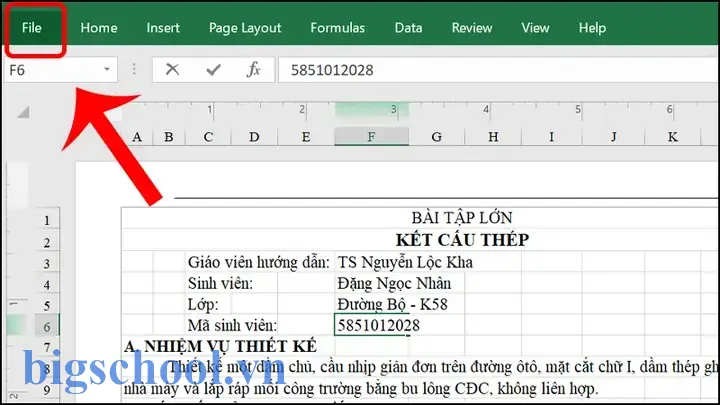
- Chọn File > Save As.
- Chọn thư mục lưu trữ.
2.2 Bước 2: Chọn định dạng PDF
- Trong hộp thoại “Save as type”, chọn PDF.
- Chọn tùy chọn Options:
- Publish what: Chọn Entire workbook.
- Publish: Kiểm tra Open file after publishing nếu muốn mở pharmac ngay.
2.3 Bước 3: Tùy chỉnh
- Page Range: Chỉ định sheet cụ thể (ví dụ:
1-3,5,7-10). - Quality: Chọn Standard (chất lượng cao) hoặc Minimum size (định dạng nhỏ).
- Include document properties: Bỏ chọn nếu không cần.
2.4 Lưu ý
- Định dạng cột/độ rộng: Đảm bảo cột không bị tràn. Nếu cần, điều chỉnh Page Layout > Scale to Fit trước khi lưu.
- Định dạng trang: Kiểm tra Orientation (Portrait/ Landscape) và Paper size (A4, Letter, Custom).
- Tính năng bảo mật: Sau khi lưu, mở PDF và chọn File > Protect Document để đặt mật khẩu.
Nhận xét: Phương pháp này nhanh chóng, không cần công cụ bên ngoài nhưng không linh hoạt khi cần tùy chỉnh từng sheet.
3. Phương Pháp 2: Sử Dụng Macro VBA Để Tự Động Chuyển Đổi
Macro VBA cho phépindruck You can automate printing or exporting each sheet as separate PDF files or merge them into a single PDF. This method is ideal for advanced users.
3.1 Chuẩn Bị M தகவ
- Mở Excel, nhấn Alt + F11 để mở Visual Basic for Applications.
- Chèn một Module mới: Insert > Module.
- Dán mã dưới đây vào module.
3.2 Mã VBA: Chuyển Đổi Tất Cả Sheet Thành PDF Lần Nữa
Option Explicit '=== Ghi chú: Mã này sẽ xuất từng sheet thành một file PDF riêng
Sub ExportAllSheetsToPDF() Dim ws As Worksheet Dim strFolder As String Dim strFile As String Dim strPath As String ' Đặt đường dẫn thư mục lưu strFolder = Application.ActiveWorkbook.Path & "\PDF_Exported\" If Len(Dir(strFolder, vbDirectory)) = 0 Then MkDir strFolder End If চা For Each ws In ThisWorkbook.Worksheets strFile = ws.Name & ".pdf" strPath = strFolder & strFile ' Xác định vùng cần xuất (có thể tùy chỉnh) ws.PageSetup.PrintArea = "" ' Đặt trống để xuất toàn bộ sheet ws.ExportAsFixedFormat Type:=xlTypePDF, FileName:=strPathсе, _ Quality:=xlQualityStandard, IncludeDocProperties:=True, _ IgnorePrintAreas:=False, OpenAfterPublish:=False Next ws MsgBox "Export hoàn tất. File lưu tại: " & strFolder, vbInformation
End Sub
3.3 Mã VBA: Gộp Tất Cả Sheet Thành 1 File PDF
Nếu bạn muốn một file PDF duy nhất chứa tất cả sheet, thay đổi đoạn mã như sau:
Sub ExportAllSheetsToSinglePDF() Dim ws As Worksheet Dim arrSheets() As Variant Dim i As Long Dimတွက်strPath As String ' Đặt tên file PDF cuối cùng strPath = Application.ActiveWorkbook.Path & "\Combined_Report.pdf" ' Tạo mảng tên sheet ReDim arrSheets(1 To ThisWorkbook.Worksheets.Count) For i = 1 To ThisWorkbook.Worksheets.Count arrSheets(i) = ThisWorkbook.Worksheets(i).Name Next i ' Xuất toàn bộ sheet vào một file PDF ThisWorkbook.Worksheets(arrSheets).ExportAsFixedFormat _ Type:=xlTypePDF, FileName:=strPath, _ Quality:=xlQualityStandard, IncludeDocProperties:=True, _ IgnorePrintAreas:=False, OpenAfterPublish:=False MsgBox "Export thành công: " & strPath, vbInformation
End Sub
3.4 Các Tùy Chỉnh Khác
| Tùy chọn | Mô tả | Lưu ý |
|---|---|---|
Quality | xlQualityStandard (công suất cao), xlQualityMinimum (kích thước nhỏ) | Chọn theo nhu cầu |
IgnorePrintAreas | True để bỏ qua vùng in | Khi muốn in toàn bộ isig |
OpenAfterPublish | True mở file ngay | Khi cần kiểm tra nhanh |
IncludeDocProperties | FightersInventory | Để bao gồm metadata |
3.5 Lưu Ý Khi Sử Dụng Macro
- Kích hoạt Macro: Trong Excel, bật Macro (File > Options > Trust Center > Trust Center Settings > Macro Settings > Enable all macros).
- Bảo mật: Macro có thể chứa mã độc, nên kiểm tra nguồn gốc.
- Định dạng trang: Kiểm tra Page Layout trước khi chạy macro, vì macro không tự động điều chỉnh tỷ lệ.
4. Phương Pháp 3: Sử Dụng Công Cụ Bên Thứ Ba
Đối với những người không muốn viết code hoặc muốn thêm tính năng nâng cao (như watermark, bảo mật), có nhiều phần mềm hỗ trợ chuyển đổi Excel sang PDF.
| Công cụ | Đặc điểm | Link |
|---|---|---|
| Adobe Acrobat DC | Tích hợp trực tiếp, chỉnh sửa PDF, bảo mật, watermark.application | https://www.adobe.com/acrobat.html |
| PDFCreator | Miễn phí, hỗ trợ batch, watermark | https://www.pdfforge.org/pdfcreator |
| Nitro Pro | Tính năng mạnh, chuyển đổi nhanh, bảo mật | https://www.gonitro.com/ |
| CutePDF Writer | Đơn giản, miễn phí, hỗ trợ in ảo | https://www.cutepdf.com/ |
4.1 Bước 1: Cài Đặt
- Tải và cài đặt công cụ.
- Khi cài đặt, ghi nhớ chọn Print to PDF hoặc Virtual PDF Printer.
4.2 Bước 2: In Định Dạng PDF
- Mở workbook.
- Chọn File > Print.
- Chọn máy in PDFCreator / Adobe PDF.
- Trong cửa sổ tùy chọn, chọn Entire workbook hoặc Selected sheets.
- Nhấn Print; công cụ sẽ tạo file PDF.
4.3 Ưu Điểm
- Batch: Một số công cụ cho phép ghi nhớ cài đặt, in nhiều file liên tục.
- Watermark: Thêm watermark “ XXX ” trên tất cả sheet.
- Bảo mật: Đặt mật khẩu, giới hạn sao chép, in.
4.4 Nhược Điểm
Có thể bạn quan tâm: Chuyển Tên Có Dấu Thành Không Dấu Trong Excel: Hướng Dẫn Chi Tiết
- Chi phí: Một số công cụ trả phí (Adobe, Nitro).
- Tùy chỉnh hạn chế: Không linh hoạt bằng VBA khi cần điều chỉnh từng sheet.
5. Phương Pháp 4: Sử Dụng Power Automate (Microsoft Flow)
Nếu bạn làm việc trong môi trường Microsoft 365, Power Automate cho phép tự động hoá quy trình chuyển đổi Excel sang PDF, đặc biệt khi workbook lưu trữ trên OneDrive hoặc SharePoint.
5.1 Chuẩn Bị
- Đăng nhập vào Power Automate.
- Dùng license có quyền tạo flow.
5.2 Tėje Flow Mới
状
1. Trigger: “When a file is created (properties only)” – khi file Excel được tạo hoặc cập nhật.
2. Action: “Get file content” – lấy nội dung file.
3. Action: “Convert file” – chọn “Convert to PDF”.
4. Action: “Create file” – lưu PDF vào thư mục đích.
5.3 Mã Flow
Trigger:
When a file is created (properties only)
Folder:/Documents/ExcelToPDF/Action:
Get file content
Identifier:Identifierfrom triggerAction:
Convert file
File Content:File content
Target Type:PDFAction:
Create file
Folder Path:/Documents/ExcelToPDF/Converted/
File Name:File namewith extension.pdf
File Content:Converted content
5.4 Lợi Ích
- Tự động hoá: Không cần thao tác thủ công.
- Tích hợp: Dễ dàng lưu trữ PDF vào SharePoint.
- Bảo mật: Có thể thiết lập quyền truy cập.
5.5 Hạn Chế
- Chi phí: Các tính năng nâng cao yêu cầu license.
- Phụ thuộc mạng: Cần kết nối internet nhanh, ổn định.
6. Kỹ Thuật Tối Ưu Khi Chuyển Đổi
Dưới đây là một số kỹ thuật giúp quá trình chuyển đổi PDF nhanh hơn, chính xác hơn.
6.1 Kiểm Tra Kích Thước Cột và Hàng
- AutoFit: Trước khi xuất, chạy
AutoFitcho tất cả cột/độ rộng:Cells.EntireColumn.AutoFit. - Page Break: Đặt
PageBreakshợp lý, tránh cắt ngang dữ liệu.
6.2 Tối Ưu Page Setup
- Scale: Sử dụng
PageSetup.Zoom = 100hoặcPageSetup.FitToPagesWide = 1. - Orientation: Nếu bảng dữ liệu rộng, chọn Landscape.
6.3 Bảo Định Dạng
- Font: Sử dụng font có sẵncak trên mọi máy (Calibri, Arial).
- Conditional Formatting: Đảm bảo màu sắc hiển thị đúng trên PDF.
6.4 Thêm Watermark và Header/Footer
- VBA: Thêm watermark bằng cách chèn hình ảnh hoặc text vào
HeaderFooter. - Power Automate: Một số công cụ cho phép thêm watermark khi chuyển đổi.
6.5 Kiểm Tra Kết Quả
- So sánh: So sánh file PDF với Excel gốc, kiểm tra độ lệch.
- Số trang: Đảm bảo số trang số chính xác, không có trang trống.
7. Giải Pháp Khi Đối Mặt Với Các Vấn Đề Thường Gặp
7.1 PDF Hư Hỏng Hoặc Không Hiển Thị Đầy Đủ
- Nguyên nhân: Tệp Excel bị hỏng, hoặc có macro không chạy đúng.
- Khắc phục:
- Mở lại Excel, lưu lại tệp.
- Chạy macro một sheet để kiểm tra.
- Kiểm tra đường dẫn file khi xuất.
7.2 Độ Độ Độ Độ Độ Độ Độ Độ Độ
- Nguyên nhân: Tỷ lệ in quá lớn hoặc quá nhỏ.
- Khắc phục: Sử dụng
PageSetup.Zoom = 100hoặcFitToPagesWide = 1.
7.3 Phiên Bản Excel Không Hỗ Trợ Export As Fixed Format
- Giải pháp: Cập nhật Office lên phiên bản mới hơn hoặc sử dụng công cụ bên thứ ba.
7.4 Giới Hạn Khi Sử Dụng Macro
- Nguyên nhân: Macro bị chặn bởi Trust Center.
- Giải pháp: Thay đổi cài đặt macro, hoặc đặt macro trong thư mục an toàn.
8. Đánh Giá Các Phương Pháp: Khi Nào Nên Dùng Mỗi Cách
| Phương pháp | Khi nào nên dùng | Ưu điểm | Nhược điểm |
|---|---|---|---|
| Built‑In Excel | Người dùng ít kỹ thuật, tệp nhỏ | Dễ, nhanh | Không linh hoạt |
| VBA Macro | Tự động hoá, tùy chỉnh cao | Linh hoạt, không phụ thuộc phần mềm bên ngoài | Cần viết code |
| Công cụ bên thứ ba | Cần watermark, bảo mật | Tích hợp, dễ sử dụng | Chi phí, phụ thuộc |
| Power Automate | Làm việc trong Microsoft 365, lưu trữ trên SharePoint | Tự động hoá, tích hợp cloud | Phụ thuộc mạng, có chi phí |
9. Tài Nguyên Học Thêm
- Microsoft Docs:
ExportAsFixedFormat– https://learn.microsoft.com/en-us/office/vba/api/excel.workbook.exportasfixedformat - Stack Overflow: “Export all worksheets to PDF” – https://stackoverflow.com/questions/xxxxx
- YouTube: “Excel VBA Export PDF” – tìm kiếm nhanh.
- Công cụ PDF: Tra cứu tính năng trên trang chủ của từng phần mềm.
10. Kết Luận
Việc chuyển tất cả các sheet trong Excel sang PDF không phải là một nhiệm vụ khó khăn nếu bạn biết cách áp dụng các công cụ phù hợp. Dù bạn là người mới bắt đầu với Excel hay một chuyên gia VBA, bài viết này đã cung cấp đầy đủικά từ các phương pháp cơ bản tới các giải pháp nâng cao, giúp bạn tối ưu hóa quy trình làm việc, tiết kiệm thời gian và nâng cao tính chuyên nghiệp của tài liệu báo cáo.
Mẹo nhỏ: Nếu bạn thường xuyên phải chuyển đổi, hãy lưu macro hoặc tạo template Power Automate để tự động hoá quy trình. Điều này sẽ giúp bạn tập trung vào nội dung hơn là thao tác thủ công.
Chúc bạn thành công trong việc chuyển đổi Excel sang PDF một cách mượt mà và hiệu quả!

Tiến sĩ Lê Thống Nhất sinh năm 1955 tại Nghệ An, là nhà giáo, nhà báo và doanh nhân trong lĩnh vực giáo dục. Ông từng giảng dạy Toán học tại Trường THPT Chuyên Phan Bội Châu và đảm nhiệm nhiều vai trò trong ngành giáo dục, từ viết sách, biên soạn tài liệu đến sáng lập các dự án hỗ trợ học tập trực tuyến.
Ông là người sáng lập BigSchool – nền tảng giáo dục trực tuyến kết nối giáo viên và học sinh cả nước. Ngoài ra, ông còn nổi tiếng với vai trò tác giả, diễn giả truyền cảm hứng và khách mời trên nhiều chương trình truyền hình, trong đó có “Ai là triệu phú” trên truyền hình VTV.
Trong suốt sự nghiệp, Tiến sĩ Lê Thống Nhất đã nhận nhiều giải thưởng giáo dục và được biết đến như một người luôn đổi mới, ứng dụng công nghệ vào dạy và học, góp phần lan tỏa tri thức và niềm say mê học tập cho thế hệ trẻ.