
Có thể bạn quan tâm: Chọn Ngẫu Nhiên Trong Excel: Hướng Dẫn Chi Tiết Và Ứng Dụng Thực Tế
1. Giới thiệu chung về biểu đồ cột nhóm và xếp chồng
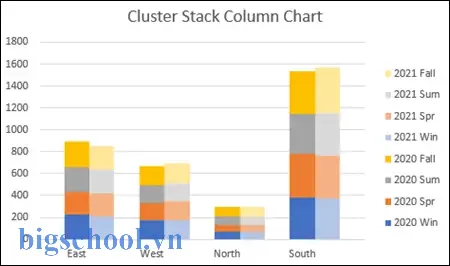
Trong môi trường kinh doanh và phân tích dữ liệu, việc truyền tải thông tin một cách trực quan, nhanh chóng và dễ hiểu là yếu tố then chốt để đưa ra các quyết định chiến lược. Trong số các loại biểu đồ có sẵn trong Microsoft Excel, Clustered Stacked Column Chart (biểu đồ cột được nhóm và xếp chồng) là một công cụ mạnh mẽ, cho phép người dùng hiển thị đồng thời hai mức độ phân tích: so sánh các nhóm (clusters) và phân tích cấu thành bên trong mỗi nhóm (stacked).
- Clustered: Các nhóm cột được đặt cạnh nhau, giúp so sánh nhanh các danh mục chính (ví dụ: các khu vực bán hàng, các năm, các bộ phận…).
- Stacked: Mỗi cột trong một nhóm được chia thành các phần (stack) thể hiện thành phần cấu thành (ví dụ: doanh thu theo sản phẩm, chi phí theo loại…).
Kết hợp hai tính năng này, biểu đồ cho phép người xem nhìn thấy cả tổng quan (tổng giá trị của mỗi nhóm) và chi tiết cấu thành (tỷ lệ phần trăm hoặc giá trị của từng thành phần) mà không cần phải mở nhiều biểu đồ riêng biệt. Điều này đặc biệt hữu ích trong các báo cáo tài chính, phân tích bán hàng, quản lý dự án, và bất kỳ lĩnh vực nào yêu cầu so sánh đa chiều.
Có thể bạn quan tâm: Chọn Kiểu Chữ Trong Excel: Hướng Dẫn Chi Tiết Từ Cơ Bản Đến Nâng Cao
2. Khi nào nên sử dụng biểu đồ Clustered Stacked Column
| Tình huống | Lý do chọn biểu đồ |
|---|---|
| So sánh doanh thu của 3 khu vực trong 4 năm, đồng thời xem tỷ lệ bán hàng của 5 sản phẩm trong mỗi khu vực | Cung cấp cái nhìn tổng quan và chi tiết trong một biểu đồ |
| Phân tích chi phí hoạt động của các phòng ban, đồng thời so sánh chi phí giữa các tháng | Giúp phát hiện xu hướng tăng/giảm tổng chi phí và nguồn gốc chi phí |
| Đánh giá hiệu suất của các chiến dịch marketing theo kênh và theo giai đoạn | Cho phép so sánh nhanh các chiến dịch (clusters) và thành phần chi phí/hiệu quả (stacked) |
| Trình bày dữ liệu dự án: tiến độ hoàn thành theo giai đoạn và công việc | Dễ dàng hiển thị mức độ hoàn thành tổng thể và chi tiết từng công việc |
Nếu dữ liệu của bạn có hai chiều (nhóm và thành phần) và bạn muốn đồng thời thể hiện tổng và tỷ lệ, biểu đồ Clustered Stacked Column là lựa chọn tối ưu.
Có thể bạn quan tâm: Cách Chỉnh Chữ Vừa Ô Trong Excel: Hướng Dẫn Chi Tiết Và Các Mẹo Nâng Cao
3. Chuẩn bị dữ liệu trong Excel
3.1. Cấu trúc dữ liệu tiêu chuẩn
Để tạo biểu đồ này một cách mượt mà, dữ liệu cần được sắp xếp theo dạng bảng chéo (pivot‑like), trong đó:
- Cột đầu tiên chứa tên các nhóm (ví dụ: Năm, Khu vực, Phòng ban…).
- Các cột tiếp theo đại diện cho các thành phần (ví dụ: Sản phẩm A, Sản phẩm B, …).
- Các hàng chứa các nhóm con (ví dụ: các khu vực trong mỗi năm).
Ví dụ thực tế: Doanh thu bán hàng theo năm, khu vực và sản phẩm
| Năm | Khu vực | Sản phẩm A | Sản phẩm B | Sản phẩm C |
|---|---|---|---|---|
| 2026 | Bắc | 120,000 | 80,000 | 50,000 |
| 2026 | Nam | 95,000 | 70,000 | 45,000 |
| 2026 | Bắc | 130,000 | 85,000 | 60,000 |
| 2026 | Nam | 100,000 | 75,000 | 55,000 |
| 2026 | Bắc | 140,000 | 90,000 | 70,000 |
| 2026 | Nam | 110,000 | 80,000 | 65,000 |
Trong ví dụ trên:
– Nhóm: Năm (2026, 2026, 2026) – sẽ tạo ra các cluster.
– Sub‑group: Khu vực (Bắc, Nam) – sẽ tạo ra các cột trong mỗi cluster.
– Thành phần xếp chồng: Các sản phẩm (A, B, C) – sẽ tạo ra các segment trong mỗi cột.
3.2. Lưu ý khi chuẩn bị dữ liệu
- Không có hàng hoặc cột trống trong khu vực dữ liệu sẽ được chọn.
- Đặt tiêu đề cột rõ ràng, vì Excel sẽ tự động sử dụng chúng làm nhãn.
- Nếu muốn hiển thị tỷ lệ phần trăm, có thể tính trước trong bảng (công thức =Sản phẩm A / Tổng) hoặc để Excel tự chuyển đổi trong phần định dạng.
- Đối với dữ liệu lớn, sử dụng Table (Ctrl+T) để dễ quản lý và tự động mở rộng khi thêm dữ liệu mới.
4. Các bước tạo Clustered Stacked Column Chart trong Excel (Excel 2026‑2026, Office 365)
Bước 1: Chọn dữ liệu
- Bôi chọn toàn bộ vùng dữ liệu bao gồm tiêu đề (trong ví dụ trên: A1:E7).
- Đảm bảo rằng cột “Năm” và “Khu vực” nằm ở đầu bảng, vì chúng sẽ được dùng để tạo các cluster và sub‑group.
Bước 2: Chèn biểu đồ cơ bản
- Vào tab Insert (Chèn) trên Ribbon.
- Trong nhóm Charts, nhấn vào Insert Column or Bar Chart.
- Chọn Clustered Column (Cột nhóm) – đây là bước khởi đầu, chúng sẽ chuyển đổi sau.
Lưu ý: Excel không có sẵn mẫu “Clustered Stacked Column”. Vì vậy chúng ta sẽ tạo một biểu đồ Clustered Column rồi chỉnh sửa thành stacked.
Bước 3: Chuyển đổi các series thành stacked
Sau khi biểu đồ xuất hiện, chúng ta sẽ có một biểu đồ với các series (Sản phẩm A, B, C) hiển thị dưới dạng cột riêng biệt. Để xếp chồng:
- Click chuột phải vào bất kỳ cột nào của Series 1 (ví dụ: Sản phẩm A) trên biểu đồ.
- Chọn Change Series Chart Type (Thay đổi loại biểu đồ cho series).
- Hộp thoại Change Chart Type xuất hiện. Ở đây, chúng ta sẽ:
- Đối với Series 1 (Sản phẩm A): Đặt Clustered Column (giữ nguyên).
- Đối với Series 2 (Sản phẩm B) và Series 3 (Sản phẩm C): Thay đổi thành Stacked Column.
- Khi làm như vậy, Excel sẽ tự động xếp chồng các series B và C lên trên series A, nhưng vẫn giữ các cluster theo “Khu vực”.
Bước 4: Định dạng trục và nhãn
- Trục hoành (Category Axis): Nhấp vào trục X, sau đó Format Axis → Axis Options → Tick Marks → None nếu muốn gọn. Đảm bảo Axis Type là Text axis.
- Trục tung (Value Axis): Định dạng số liệu (đơn vị tiền tệ, %…) bằng cách Right‑click → Format Axis → Number.
- Nhãn dữ liệu (Data Labels): Để người xem dễ đọc, bật Data Labels cho các series stacked (Right‑click series → Add Data Labels). Có thể tùy chỉnh hiển thị Value hoặc Percentage.
Bước 5: Tinh chỉnh màu sắc và phong cách
- Mỗi thành phần (Sản phẩm A, B, C) nên có màu sắc đặc trưng để người xem nhận diện nhanh.
- Sử dụng Chart Styles (phong cách biểu đồ) ở góc trên‑phải để chọn màu nền, bố cục.
- Đặt Legend (chú giải) ở vị trí hợp lý (thường là bottom hoặc right) để không che dữ liệu.
Bước 6: Thêm tiêu đề và chú giải
- Chart Title: Nhấp đúp vào tiêu đề mặc định và nhập tiêu đề mô tả, ví dụ: “Doanh thu bán hàng theo năm, khu vực và sản phẩm”.
- Axis Titles: Vào Chart Elements (dấu cộng) → Axis Titles → Primary Horizontal và Primary Vertical, nhập “Khu vực” và “Doanh thu (triệu VND)”.
Bước 7: Kiểm tra và tinh chỉnh cuối cùng
- Kiểm tra độ chính xác của dữ liệu: di chuột lên các phần của cột để xem tooltip hiển thị giá trị đúng.
- Nếu muốn hiển thị tổng giá trị của mỗi cột (tổng stacked), có thể thêm Data Labels cho Series 1 (thường là phần dưới cùng) và định dạng hiển thị 값 + tổng bằng cách Format Data Labels → Show Leader Lines và Number → Custom (
0,0;Red-0,0).
Bước 8: Lưu mẫu biểu đồ (tùy chọn)
Có thể bạn quan tâm: Chức Năng Freeze Panes Trong Excel: Hướng Dẫn Toàn Diện Và Ứng Dụng Thực Tiễn
Nếu biểu đồ này sẽ được sử dụng thường xuyên:
- Click chuột phải vào biểu đồ → Save as Template.
- Đặt tên và lưu vào thư mục mặc định.
- Khi cần tạo biểu đồ mới, vào Insert → Recommended Charts → Templates và chọn mẫu đã lưu.
5. Các tùy chỉnh nâng cao
5.1. Hiển thị phần trăm thay vì giá trị thực
- Chọn Series → Format Data Series → Series Options → Plot Series on Secondary Axis (nếu muốn tỷ lệ phần trăm riêng).
- Sau đó, Right‑click trục phụ → Format Axis → Number → Percentage.
- Thêm Data Labels cho các series stacked và chọn Percentage trong Label Options.
5.2. Thêm đường trung bình hoặc mục tiêu
- Vào Chart Elements → Lines → Trendline → More Trendline Options → Linear hoặc Moving Average.
- Đặt Display Equation on chart và Display R‑squared value on chart nếu cần.
5.3. Tạo biểu đồ tương tác bằng slicer (đối với PivotChart)
Nếu dữ liệu được biến thành PivotTable và PivotChart:
- Chọn Insert → Slicer → chọn trường “Năm” hoặc “Khu vực”.
- Khi người dùng click vào slicer, biểu đồ sẽ tự động cập nhật, giúp báo cáo tương tác mạnh mẽ.
5.4. Định dạng động (Conditional Formatting) cho thanh
Excel không hỗ trợ conditional formatting trực tiếp cho biểu đồ, nhưng có thể tạo cột trợ giúp:
- Thêm cột “Màu” trong bảng dữ liệu, sử dụng công thức IF để trả về giá trị “1” hoặc “0” dựa trên điều kiện (ví dụ: doanh thu > 120,000 → 1).
- Khi tạo biểu đồ, dùng Series này làm Series 4 với Stacked Column và màu sắc đặc biệt, để hiển thị “đánh dấu” các giá trị vượt ngưỡng.
6. Các lỗi thường gặp và cách khắc phục
| Lỗi | Nguyên nhân | Cách khắc phục |
|---|---|---|
| Các cột không xếp chồng đúng | Chưa chuyển đổi đúng series sang Stacked Column | Vào Change Series Chart Type và chắc chắn chỉ series cần xếp chồng được chuyển sang Stacked Column |
| Trục X hiển thị chỉ một nhóm thay vì nhiều | Dữ liệu không có cột “Khu vực” hoặc không được nhận dạng là Series | Kiểm tra bố cục bảng: cột “Khu vực” phải nằm trước các series dữ liệu |
| Giá trị hiển thị sai (đối tượng trùng lặp) | Dữ liệu có blank cells hoặc text thay vì số | Đảm bảo mọi ô trong vùng dữ liệu là số, dùng IFERROR hoặc 0 để thay thế blank |
| Nhãn dữ liệu chồng lên nhau | Quá nhiều series hoặc giá trị quá nhỏ | Giảm số series, hoặc bật Data Labels chỉ cho series tổng (Series 1) và sử dụng percentage cho các series stacked |
| Biểu đồ không cập nhật khi thay đổi dữ liệu | Dữ liệu không nằm trong Table hoặc không được mở rộng | Chuyển vùng dữ liệu thành Table (Ctrl+T) hoặc điều chỉnh Source Data trong Select Data |
7. Ứng dụng thực tế: Nghiên cứu tình huống
7.1. Báo cáo doanh thu bán lẻ của công ty XYZ (2026‑2026)
Mục tiêu: So sánh doanh thu tổng mỗi năm, đồng thời phân tích đóng góp của ba dòng sản phẩm chính (A, B, C) trong mỗi khu vực (Miền Bắc, Miền Nam).
Quy trình thực hiện:
- Thu thập dữ liệu bán hàng từ hệ thống ERP, xuất ra Excel.
- Tổ chức dữ liệu thành bảng như trong phần 3.1.
- Tạo biểu đồ Clustered Stacked Column theo các bước 1‑8.
- Thêm Slicer cho “Năm” để người quản lý có thể xem chi tiết từng năm.
- Định dạng thanh “Sản phẩm C” màu đỏ đậm để nhấn mạnh phần chiếm tỷ lệ cao nhất.
- Thêm Target Line (đường mục tiêu doanh thu 500,000) để so sánh thực tế vs mục tiêu.
Kết quả: Biểu đồ cho thấy:
– Năm 2026 và 2026 doanh thu tăng đều, nhưng Sản phẩm C đã chiếm tới 35% tổng doanh thu trong miền Bắc, gấp đôi so với năm 2026.
– Miền Nam vẫn phụ thuộc nhiều vào Sản phẩm A, chiếm 45% doanh thu.
– Đường mục tiêu chỉ được vượt qua ở năm 2026 cho miền Bắc, giúp bộ phận marketing tập trung chiến lược cho miền Nam.
7.2. Phân tích chi phí dự án công nghệ thông tin
Dữ liệu mẫu:
| Giai đoạn | Dự án | Nhân lực | Phần cứng | Phần mềm | Dịch vụ |
|---|---|---|---|---|---|
| Khởi động | A | 30,000 | 10,000 | 5,000 | 2,000 |
| Khởi động | B | 25,000 | 8,000 | 4,000 | 1,500 |
| Triển khai | A | 80,000 | 25,000 | 15,000 | 5,000 |
| Triển khai | B | 70,000 | 20,000 | 12,000 | 4,500 |
| Hoàn thiện | A | 20,000 | 5,000 | 3,000 | 1,000 |
| Hoàn thiện | B | 18,000 | 4,000 | 2,500 | 900 |
Mục tiêu: So sánh chi phí tổng mỗi giai đoạn giữa dự án A và B, đồng thời xem chi phí nào chiếm tỷ trọng lớn nhất (nhân lực, phần cứng, phần mềm, dịch vụ).
Biểu đồ: Clustered Stacked Column với:
– Cluster = Giai đoạn (Khởi động, Triển khai, Hoàn thiện)
– Sub‑group = Dự án (A, B)
– Stacked = Các loại chi phí
Kết quả biểu đồ giúp nhà quản lý nhanh chóng nhận ra:
– Nhân lực chiếm > 60% tổng chi phí trong mọi giai đoạn.
– Dự án B có chi phí phần cứng thấp hơn 10% so với A trong giai đoạn Triển khai.
– Khi chuyển sang giai đoạn Hoàn thiện, chi phí giảm mạnh, nhưng tỷ lệ phần mềm vẫn cao, gợi ý cần tối ưu hoá phần mềm.
8. Lưu ý về hiệu suất và kích thước tệp
- Số lượng series: Khi có quá nhiều series (hơn 10), biểu đồ sẽ trở nên rối và Excel có thể chậm phản hồi. Xem xét gộp các series nhỏ thành “Khác”.
- Kích thước tệp: Biểu đồ có nhiều dữ liệu và hình ảnh (đặc biệt khi sử dụng hình nền) có thể làm tăng kích thước file lên đến vài MB. Để giảm kích thước:
- Xóa Unused Chart Elements.
- Sử dụng Compressed PNG cho hình nền.
- Tránh lưu Chart as Picture trong tệp nếu không cần chỉnh sửa.
9. Tổng kết và các nguồn tham khảo
Biểu đồ Clustered Stacked Column trong Excel là một công cụ cực kỳ linh hoạt, cho phép người dùng:
- Hiển thị đồng thời tổng quan (các cluster) và chi tiết (các stacked segment).
- So sánh đa chiều (năm vs khu vực, dự án vs giai đoạn, …) một cách trực quan.
- Tùy chỉnh sâu: màu sắc, nhãn, đường mục tiêu, slicer, trendline.
- Tích hợp vào báo cáo PowerPoint, Word hoặc Dashboard Power BI (export dưới dạng hình ảnh).
Việc nắm vững quy trình tạo, định dạng và tối ưu biểu đồ này sẽ giúp bạn truyền đạt dữ liệu phức tạp một cách rõ ràng, hỗ trợ quyết định nhanh chóng và nâng cao chất lượng báo cáo.
Các nguồn tham khảo hữu ích
- Microsoft Support – Create a stacked column chart (https://support.microsoft.com/office/create-a-stacked-column-chart)
- Excel Campus – Clustered Stacked Column Chart Tutorial (https://www.excelcampus.com/charts/clustered-stacked-column-chart/)
- MyOnlineTrainingHub – How to make a Clustered Stacked Column Chart in Excel (https://www.myonlinetraininghub.com/clustered-stacked-column-chart-excel)
- Chandoo.org – Advanced Charting Techniques (https://chandoo.org/wp/advanced-chart-techniques/)
Bạn đã sẵn sàng áp dụng biểu đồ Clustered Stacked Column vào dự án của mình chưa? Hãy bắt đầu bằng cách chuẩn bị dữ liệu đúng định dạng, làm theo các bước chi tiết ở trên và khám phá những góc nhìn mới mà dữ liệu của bạn chưa từng tiết lộ!

Tiến sĩ Lê Thống Nhất sinh năm 1955 tại Nghệ An, là nhà giáo, nhà báo và doanh nhân trong lĩnh vực giáo dục. Ông từng giảng dạy Toán học tại Trường THPT Chuyên Phan Bội Châu và đảm nhiệm nhiều vai trò trong ngành giáo dục, từ viết sách, biên soạn tài liệu đến sáng lập các dự án hỗ trợ học tập trực tuyến.
Ông là người sáng lập BigSchool – nền tảng giáo dục trực tuyến kết nối giáo viên và học sinh cả nước. Ngoài ra, ông còn nổi tiếng với vai trò tác giả, diễn giả truyền cảm hứng và khách mời trên nhiều chương trình truyền hình, trong đó có “Ai là triệu phú” trên truyền hình VTV.
Trong suốt sự nghiệp, Tiến sĩ Lê Thống Nhất đã nhận nhiều giải thưởng giáo dục và được biết đến như một người luôn đổi mới, ứng dụng công nghệ vào dạy và học, góp phần lan tỏa tri thức và niềm say mê học tập cho thế hệ trẻ.