
Có thể bạn quan tâm: Cách Copy Sheet Excel Sang File Khác: Hướng Dẫn Chi Tiết Từ Cơ Bản Đến Nâng Cao
Mở Đầu
Microsoft Excel, mặc dù được biết đến chủ yếu là một công cụ xử lý dữ liệu và tính toán, nhưng khả năng hiển thị và quản lý hình ảnh trong bảng tính cũng rất mạnh mẽ. Trong nhiều trường hợp, người dùng cần chèn ảnh vào Excel để minh họa, báo cáo, hoặc tạo các mẫu tài liệu chuyên nghiệp. Tuy nhiên, một vấn đề thường gặp là hình ảnh di chuyển, thay đổi kích thước hoặc bị che khuất khi người dùng cuộn, sắp xếp hoặc thay đổi kích thước cột, hàng. Để tránh những phiền toái này, chúng ta cần biết cách cố định hình ảnh trong Excel – tức là làm cho ảnh luôn ở vị trí cố định, không bị ảnh hưởng bởi các thao tác chỉnh sửa bảng tính.
Bài viết này sẽ cung cấp cho bạn một hướng dẫn chi tiết, từ các bước cơ bản cho người mới bắt đầu đến các kỹ thuật nâng cao cho người dùng chuyên nghiệp. Nội dung sẽ bao gồm:
- Giới thiệu khái niệm cố định hình ảnh và tại sao cần thiết.
- Các phương pháp cố định hình ảnh trong Excel:
- Sử dụng tùy chọn “Move and size with cells”.
- Sử dụng “Don’t move or size with cells”.
- Gắn hình ảnh vào Header/Footer.
- Sử dụng Macro VBA để tự động cố định.
- Bước-by-bước thực hiện trên các phiên bản Excel (2026, 2026, 2026, 2026, 365).
- Mẹo tối ưu hoá kích thước và chất lượng hình ảnh.
- Xử lý lỗi thường gặp khi cố định hình ảnh.
- Ứng dụng thực tiễn: tạo mẫu báo cáo, danh mục sản phẩm, bản đồ vị trí, v.v.
- Kết luận và các tài nguyên tham khảo.
Hãy cùng bắt đầu hành trình làm chủ kỹ năng cố định hình ảnh trong Excel để nâng cao tính chuyên nghiệp và hiệu quả công việc của bạn.
Có thể bạn quan tâm: Bôi Đen Cả Cột Trong Excel: Hướng Dẫn Chi Tiết Và Các Bước Thực Hiện
1. Tại Sao Cần Cố Định Hình Ảnh Trong Excel?
1.1. Ngăn Ngừa Hình Ảnh Bị Di Chuyển Khi Cuộn Trang
Khi bạn cuộn lên hoặc xuống trong một bảng tính có chứa hình ảnh, nếu ảnh được thiết lập mặc định là “Move and size with cells”, chúng sẽ di chuyển cùng với các ô. Điều này khiến cho:
- Mất vị trí: Ảnh không còn nằm đúng chỗ mô tả dữ liệu.
- Mất tính thẩm mỹ: Bảng tính trông lộn xộn, ảnh có thể bị che khuất.
- Khó đọc báo cáo: Khi in, ảnh có thể xuất hiện ở vị trí không mong muốn.
1.2. Bảo Đảm Kích Thước Ảnh Không Thay Đổi Khi Thay Đổi Cột/Hàng
Nếu người dùng thay đổi độ rộng cột hoặc chiều cao hàng, ảnh được gắn “Move and size with cells” sẽ bị kéo dãn hoặc co lại, làm mất tỷ lệ và độ nét của hình ảnh. Điều này đặc biệt quan trọng khi:
- Ảnh là biểu đồ, sơ đồ kỹ thuật: Độ chính xác hình ảnh là yếu tố quan trọng.
- Ảnh là logo công ty: Không muốn logo bị biến dạng.
1.3. Tạo Bảng Tính Chuyên Nghiệp, Dễ Đọc và In Ấn
Trong các báo cáo tài chính, đề án, hoặc tài liệu marketing, việc cố định hình ảnh giúp:
- Giữ bố cục nhất quán khi người dùng mở file trên các máy tính khác nhau.
- Đảm bảo in ấn đúng: Khi in, ảnh sẽ xuất hiện đúng vị trí, không bị lệch.
- Tiết kiệm thời gian: Không cần chỉnh sửa lại vị trí ảnh mỗi khi thay đổi dữ liệu.
Có thể bạn quan tâm: Hướng Dẫn Chi Tiết Cách Sao Chép Định Dạng Ô Trong Excel: Từ Cơ Bản Đến Nâng Cao
2. Các Phương Pháp Cố Định Hình Ảnh
Excel cung cấp một số cách để cố định hình ảnh. Dưới đây là các phương pháp phổ biến nhất.
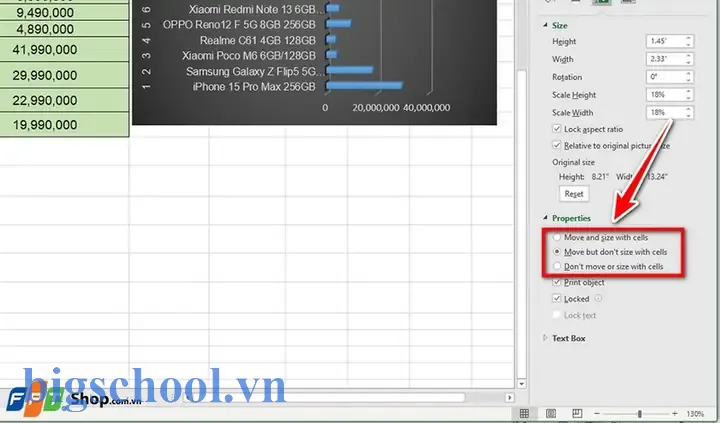
2.1. Thuộc Tính “Don’t move or size with cells”
Đây là cách đơn giản nhất và thường được khuyên dùng cho hầu hết các trường hợp.
2.1.1. Bước Thực Hiện
- Chèn hình ảnh:
- Vào tab Insert → Pictures → Chọn nguồn (This Device, Stock Images, Online Pictures).
- Đặt hình ảnh vào vị trí mong muốn.
- Chọn hình ảnh: Click vào hình để kích hoạt khung điều chỉnh.
- Mở cửa sổ Format Picture:
- Click chuột phải → Size and Properties (hoặc Format Picture → tab Size & Properties).
- Chuyển tới mục Properties.
- Chọn tùy chọn: Don’t move or size with cells.
- Nhấn OK.
Sau khi thực hiện, hình ảnh sẽ không di chuyển khi bạn cuộn, chèn hoặc xóa hàng/cột, và không thay đổi kích thước khi thay đổi kích thước ô.
2-1. Khi Nào Nên Dùng
- Khi hình ảnh là logo, biểu tượng, hoặc bản đồ không cần liên kết với dữ liệu cụ thể.
- Khi bạn muốn đặt hình ảnh ở vị trí cố định trên trang, ví dụ: tiêu đề báo cáo.
2.2. Thuộc Tính “Move and size with cells”
Đây là tùy chọn ngược lại, thường được dùng khi bạn muốn hình ảnh di chuyển cùng dữ liệu. Tuy nhiên, để cố định hình ảnh, bạn sẽ không chọn tùy chọn này. Chỉ cần biết để tránh nhầm lẫn.
2.3. Gắn Hình Ảnh Vào Header hoặc Footer
Nếu bạn muốn hình ảnh luôn xuất hiện ở đầu trang (header) hoặc chân trang (footer) khi in, đây là cách tốt nhất.
2.3.1. Các Bước Thực Hiện
- Mở chế độ Page Layout: Vào tab Insert → Header & Footer.
- Chọn khu vực Header hoặc Footer bạn muốn chèn ảnh (trái, giữa, phải).
- Sử dụng công cụ “Picture” trong tab Header & Footer Tools – Design.
- Chọn hình ảnh và Insert.
- Khi bạn đóng Header/Footer, hình ảnh sẽ hiển thị ở vị trí cố định trên mỗi trang khi in.
2.3.2. Lưu Ý
- Hình ảnh trong Header/Footer không hiển thị trong chế độ Normal (trừ khi bạn chuyển sang Page Layout view).
- Thích hợp cho logo công ty, đánh dấu bản quyền, hoặc đánh số trang có hình.
2.4. Sử Dụng Macro VBA Để Tự Động Cố Định Nhiều Hình Ảnh
Có thể bạn quan tâm: Cách Copy File Excel Vào Excel: Hướng Dẫn Chi Tiết Từ A Đến Z
Khi bạn có hàng chục, hàng trăm hình ảnh trong một workbook, việc chỉnh từng hình một sẽ mất thời gian. VBA (Visual Basic for Applications) giúp tự động hóa.
2.4.1. Mã VBA Cơ Bản
Sub FixAllPictures() Dim ws As Worksheet Dim shp As Shape Set ws = ActiveSheet ' Hoặc đặt ws = ThisWorkbook.Sheets("TênSheet") For Each shp In ws.Shapes If shp.Type = msoPicture Then shp.LockAspectRatio = msoTrue ' Giữ tỉ lệ shp.Placement = xlFreeFloating ' Đặt là Don’t move or size with cells End If Next shp MsgBox "Đã cố định tất cả hình ảnh trên sheet " & ws.Name, vbInformation
End Sub
- shp.Placement = xlFreeFloating tương đương với Don’t move or size with cells.
- LockAspectRatio giữ tỉ lệ ảnh khi người dùng cố gắng thay đổi kích thước.
2.4.2. Cách Thêm Macro
- Mở VBA Editor:
Alt + F11. - Insert → Module và dán đoạn code trên.
- Run macro bằng
F5hoặc tạo nút trên sheet để kích hoạt.
2.4.3. Khi Nào Nên Dùng
- Khi làm việc với danh mục sản phẩm, bảng thống kê ảnh, hoặc báo cáo hình ảnh lớn.
- Khi cần đảm bảo đồng nhất cho mọi hình ảnh trong một workbook.
2.5. Sử Dụng Đối Tượng “Object” Thay Vì “Picture”
Trong một số trường hợp, bạn có thể chuyển hình ảnh thành Object (đối tượng) để có thêm tùy chọn:
- Insert → Object → Create from File → Browse → Insert và Check “Link to file” nếu muốn liên kết tới file gốc.
- Khi chèn dưới dạng Object, bạn có thể đặt chế độ “Locked” trong Format Object để không cho phép di chuyển.
3. Hướng Dẫn Chi Tiết Trên Các Phiên Bản Excel
3.1. Excel 2026 – 2026
- Giao diện Format Picture có thể truy cập qua right‑click → Size and Properties.
- Các tùy chọn Properties vẫn là Move and size with cells, Move but don’t size with cells, Don’t move or size with cells.
- Đối với Header/Footer, vào Page Layout → Header/Footer.
3.2. Excel 2026 – 2026 – Office 365
- Giao diện mới hơn, Format Picture xuất hiện dưới dạng pane bên phải khi chọn hình.
- Properties nằm trong Size & Properties → Properties.
- Các tùy chọn vẫn giống, nhưng xlFreeFloating trong VBA được cập nhật thành xlMoveAndSize / xlMoveAndSize tùy vào phiên bản. Đối với cố định:
xlFreeFloating.
3.3. Excel trên Mac
- Quy trình tương tự, nhưng right‑click có thể là Ctrl + click.
- Đối với VBA, một số hằng số có thể khác (
xlFreeFloatingvẫn tồn tại).
4. Mẹo Tối Ưu Hóa Kích Thước và Chất Lượng Hình Ảnh
- Sử dụng định dạng PNG hoặc JPEG thích hợp:
- PNG cho hình ảnh có nền trong suốt hoặc đồ họa vector.
- JPEG cho ảnh chụp thực tế, kích thước lớn.
- Nén ảnh trước khi chèn: Dùng công cụ như TinyPNG hoặc ImageOptim để giảm dung lượng mà không giảm chất lượng đáng kể.
- Đặt độ phân giải 96 DPI (độ phân giải chuẩn cho màn hình) để tránh ảnh bị phóng to khi in.
- Sử dụng “Compress Pictures” trong Excel:
- File → Options → Advanced → Image Size and Quality → Do not compress images in file (bỏ chọn nếu muốn Excel tự động nén).
- LockAspectRatio luôn bật để tránh hình ảnh bị méo khi người dùng kéo.
- Sử dụng “Crop” để cắt bỏ phần không cần thiết thay vì thay đổi kích thước toàn bộ ảnh.
5. Xử Lý Lỗi Thường Gặp Khi Cố Định Hình Ảnh
| Lỗi | Nguyên Nhân | Giải Pháp |
|---|---|---|
| Hình ảnh vẫn di chuyển khi cuộn | Đã chọn Move and size with cells hoặc Move but don’t size | Kiểm tra lại Properties → chọn Don’t move or size with cells. |
| Hình ảnh biến dạng khi thay đổi cột | LockAspectRatio chưa bật | Vào Format Picture → Size → tick Lock aspect ratio. |
| Hình ảnh không hiển thị khi in | Đặt trong Normal view và không trong Header/Footer | Kiểm tra Print Preview; nếu muốn luôn hiện, đưa vào Header/Footer hoặc đặt Print Area đúng. |
| Macro không chạy (Error 1004) | Đối tượng không phải picture, hoặc workbook bảo vệ | Kiểm tra If shp.Type = msoPicture hoặc tắt bảo vệ sheet (ActiveSheet.Protect Password:="", UserInterfaceOnly:=True). |
| Kích thước file Excel quá lớn | Nhiều ảnh có độ phân giải cao | Nén ảnh trước khi chèn, hoặc dùng Link to file thay vì Embed. |
6. Ứng Dụng Thực Tiễn
6.1. Tạo Mẫu Báo Cáo Tài Chính Có Logo Cố Định
- Chèn logo vào Header (trái hoặc giữa).
- Đặt Don’t move or size with cells cho các biểu đồ phụ.
- Sử dụng VBA để tự động kiểm tra và cố định mọi hình ảnh khi người dùng tạo báo cáo mới.
6.2. Danh Mục Sản Phẩm Với Hình Ảnh
- Chèn ảnh vào cột riêng (ví dụ cột B).
- Đặt Don’t move or size with cells để khi người dùng sắp xếp danh sách (sort), ảnh vẫn giữ vị trí tương ứng với sản phẩm.
- Nếu muốn ảnh di chuyển cùng dữ liệu, chọn Move and size with cells.
6.3. Bản Đồ Vị Trí Trong Bảng Dữ Liệu
- Sử dụng Insert → Pictures → Online Pictures để chèn bản đồ.
- Đặt Don’t move or size with cells và LockAspectRatio.
- Khi cuộn, bản đồ luôn ở vị trí cố định, giúp người dùng dễ tham chiếu.
6.4. Báo Cáo Đánh Giá Dự Án Với Sơ Đồ
- Chèn SmartArt hoặc Diagram và chuyển sang Picture nếu cần.
- Cố định hình ảnh để khi người dùng mở file trên các máy khác, bố cục không thay đổi.
7. Kết Luận
Việc cố định hình ảnh trong Excel không chỉ giúp bảng tính của bạn trông chuyên nghiệp hơn mà còn nâng cao tính ổn định, giảm lỗi khi in ấn và tiết kiệm thời gian chỉnh sửa. Từ các bước cơ bản như thay đổi thuộc tính Don’t move or size with cells, đến việc gắn ảnh vào Header/Footer, hoặc sử dụng Macro VBA để tự động hoá, bạn đã có một bộ công cụ đầy đủ để xử lý mọi tình huống.
Hãy áp dụng các mẹo tối ưu hoá kích thước và chất lượng ảnh để giữ cho file Excel của bạn nhẹ gọn, đồng thời luôn kiểm tra các lỗi thường gặp để đảm bảo mọi hình ảnh luôn ở đúng vị trí và kích thước như mong muốn. Khi đã nắm vững những kiến thức này, bạn sẽ tự tin tạo ra các báo cáo, danh mục, và tài liệu Excel đẹp mắt, chuyên nghiệp và không còn lo lắng về vấn đề hình ảnh di chuyển.
Tài Nguyên Tham Khảo Thêm:
- Microsoft Support: Insert and format pictures in Excel
- Excel MVP blogs: Using VBA to lock pictures
- YouTube tutorials: Excel picture placement and printing
Chúc bạn thành công trong việc áp dụng kỹ thuật cố định hình ảnh và nâng cao hiệu quả công việc với Excel!

Tiến sĩ Lê Thống Nhất sinh năm 1955 tại Nghệ An, là nhà giáo, nhà báo và doanh nhân trong lĩnh vực giáo dục. Ông từng giảng dạy Toán học tại Trường THPT Chuyên Phan Bội Châu và đảm nhiệm nhiều vai trò trong ngành giáo dục, từ viết sách, biên soạn tài liệu đến sáng lập các dự án hỗ trợ học tập trực tuyến.
Ông là người sáng lập BigSchool – nền tảng giáo dục trực tuyến kết nối giáo viên và học sinh cả nước. Ngoài ra, ông còn nổi tiếng với vai trò tác giả, diễn giả truyền cảm hứng và khách mời trên nhiều chương trình truyền hình, trong đó có “Ai là triệu phú” trên truyền hình VTV.
Trong suốt sự nghiệp, Tiến sĩ Lê Thống Nhất đã nhận nhiều giải thưởng giáo dục và được biết đến như một người luôn đổi mới, ứng dụng công nghệ vào dạy và học, góp phần lan tỏa tri thức và niềm say mê học tập cho thế hệ trẻ.