
Có thể bạn quan tâm: Code 39 Font Cho Excel: Hướng Dẫn Chi Tiết Từ Cài Đặt Đến Ứng Dụng Thực Tiễn
Mở Đầu: Tại Sao Column và Line Chart Là Hai Loại Biểu Đồ Quan Trọng Nhất trong Excel?
Trong môi trường làm việc hiện đại, việc trình bày dữ liệu một cách trực quan, dễ hiểu và thuyết phục là yếu tố then chốt để đưa ra quyết định nhanh chóng. Trong số hàng trăm loại biểu đồ mà Excel cung cấp, Column Chart (Biểu đồ Cột) và Line Chart (Biểu đồ Đường) luôn chiếm vị trí hàng đầu vì:
- Dễ hiểu: Cột và đường là những hình ảnh trực quan nhất, người xem nhanh chóng nhận ra xu hướng, so sánh và mức độ thay đổi.
- Linh hoạt: Áp dụng cho hầu hết các loại dữ liệu – doanh thu, sản lượng, lợi nhuận, số lượng bán hàng, tỉ lệ phần trăm, v.v…
- Tính tương tác cao: Khi kết hợp với các tính năng của Excel như slicer, timeline, data validation… người dùng có thể tạo báo cáo động, tự động cập nhật.
- Độ chính xác: Được tích hợp công cụ tính toán, định dạng, và tùy chỉnh nâng cao, giúp biểu đồ luôn phản ánh đúng giá trị thực tế.
Bài viết này sẽ đi sâu vào cách tạo, tùy chỉnh và khai thác tối đa sức mạnh của Column Chart và Line Chart trong Excel, đồng thời so sánh, kết hợp hai loại biểu đồ này để tạo ra các biểu đồ hỗn hợp (Combo Chart) mạnh mẽ. Ngoài ra, chúng ta sẽ thảo luận về các lưu ý khi làm việc với dữ liệu lớn, cách tối ưu hiệu suất, và một số mẹo “thủ thuật” giúp bạn tiết kiệm thời gian.
Có thể bạn quan tâm: Hướng Dẫn Chi Tiết Tạo Mã Vạch Code 128 Trong Excel – Từ Cơ Bản Đến Nâng Cao
1. Kiến Thức Cơ Bản Về Column Chart
1.1. Định Nghĩa và Khi Nào Nên Sử Dụng
Column Chart (biểu đồ cột) là biểu đồ dùng các cột thẳng đứng (hoặc ngang trong trường hợp Bar Chart) để so sánh giá trị giữa các danh mục. Mỗi cột đại diện cho một giá trị số, chiều cao (hoặc độ dài) của cột phản ánh mức độ lớn nhỏ của dữ liệu.
Khi nào nên dùng Column Chart?
| Trường hợp | Lý do |
|---|---|
| So sánh giá trị giữa các danh mục độc lập (ví dụ: doanh thu các khu vực) | Dễ nhìn thấy sự chênh lệch |
| Thể hiện dữ liệu theo thời gian với khoảng cách lớn (ví dụ: doanh thu hàng năm) | Các cột cách nhau rõ ràng |
| Khi muốn nhấn mạnh mức độ thay đổi tuyệt đối | Cột cao hơn ngay lập tức thu hút sự chú ý |
1.2. Các Loại Column Chart Phổ Biến
| Loại | Mô tả | Khi dùng |
|---|---|---|
| Clustered Column | Nhiều cột cạnh nhau cho từng nhóm danh mục | So sánh nhiều biến trong cùng một nhóm |
| Stacked Column | Cột chồng lên nhau, tổng giá trị hiển thị | Hiểu tỷ lệ phần trăm trong tổng thể |
| 100% Stacked Column | Tương tự Stacked nhưng chuẩn hoá thành 100% | So sánh tỉ lệ phần trăm giữa các nhóm |
| 3-D Column | Thêm chiều sâu 3D | Thường dùng để tạo ấn tượng, không khuyến khích cho phân tích chi tiết |
1.3. Quy Trình Tạo Column Chart Cơ Bản
- Chuẩn bị dữ liệu
- Dòng đầu tiên (hoặc cột) chứa tiêu đề (labels).
- Dữ liệu số nên ở dạng số thật (không có ký tự đặc biệt).
Đảm bảo không có ô trống giữa các giá trị.
Chọn vùng dữ liệu
Click và kéo để chọn toàn bộ bảng (bao gồm tiêu đề).
Chèn biểu đồ
- Vào tab Insert → Column or Bar Chart → Clustered Column (hoặc loại bạn muốn).
Excel sẽ tự động tạo biểu đồ và đặt vào sheet hiện tại.
Định dạng nhanh
- Sử dụng Chart Tools → Design để thay đổi kiểu, màu sắc, hoặc thêm tiêu đề.
- Dùng Chart Elements (+) để bật/tắt legend, data labels, gridlines…
1.4. Tùy Chỉnh Chi Tiết Cho Column Chart
| Thành phần | Cách tùy chỉnh | Lưu ý |
|---|---|---|
| Title (Tiêu đề) | Click vào tiêu đề → nhập lại | Đặt tiêu đề ngắn gọn, chứa từ khóa “Column Chart” |
| Axis (Trục) | Chuột phải trên trục → Format Axis | Đặt đơn vị, khoảng cách, định dạng số (currency, %…) |
| Data Labels | Chart Elements → Data Labels → Outside End | Hiển thị giá trị trên đầu cột để người xem không phải đo chiều cao |
| Legend | Di chuyển hoặc ẩn | Nếu chỉ có một series, legend có thể bỏ qua |
| Colors | Chart Tools → Format → Shape Fill | Sử dụng màu sắc thương hiệu hoặc palette tương phản |
| Gap Width | Chuột phải vào cột → Format Data Series → Gap Width | Giảm gap để cột dày hơn, tăng độ tập trung |
1.5. Các Vấn Đề Thường Gặp Khi Sử Dụng Column Chart
| Vấn đề | Nguyên nhân | Giải pháp |
|---|---|---|
| Cột bị cắt không đầy đủ | Trục Y không đủ lớn | Mở rộng trục Y, hoặc bật “Auto” |
| Giá trị hiển thị sai | Dữ liệu ở dạng text | Chuyển sang Number (Data → Text to Columns) |
| Legend không hiển thị đúng | Nhiều series cùng tên | Đổi tên series trong Select Data |
| Cột quá dày, chồng chéo | Gap Width quá thấp | Tăng Gap Width hoặc dùng Stacked Column |
Có thể bạn quan tâm: Giãn Khoảng Cách Chữ Trong Excel 2026: Hướng Dẫn Chi Tiết Từ Cơ Bản Đến Nâng Cao
2. Kiến Thức Cơ Bản Về Line Chart
2.1. Định Nghĩa và Khi Nào Nên Sử Dụng
Line Chart (biểu đồ đường) dùng đường liên tục để biểu diễn xu hướng của dữ liệu qua thời gian hoặc một chuỗi số liên tục. Mỗi điểm dữ liệu được nối bằng một đường thẳng, giúp người xem nhận ra xu hướng tăng/giảm, dao động và các điểm bất thường.
Khi nào nên dùng Line Chart?
| Trường hợp | Lý do |
|---|---|
| Theo dõi xu hướng theo thời gian (ngày, tháng, năm) | Đường nối giúp nhìn thấy xu hướng mượt mà |
| So sánh nhiều chuỗi thời gian cùng lúc | Nhiều đường màu khác nhau dễ phân biệt |
| Phân tích biến động ngắn hạn (stock price, nhiệt độ) | Đánh dấu các điểm cao/thấp nhanh chóng |
2.2. Các Loại Line Chart Phổ Biến
| Loại | Mô tả | Khi dùng |
|---|---|---|
| Line | Đường thẳng đơn giản | Dữ liệu liên tục, ít điểm |
| Stacked Line | Các đường chồng lên nhau | Hiểu tổng cộng và đóng góp của từng series |
| 100% Stacked Line | Chuẩn hoá thành 100% | So sánh tỉ lệ phần trăm thay vì giá trị tuyệt đối |
| Line with Markers | Thêm dấu chấm (marker) tại mỗi điểm | Dễ nhận diện giá trị cụ thể |
| Smoothed Line | Đường cong mượt | Khi muốn biểu diễn xu hướng tổng thể, giảm “điểm nhọn” |
2.3. Quy Trình Tạo Line Chart Cơ Bản
- Chuẩn bị dữ liệu
- Cột đầu tiên thường là thời gian (ngày, tháng, năm).
Các cột tiếp theo là các series (doanh thu, chi phí, lợi nhuận…).
Chọn vùng dữ liệu
Bao gồm tiêu đề và thời gian.
Chèn biểu đồ
Insert → Line or Area Chart → Line (hoặc Line with Markers).
Định dạng nhanh
- Thêm tiêu đề, trục, legend, data labels nếu cần.
2.4. Tùy Chỉnh Chi Tiết Cho Line Chart
| Thành phần | Cách tùy chỉnh | Lưu ý |
|---|---|---|
| Line Style | Chuột phải vào đường → Format Data Series → Line → Choose Solid, Dash, Width | Độ dày đường ảnh hưởng đến độ rõ nét |
| Markers | Format Data Series → Marker Options → Built-in → Size | Đánh dấu các điểm quan trọng (cột cao, điểm thấp) |
| Trendline | Chart Elements → Trendline → Linear, Exponential, Moving Average | Giúp dự đoán xu hướng tương lai |
| Axis (Trục X) | Format Axis → Axis Type → Date axis (nếu dữ liệu thời gian) | Đảm bảo khoảng cách thời gian chính xác |
| Secondary Axis | Add → Axis → Secondary Horizontal/Vertical | Khi hai series có đơn vị khác nhau (ví dụ: doanh thu (đồng) và tỷ lệ %). |
| Data Labels | Show values hoặc Show percentage | Cẩn thận không làm biểu đồ quá tải thông tin |
2.5. Các Vấn Đề Thường Gặp Khi Sử Dụng Line Chart
| Vấn đề | Nguyên nhân | Giải pháp |
|---|---|---|
| Đường không nối đúng thứ tự thời gian | Trục X được định dạng là Text | Đổi sang Date axis trong Format Axis |
| Các điểm dữ liệu bị chồng lên nhau | Dữ liệu có quá nhiều series | Giảm số series hoặc dùng Secondary Axis |
| Trendline không hiển thị | Không có đủ dữ liệu (ít hơn 2 điểm) | Thêm dữ liệu hoặc chọn loại trendline phù hợp |
| Đường quá “gập ghềnh” | Dữ liệu có nhiều biến động ngẫu nhiên | Sử dụng Moving Average trendline để làm mượt |
3. So Sánh Chi Tiết Giữa Column Chart và Line Chart
| Tiêu chí | Column Chart | Line Chart |
|---|---|---|
| Mục đích chính | So sánh giá trị tuyệt đối giữa các danh mục | Theo dõi xu hướng, biến động theo thời gian |
| Thích hợp cho dữ liệu | Danh mục rời rạc, không liên tục | Dữ liệu liên tục, thời gian |
| Độ nhạy với thay đổi | Thấy nhanh sự chênh lệch giữa các cột | Thấy xu hướng dài hạn, không nhạy với biến động ngắn |
| Khả năng hiển thị đa series | Clustered hoặc Stacked, nhưng quá nhiều series gây rối | Nhiều đường có thể hiển thị dễ dàng, nhưng cần màu sắc phân biệt |
| Sử dụng Legend | Thường cần để phân biệt series | Cũng cần, nhưng có thể bỏ nếu chỉ một series |
| Tùy chỉnh trục | Trục Y thường quan trọng; trục X là danh mục | Trục X (thời gian) quan trọng, cần định dạng đúng kiểu Date |
| Khi cần kết hợp | Khi muốn so sánh giá trị thực + xu hướng → dùng Combo Chart (Column + Line) | Khi muốn thể hiện xu hướng + tổng thể → dùng Combo Chart |
4. Tạo Combo Chart (Column + Line) – Khi Nào và Cách Thực Hiện
4.1. Khi Nào Nên Dùng Combo Chart?
Có thể bạn quan tâm: Code Vba Hay Cho Excel: Bộ Sưu Tập Các Mẫu Mã Đỉnh Cao Giúp Tăng Năng Suất Công Việc
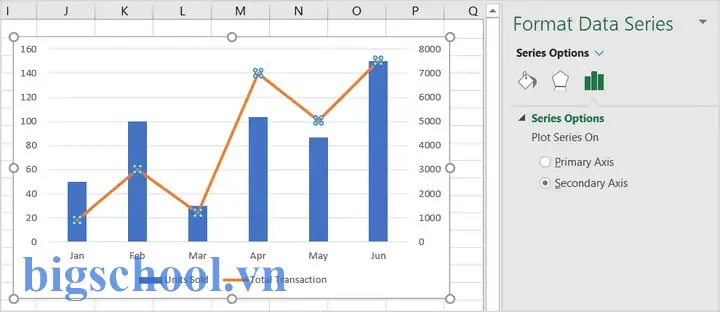
- So sánh doanh thu (cột) và lợi nhuận % (đường): Doanh thu thể hiện giá trị tuyệt đối, lợi nhuận % cho biết hiệu suất.
- Trình bày sản lượng (cột) và tốc độ tăng trưởng (đường): Sản lượng cho số lượng, tốc độ tăng trưởng cho xu hướng.
- Khi hai biến có đơn vị khác nhau: Ví dụ: Số lượng bán (đơn vị) và doanh thu (đồng), cần trục phụ.
4.2. Các Bước Tạo Combo Chart
- Chuẩn bị dữ liệu
- Cột A: Thời gian (tháng).
- Cột B: Doanh thu (đồng).
Cột C: Lợi nhuận %.
Chèn biểu đồ Column
Chọn A và B → Insert → Column Chart → Clustered Column.
Thêm Series cho Line
Click chuột phải vào biểu đồ → Select Data → Add → Series name = Cột C (Lợi nhuận %), Series values = C2:C13.
Đổi loại biểu đồ cho series mới
Click chuột phải vào series vừa thêm → Change Series Chart Type → Chọn Line và tick Secondary Axis.
Định dạng trục phụ
Click vào trục phụ (phải) → Format Axis → Đặt min/max phù hợp (0‑100%).
Tinh chỉnh
- Thêm Data Labels cho cột và đường nếu cần.
- Đổi màu cột và màu đường để dễ phân biệt.
- Thêm Trendline cho đường nếu muốn dự báo.
4.3. Lưu Ý Khi Thiết Kế Combo Chart
- Không quá 3 series: Quá nhiều series sẽ làm biểu đồ rối mắt.
- Màu sắc đối lập: Cột màu tối, đường màu sáng hoặc ngược lại.
- Đặt tiêu đề rõ ràng: Nêu rõ đơn vị cho mỗi trục (VD: “Doanh thu (triệu đồng)” và “Lợi nhuận (%)”).
- Kiểm tra độ đọc: In ra hoặc xem trên màn hình lớn để đảm bảo không bị chồng lấn.
5. Tối Ưu Hiệu Suất Khi Xử Lý Dữ Liệu Lớn
Khi dữ liệu lên tới hàng nghìn hay hàng chục nghìn dòng, biểu đồ có thể chậm hoặc hiển thị sai. Dưới đây là một số kỹ thuật tối ưu:
- Sử dụng Table hoặc PivotTable
- Table tự động mở rộng khi thêm dữ liệu; dùng trong biểu đồ để tự động cập nhật.
PivotChart (biểu đồ từ PivotTable) cho phép lọc nhanh, tổng hợp dữ liệu mà không cần tạo biểu đồ mới.
Giảm số điểm hiển thị
- Đối với Line Chart, dùng Moving Average hoặc Sampling (chỉ lấy mỗi N‑th point).
Đối với Column Chart, nhóm dữ liệu theo tháng/quý thay vì ngày.
Tắt tính năng “Live Preview”
Vào File → Options → Advanced → Disable hardware graphics acceleration nếu máy chậm.
Sử dụng Power Query
Dùng Power Query để tiền xử lý, tổng hợp dữ liệu rồi đưa vào biểu đồ. Điều này giảm tải cho Excel.
Lưu biểu đồ dưới dạng hình ảnh
- Nếu không cần tương tác, chuyển biểu đồ thành Picture (Copy → Paste Special → Picture) để giảm kích thước file.
6. Các Mẹo Thủ Thuật “Pro” Khi Làm Việc Với Column & Line Chart
| Thủ thuật | Cách thực hiện | Lợi ích |
|---|---|---|
| Dynamic Named Range | Định nghĩa tên vùng dữ liệu dùng công thức OFFSET + COUNTA. | Biểu đồ tự động mở rộng khi thêm dữ liệu mới. |
| Sử dụng Sparklines | Insert → Sparklines → Line (hoặc Column) trong ô | Cho phép hiển thị nhanh xu hướng ngay trong bảng dữ liệu. |
| Conditional Formatting cho Data Labels | Định dạng Data Labels → Use formula to set font color | Highlight giá trị cao/thấp trực tiếp trên biểu đồ. |
| Link Chart to Cell | Click vào tiêu đề → =Sheet1!A1 | Khi tiêu đề thay đổi, biểu đồ cập nhật tự động. |
| Overlay two charts | Tạo riêng Column và Line, copy/paste, align, và xóa trục trùng lặp | Tạo Combo Chart tùy chỉnh hơn, ví dụ: cột 3‑D + đường mỏng. |
| Add Image as Background | Right‑click chart area → Format Chart Area → Fill → Picture or texture fill | Tạo báo cáo chuyên nghiệp, ví dụ: logo công ty ở nền. |
| Sử dụng VBA để tự động cập nhật | Viết macro: ActiveChart.SetSourceData Source:=Range("Data") | Tự động cập nhật biểu đồ khi dữ liệu thay đổi. |
7. Thực Hành: 3 Bài Tập Thực Tế
Bài Tập 1: Phân Tích Doanh Thu Hàng Tháng (Column Chart)
Yêu cầu:
– Dữ liệu: Tháng (A2:A13), Doanh thu (B2:B13).
– Tạo Clustered Column, hiển thị Data Labels, định dạng trục Y dưới dạng tiền tệ (VNĐ).
– Thêm đường Trendline dạng Linear.
Bước thực hiện:
1. Chọn A1:B13 → Insert → Column → Clustered Column.
2. Chart Tools → Design → Add Chart Element → Data Labels → Outside End.
3. Chart Tools → Format → Axes → Primary Vertical → Number → Currency (VND).
4. Chart Elements → Trendline → Linear.
Bài Tập 2: Theo Dõi Nhiệt Độ Hằng Ngày (Line Chart)
Yêu cầu:
– Dữ liệu: Ngày (A2:A31), Nhiệt độ (B2:B31).
– Tạo Line with Markers, đặt Marker Shape là Circle, màu đỏ.
– Thêm Trendline Moving Average 5 ngày.
Bước thực hiện:
1. Chọn A1:B31 → Insert → Line → Line with Markers.
2. Click vào đường → Format Data Series → Marker → Built‑in → Circle, Size 8, Fill Red.
3. Chart Elements → Trendline → Moving Average → Period 5.
Bài Tập 3: Combo Chart Doanh Thu & Lợi Nhuận (Column + Line)
Yêu cầu:
– Dữ liệu: Tháng (A2:A13), Doanh thu (B2:B13), Lợi nhuận % (C2:C13).
– Column cho Doanh thu, Line cho Lợi nhuận, Lợi nhuận dùng trục phụ.
– Đặt màu cột xanh, màu đường xanh đậm, thêm Data Labels cho cả hai.
Bước thực hiện:
1. Chọn A1:B13 → Insert → Column → Clustered Column.
2. Click vào biểu đồ → Select Data → Add → Series name “Lợi nhuận %”, Values C2:C13.
3. Click chuột phải vào series mới → Change Series Chart Type → Line, tick “Secondary Axis”.
4. Format → Fill → Column → Blue; Line → Stroke → Dark Blue.
5. Chart Elements → Data Labels → Both Axis.
8. Kết Luận: Biểu Đồ Column và Line – Công Cụ Không Thể Thiếu Trong Bất Kỳ Bản Thông Báo Nào
- Column Chart giúp bạn so sánh giá trị một cách trực quan, thích hợp cho các danh mục độc lập hoặc tổng hợp.
- Line Chart là công cụ theo dõi xu hướng, cho phép phát hiện biến động và dự báo tương lai.
- Khi kết hợp thành Combo Chart, bạn có thể truyền tải cả giá trị tuyệt đối và xu hướng trong một biểu đồ duy nhất, giúp người xem nắm bắt thông tin nhanh chóng.
- Đừng quên tối ưu dữ liệu, sử dụng PivotTable, và áp dụng các thủ thuật nâng cao (dynamic ranges, VBA) để biểu đồ luôn chính xác, nhanh chóng và chuyên nghiệp.
Hy vọng qua bài viết chi tiết này, bạn đã nắm vững từ cách tạo đến cách tối ưu và cách áp dụng Column và Line Chart trong Excel cho mọi nhu cầu kinh doanh, nghiên cứu hay học tập. Hãy thực hành ngay với các bài tập trên, và đừng ngại thử nghiệm các kiểu biểu đồ mới để tìm ra giải pháp trực quan nhất cho dữ liệu của mình. Chúc bạn thành công!

Tiến sĩ Lê Thống Nhất sinh năm 1955 tại Nghệ An, là nhà giáo, nhà báo và doanh nhân trong lĩnh vực giáo dục. Ông từng giảng dạy Toán học tại Trường THPT Chuyên Phan Bội Châu và đảm nhiệm nhiều vai trò trong ngành giáo dục, từ viết sách, biên soạn tài liệu đến sáng lập các dự án hỗ trợ học tập trực tuyến.
Ông là người sáng lập BigSchool – nền tảng giáo dục trực tuyến kết nối giáo viên và học sinh cả nước. Ngoài ra, ông còn nổi tiếng với vai trò tác giả, diễn giả truyền cảm hứng và khách mời trên nhiều chương trình truyền hình, trong đó có “Ai là triệu phú” trên truyền hình VTV.
Trong suốt sự nghiệp, Tiến sĩ Lê Thống Nhất đã nhận nhiều giải thưởng giáo dục và được biết đến như một người luôn đổi mới, ứng dụng công nghệ vào dạy và học, góp phần lan tỏa tri thức và niềm say mê học tập cho thế hệ trẻ.