
Có thể bạn quan tâm: Chức Năng Freeze Panes Trong Excel: Hướng Dẫn Toàn Diện Và Ứng Dụng Thực Tiễn
1. Giới thiệu chung về Commercial Invoice
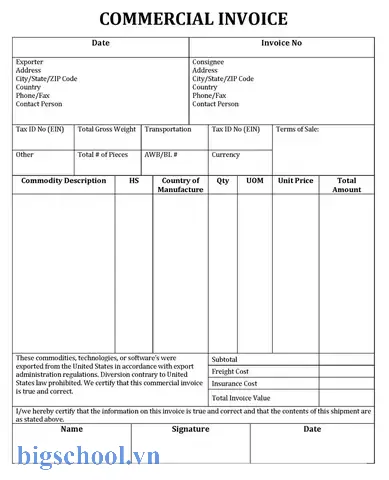
Commercial Invoice (Hóa đơn thương mại) là một trong những tài liệu quan trọng nhất trong hoạt động xuất nhập khẩu. Nó không chỉ là chứng từ thanh toán mà còn là căn cứ để hải quan, ngân hàng và các bên liên quan xác định giá trị hàng hoá, thuế, phí và các điều kiện giao dịch. Khi làm việc trong môi trường kinh doanh quốc tế, việc sở hữu một mẫu Commercial Invoice chuẩn, đầy đủ và chuyên nghiệp là yếu tố quyết định giúp quá trình giao dịch diễn ra suôn sẻ, giảm thiểu rủi ro và tăng tính minh bạch.
Trong thực tiễn, nhiều doanh nghiệp và cá nhân vẫn còn sử dụng các mẫu giấy tờ truyền thống, thiếu tính đồng nhất và không đáp ứng đầy đủ yêu cầu pháp lý. Đó là lý do tại sao ngày càng có nhiều người chuyển sang sử dụng Excel để xây dựng mẫu Commercial Invoice. Excel mang lại ưu điểm:
- Linh hoạt: Dễ dàng chỉnh sửa, thêm bớt cột, hàng.
- Tự động tính toán: Sử dụng công thức để tính tổng, thuế, phí.
- Định dạng đẹp mắt: Có thể áp dụng màu sắc, biểu tượng, logo.
- Dễ dàng chia sẻ: File .xlsx có thể gửi qua email, lưu trên cloud.
Bài viết dưới đây sẽ hướng dẫn chi tiết cách xây dựng một mẫu Commercial Invoice chuẩn trong Excel, bao gồm các phần bắt buộc, cách thiết kế layout, công thức tính toán, lưu ý pháp lý và một số mẫu thực tế để bạn tham khảo và tùy chỉnh theo nhu cầu.
Có thể bạn quan tâm: Chọn Ngẫu Nhiên Trong Excel: Hướng Dẫn Chi Tiết Và Ứng Dụng Thực Tế
2. Các Thành Phần Cơ Bản Của Commercial Invoice
Trước khi bắt tay vào thiết kế trong Excel, chúng ta cần nắm rõ các thông tin bắt buộc phải có trong một Commercial Invoice. Dưới đây là danh sách các mục thường xuất hiện:
| STT | Thành phần | Mô tả chi tiết | Lưu ý |
|---|---|---|---|
| 1 | Header (Tiêu đề) | “Commercial Invoice” in đậm, to, trung tâm. | Đảm bảo rõ ràng, không nhầm lẫn với các loại invoice khác. |
| 2 | Seller (Người bán) | Tên công ty, địa chỉ, số điện thoại, fax, email, mã số thuế (VAT). | Thông tin phải trùng khớp với giấy tờ đăng ký kinh doanh. |
| 3 | Buyer (Người mua) | Tên công ty/đối tác, địa chỉ, số điện thoại, fax, email, mã số thuế. | Nếu là cá nhân, cần cung cấp CMND/Hộ chiếu. |
| 4 | Invoice Number (Số hóa đơn) | Mã số duy nhất, thường có định dạng: INV-YYYYMMDD-XXX. | Đảm bảo không trùng lặp trong cùng doanh nghiệp. |
| 5 | Invoice Date (Ngày lập) | Ngày, tháng, năm lập hóa đơn. | Định dạng ngày chuẩn (dd/mm/yyyy). |
| 6 | Purchase Order (PO) Number | Số đơn đặt hàng của khách hàng (nếu có). | Giúp khách hàng đối chiếu. |
| 7 | Reference Numbers | Số tham chiếu, contract number, hoặc số thỏa thuận. | Tùy chọn, nhưng hữu ích trong giao dịch phức tạp. |
| 8 | Shipping Information | – Port of Loading (Cảng bốc hàng) – Port of Discharge (Cảng dỡ hàng) – Final Destination (Nơi đến cuối) – Shipping Marks & Numbers (Dấu hiệu, số container) | Cần chính xác để hải quan xác định. |
| 9 | Terms of Sale (Incoterms) | Điều kiện giao hàng (EXW, FOB, CIF, DDP…). | Phải được thỏa thuận trước. |
| 10 | Payment Terms | Điều kiện thanh toán (TT30, L/C at sight, etc.). | Ghi rõ thời hạn và phương thức. |
| 11 | Currency | Đơn vị tiền tệ (USD, EUR, VND…). | Đảm bảo đồng nhất với PO và L/C. |
| 12 | Item Description (Mô tả hàng hoá) | – Mã HS (HS Code) – Mô tả chi tiết (size, màu, chất liệu) – Số lượng (Quantity) – Đơn vị (Unit) – Đơn giá (Unit Price) – Giá trị (Total) | Cột HS Code rất quan trọng cho hải quan. |
| 13 | Total Amount | Tổng giá trị hàng hoá (cộng các mục). | Sử dụng công thức SUM. |
| 14 | Freight, Insurance, Other Charges | Các chi phí phụ (cước vận chuyển, bảo hiểm, phí xử lý). | Thêm vào tổng cuối cùng nếu muốn. |
| 15 | Grand Total | Tổng cộng (Total Amount + các chi phí phụ). | Cần làm tròn nếu cần. |
| 16 | Declaration Statement | Văn bản khai báo “I hereby certify that the information…”. | Phải có chữ ký và ngày ký. |
| 17 | Signature | Chữ ký, họ tên, chức vụ của người lập hóa đơn. | Có thể chèn ảnh chữ ký số. |
| 18 | Company Seal/Stamp | Dấu công ty (nếu có). | Thường yêu cầu ở một số quốc gia. |
Có thể bạn quan tâm: Chọn Kiểu Chữ Trong Excel: Hướng Dẫn Chi Tiết Từ Cơ Bản Đến Nâng Cao
3. Bước 1: Chuẩn Bị File Excel Cơ Bản
3.1. Tạo File Mới và Đặt Tên
- Mở Microsoft Excel (hoặc Google Sheets nếu muốn làm việc trực tuyến).
- Tạo một workbook mới.
- Lưu file với tên:
Commercial_Invoice_Template.xlsx.
3.2. Thiết Lập Kích Thước Trang
- Vào Page Layout → Size → A4 (210 x 297 mm) – chuẩn cho hầu hết các quốc gia.
- Orientation: Portrait (dọc) hoặc Landscape (ngang) tùy vào số cột. Thông thường Portrait là đủ.
- Margins: Chọn Narrow (0.5″) để tận dụng không gian, hoặc Custom nếu muốn thêm khoảng trống cho chữ ký.
3.3. Định Dạng Font và Màu Sắc
| Thành phần | Font | Kích thước | Định dạng |
|---|---|---|---|
| Header (Commercial Invoice) | Arial Bold | 16-18 pt | Center, All Caps |
| Thông tin công ty, buyer, seller | Calibri | 11-12 pt | Left/Right align |
| Bảng mô tả hàng hoá | Calibri | 10-11 pt | Border, Center align cho số |
| Footer (Signature) | Calibri | 11 pt | Italic, Right align |
Màu sắc: Sử dụng đen cho nội dung chính, xanh đậm hoặc đỏ cho tiêu đề cột để tạo điểm nhấn.
4. Bước 2: Xây Dựng Layout Header
4.1. Chèn Logo Công Ty
- Vào Insert → Pictures và chọn file logo (định dạng PNG, có nền trong suốt).
- Đặt logo ở góc trên bên trái, kích thước khoảng 2-3 cm.
- Đặt Header Title “Commercial Invoice” ở giữa ô A1:H1, hợp nhất (Merge Cells) và định dạng như bảng trên.
4.2. Thông Tin Người Bán (Seller)
| Ô | Nội dung |
|---|---|
| A3 | Seller: |
| B3 | Tên công ty (được hợp nhất B3:E3) |
| A4 | Address |
| B4 | Địa chỉ chi tiết (hợp nhất B4:E4) |
| A5 | Phone |
| B5 | Số điện thoại |
| A6 | |
| B6 | Email công ty |
| A7 | VAT No. |
| B7 | Mã số thuế |
4.3. Thông Tin Người Mua (Buyer)
- Đặt ở phía bên phải (cột G-H) để cân đối.
- Sử dụng cùng cấu trúc như Seller nhưng bắt đầu từ ô G3.
4.4. Thông Tin Invoice
| Ô | Nội dung |
|---|---|
| A9 | Invoice Number: |
| B9 | =“INV-” & TEXT(TODAY(),”yyyymmdd”) & “-” & TEXT(RANDBETWEEN(100,999),”000″) |
| A10 | Invoice Date: |
| B10 | =TODAY() |
| A11 | Purchase Order No.: |
| B11 | (để trống, người dùng nhập) |
| A12 | Reference No.: |
| B12 | (để trống) |
| A13 | Incoterms: |
| B13 | (có dropdown list: EXW, FOB, CIF, DDP…) |
| A14 | Currency: |
| B14 | (dropdown: USD, EUR, VND…) |
Lưu ý: Để tạo dropdown list, sử dụng Data Validation → List.
5. Bước 3: Thiết Kế Bảng Mô Tả Hàng Hoá
5.1. Định Nghĩa Cột
| Cột | Tiêu đề | Định dạng |
|---|---|---|
| A | No. | Center, Bold |
| B | HS Code | Text, Width ~12 |
| C | Description | Wrap Text, Width ~30 |
| D | Quantity | Number, No decimals |
| E | Unit | Text (pcs, kg, m) |
| F | Unit Price (USD) | Currency |
| G | Total (USD) | Currency, Formula =DF |
5.2. Tạo Bảng
- Bắt đầu từ ô A16.
- Hợp nhất A16:G16 để tạo tiêu đề “Item Details”.
- Đặt tiêu đề cột ở hàng 17 (A17:G17) và áp dụng Bold, Fill Color (light gray).
- Đặt borders cho toàn bộ bảng (All borders).
5.3. Công Thức Tự Động
- Cột G (Total): Ở ô G18 nhập công thức
=D18F18. Sau đó kéo công thức xuống tới dòng 30 (hoặc tùy số mục tối đa). - Cột A (No.): Ở ô A18 nhập
=ROW()-17để tự động đánh số (khi kéo xuống sẽ tăng tự động).
5.4. Tổng Cộng
- Ở dòng sau cùng của bảng (giả sử dòng 30), nhập:
| Ô | Nội dung |
|---|---|
| F31 | Subtotal: |
| G31 | =SUM(G18:G30) |
- Nếu có Freight, Insurance, Other Charges, tạo các dòng riêng:
| Ô | Nội dung |
|---|---|
| F32 | Freight: |
| G32 | (người dùng nhập) |
| F33 | Insurance: |
| G33 | (người dùng nhập) |
| F34 | Other Charges: |
| G34 | (người dùng nhập) |
- Grand Total:
| Ô | Nội dung |
|---|---|
| F35 | Grand Total: |
| G35 | =G31+G32+G33+G34 |
- Định dạng Bold và Border Top cho Grand Total.
6. Bước 4: Thêm Phần Declaration, Signature và Footer
Có thể bạn quan tâm: Cách Tạo Và Sử Dụng Biểu Đồ Cột Được Nhóm Và Xếp Chồng (clustered Stacked Column Chart) Trong Excel: Hướng Dẫn Chi Tiết Từ A Đến Z
6.1. Declaration Statement
- Ở ô A37 (hợp nhất A37:G37) nhập:
“I hereby certify that the information contained in this invoice is true and correct and that the contents of this shipment are as described above.”
- Định dạng Italic, Font size 10, căn Left.
6.2. Signature
| Ô | Nội dung |
|---|---|
| A40 | Prepared By: |
| B40 | (Tên người lập) |
| A41 | Signature: |
| B41 | (Chèn hình ảnh chữ ký) |
| A42 | Date: |
| B42 | =TODAY() |
- Định dạng Right Align cho toàn bộ phần này, đặt ở cuối trang.
6.3. Company Seal
- Nếu công ty có con dấu, chèn ở ô E40 (hoặc bất kỳ vị trí nào phù hợp) và đặt Wrap Text.
7. Bước 5: Tối Ưu Hóa và Bảo Mật File
7.1. Bảo Vệ Công Thức
- Chọn toàn bộ sheet → Review → Protect Sheet.
- Cho phép người dùng Edit Objects (để nhập dữ liệu) nhưng Lock các ô chứa công thức (Subtotal, Grand Total, Invoice Number…).
- Đặt mật khẩu (nếu cần) và lưu lại.
7.2. Tạo Macro (Tùy Chọn)
Nếu muốn tự động tạo số invoice và ngày khi mở file, có thể viết macro:
Sub InitializeInvoice() With Worksheets("Sheet1") .Range("B9").Value = "INV-" & Format(Date, "yyyymmdd") & "-" & Format(Int((999 - 100 + 1) Rnd + 100), "000") .Range("B10").Value = Date End With
End Sub
- Gán macro này vào Workbook_Open để tự động chạy khi mở file.
7.3. Lưu Dưới Dạng Template
- Lưu lại dưới dạng Excel Template (.xltx) để mỗi khi tạo một invoice mới, người dùng sẽ mở file template và có sẵn các công thức, định dạng.
8. Các Lưu Ý Pháp Lý Khi Điền Commercial Invoice
- Đúng HS Code: Mã HS (Harmonized System) quyết định mức thuế quan. Sai mã có thể dẫn đến phạt hoặc tạm giữ hàng.
- Giá trị thực: Giá trị khai báo phải phản ánh giá trị giao dịch thực tế. Đánh giá “fair market value” nếu cần.
- Incoterms: Phải được thỏa thuận trong hợp đồng. Khi viết trên invoice, đảm bảo không gây nhầm lẫn với các điều kiện thanh toán.
- Chữ ký và con dấu: Ở một số quốc gia (ví dụ: Trung Quốc, Ấn Độ) yêu cầu có dấu công ty và chữ ký của người có thẩm quyền.
- Ngôn ngữ: Thường sử dụng tiếng Anh cho giao dịch quốc tế; tuy nhiên, nếu đối tác yêu cầu, có thể kèm theo bản dịch tiếng địa phương.
- Điều kiện thanh toán: Nếu sử dụng L/C (Letter of Credit), thông tin phải khớp với L/C để tránh việc ngân hàng từ chối.
9. Mẫu Commercial Invoice Hoàn Chỉnh (Ví Dụ Thực Tế)
Lưu ý: Dưới đây là một ví dụ mô phỏng. Khi áp dụng, hãy thay thế các dữ liệu mẫu bằng thông tin thực tế của doanh nghiệp và giao dịch.
| Commercial Invoice (được hợp nhất A1:G2, font 18, bold, center) | ||||||
| Seller: | ABC Manufacturing Co., Ltd. | Buyer: | XYZ Import Ltd. | |||
| Address | 123 Đường Công Nghiệp, KCN Tân Bình, TP.HCM, Vietnam | Address | 45 River Street, London, UK | |||
| Phone | +84 28 1234 5678 | Phone | +44 20 9876 5432 | |||
| sales@abcmfg.vn | purchasing@xyz.co.uk | |||||
| VAT No. | 0101234567 | VAT No. | GB123456789 | |||
| Invoice Number: | INV-20240622-235 | Invoice Date: | 22/06/2026 | |||
| Purchase Order No.: | PO-78945 | Reference No.: | REF-2026-001 | |||
| Incoterms: | FOB | Currency: | USD | |||
| Port of Loading: | Saigon Port | Port of Discharge: | London Port | |||
| Final Destination: | London, UK | Shipping Marks: | “ABC/XYZ/2026” | |||
| Item Details (bảng bắt đầu A16) | ||||||
| No. | HS Code | Description | Quantity | Unit | Unit Price (USD) | Total (USD) |
| 1 | 8542.31 | Smartphone Model X – 128GB – Black | 500 | pcs | 150.00 | 75,000.00 |
| 2 | 8517.12 | Charger 20W USB-C | 500 | pcs | 10.00 | 5,000.00 |
| 3 | 8528.72 | Earphones – Noise Cancelling | 300 | pcs | 25.00 | 7,500.00 |
| Subtotal: | 87,500.00 | |||||
| Freight: | 1,200.00 | |||||
| Insurance: | 150.00 | |||||
| Other Charges: | 0.00 | |||||
| Grand Total: | 88,850.00 | |||||
| Declaration Statement (hợp nhất A37:G38) | ||||||
| I hereby certify that the information contained in this invoice is true and correct and that the contents of this shipment are as described above. | ||||||
| Prepared By: | Nguyễn Văn A (Export Manager) | |||||
| Signature: | (hình ảnh chữ ký) | |||||
| Date: | 22/06/2026 | |||||
| Company Seal: | (hình ảnh con dấu) |
10. Cách Sử Dụng Mẫu Trong Thực Tiễn
10.1. Quy Trình Nhập Dữ Liệu
- Mở file template →
File → New → Personal Templates → Commercial_Invoice_Template.xltx. - Điền thông tin Seller/Buyer nếu chưa có sẵn (có thể lưu lại trong một sheet “Company Data” để tự động kéo vào).
- Nhập PO Number, Reference, Incoterms, Currency.
- Thêm dòng hàng hoá: Nhấn
Tabở dòng cuối cùng của bảng để tạo một dòng mới, nhập HS Code, mô tả, số lượng, đơn vị, đơn giá. Công thức Total tự động tính. - Kiểm tra các chi phí phụ (Freight, Insurance). Nếu không có, để 0.
- Kiểm tra Grand Total: Đảm bảo số cuối khớp với hợp đồng.
- Ký và dán con dấu: Nếu dùng chữ ký số, chèn hình ảnh; nếu dùng con dấu, dán ảnh con dấu.
- Lưu file: Đặt tên theo định dạng
INV-YYYYMMDD-ClientName.xlsx. - Gửi cho khách: Đính kèm file PDF (File → Save As → PDF) để đảm bảo định dạng không bị thay đổi.
10.2. Tự Động Hóa Với VBA (Mở Rộng)
Nếu công ty xuất khẩu với quy mô lớn, có thể phát triển một macro để:
- Lấy dữ liệu khách hàng từ một file “Customer List.xlsx”.
- Tự động tạo số invoice dựa trên ngày và số thứ tự trong năm.
- Gửi email kèm PDF tự động sau khi lưu.
Sub GenerateInvoice() Dim ws As Worksheet, custWs As Worksheet Dim custID As String, rowNum As Long Set ws = ThisWorkbook.Sheets("Invoice") Set custWs = Workbooks("Customer_List.xlsx").Sheets("Customers") custID = InputBox("Enter Customer ID:") rowNum = Application.Match(custID, custWs.Range("A:A"), 0) If IsError(rowNum) Then MsgBox "Customer not found!" Exit Sub End If ws.Range("B3").Value = custWs.Cells(rowNum, 2).Value 'Buyer Name ws.Range("B4").Value = custWs.Cells(rowNum, 3).Value 'Address ws.Range("B5").Value = custWs.Cells(rowNum, 4).Value 'Phone ws.Range("B6").Value = custWs.Cells(rowNum, 5).Value 'Email ws.Range("B7").Value = custWs.Cells(rowNum, 6).Value 'VAT 'Generate Invoice Number ws.Range("B9").Value = "INV-" & Format(Date, "yyyymmdd") & "-" & Format(Application.WorksheetFunction.CountA(ws.Range("B9:B1000")) + 1, "000") ws.Range("B10").Value = Date MsgBox "Invoice data loaded. Please fill item details."
End Sub
11. Những Sai Lầm Thường Gặp Khi Tạo Commercial Invoice
| Sai lầm | Hậu quả | Cách khắc phục |
|---|---|---|
| Không điền HS Code hoặc điền sai | Hàng bị tạm giữ, phải trả phạt | Kiểm tra danh mục HS Code trên trang customs của quốc gia nhập khẩu. |
| Giá trị hàng hoá thấp hơn giá thị trường | Nguy cơ bị coi là “under‑invoice” → phạt | Đảm bảo giá trị phản ánh thực tế, có thể kèm “Proof of Value” (hóa đơn mua, báo giá). |
| Thiếu thông tin Incoterms | Tranh chấp về chi phí vận chuyển, rủi ro | Ghi rõ Incoterms và thảo luận trước với buyer. |
| Không ghi rõ đơn vị tiền tệ | Nhầm lẫn trong thanh toán | Luôn ghi Currency ngay trong invoice và trong PO. |
| Không bảo vệ công thức | Người dùng vô tình thay đổi Total | Lock các ô chứa công thức, chỉ cho phép edit ở ô nhập dữ liệu. |
| Định dạng không chuẩn (không có border, font lạ) | Khó đọc, không chuyên nghiệp | Sử dụng layout chuẩn, font Arial/Calibri, border rõ ràng. |
| Không có chữ ký hoặc con dấu | Hóa đơn không được công nhận tại hải quan | Đảm bảo có chữ ký người có thẩm quyền và con dấu (nếu yêu cầu). |
12. Tổng Kết
Việc xây dựng một mẫu Commercial Invoice chuẩn trong Excel không chỉ giúp doanh nghiệp tiết kiệm thời gian mà còn nâng cao tính chuyên nghiệp, giảm thiểu rủi ro pháp lý và tăng độ tin cậy với đối tác quốc tế. Bài viết đã trình bày toàn bộ quy trình từ:
- Hiểu rõ các thành phần bắt buộc của Commercial Invoice.
- Chuẩn bị file Excel: thiết lập kích thước trang, font, màu sắc.
- Xây dựng Header: logo, thông tin seller/buyer, số invoice, ngày, PO, Incoterms.
- Thiết kế bảng mô tả hàng hoá với công thức tự động tính tổng.
- Thêm phần Declaration, Signature, Footer.
- Bảo mật, tối ưu hoá bằng việc lock ô, tạo macro và lưu dưới dạng template.
- Lưu ý pháp lý: HS Code, giá trị thực, Incoterms, chữ ký, con dấu.
- Mẫu thực tế và cách sử dụng trong môi trường kinh doanh thực tế.
- Những sai lầm thường gặp và cách tránh.
Bạn có thể sao chép cấu trúc trên, tùy chỉnh màu sắc, logo và các công thức sao cho phù hợp với quy trình nội bộ của mình. Khi đã hoàn thiện, hãy lưu lại dưới dạng template và chia sẻ cho các bộ phận liên quan (bộ phận xuất khẩu, kế toán, bán hàng) để mọi người có thể tạo invoice nhanh chóng, đồng nhất và luôn tuân thủ quy định quốc tế.
Chúc bạn thành công trong việc xây dựng và sử dụng mẫu Commercial Invoice chuẩn trong Excel, giúp doanh nghiệp của bạn vươn xa hơn trên thị trường toàn cầu!

Tiến sĩ Lê Thống Nhất sinh năm 1955 tại Nghệ An, là nhà giáo, nhà báo và doanh nhân trong lĩnh vực giáo dục. Ông từng giảng dạy Toán học tại Trường THPT Chuyên Phan Bội Châu và đảm nhiệm nhiều vai trò trong ngành giáo dục, từ viết sách, biên soạn tài liệu đến sáng lập các dự án hỗ trợ học tập trực tuyến.
Ông là người sáng lập BigSchool – nền tảng giáo dục trực tuyến kết nối giáo viên và học sinh cả nước. Ngoài ra, ông còn nổi tiếng với vai trò tác giả, diễn giả truyền cảm hứng và khách mời trên nhiều chương trình truyền hình, trong đó có “Ai là triệu phú” trên truyền hình VTV.
Trong suốt sự nghiệp, Tiến sĩ Lê Thống Nhất đã nhận nhiều giải thưởng giáo dục và được biết đến như một người luôn đổi mới, ứng dụng công nghệ vào dạy và học, góp phần lan tỏa tri thức và niềm say mê học tập cho thế hệ trẻ.