
Trong thời đại số hoá, việc xử lý dữ liệu ngày càng trở nên quan trọng và phức tạp hơn. Đặc biệt, khi làm việc trong môi trường doanh nghiệp hoặc các dự án cộng tác, chúng ta thường phải đối mặt với việc so sánh, hợp nhất và kiểm tra sự khác biệt giữa các file Excel. Việc này không chỉ giúp phát hiện lỗi, tránh trùng lặp mà còn nâng cao hiệu suất làm việc, giảm thiểu thời gian và công sức. Tuy nhiên, không phải ai cũng có sẵn phần mềm Microsoft Office hoặc muốn cài đặt các công cụ nặng nề trên máy tính. Vì vậy, so sánh hai file Excel trực tuyến (compare two excel files online) đã trở thành một nhu cầu thiết yếu.
Bài viết dưới đây sẽ cung cấp cho bạn một hướng dẫn chi tiết, từ khái niệm cơ bản, lý do tại sao nên dùng công cụ trực tuyến, danh sách các công cụ miễn phí và trả phí phổ biến, cách sử dụng từng công cụ, các lưu ý quan trọng, cho tới các mẹo tối ưu hoá quá trình so sánh. Hy vọng rằng, sau khi đọc xong, bạn sẽ có thể tự tin lựa chọn và áp dụng công cụ phù hợp nhất cho nhu cầu của mình.
Có thể bạn quan tâm: Kết Hợp Nhiều Tệp Excel Vào Một Sheet: Hướng Dẫn Chi Tiết Từ Cơ Bản Đến Nâng Cao
1. Tại sao cần so sánh hai file Excel?
1.1. Phát hiện sai sót và thay đổi không mong muốn
Khi dữ liệu được nhập hoặc cập nhật bởi nhiều người, rất dễ xảy ra sai sót: giá trị bị thay đổi, công thức bị xóa, hoặc dữ liệu bị trùng lặp. So sánh hai file giúp chúng ta nhanh chóng nhận ra những thay đổi này.
1.2. Kiểm tra tính nhất quán giữa các phiên bản
Trong môi trường quản lý dự án, thường có nhiều phiên bản của một bảng tính (ví dụ: bản dự toán ban đầu, bản cập nhật sau khi có thay đổi chi phí). So sánh giúp xác định những mục nào đã được sửa đổi, thêm mới hoặc xóa bỏ.
1.3. Hỗ trợ kiểm toán và tuân thủ
Các tổ chức tài chính, ngân hàng hay công ty kiểm toán yêu cầu kiểm tra lịch sử thay đổi dữ liệu. So sánh file Excel là một bước quan trọng để chứng minh tính minh bạch và tuân thủ quy trình.
1.4. Tiết kiệm thời gian và chi phí
Thay vì phải mở từng file, dò tìm bằng mắt và ghi chú thủ công, công cụ so sánh tự động sẽ làm việc nhanh hơn hàng nghìn lần, giúp giảm chi phí nhân lực và thời gian dự án.
Có thể bạn quan tâm: Cách Kết Hợp Hai Biểu Đồ Trong Excel: Hướng Dẫn Chi Tiết Từ A Đến Z
2. Các thách thức khi so sánh file Excel truyền thống
| Thách thức | Mô tả | Hậu quả nếu không giải quyết |
|---|---|---|
| Kích thước file lớn | Các file có hàng ngàn dòng, nhiều sheet, công thức phức tạp | Trình Excel thường chậm, có thể treo hoặc không mở được |
| Định dạng đa dạng | Có cả .xls, .xlsx, .xlsm, .csv… | Công cụ không hỗ trợ đầy đủ, gây mất dữ liệu hoặc lỗi hiển thị |
| Công thức & macro | Các công thức liên kết, macro VBA | So sánh chỉ dựa trên giá trị hiển thị, bỏ qua logic nội bộ |
| Dữ liệu không đồng nhất | Một file có dữ liệu được sắp xếp khác nhau | So sánh sai lệch vì không đồng nhất vị trí |
| Bảo mật dữ liệu | Dữ liệu nhạy cảm (tài chính, nhân sự) | Rủi ro rò rỉ thông tin khi sử dụng công cụ không an toàn |
Những thách thức này thường khiến người dùng phải tìm kiếm giải pháp online – không cần cài đặt, hỗ trợ đa định dạng, nhanh chóng và bảo mật.
Có thể bạn quan tâm: Hướng Dẫn Chi Tiết Tạo Và Sử Dụng Column & Line Chart Trong Excel: Từ Cơ Bản Đến Nâng Cao
3. Tiêu chí lựa chọn công cụ so sánh Excel online
Khi quyết định sử dụng một công cụ trực tuyến, bạn nên cân nhắc các yếu tố sau:
- Khả năng hỗ trợ định dạng: .xlsx, .xls, .xlsm, .csv…
- Giới hạn kích thước file: Một số công cụ miễn phí chỉ cho phép file dưới 5 MB.
- Độ chính xác của thuật toán so sánh: So sánh dựa trên giá trị, công thức, định dạng, hoặc cả ba.
- Bảo mật và quyền riêng tư: Dữ liệu có được mã hoá, lưu trữ tạm thời và xóa sạch sau khi so sánh?
- Giao diện và trải nghiệm người dùng: Dễ sử dụng, hỗ trợ kéo thả, xem trước kết quả.
- Chi phí: Miễn phí, trả phí theo lượt, hoặc gói thuê bao.
- Tính năng bổ sung: Hợp nhất file, tạo báo cáo, xuất kết quả ra PDF/Excel.
Dựa trên các tiêu chí này, chúng ta sẽ xem xét một số công cụ nổi bật.
4. Danh sách các công cụ so sánh Excel online (Miễn phí & Trả phí)
4.1. DiffNow
- Đặc điểm: Hỗ trợ so sánh .xlsx, .xls, .csv, .txt. Cho phép kéo thả file, hiển thị màu xanh/đỏ cho các thay đổi.
- Giới hạn miễn phí: File tối đa 5 MB, không hỗ trợ macro.
- Bảo mật: Xóa file sau 1 giờ, sử dụng HTTPS.
4.2. Aspose.Cells Comparison
- Đặc điểm: Công cụ mạnh mẽ của Aspose, có thể so sánh công thức, định dạng, hình ảnh.
- Miễn phí: Dùng trực tuyến 5 lần mỗi ngày, mỗi file không quá 10 MB.
- Trả phí: Gói API cho doanh nghiệp, hỗ trợ tích hợp vào phần mềm nội bộ.
4.3. Sheetgo Compare
- Đặc điểm: Tích hợp với Google Sheets, cho phép so sánh trực tiếp giữa hai sheet trên Google Drive.
- Miễn phí: Giới hạn 2 so sánh mỗi ngày.
- Trả phí: Gói Pro cho phép không giới hạn, hỗ trợ báo cáo chi tiết.
4.4. Ablebits Compare Sheets (Online)
- Đặc điểm: Được phát triển bởi hãng chuyên về add‑in Excel, hỗ trợ so sánh cả nội dung và định dạng.
- Miễn phí: Dùng thử 7 ngày, không giới hạn kích thước.
- Trả phí: Gói một lần mua hoặc thuê bao hàng năm.
4.5. Zoho Sheet – Compare
- Đặc điểm: Thuộc bộ công cụ Zoho Office, cho phép so sánh file tải lên hoặc trong Zoho Docs.
- Miễn phí: Gói Personal (5 GB lưu trữ) có tính năng so sánh.
- Trả phí: Gói Business, tăng dung lượng và tính năng nâng cao.
4.6. Online-Convert (Excel Compare)
- Đặc điểm: Công cụ đa năng, không chỉ chuyển đổi mà còn có tính năng so sánh nhanh.
- Miễn phí: File dưới 2 MB, chỉ so sánh giá trị.
- Trả phí: Gói Premium cho file lớn và so sánh công thức.
4.7. Mergely (Embedded)
- Đặc điểm: Dịch vụ nhúng, thường dùng để so sánh mã nguồn nhưng cũng hỗ trợ CSV/TSV.
- Miễn phí: Không giới hạn kích thước, nhưng chỉ so sánh văn bản thuần.
- Lưu ý: Không hiển thị màu sắc, thích hợp cho nhà phát triển muốn tích hợp.
4.8. Google Sheets – Version History
- Đặc điểm: Nếu bạn làm việc trên Google Sheets, tính năng “Version History” cho phép xem và so sánh các phiên bản.
- Miễn phí: Đối với mọi tài khoản Google.
- Hạn chế: Chỉ áp dụng khi dữ liệu đã được nhập vào Google Sheets.
4.9. Microsoft Office Online – Compare
- Đặc điểm: Phiên bản web của Excel (Office 365) có tính năng “Compare” trong “Review” (đối với phiên bản Pro).
- Miễn phí: Dành cho tài khoản Microsoft cá nhân (có quảng cáo).
- Trả phí: Office 365 Business, hỗ trợ đầy đủ.
4.10. Coda – Table Diff
- Đặc điểm: Coda là nền tảng tài liệu tích hợp bảng tính, có tính năng “Table Diff” để so sánh hai bảng.
- Miễn phí: Gói Free cho tới 50 bảng.
- Trả phí: Gói Pro, không giới hạn và hỗ trợ API.
5. Hướng dẫn chi tiết cách sử dụng 3 công cụ phổ biến nhất
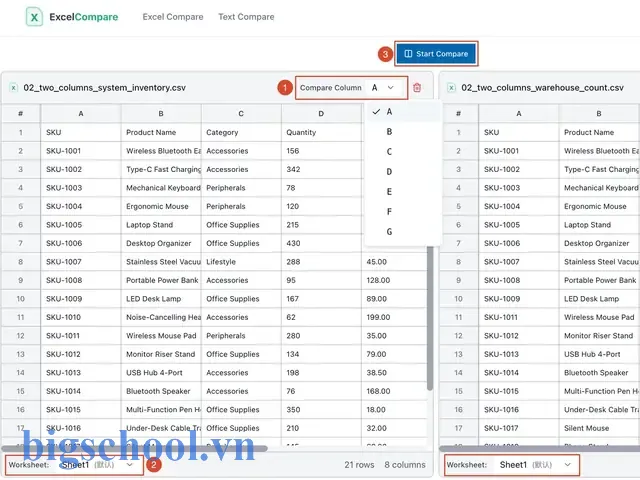
5.1. Sử dụng DiffNow để so sánh nhanh
Có thể bạn quan tâm: So Sánh 2 Ô Trong Excel: Hướng Dẫn Chi Tiết, Các Phương Pháp Và Mẹo Nâng Cao
- Truy cập trang web: https://www.diffnow.com/
- Chọn “Excel Comparison” trong danh mục “File Comparison”.
- Tải lên file: Nhấn “Choose File” để chọn hai file Excel muốn so sánh. Bạn có thể kéo thả trực tiếp vào khu vực tải lên.
- Chọn tùy chọn so sánh:
- Compare values only – chỉ so sánh giá trị ô.
- Include formatting – so sánh cả màu nền, font, viền.
- Ignore case – bỏ qua chữ hoa/thường.
- Nhấn “Compare” và chờ hệ thống xử lý (thường dưới 10 giây cho file <5 MB).
- Kết quả hiển thị: Các ô khác nhau sẽ được đánh dấu màu đỏ (giá trị bị thay đổi) và màu xanh (giá trị mới). Bạn có thể di chuột để xem chi tiết.
- Xuất báo cáo: Nhấn “Download Report” để lưu kết quả dưới dạng PDF hoặc CSV.
Mẹo: Nếu file của bạn chứa macro (.xlsm), DiffNow sẽ không so sánh macro, chỉ so sánh dữ liệu.
5.2. Sử dụng Aspose.Cells Comparison (phiên bản online)
- Mở trang: https://products.aspose.app/cells/comparison
- Tải lên hai file: Nhấn “Browse” để chọn file hoặc kéo thả.
- Cấu hình so sánh:
- Compare formulas: bật nếu muốn so sánh công thức, không chỉ giá trị.
- Compare formatting: bật để kiểm tra màu nền, font, viền.
- Ignore hidden rows/columns: bỏ qua các hàng/ cột ẩn.
- Bắt đầu so sánh: Nhấn “Compare”. Quá trình có thể mất vài giây tùy kích thước file.
- Xem kết quả: Trang sẽ hiển thị một bảng tổng hợp, liệt kê từng thay đổi (ô, sheet, công thức, định dạng). Bạn có thể nhấp vào từng mục để xem chi tiết.
- Tải về: “Download Result” cho phép lưu file Excel đã được đánh dấu các thay đổi (có màu nền) hoặc báo cáo PDF.
Lưu ý bảo mật: Aspose cam kết xóa file sau khi phiên làm việc kết thúc. Đối với dữ liệu nhạy cảm, bạn nên kiểm tra chính sách bảo mật của họ.
5.3. Sử dụng Sheetgo Compare trong Google Sheets
- Cài đặt add‑on: Mở Google Sheets → “Add‑ons” → “Get add-ons” → Tìm “Sheetgo” và cài đặt.
- Tạo mới bảng: Mở một Google Sheet mới, đặt tên “Comparison”.
- Kết nối file:
- Click “Sheetgo” → “Import” → Chọn “Excel file” và tải lên file A.
- Lặp lại cho file B, nhập vào sheet khác (ví dụ: “FileB”).
- Chạy so sánh:
- Vào “Sheetgo” → “Compare” → Chọn sheet “FileA” và “FileB”.
- Đặt các tùy chọn: “Compare values”, “Compare formulas”, “Highlight differences”.
- Kết quả: Sheet “Comparison” sẽ tự động tạo một bảng mới, mỗi hàng thể hiện một ô đã so sánh, cột “Status” cho biết “Same”, “Changed”, “Added”, “Removed”. Màu nền sẽ thay đổi tương ứng.
- Báo cáo: Bạn có thể xuất sheet này ra PDF hoặc Excel bằng “File → Download”.
Ưu điểm: Dữ liệu luôn nằm trong đám mây Google, không lo mất file, và có thể chia sẻ ngay cho đồng nghiệp để cùng xem.
6. Các lưu ý quan trọng khi so sánh Excel online
6.1. Đảm bảo dữ liệu được chuẩn hoá
- Xóa khoảng trắng thừa: Dữ liệu “Apple ” và “Apple” sẽ được coi là khác nếu không bật tùy chọn “Ignore whitespace”.
- Định dạng ngày tháng: Kiểm tra định dạng thống nhất (dd/mm/yyyy vs mm/dd/yyyy) để tránh báo cáo sai.
6.2. Kiểm tra quyền truy cập và bảo mật
- HTTPS: Đảm bảo URL bắt đầu bằng https://.
- Chính sách lưu trữ: Đọc kỹ “Privacy Policy” để biết thời gian lưu trữ file trên server.
- Mã hoá: Một số công cụ cung cấp mã hoá end‑to‑end, đặc biệt quan trọng với dữ liệu tài chính.
6.3. Xử lý file lớn
- Nếu file >10 MB, cân nhắc chia thành nhiều sheet hoặc sử dụng công cụ trả phí (ví dụ: Aspose API) để tránh lỗi “File too large”.
6.4. So sánh công thức vs giá trị
- Giá trị: Đơn giản, nhanh, nhưng không phản ánh thay đổi công thức.
- Công thức: Đòi hỏi công cụ hỗ trợ, nhưng giúp phát hiện thay đổi logic (ví dụ: thay đổi công thức SUM thành AVERAGE).
6.5. Kiểm tra sau khi so sánh
- Xác nhận thủ công: Dù công cụ tự động, vẫn nên kiểm tra lại những thay đổi quan trọng bằng mắt.
- Lưu bản sao: Trước khi thực hiện hợp nhất, lưu lại bản sao của cả hai file để có thể quay lại nếu cần.
7. Các trường hợp sử dụng thực tế
7.1. Kiểm tra báo cáo tài chính hàng tháng
Công ty A cần so sánh báo cáo tài chính tháng 5 và tháng 6. Họ sử dụng Aspose.Cells Comparison để:
– Kiểm tra thay đổi trong công thức tính lợi nhuận.
– Đánh dấu các mục chi phí tăng giảm.
– Xuất báo cáo PDF gửi cho ban giám đốc.
7.2. Đối chiếu dữ liệu khách hàng trong CRM
Nhóm bán hàng nhập dữ liệu khách hàng vào Excel và Google Sheets. Sử dụng Sheetgo Compare, họ:
– Đồng bộ dữ liệu từ Excel sang Google Sheets.
– So sánh và phát hiện khách hàng bị trùng lặp hoặc thông tin sai.
– Tự động tạo danh sách “New Leads” để chuyển vào hệ thống CRM.
7.3. Kiểm tra version control cho dự án phần mềm
Nhóm phát triển phần mềm lưu trữ các cấu hình trong file Excel. Họ tích hợp Mergely vào GitHub Actions để:
– Tự động so sánh file cấu hình mỗi khi có pull request.
– Báo cáo các thay đổi trong log CI/CD.
7.4. Đánh giá thay đổi trong dự án xây dựng
Kỹ sư xây dựng sử dụng Zoho Sheet – Compare để:
– So sánh bảng dự toán trước và sau khi thay đổi vật liệu.
– Xác định chi phí tăng giảm, tạo báo cáo chi tiết cho nhà thầu.
8. So sánh tổng quan các công cụ (Bảng tổng hợp)
| Công cụ | Định dạng hỗ trợ | Giới hạn file (MiB) | So sánh công thức | So sánh định dạng | Bảo mật | Giá (đối với gói trả phí) |
|---|---|---|---|---|---|---|
| DiffNow | xlsx, xls, csv | 5 | Không | Có | Xóa sau 1h, HTTPS | Miễn phí (có quảng cáo) |
| Aspose.Cells | xlsx, xls, xlsm, csv | 10 | Có | Có | Mã hoá TLS, xóa sau 24h | $199/năm (API) |
| Sheetgo | xlsx, csv, Google Sheets | 10 | Có | Không | Lưu trên Google Drive (được mã hoá) | $9/tháng |
| Ablebits | xlsx, xls, xlsm | Không giới hạn | Có | Có | Xóa sau 30 phút, HTTPS | $39/lần dùng hoặc $149/năm |
| Zoho Sheet | xlsx, csv | 15 | Không | Có | Mã hoá dữ liệu, lưu trữ trong Zoho Cloud | Free (5 GB) hoặc $4/tháng |
| Online-Convert | xlsx, csv | 2 | Không | Không | HTTPS, xóa sau 1h | $9.99/tháng |
| Mergely | txt, csv | Không giới hạn | Không | Không | Dựa trên trình duyệt, không lưu trữ | Miễn phí |
| Google Sheets | Google Sheets | Không giới hạn | Có (trong Sheets) | Có (định dạng) | Bảo mật Google | Free |
| Microsoft Office Online | xlsx, xls | 10 | Có (trong Pro) | Có | Bảo mật Microsoft | Free (có quảng cáo) |
| Coda | csv, tsv | 10 | Có | Có | Mã hoá TLS, xóa sau 24h | Free (50 bảng) hoặc $10/tháng |
9. Khi nào nên chọn công cụ trả phí?
- Dữ liệu nhạy cảm: Khi file chứa thông tin tài chính, nhân sự, bệnh án… cần bảo mật cao.
- File lớn (>10 MB): Các công cụ miễn phí thường giới hạn kích thước.
- Cần so sánh công thức và định dạng: Một số công cụ miễn phí chỉ so sánh giá trị.
- Tích hợp tự động: Khi muốn tích hợp vào quy trình CI/CD, ERP hoặc CRM, API trả phí thường ổn định hơn.
- Hỗ trợ kỹ thuật: Đối với doanh nghiệp, việc có đội ngũ hỗ trợ nhanh chóng là yếu tố quan trọng.
10. Các bước tối ưu hoá quy trình so sánh Excel
- Chuẩn hoá dữ liệu trước khi so sánh
- Sử dụng hàm
TRIM,CLEANđể loại bỏ khoảng trắng và ký tự ẩn. Định dạng ngày tháng thống nhất bằng
TEXT(date, "yyyy-mm-dd").Tách sheet quan trọng
Nếu file có nhiều sheet, chỉ xuất ra những sheet cần so sánh để giảm thời gian xử lý.
Sử dụng macro để tự động hoá
Nếu bạn có Excel Desktop, viết macro để xuất file dưới dạng CSV, sau đó dùng công cụ online để so sánh.
Lưu kết quả ở định dạng tiêu chuẩn
Khi xuất báo cáo, chọn PDF hoặc Excel với định dạng chuẩn để đồng nghiệp dễ đọc.
Ghi chú và lưu trữ phiên bản
- Đặt tên file kèm ngày tháng và phiên bản (VD:
report_2024-06-01_v1.xlsx). Sử dụng hệ thống lưu trữ đám mây (Google Drive, OneDrive) để dễ truy xuất.
Kiểm tra lại sau mỗi lần cập nhật
- Thiết lập lịch tự động (hàng tuần hoặc hàng tháng) để so sánh và gửi báo cáo tự động qua email.
11. Kết luận
Việc so sánh hai file Excel trực tuyến không chỉ giúp phát hiện lỗi, bảo đảm tính nhất quán và tuân thủ quy trình mà còn mang lại lợi thế về tốc độ, chi phí và tính linh hoạt. Nhờ có nhiều công cụ đa dạng, từ các dịch vụ miễn phí như DiffNow, Mergely đến các nền tảng mạnh mẽ như Aspose.Cells và Sheetgo, người dùng có thể lựa chọn giải pháp phù hợp với nhu cầu và ngân sách.
Tuy nhiên, để đạt được hiệu quả tối đa, bạn cần:
- Xác định rõ mục tiêu (so sánh giá trị, công thức, định dạng).
- Lựa chọn công cụ dựa trên tiêu chí bảo mật, kích thước file và tính năng.
- Chuẩn hoá dữ liệu trước khi so sánh để tránh những sai lệch không đáng có.
- Lưu trữ và ghi chú kết quả để có thể truy xuất và sử dụng trong các báo cáo tiếp theo.
Hy vọng với bài viết chi tiết trên, bạn đã nắm được toàn bộ kiến thức cần thiết để thực hiện việc so sánh Excel một cách chuyên nghiệp, nhanh chóng và an toàn. Hãy thử ngay một trong các công cụ được giới thiệu và trải nghiệm sự khác biệt! Nếu có bất kỳ câu hỏi nào, đừng ngần ngại để lại bình luận hoặc chia sẻ kinh nghiệm của bạn về việc so sánh Excel online. Chúc bạn thành công!

Tiến sĩ Lê Thống Nhất sinh năm 1955 tại Nghệ An, là nhà giáo, nhà báo và doanh nhân trong lĩnh vực giáo dục. Ông từng giảng dạy Toán học tại Trường THPT Chuyên Phan Bội Châu và đảm nhiệm nhiều vai trò trong ngành giáo dục, từ viết sách, biên soạn tài liệu đến sáng lập các dự án hỗ trợ học tập trực tuyến.
Ông là người sáng lập BigSchool – nền tảng giáo dục trực tuyến kết nối giáo viên và học sinh cả nước. Ngoài ra, ông còn nổi tiếng với vai trò tác giả, diễn giả truyền cảm hứng và khách mời trên nhiều chương trình truyền hình, trong đó có “Ai là triệu phú” trên truyền hình VTV.
Trong suốt sự nghiệp, Tiến sĩ Lê Thống Nhất đã nhận nhiều giải thưởng giáo dục và được biết đến như một người luôn đổi mới, ứng dụng công nghệ vào dạy và học, góp phần lan tỏa tri thức và niềm say mê học tập cho thế hệ trẻ.