
Có thể bạn quan tâm: Cách Tắt Compatibility Mode Trong Excel: Hướng Dẫn Chi Tiết Và Những Lưu Ý Quan Trọng
Mở Đầu
Trong công việc hàng ngày, việc xử lý dữ liệu trong Excel là một kỹ năng không thể thiếu. Một trong những thao tác phổ biến nhưng lại gây nhiều khó khăn cho người dùng mới là nối (concatenate) nhiều ô lại với nhau để tạo thành một chuỗi thông tin hoàn chỉnh. Ví dụ, bạn có thể muốn kết hợp họ và tên, địa chỉ, hoặc các mã số thành một cột duy nhất để dễ dàng xuất báo cáo, tạo danh sách khách hàng, hoặc chuẩn bị dữ liệu cho các phần mềm khác.
Bài viết này sẽ cung cấp cho bạn một hướng dẫn toàn diện, chi tiết và thực tiễn về cách nối (concat) nhiều ô trong Excel. Chúng ta sẽ khám phá:
- Các hàm cơ bản:
CONCATENATE,&,TEXTJOIN,CONCAT. - Cách sử dụng hàm
TEXTJOINđể bỏ qua các ô trống. - Kỹ thuật nâng cao với hàm
ARRAYFORMULA(đối với Excel 365/2026) vàPOWER QUERY. - Thực hành thực tế: ví dụ cụ thể về nối họ và tên, địa chỉ, mã sản phẩm, và tạo mã định danh duy nhất.
- Những lưu ý quan trọng: xử lý ký tự đặc biệt, giới hạn độ dài, và cách tự động cập nhật khi dữ liệu thay đổi.
- Các mẹo tối ưu hiệu suất khi làm việc với hàng nghìn, hàng triệu bản ghi.
Hãy cùng bắt đầu từ những kiến thức cơ bản, sau đó tiến tới các thủ thuật nâng cao để bạn có thể tự tin xử lý mọi tình huống nối ô trong Excel.
Có thể bạn quan tâm: Compatibility Checker Excel Là Gì? – Tìm Hiểu Chi Tiết, Cách Sử Dụng Và Lợi Ích Cho Doanh Nghiệp
1. Hiểu Rõ Nhu Cầu Nối Nhiều Ô
1.1 Tại sao cần nối ô?
- Tạo cột hiển thị đầy đủ: Khi dữ liệu được lưu ở các cột riêng biệt (ví dụ: Họ, Tên, Địa chỉ), việc hiển thị chúng trong một cột duy nhất giúp báo cáo trông gọn gàng hơn.
- Chuẩn bị dữ liệu cho hệ thống khác: Nhiều hệ thống yêu cầu một trường duy nhất (ví dụ: “Tên đầy đủ”) thay vì nhiều trường riêng lẻ.
- Tạo mã định danh: Kết hợp các thông tin như mã khách hàng + ngày tạo để tạo mã duy nhất.
- Tăng tính thẩm mỹ: Khi tạo danh sách, thẻ, hoặc thư mời, chúng ta thường muốn hiển thị tên và địa chỉ trong một dòng.
1.2 Các trường hợp thực tế
| STT | Nhu Cầu | Ví dụ dữ liệu | Kết quả mong muốn |
|---|---|---|---|
| 1 | Nối họ và tên | A2 = "Nguyễn", B2 = "Văn A" | "Nguyễn Văn A" |
| 2 | Nối địa chỉ thành một chuỗi | A2 = "Số 12", B2 = "Đường Lê Lợi", C2 = "Quận 1" | "Số 12, Đường Lê Lợi, Quận 1" |
| 3 | Tạo mã đơn hàng | A2 = "2026", B2 = "00123" | "2026-00123" |
| 4 | Nối danh sách các sản phẩm của một đơn hàng (có thể có ô trống) | A2 = "Sản phẩm A", B2 = "", C2 = "Sản phẩm C" | "Sản phẩm A, Sản phẩm C" |
Có thể bạn quan tâm: So Sánh Hai File Excel Trực Tuyến: Hướng Dẫn Chi Tiết, Công Cụ Nổi Bật Và Các Mẹo Tối Ưu
2. Các Phương Pháp Nối Ô Cơ Bản
2.1 Hàm CONCATENATE
Đây là hàm truyền thống, xuất hiện từ các phiên bản Excel rất sớm.
Cú pháp:
=CONCATENATE(text1, text2, …)
text1,text2, … là các ô hoặc chuỗi ký tự.- Hàm này không tự động chèn dấu cách hoặc ký tự phân cách; bạn phải tự thêm chúng.
Ví dụ 1: Nối họ và tên
=CONCATENATE(A2, " ", B2)
Kết quả: Nếu A2 = “Nguyễn”, B2 = “Văn A” → "Nguyễn Văn A".
Ví dụ 2: Nối địa chỉ với dấu phẩy
=CONCATENATE(A2, ", ", B2, ", ", C2)
Nếu một trong các ô rỗng, dấu phẩy vẫn sẽ xuất hiện, gây ra chuỗi “,, ” không mong muốn.
2.2 Toán tử &
Toán tử & thực hiện cùng một chức năng như CONCATENATE nhưng ngắn gọn hơn và dễ đọc.
Cú pháp:
=text1 & text2 & text3 …
Ví dụ:
=A2 & " " & B2
Hoặc cho địa chỉ:
=A2 & ", " & B2 & ", " & C2
Ưu điểm:
– Ngắn gọn, dễ viết.
– Có thể lồng ghép trong các công thức phức tạp hơn.
2.3 Hàm CONCAT (Excel 2026 trở lên)
CONCAT là phiên bản nâng cấp của CONCATENATE, hỗ trợ mảng (array) và cho phép nối nhiều ô mà không cần liệt kê từng ô.
Cú pháp:
=CONCAT(text1, text2, …)
- Bạn có thể truyền vào một dải ô:
=CONCAT(A2:C2). - Tuy nhiên, giống như
CONCATENATE,CONCATkhông bỏ qua ô trống và không tự động chèn ký tự phân cách.
Ví dụ:
=CONCAT(A2:C2)
Nếu A2 = “Sản phẩm A”, B2 = “”, C2 = “Sản phẩm C” → Kết quả sẽ là "Sản phẩm A Sản phẩm C" (không có dấu phẩy, và ô trống sẽ không gây ra ký tự thừa).
2.4 Khi nào nên dùng CONCATENATE, &, hay CONCAT?
| Tiêu chí | CONCATENATE | & | CONCAT |
|---|---|---|---|
| Độ ngắn gọn | ❌ | ✅ | ✅ |
| Hỗ trợ dải ô (range) | ❌ | ❌ | ✅ |
| Tương thích với Excel cũ | ✅ | ✅ | ❌ (Excel 2026+) |
Với người dùng mới, toán tử & thường là lựa chọn nhanh nhất. Khi làm việc với dải ô hoặc muốn viết công thức ngắn gọn, CONCAT là lựa chọn tốt hơn, nhưng cần lưu ý phiên bản Excel.
3. Hàm TEXTJOIN – Giải Pháp Hoàn Hảo Cho Nối Nhiều Ô
3.1 Giới thiệu TEXTJOIN
TEXTJOIN ra đời từ Excel 2026 (Office 365) và được thiết kế để nối các chuỗi với một ký tự phân cách (delimiter) và bỏ qua các ô trống nếu muốn. Đây là hàm mạnh mẽ nhất cho nhu cầu nối ô hiện nay.
Cú pháp:
=TEXTJOIN(delimiter, ignore_empty, text1, text2, …)
delimiter: ký tự hoặc chuỗi dùng để ngăn cách các phần (ví dụ:" "cho khoảng trắng,", "cho dấu phẩy và khoảng trắng).ignore_empty:TRUEđể bỏ qua ô trống,FALSEđể giữ lại.text1, text2, …: các ô, dải ô, hoặc chuỗi.
3.2 Ví dụ thực tế
3.2.1 Nối họ và tên
=TEXTJOIN(" ", TRUE, A2, B2)
- Nếu A2 = “Nguyễn”, B2 = “Văn A” →
"Nguyễn Văn A". - Nếu B2 rỗng → kết quả vẫn chỉ là
"Nguyễn"(không có khoảng trắng thừa).
3.2.2 Nối địa chỉ với dấu phẩy, bỏ qua ô trống
=TEXTJOIN(", ", TRUE, A2, B2, C2, D2)
Nếu A2 = “Số 12”, B2 = “”, C2 = “Đường Lê Lợi”, D2 = “Quận 1” → Kết quả: "Số 12, Đường Lê Lợi, Quận 1".
3.2.3 Tạo mã đơn hàng
=TEXTJOIN("-", FALSE, YEAR(TODAY()), TEXT(ROW(A2),"00000"))
YEAR(TODAY())trả về năm hiện tại (2026).TEXT(ROW(A2),"00000")tạo số thứ tự 5 chữ số.- Kết quả:
"2026-00001"(giả sử công thức ở hàng 2).
3.3 Sử dụng TEXTJOIN với dải ô
Bạn có thể truyền một dải ô trực tiếp:
=TEXTJOIN("; ", TRUE, A2:G2)
Điều này rất hữu ích khi bạn có một bảng dữ liệu với nhiều cột và muốn tạo một chuỗi tổng hợp cho mỗi hàng.
3.4 Kết hợp TEXTJOIN với các hàm xử lý chuỗi
TRIM: Loại bỏ khoảng trắng thừa ở đầu/cuối.UPPER/LOWER/PROPER: Định dạng chữ hoa/thường.SUBSTITUTE: Thay thế ký tự đặc biệt.
Ví dụ: Định dạng tên đầy đủ với chữ đầu mỗi từ viết hoa, bỏ qua khoảng trắng thừa.
=PROPER(TEXTJOIN(" ", TRUE, TRIM(A2), TRIM(B2)))
4. Nối Nhiều Ô Với Công Thức Mảng (Array Formula) – Dành Cho Excel 365/2026
Có thể bạn quan tâm: Cách Dùng Concat Để Gộp Dấu Nháy Đôi (double Quotes) Trong Excel: Hướng Dẫn Chi Tiết Từ Cơ Bản Đến Nâng Cao
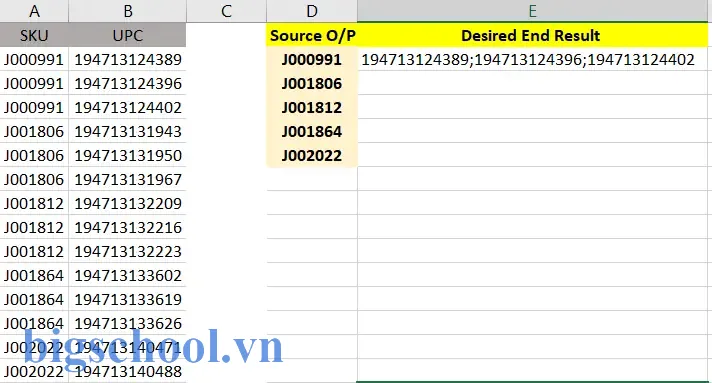
Khi làm việc với hàng nghìn bản ghi, việc kéo công thức từng ô một sẽ làm chậm máy. Excel 365 cung cấp công thức mảng động (Dynamic Array Formulas) cho phép trả về một mảng kết quả với một công thức duy nhất.
4.1 Cú pháp TEXTJOIN trong công thức mảng
=TEXTJOIN(", ", TRUE, FILTER(A2:C100, A2:A100<>""))
FILTERlọc ra các ô không rỗng trong dải A2:C100.TEXTJOINsau đó nối chúng lại.
Kết quả sẽ được trả về trong một ô cho mỗi hàng nếu bạn sử dụng BYROW hoặc MAP.
4.2 Sử dụng BYROW
=BYROW(A2:C100, LAMBDA(r, TEXTJOIN(", ", TRUE, r)))
BYROWsẽ áp dụng hàmLAMBDAcho mỗi hàng của dải A2:C100.rđại diện cho một hàng dưới dạng mảng.- Kết quả là một cột mới, mỗi ô chứa chuỗi đã nối của hàng tương ứng.
4.3 Khi nào nên dùng công thức mảng?
- Khi dữ liệu lớn (hàng > 10.000) và bạn muốn giảm số lượng công thức.
- Khi bạn muốn tự động mở rộng khi thêm dữ liệu mới (công thức sẽ tự động tính toán cho các hàng mới).
5. Nối Ô Bằng Power Query – Giải Pháp Dành Cho Dữ Liệu Lớn
Nếu bạn đang xử lý tập dữ liệu hàng chục, hàng trăm nghìn bản ghi, việc dùng công thức trong Sheet có thể làm chậm máy. Power Query (Get & Transform) là công cụ mạnh mẽ để tiền xử lý dữ liệu trước khi đưa vào Sheet.
5.1 Các bước thực hiện trong Power Query
- Chọn dữ liệu → Data → From Table/Range (hoặc từ file CSV, database…).
- Trong Power Query Editor, chọn các cột bạn muốn nối.
- Click Add Column → Merge Columns.
- Chọn Delimiter (ví dụ:
,) và Name cho cột mới. - Đánh dấu “Ignore empty values” để bỏ qua ô trống.
- Close & Load → Dữ liệu sẽ được tải lại vào Excel dưới dạng Table.
5.2 Ưu điểm của Power Query
- Xử lý nhanh: Thực hiện trên bộ nhớ và tối ưu hoá cho dữ liệu lớn.
- Tự động cập nhật: Khi nguồn dữ liệu thay đổi, chỉ cần refresh.
- Không làm rối công thức: Bạn có một cột mới trong Table, không cần công thức phức tạp.
5.3 Khi nào nên dùng Power Query?
- Khi dữ liệu được nhập từ nguồn ngoài (CSV, DB, Web) và cần làm sạch, chuyển đổi.
- Khi bạn cần thực hiện nhiều bước biến đổi (lọc, ghép, tách, pivot) trước khi nối.
- Khi muốn tự động hoá quá trình và chia sẻ file cho đồng nghiệp mà không lo công thức bị lỗi.
6. Thực Hành: Các Bài Tập Thực Tế
Bài 1: Nối Họ, Tên và Họ Lót
| A (Họ) | B (Tên đệm) | C (Tên) | D (Kết quả) |
|---|---|---|---|
| Trần | Văn | Bình | |
| Lê | Thị | Hồng |
Công thức đề xuất:
=TEXTJOIN(" ", TRUE, A2, B2, C2)
Kết quả: Trần Văn Bình, Lê Thị Hồng.
Bài 2: Địa chỉ chi tiết
| A (Số nhà) | B (Tên đường) | C (Phường) | D (Quận) | E (Kết quả) |
|---|---|---|---|---|
| 45 | Lê Lợi | Đa Kao | 1 | |
| 12 | Nguyễn Trãi | Bến Nghé | 1 |
Công thức:
=TEXTJOIN(", ", TRUE, A2, B2, C2, D2)
Kết quả: 45, Lê Lợi, Đa Kao, 1.
Bài 3: Mã Đơn Hàng Tự Động
| A (Ngày) | B (Số thứ tự) | C (Mã) |
|---|---|---|
| 2026-03-15 | 001 | |
| 2026-03-15 | 002 |
Công thức:
=TEXTJOIN("-", FALSE, TEXT(YEAR(A2),"0"), TEXT(B2,"000"))
Kết quả: 2026-001, 2026-002.
Bài 4: Danh sách sản phẩm trong một đơn hàng (có ô trống)
| A (Sản phẩm 1) | B (Sản phẩm 2) | C (Sản phẩm 3) | D (Kết quả) |
|---|---|---|---|
| Bút | Sổ tay | ||
| Giấy A4 | Mực in |
Công thức:
=TEXTJOIN(", ", TRUE, A2:C2)
Kết quả: Bút, Sổ tay và Giấy A4, Mực in.
7. Xử Lý Các Trường Hợp Đặc Biệt
7.1 Bỏ qua ký tự đặc biệt và khoảng trắng thừa
Khi dữ liệu nhập từ người dùng, có thể có khoảng trắng thừa hoặc ký tự không mong muốn (CHAR(160) – non‑breaking space). Sử dụng TRIM và CLEAN:
=TEXTJOIN(" ", TRUE, TRIM(CLEAN(A2)), TRIM(CLEAN(B2)))
7.2 Giới hạn độ dài chuỗi
Excel hỗ trợ chuỗi tối đa 32,767 ký tự. Nếu bạn nối quá nhiều ô, có thể vượt quá giới hạn và sẽ bị cắt. Để kiểm tra độ dài:
=LEN(TEXTJOIN(", ", TRUE, A2:Z2))
Nếu độ dài > 32767, bạn cần cắt bớt hoặc lưu vào Notepad/file text.
7.3 Định dạng số và ngày tháng
Khi nối số hoặc ngày, Excel sẽ tự chuyển chúng thành dạng General. Để định dạng tùy chỉnh, dùng TEXT:
=TEXTJOIN(" - ", TRUE, TEXT(A2, "dd/mm/yyyy"), TEXT(B2, "$#,##0.00"))
7.4 Nối các giá trị từ nhiều sheet
Bạn có thể tham chiếu tới ô ở sheet khác:
=TEXTJOIN(", ", TRUE, Sheet1!A2, Sheet2!B2, Sheet3!C2)
Nếu các sheet có cùng cấu trúc, bạn có thể dùng INDIRECT kết hợp với ROW để tự động tạo tham chiếu.
8. Tối Ưu Hiệu Suất Khi Nối Hàng Ngàn Dòng
- Tránh lặp lại công thức: Sử dụng công thức mảng (
BYROW) hoặcPower Query. - Tắt tính toán tự động khi nhập công thức cho một cột lớn, sau khi nhập xong bật lại.
- Sử dụng Table: Khi dữ liệu được định dạng thành Table, công thức sẽ tự mở rộng khi thêm dòng mới.
- Giảm việc dùng
TRIMvàCLEANnếu dữ liệu đã sạch – mỗi hàm thêm một bước tính toán.
9. Tổng Kết
- Nối ô trong Excel không chỉ là việc ghép chuỗi mà còn là quá trình xử lý, chuẩn hoá và tối ưu dữ liệu.
TEXTJOINlà công cụ đỉnh cao cho hầu hết các nhu cầu nối ô, nhờ khả năng bỏ qua ô trống và định dạng delimiter linh hoạt.- Khi làm việc với dữ liệu lớn, hãy cân nhắc công thức mảng (
BYROW,LAMBDA) hoặc Power Query để giảm tải cho máy tính. - Đừng quên xử lý ký tự đặc biệt, định dạng số/ngày, và kiểm tra độ dài chuỗi để tránh lỗi không mong muốn.
- Cuối cùng, việc tự động hoá (sử dụng Table, công thức động) sẽ giúp file của bạn luôn đúng, sạch và nhanh khi dữ liệu thay đổi.
Hy vọng bài viết đã cung cấp cho bạn một cái nhìn toàn diện, từ cơ bản đến nâng cao, về cách nối (concat) nhiều ô trong Excel. Hãy áp dụng các kỹ thuật này vào công việc thực tế, và bạn sẽ thấy quy trình xử lý dữ liệu trở nên mượt mà, hiệu quả hơn rất nhiều. Chúc bạn thành công!

Tiến sĩ Lê Thống Nhất sinh năm 1955 tại Nghệ An, là nhà giáo, nhà báo và doanh nhân trong lĩnh vực giáo dục. Ông từng giảng dạy Toán học tại Trường THPT Chuyên Phan Bội Châu và đảm nhiệm nhiều vai trò trong ngành giáo dục, từ viết sách, biên soạn tài liệu đến sáng lập các dự án hỗ trợ học tập trực tuyến.
Ông là người sáng lập BigSchool – nền tảng giáo dục trực tuyến kết nối giáo viên và học sinh cả nước. Ngoài ra, ông còn nổi tiếng với vai trò tác giả, diễn giả truyền cảm hứng và khách mời trên nhiều chương trình truyền hình, trong đó có “Ai là triệu phú” trên truyền hình VTV.
Trong suốt sự nghiệp, Tiến sĩ Lê Thống Nhất đã nhận nhiều giải thưởng giáo dục và được biết đến như một người luôn đổi mới, ứng dụng công nghệ vào dạy và học, góp phần lan tỏa tri thức và niềm say mê học tập cho thế hệ trẻ.