
Có thể bạn quan tâm: Chia Cột Chéo Trong Excel: Kỹ Thuật, Công Thức Và Ứng Dụng Thực Tiễn
Mở Đầu
Trong công việc xử lý dữ liệu, tính toán và phân tích, phần dư (remainder) là một khái niệm quan trọng, đặc biệt khi chúng ta cần kiểm tra tính chia hết, phân nhóm dữ liệu, hay thực hiện các phép tính vòng tuần hoàn. Microsoft Excel, một trong những công cụ bảng tính phổ biến nhất hiện nay, cung cấp một hàm chuyên dụng để lấy phần dư – hàm MOD. Bài viết này sẽ đi sâu vào cách sử dụng hàm MOD, các công thức liên quan, ví dụ thực tế, và một số kỹ thuật nâng cao giúp bạn tận dụng tối đa khả năng của Excel trong việc xử lý phần dư.
Có thể bạn quan tâm: Chi Phí Đám Cưới Excel: Cách Lập Bảng Ngân Sách Hoàn Chỉnh Và Quản Lý Chi Tiêu
1. Hiểu Rõ Khái Niệm “Phần Dư”
1.1 Định Nghĩa Toán Học
Trong phép chia a ÷ b, phần dư là số còn lại sau khi thực hiện phép chia nguyên. Công thức toán học cơ bản:
a = b q + r
Trong đó:
– a là số bị chia (dividend),
– b là số chia (divisor),
– q là thương nguyên (quotient),
– r là phần dư (remainder), thỏa mãn 0 ≤ r < |b|.
1.2 Tại Sao Phần Dư Quan Trọng Trong Excel?
- Kiểm tra chia hết: Xác định xem một số có chia hết cho một giá trị nào đó không (ví dụ: kiểm tra ngày là thứ mấy trong tuần).
- Phân nhóm dữ liệu: Gán các mục vào các nhóm dựa trên chỉ số phần dư (ví dụ: phân chia danh sách nhân viên thành các đội 3 người).
- Vòng lặp tuần hoàn: Xây dựng các công thức vòng 24 giờ, 12 tháng, hay các chu kỳ tùy chỉnh.
- Kiểm tra tính hợp lệ: Đảm bảo dữ liệu nhập vào tuân thủ các quy tắc nhất định (ví dụ: số điện thoại phải có 10 chữ số, cuối cùng là 0 hoặc 5).
Có thể bạn quan tâm: Cách Kiểm Tra Giá Trị Có Tồn Tại Trong Một Dải Ô (range) Trong Excel: Hướng Dẫn Chi Tiết Từ Cơ Bản Đến Nâng Cao
2. Hàm MOD trong Excel – Cú Pháp Cơ Bản
2.1 Cú Pháp
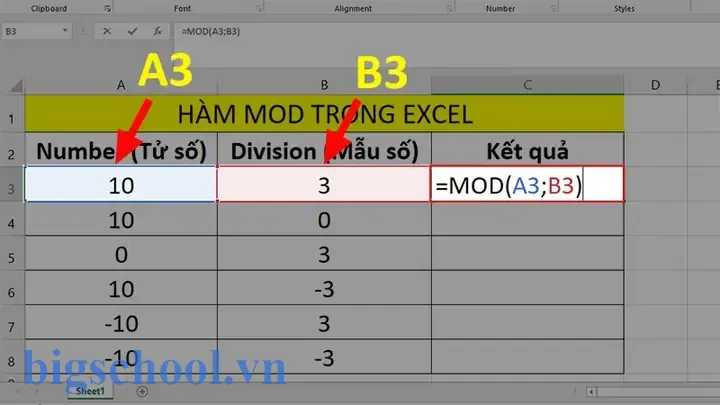
MOD(number, divisor)
- number: Số cần lấy phần dư (có thể là giá trị trực tiếp, ô tham chiếu, hoặc biểu thức).
- divisor: Số chia (không được bằng 0).
2.2 Đặc Điểm Quan Trọng
| Trường Hợp | Kết Quả |
|---|---|
| number và divisor đều dương | Phần dư luôn dương, < divisor |
| number dương, divisor âm | Phần dư dương, < |
| number âm, divisor dương | Phần dư âm (hoặc 0) và > -divisor |
| number âm, divisor âm | Phần dư âm, > divisor |
| divisor = 0 | Trả về lỗi #DIV/0! |
Lưu ý: Excel luôn trả về phần dư có cùng dấu với divisor. Điều này khác với một số ngôn ngữ lập trình (như C) nơi phần dư mang dấu của dividend.
2.3 Ví Dụ Cơ Bản
| number | divisor | MOD(number, divisor) | Giải Thích |
|---|---|---|---|
| 10 | 3 | 1 | 10 = 33 + 1 |
| 10 | -3 | 1 | 10 = (-3)(-3) + 1 |
| -10 | 3 | -1 | -10 = 3(-4) + (-1) |
| -10 | -3 | -1 | -10 = (-3)(4) + (-1) |
3. Ứng Dụng Thực Tiễn Của MOD
3.1 Kiểm Tra Chia Hết
Mục tiêu: Xác định xem ô A2 có chia hết cho 5 hay không.
=IF(MOD(A2,5)=0,"Chia hết","Không chia hết")
Kịch bản thực tế: Khi nhập số lượng sản phẩm, hệ thống tự động hiển thị “Đơn hàng hợp lệ” nếu số lượng chia hết cho 5 (đóng gói theo thùng 5).
3.2 Xác Định Ngày Trong Tuần
Excel lưu ngày dưới dạng số nguyên (số ngày tính từ 1/1/1900). Để biết một ngày là thứ mấy, ta dùng:
=CHOOSE(MOD(A2-2,7)+1,"Thứ Hai","Thứ Ba","Thứ Tư","Thứ Năm","Thứ Sáu","Thứ Bảy","Chủ Nhật")
Giải thích:
– A2-2 vì 1/1/1900 là thứ Hai.
– MOD(...,7) trả về giá trị 0‑6.
– CHOOSE chuyển giá trị thành tên ngày.
3.3 Phân Nhóm Vòng Lặp (Round‑Robin)
Giả sử chúng ta có danh sách 27 nhân viên và muốn chia thành 5 đội. Sử dụng công thức:
=MOD(ROW(A2)-1,5)+1
Kết quả trả về số đội (1‑5) cho mỗi nhân viên. Khi sao chép xuống, các nhân viên sẽ được phân phối đều vào 5 đội.
3.4 Tạo Số Thứ Tự Định Dạng
Ví dụ, tạo mã đơn hàng dạng INV-001, INV-002, … Khi đạt 999, quay lại INV-001.
="INV-" & TEXT(MOD(ROW(A2)-1,999)+1,"000")
3.5 Kiểm Tra Định Dạng Số Điện Thoại Việt Nam
Số điện thoại di động ở VN thường bắt đầu bằng 09, 03, 07, 08 và có 10 chữ số. Ta có thể kiểm tra phần đầu bằng MOD:
=IF(AND(LEN(A2)=10, OR(LEFT(A2,2)="09", LEFT(A2,2)="03", LEFT(A2,2)="07", LEFT(A2,2)="08")), "Hợp lệ","Không hợp lệ")
Mặc dù không dùng MOD trực tiếp, nhưng nếu muốn kiểm tra “có chia hết cho 5 không” (điều kiện phụ), có thể gộp:
Có thể bạn quan tâm: Chia Trang Excel Thành 2 Phần: Hướng Dẫn Chi Tiết Từ Cơ Bản Đến Nâng Cao
=IF(AND(LEN(A2)=10, MOD(VALUE(RIGHT(A2,1)),5)=0), "Hợp lệ","Không hợp lệ")
4. Kỹ Thuật Nâng Cao Với MOD
4.1 Kết Hợp Vòng Lặp ARRAY (Dynamic Arrays)
Trong Excel 365/2026, hàm SEQUENCE và FILTER cho phép tạo mảng động. Ví dụ, tạo danh sách các số từ 1 tới 100 mà khi chia cho 7 dư 3:
=FILTER(SEQUENCE(100), MOD(SEQUENCE(100),7)=3)
Kết quả là một cột các số: 3, 10, 17, …
4.2 Sử Dụng MOD Trong Định Dạng Có Điều Kiện (Conditional Formatting)
Mục tiêu: Đánh dấu các ngày cuối tuần (Thứ Bảy, Chủ Nhật) trong một cột ngày.
- Chọn phạm vi A2:A100.
- Vào Home → Conditional Formatting → New Rule → Use a formula to determine which cells to format.
- Nhập công thức:
=OR(MOD(A2-2,7)=5, MOD(A2-2,7)=6)
- Chọn định dạng (màu nền đỏ) → OK.
Giải thích: MOD(A2-2,7)=5 tương ứng với Thứ Bảy, =6 với Chủ Nhật.
4.3 Tạo Chu Kỳ Tháng (Fiscal Period)
Doanh nghiệp thường tính chu kỳ tài chính 4‑quý, mỗi quý 3 tháng. Để xác định quý của một ngày trong ô B2:
=INT((MONTH(B2)-1)/3)+1
Nếu muốn dùng MOD để xử lý vòng năm tài chính bắt đầu từ tháng 4:
=MOD(MONTH(B2)-4,12)/3+1
Sau đó làm tròn xuống:
=INT(MOD(MONTH(B2)-4,12)/3)+1
4.4 Đối Phó Với Số Âm Trong MOD
Khi làm việc với chỉ số vòng quay, thường muốn phần dư luôn dương, bất kể dividend có âm hay không. Cách làm:
=MOD(A2, B2) + IF(MOD(A2, B2)<0, ABS(B2), 0)
Hoặc ngắn gọn hơn:
=MOD(A2, B2) + (B2<0)(B2)
Ví dụ, MOD(-5,3) trả về -2. Công thức trên sẽ chuyển thành 1 (vì -2 + 3 = 1), giúp vòng quay luôn dương.
4.5 Tính Toán Lũy Thừa Theo Chu Kỳ
Giả sử muốn tính lũy thừa của một số, nhưng chu kỳ kết quả chỉ trong phạm vi 0‑9 (giống như đồng hồ 10‑giờ). Ta có thể dùng:
=MOD(POWER(A2, B2),10)
Ví dụ, POWER(7,4)=2401, MOD(2401,10)=1.
5. So Sánh MOD Với Các Phương Pháp Khác
| Phương pháp | Cú pháp | Ưu điểm | Nhược điểm |
|---|---|---|---|
| MOD | MOD(number, divisor) | Đơn giản, tích hợp sẵn, xử lý dấu divisor | Trả về phần dư có dấu divisor (có thể không mong muốn) |
| =number – INT(number/divisor)divisor | =A1-INT(A1/B1)B1 | Kiểm soát dấu kết quả (bằng cách thay INT bằng FLOOR hoặc CEILING) | Công thức dài, dễ gây lỗi khi divisor âm |
| =ROUNDUP(number/divisor,0)divisor – number | =ROUNDUP(A1/B1,0)B1 - A1 | Đảm bảo phần dư luôn dương | Cần hiểu rõ hàm ROUNDUP, hiệu suất chậm hơn khi xử lý hàng nghìn ô |
Trong hầu hết các trường hợp, MOD là lựa chọn tốt nhất vì tính ngắn gọn và tốc độ tính toán.
6. Lưu Ý Khi Sử Dụng MOD
- Tránh chia cho 0: Khi divisor có khả năng bằng 0 (ví dụ: lấy phần dư của một giá trị tính toán), dùng hàm IFERROR hoặc IF để kiểm tra trước:
=IF(B2=0, "Không hợp lệ", MOD(A2,B2)) - Kiểm tra kiểu dữ liệu: MOD chỉ làm việc với số. Nếu ô chứa văn bản, hàm sẽ trả về lỗi
#VALUE!. DùngVALUE()để chuyển đổi:=MOD(VALUE(A2),5) - Số thập phân: MOD hoạt động với số thực, trả về phần dư thập phân. Ví dụ,
MOD(5.7,2)trả về1.7. Đối với nhu cầu chỉ lấy phần nguyên, dùngINThoặcROUND. - Hiệu năng: Khi áp dụng MOD cho hàng triệu dòng, nên tránh lồng ghép quá nhiều hàm khác (IF, VLOOKUP…) trong cùng một công thức. Thay vào đó, tách thành các cột phụ để giảm độ phức tạp.
7. Thực Hành: Bài Tập Và Giải Pháp
Bài Tập 1: Kiểm Tra Số Nguyên Tố
Viết công thức để xác định một số trong ô C3 có phải là số nguyên tố hay không, sử dụng MOD.
Giải pháp (công thức mảng):
=IF(C3<2,"Không phải số nguyên tố", IF(SUM(--(MOD(C3,ROW(INDIRECT("2:"&INT(SQRT(C3)))))=0))>0,"Không phải số nguyên tố","Số nguyên tố"))
Giải thích:
– ROW(INDIRECT("2:"&INT(SQRT(C3)))) tạo mảng các số từ 2 tới căn bậc hai của C3.
– MOD(C3, …)=0 kiểm tra chia hết.
– SUM(--(...)) đếm số ước.
– Nếu có ít nhất một ước, không phải nguyên tố.
Bài Tập 2: Phân Phối Đơn Hàng Theo Thứ Hai
Trong cột D có ngày giao hàng (định dạng ngày). Yêu cầu: Đánh dấu “Giao hàng nhanh” nếu ngày giao hàng rơi vào Thứ Hai hoặc Thứ Ba.
Công thức:
=IF(OR(MOD(D2-2,7)=0, MOD(D2-2,7)=1),"Giao hàng nhanh","")
Bài Tập 3: Tạo Mã QR Định Dạng
Tạo mã sản phẩm dạng PRD-XXXX trong cột E, trong đó XXXX là số thứ tự vòng 10000 (từ 0001 tới 9999, sau đó quay lại 0001).
="PRD-" & TEXT(MOD(ROW(E2)-1,10000)+1,"0000")
8. Tổng Kết
- MOD là hàm chuẩn của Excel để lấy phần dư, hỗ trợ cả số dương và âm.
- Công thức MOD đơn giản, nhanh, và có thể kết hợp với IF, CHOOSE, TEXT, SEQUENCE, FILTER để giải quyết hầu hết các bài toán thực tiễn.
- Khi làm việc với chu kỳ, vòng lặp, hoặc kiểm tra chia hết, MOD luôn là công cụ đầu tiên bạn nên nghĩ tới.
- Đối với các yêu cầu đặc biệt (phần dư luôn dương, xử lý số âm, hoặc tính toán mảng lớn), bạn có thể kết hợp MOD với các hàm toán học khác như INT, FLOOR, CEILING, hoặc dùng các công thức mảng.
- Luôn kiểm tra divisor khác 0 và đảm bảo dữ liệu là số để tránh lỗi.
Hy vọng qua bài viết chi tiết này, bạn đã nắm vững cách sử dụng công thức lấy phần dư trong Excel, từ những trường hợp cơ bản đến các ứng dụng nâng cao. Hãy áp dụng ngay vào công việc của mình để tăng tốc độ xử lý dữ liệu và giảm thiểu sai sót!

Tiến sĩ Lê Thống Nhất sinh năm 1955 tại Nghệ An, là nhà giáo, nhà báo và doanh nhân trong lĩnh vực giáo dục. Ông từng giảng dạy Toán học tại Trường THPT Chuyên Phan Bội Châu và đảm nhiệm nhiều vai trò trong ngành giáo dục, từ viết sách, biên soạn tài liệu đến sáng lập các dự án hỗ trợ học tập trực tuyến.
Ông là người sáng lập BigSchool – nền tảng giáo dục trực tuyến kết nối giáo viên và học sinh cả nước. Ngoài ra, ông còn nổi tiếng với vai trò tác giả, diễn giả truyền cảm hứng và khách mời trên nhiều chương trình truyền hình, trong đó có “Ai là triệu phú” trên truyền hình VTV.
Trong suốt sự nghiệp, Tiến sĩ Lê Thống Nhất đã nhận nhiều giải thưởng giáo dục và được biết đến như một người luôn đổi mới, ứng dụng công nghệ vào dạy và học, góp phần lan tỏa tri thức và niềm say mê học tập cho thế hệ trẻ.