
Có thể bạn quan tâm: Thủ Thuật Excel Thông Dụng: Bí Kíp Nâng Cao Năng Suất Làm Việc
Mở Đầu
Excel là một trong những công cụ xử lý dữ liệu mạnh mẽ và linh hoạt nhất hiện nay. Trong số hàng ngàn hàm và tính năng của nó, công thức ngày tháng năm (date functions) đóng vai trò quan trọng giúp người dùng quản lý, tính toán và phân tích dữ liệu thời gian một cách chính xác và hiệu quả. Bài viết này sẽ cung cấp cho bạn một hướng dẫn chi tiết, từ cơ bản đến nâng cao, về cách sử dụng các công thức ngày tháng năm trong Excel, kèm theo các ví dụ thực tế, mẹo tối ưu và các lỗi thường gặp cần tránh.
Lưu ý: Để dễ dàng theo dõi, bài viết được chia thành nhiều phần, mỗi phần tập trung vào một nhóm hàm hoặc một kỹ thuật cụ thể. Bạn có thể đọc toàn bộ hoặc chỉ tập trung vào những phần liên quan đến nhu cầu của mình.
Có thể bạn quan tâm: Cách Hiển Thị Tab Developer Trong Excel: Hướng Dẫn Chi Tiết Từ A Đến Z
1. Kiến Thức Cơ Bản Về Định Dạng Ngày Tháng Năm Trong Excel
1.1. Kiểu Dữ Liệu Ngày (Date) Trong Excel
- Ngày trong Excel thực chất là một số nguyên, đại diện cho số ngày tính từ ngày 0 tháng 1 năm 1900 (trong Windows) hoặc ngày 0 tháng 1 năm 1904 (trong Mac). Ví dụ:
1= 1/1/190044204= 1/1/2026- Thời gian (time) là phần thập phân của số ngày. Ví dụ:
0.5= 12:00 PM (nửa ngày)0.75= 18:00 (6 giờ chiều)
1.2. Định Dạng Ô (Cell Formatting)
- Để hiển thị giá trị số thành ngày tháng, bạn cần định dạng ô (Format Cells) → Category → Date và chọn kiểu hiển thị mong muốn (VD:
dd/mm/yyyy,mm-dd-yyyy,yyyy-mm-dd). - Định dạng Custom cho phép bạn tạo các mẫu hiển thị phức tạp hơn, ví dụ:
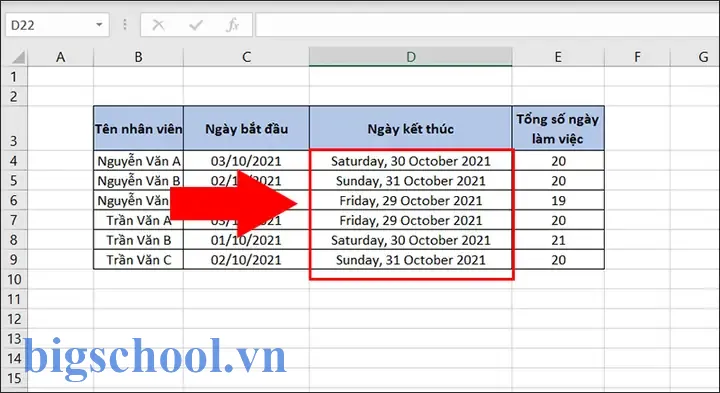
$-en-USdddd, mmmm dd, yyyysẽ hiển thị “Wednesday, March 15, 2026”.
1.3. Kiểm Tra Giá Trị Là Ngày Hay Không
- Hàm ISDATE (trong Excel 365/2026 qua
=ISNUMBER(A1)) hoặc ISTEXT để xác định kiểu dữ liệu. - Ví dụ:
=ISNUMBER(A2)trả về TRUE nếu A2 chứa một ngày hợp lệ.
Có thể bạn quan tâm: Bảng Chi Tiêu Cá Nhân Excel: Hướng Dẫn Chi Tiết Từ A Đến Z Để Quản Lý Tài Chính Hiệu Quả
2. Các Hàm Cơ Bản Xử Lý Ngày Tháng Năm
2.1. Hàm TODAY() – Ngày Hiện Tại
=TODAY()
- Trả về ngày hiện tại của hệ thống, không kèm thời gian.
- Thường dùng trong báo cáo “cập nhật đến ngày …”.
2.2. Hàm NOW() – Ngày và Giờ Hiện Tại
=NOW()
- Trả về ngày và thời gian hiện tại.
- Cập nhật tự động mỗi khi bảng tính được tính lại.
2.3. Hàm DATE(year, month, day) – Tạo Ngày Từ Các Thành Phần
=DATE(2026, 3, 15) // trả về 15/03/2026
- Hữu ích khi bạn có các cột riêng biệt cho năm, tháng, ngày và muốn ghép lại thành một ngày.
2.4. Hàm YEAR(), MONTH(), DAY() – Trích Xuất Thành Phần
=YEAR(A2) // Trích năm từ ngày trong A2
=MONTH(A2) // Trích tháng
=DAY(A2) // Trích ngày
2.5. Hàm WEEKDAY(serial_number, return_type) – Xác Định Ngày Trong Tuần
=WEEKDAY(A2,2) // trả về 1 (Thứ Hai) đến 7 (Chủ Nhật)
return_type= 1 (Mặc định): Chủ Nhật = 1, Thứ Hai = 2, …return_type= 2: Thứ Hai = 1, Chủ Nhật = 7.return_type= 3: Thứ Hai = 0, Chủ Nhật = 6.
2.6. Hàm WEEKNUM(serial_number, return_type) – Số Tuần Trong Năm
=WEEKNUM(A2,21) // ISO 8601: Tuần 1 là tuần có ngày Thứ Hai đầu tiên
return_type= 1: Tuần bắt đầu từ Chủ Nhật.return_type= 21: Tuần bắt đầu từ Thứ Hai (theo chuẩn ISO).
2.7. Hàm EOMONTH(start_date, months) – Ngày Cuối Tháng
=EOMONTH(A2,0) // Ngày cuối cùng của tháng chứa A2
=EOMONTH(A2,1) // Ngày cuối tháng kế tiếp
2.8. Hàm WORKDAY(start_date, days, holidays) – Ngày Làm Việc
=WORKDAY(A2,5) // 5 ngày làm việc sau A2, bỏ qua cuối tuần
=WORKDAY(A2,5,$D$2:$D$10) // Bổ sung danh sách ngày lễ để bỏ qua
2.9. Hàm NETWORKDAYS(start_date, end_date, holidays) – Số Ngày Làm Việc Giữa Hai Ngày
=NETWORKDAYS(A2,B2) // Số ngày làm việc giữa A2 và B2
2.10. Hàm DATEDIF(start_date, end_date, unit) – Khoảng Cách Giữa Hai Ngày
=DATEDIF(A2,B2,"Y") // Số năm đầy đủ
=DATEDIF(A2,B2,"M") // Số tháng đầy đủ
=DATEDIF(A2,B2,"D") // Số ngày
=DATEDIF(A2,B2,"MD") // Số ngày còn lại sau khi trừ năm và tháng
Lưu ý:
DATEDIFkhông có trong danh sách hàm chuẩn, nhưng vẫn hoạt động trong Excel.
3. Công Thức Tính Toán Thời Gian Thực Tế
3.1. Tính Tuổi (Years) Từ Ngày Sinh
=DATEDIF(A2, TODAY(), "Y")
A2chứa ngày sinh, công thức trả về số tuổi hiện tại.
3.2. Tính Thời Gian Làm Việc (Tháng và Ngày)
=DATEDIF(A2, TODAY(), "Y") & " năm " & DATEDIF(A2, TODAY(), "YM") & " tháng " & DATEDIF(A2, TODAY(), "MD") & " ngày"
- Kết hợp các đơn vị để có kết quả dạng “3 năm 2 tháng 5 ngày”.
3.3. Tính Ngày Còn Lại Đến Một Sự Kiện
=MAX(0, A2 - TODAY())
- Trả về số ngày còn lại, nếu ngày đã qua sẽ trả về 0.
3.4. Đếm Ngày Cuối Tuần (Saturday, Sunday) Giữa Hai Ngày
=SUMPRODUCT(--(WEEKDAY(ROW(INDIRECT(A2&":"&B2)))>5))
- Sử dụng
ROW(INDIRECT())để tạo dãy ngày,WEEKDAYđể xác định cuối tuần.
3.5. Thêm hoặc Trừ Ngày, Tháng, Năm
=EDATE(A2, 6) // Cộng 6 tháng
=EDATE(A2, -3) // Trừ 3 tháng
=DATE(YEAR(A2)+1, MONTH(A2), DAY(A2)) // Cộng 1 năm
=A2 + 30 // Cộng 30 ngày
4. Định Dạng Ngày Tháng Năm Nâng Cao (Custom Format)
4.1. Các Ký Tự Định Dạng Thông Thường
Có thể bạn quan tâm: Trắc Nghiệm Excel Nâng Cao: Kiểm Tra Và Nâng Cao Kỹ Năng Làm Việc Hiệu Quả
| Ký tự | Ý nghĩa |
|---|---|
d | Ngày không có số 0 (1‑31) |
dd | Ngày có số 0 (01‑31) |
ddd | Viết tắt ngày trong tuần (Mon, Tue…) |
dddd | Tên đầy đủ ngày trong tuần (Monday, Tuesday…) |
m | Tháng không có số 0 (1‑12) |
mm | Tháng có số 0 (01‑12) |
mmm | Viết tắt tháng (Jan, Feb…) |
mmmm | Tên đầy đủ tháng (January…) |
yy | Năm 2 chữ số (23) |
yyyy | Năm 4 chữ số (2026) |
h | Giờ 12h (1‑12) |
hh | Giờ 12h có số 0 (01‑12) |
H | Giờ 24h (0‑23) |
HH | Giờ 24h có số 0 (00‑23) |
m | Phút (khi dùng sau giờ) |
mm | Phút có số 0 (khi dùng sau giờ) |
s | Giây (0‑59) |
ss | Giây có số 0 (00‑59) |
4.2. Ví Dụ Định Dạng Thực Tế
- Ngày + Tháng + Năm bằng tiếng Việt:
$-vi-VNdd "tháng" mm "năm" yyyy→15 tháng 03 năm 2026 - Ngày thứ (viết tắt) + Ngày/Tháng/Năm:
ddd, dd/mm/yyyy→Wed, 15/03/2026 - Ngày + Giờ (12h) + AM/PM:
dd/mm/yyyy hh:mm AM/PM→15/03/2026 02:30 PM - ISO 8601 (yyyy-mm-ddThh:mm:ss):
yyyy-mm-dd"T"hh:mm:ss→2026-03-15T14:30:00
4.3. Sử Dụng Conditional Formatting Với Ngày
Bạn có thể áp dụng Conditional Formatting để tô màu các ô ngày dựa trên điều kiện:
- Ngày tới hạn trong 7 ngày:
=AND(A2>=TODAY(), A2<=TODAY()+7)→ Tô màu vàng. - Ngày đã quá hạn:
=A2<TODAY()→ Tô màu đỏ.
5. Xử Lý Dữ Liệu Ngày Tháng Năm Khi Nhập Dữ Liệu
5.1. Nhập Dữ Liệu Thô (Text) và Chuyển Sang Ngày
- Vấn đề: Khi dữ liệu nhập dưới dạng văn bản (VD: “15/03/2026” dưới dạng Text) sẽ không cho phép tính toán.
- Giải pháp:
excel =DATEVALUE(A2) // Chuyển Text thành ngày =DATE(RIGHT(A2,4), MID(A2,4,2), LEFT(A2,2)) // Khi định dạng dd/mm/yyyy - Kỹ thuật Text to Columns: Chọn cột → Data → Text to Columns → Delimited → Next → Finish → Đặt định dạng Date.
5.2. Xử Lý Định Dạng Ngày Quốc Tế
- Mặc định: Excel dựa vào cài đặt vùng (locale) của hệ thống.
- Cách ép định dạng:
excel =DATE(MID(A2,7,4), LEFT(A2,2), MID(A2,4,2))
Đối với định dạng “mm/dd/yyyy”.
5.3. Loại Bỏ Dấu Gạch Chéo (Slash) Hoặc Dấu Gạch Ngang (Dash)
=DATEVALUE(SUBSTITUTE(A2,"/","-"))
6. Các Hàm Nâng Cao và Kỹ Thuật Phức Tạp
6.1. Hàm SEQUENCE + DATE để Tạo Dãy Ngày
=SEQUENCE(10,1, TODAY(), 1) // Tạo 10 ngày liên tiếp bắt đầu từ hôm nay
6.2. Hàm FILTER + DATE để Lọc Dữ Liệu Theo Khoảng Thời Gian
=FILTER(A2:C100, (A2:A100>=DATE(2026,1,1))(A2:A100<=DATE(2026,12,31)))
- Lọc các bản ghi trong năm 2026.
6.3. Hàm XLOOKUP Kết Hợp DATE
=XLOOKUP(DATE(2026,3,15), A2:A100, B2:B100, "Không tìm thấy")
- Tìm giá trị tương ứng với ngày cụ thể.
6.4. Hàm LET + LAMBDA Để Tái Sử Dụng Công Thức Ngày
=LET( dt, A2, y, YEAR(dt), m, MONTH(dt), d, DAY(dt), DATE(y+1, m, d) // Trả về ngày cùng ngày, cùng tháng năm tới năm sau
)
6.5. Hàm TEXT để Chuyển Đổi Ngày Thành Văn Bản
=TEXT(A2, "dd mmmm yyyy") // “15 March 2026”
- Khi cần xuất dữ liệu sang báo cáo PDF/Word.
6.6. Hàm POWER QUERY (Get & Transform) Xử Lý Ngày
- Trong Power Query, bạn có thể thêm cột
Date.FromText,Date.AddMonths,Date.StartOfMonth,Date.EndOfMonth,Date.IsInCurrentMonth, v.v. - Ví dụ: Thêm cột “Ngày cuối tháng”:
m Table.AddColumn(Source, "EndOfMonth", each Date.EndOfMonth(OrderDate), type date)
7. Ứng Dụng Thực Tế Trong Kinh Doanh
7.1. Quản Lý Hợp Đồng
- Ngày ký kết (A2), Thời hạn (tháng) (B2).
- Ngày hết hạn:
=EDATE(A2, B2) - Cảnh báo 30 ngày trước hết hạn:
excel =IF(EDATE(A2, B2)-TODAY()<=30, "Sắp hết hạn", "")
7.2. Tính Lương Theo Tháng
- Ngày vào làm (A2), Lương cơ bản (B2), Hệ số tăng lương (C2).
- Thâm niên:
=DATEDIF(A2, TODAY(), "Y") - Lương hiện tại:
=B2 (1 + C2ThâmNiên)
7.3. Báo Cáo Bán Hàng Hàng Tháng
=SUMIFS(Sales!C:C, Sales!A:A, ">="&DATE(YEAR(TODAY()),MONTH(TODAY()),1), Sales!A:A, "<="&EOMONTH(TODAY(),0))- Tổng doanh thu trong tháng hiện tại.
7.4. Dự Báo Dòng Tiền (Cash Flow)
- Ngày nhận tiền (A2), Số tiền (B2).
- Tính dòng tiền tích lũy qua thời gian:
excel =SUMIFS(B:B, A:A, "<="&TODAY())
7.5. Lập Lịch Gửi Email Nhắc Nhở
- Sử dụng công thức để xác định ngày gửi:
excel =WORKDAY(A2,-1) // Gửi email ngày làm việc trước ngày đáo hạn
8. Những Lỗi Thường Gặp Khi Làm Việc Với Ngày Tháng Năm
| Lỗi | Nguyên Nhân | Cách Khắc Phục |
|---|---|---|
| #VALUE! | Nhập ngày dưới dạng text không nhận dạng được | Dùng DATEVALUE, TEXT TO COLUMNS, hoặc thay đổi định dạng vùng. |
| #NUM! | Tháng >12 hoặc ngày >31 trong hàm DATE | Kiểm tra dữ liệu nguồn, dùng IFERROR để xử lý. |
| Ngày Không Đúng Khi Nhập | Cài đặt hệ thống (định dạng ngày/mm/yyyy vs mm/dd/yyyy) | Sử dụng hàm DATE để tạo ngày từ các thành phần, hoặc thiết lập Locale trong Excel Options. |
| Công Thức Không Cập Nhật Tự Động | Sử dụng Ctrl+; (date static) thay vì TODAY() | Thay Ctrl+; bằng hàm động. |
| Ngày Cuối Tháng Sai Khi Năm Nhuận | Sử dụng công thức thủ công không xét năm nhuận | Dùng EOMONTH hoặc DATE(YEAR, MONTH+1, 0). |
| Công Thức DATEDIF Trả Về #NUM! | End date < Start date | Đảm bảo thứ tự ngày đúng, hoặc dùng ABS nếu cần. |
9. Mẹo Tối Ưu Khi Sử Dụng Công Thức Ngày Tháng Năm
- Giữ dữ liệu ngày ở dạng số nguyên (không phải text) để tránh lỗi tính toán.
- Sử dụng bảng tham chiếu (lookup table) cho các ngày lễ quốc gia, giúp
WORKDAYvàNETWORKDAYStính chính xác hơn. - Kết hợp
IFERRORđể tránh hiển thị lỗi trong báo cáo:excel =IFERROR(DATEDIF(A2,B2,"Y"),"Ngày không hợp lệ") - Sử dụng
Named Rangescho các hằng số như ngày lễ: - Đặt tên
Holidayscho dải ô chứa ngày lễ, sau đó dùng trong công thức. - Tận dụng Power Pivot/DAX nếu làm việc với mô hình dữ liệu lớn:
- Hàm DAX
DATEDIFF,EOMONTH,TODAY()có thể dùng trong Power BI hoặc Power Pivot.
10. Tổng Kết
Việc nắm vững công thức ngày tháng năm trong Excel không chỉ giúp bạn xử lý dữ liệu thời gian một cách chính xác mà còn mở ra nhiều khả năng tự động hoá quy trình kinh doanh, báo cáo và phân tích. Từ các hàm cơ bản như TODAY(), DATE(), YEAR(), MONTH(), DAY() cho tới các hàm nâng cao như EOMONTH, WORKDAY, NETWORKDAYS, DATEDIF, và các kỹ thuật kết hợp SEQUENCE, FILTER, LET, LAMBDA, bạn có thể xây dựng mọi loại mô hình thời gian phức tạp.
Hãy luôn chú ý tới định dạng ô, kiểm tra kiểu dữ liệu, và xử lý lỗi để đảm bảo bảng tính luôn ổn định. Khi gặp dữ liệu nhập dưới dạng text, đừng quên chuyển sang dạng ngày bằng DATEVALUE hoặc Text to Columns. Đối với các báo cáo kinh doanh, việc sử dụng công thức tính ngày hết hạn, cảnh báo gần hạn, tính tuổi, thâm niên, hoặc tính ngày làm việc sẽ giúp bạn đưa ra quyết định nhanh chóng và chính xác.
Hy vọng bài viết này đã cung cấp cho bạn một cẩm nang toàn diện về công thức ngày tháng năm trong Excel, từ cơ bản đến nâng cao, kèm theo các ví dụ thực tế và mẹo tối ưu. Hãy áp dụng ngay vào công việc của mình và trải nghiệm sức mạnh của Excel trong việc quản lý thời gian!
Chúc bạn thành công và luôn làm việc hiệu quả với Excel!

Tiến sĩ Lê Thống Nhất sinh năm 1955 tại Nghệ An, là nhà giáo, nhà báo và doanh nhân trong lĩnh vực giáo dục. Ông từng giảng dạy Toán học tại Trường THPT Chuyên Phan Bội Châu và đảm nhiệm nhiều vai trò trong ngành giáo dục, từ viết sách, biên soạn tài liệu đến sáng lập các dự án hỗ trợ học tập trực tuyến.
Ông là người sáng lập BigSchool – nền tảng giáo dục trực tuyến kết nối giáo viên và học sinh cả nước. Ngoài ra, ông còn nổi tiếng với vai trò tác giả, diễn giả truyền cảm hứng và khách mời trên nhiều chương trình truyền hình, trong đó có “Ai là triệu phú” trên truyền hình VTV.
Trong suốt sự nghiệp, Tiến sĩ Lê Thống Nhất đã nhận nhiều giải thưởng giáo dục và được biết đến như một người luôn đổi mới, ứng dụng công nghệ vào dạy và học, góp phần lan tỏa tri thức và niềm say mê học tập cho thế hệ trẻ.