
Có thể bạn quan tâm: Công Thức Nối Chuỗi Trong Excel: Hướng Dẫn Chi Tiết Từ Cơ Bản Đến Nâng Cao
Mở Đầu
Trong môi trường làm việc hiện đại, việc xử lý và phân tích dữ liệu là một kỹ năng hết sức quan trọng. Microsoft Excel, với hàng loạt các hàm và công cụ mạnh mẽ, đã trở thành trợ thủ đắc lực cho các nhà quản lý, nhà phân tích và mọi người dùng muốn biến dữ liệu thô thành thông tin có giá trị. Trong số các nhu cầu thường gặp, xếp hạng (ranking) là một trong những thao tác phổ biến: chúng ta muốn biết ai đứng đầu, ai đứng sau, hay vị trí thứ n của một giá trị trong một dãy số.
Bài viết dưới đây sẽ cung cấp cho bạn một cẩm nang chi tiết về các công thức xếp hạng trong Excel, bao gồm:
- Giới thiệu chung về khái niệm xếp hạng và tại sao lại cần dùng hàm xếp hạng trong Excel.
- Các hàm xếp hạng cơ bản:
RANK,RANK.EQ,RANK.AVG. - Sử dụng hàm
COUNTIF,COUNTIFSvà công thức mảng để tự xây dựng xếp hạng tùy chỉnh. - Xếp hạng có xử lý trùng hạng (tie) theo các phương pháp khác nhau.
- Xếp hạng theo nhiều tiêu chí (đa chiều) bằng hàm
SUMPRODUCT,INDEX+MATCH. - Xếp hạng động (dynamic ranking) với hàm
SORT,FILTER,UNIQUEvà các công cụ Power Query. - Thực hành với các ví dụ thực tế: bảng điểm học sinh, doanh thu bán hàng, KPI nhân viên, và bảng xếp hạng thể thao.
- Lưu ý, lỗi thường gặp và cách khắc phục khi sử dụng công thức xếp hạng.
- Tối ưu hiệu năng cho file Excel lớn, và một số mẹo vặt giúp công việc nhanh hơn.
Hãy cùng đi sâu vào từng phần, khai thác tối đa sức mạnh của Excel để tạo ra các bảng xếp hạng chính xác, linh hoạt và đẹp mắt.
Có thể bạn quan tâm: Công Thức Excel Đơn Giản: Hướng Dẫn Từ Cơ Bản Đến Nâng Cao Cho Người Mới Bắt Đầu
1. Khái Niệm Xếp Hạng Và Tầm Quan Trọng Trong Excel
1.1 Xếp hạng là gì?
Xếp hạng (ranking) là quá trình đánh số thứ tự cho các phần tử trong một tập hợp dựa trên một tiêu chí nhất định (thường là giá trị số). Ví dụ, trong một lớp học, chúng ta muốn biết học sinh nào có điểm cao nhất, thứ hai, …, hoặc trong một công ty muốn biết nhân viên nào có doanh thu cao nhất.
1.2 Vì sao cần dùng hàm xếp hạng trong Excel?
- Tự động hoá: Khi dữ liệu thay đổi, xếp hạng được cập nhật tự động mà không cần chỉnh sửa thủ công.
- Xử lý trùng hạng: Các hàm xếp hạng cho phép quyết định cách xử lý các giá trị bằng nhau (tie).
- Phân tích sâu: Kết hợp xếp hạng với các công cụ khác (đồ thị, conditional formatting) giúp trực quan hoá hiệu suất.
- Báo cáo: Dễ dàng tạo báo cáo định kỳ, bảng xếp hạng bán hàng, KPI, …
Có thể bạn quan tâm: Công Thức Excel Văn Phòng: Tối Ưu Hóa Công Việc, Nâng Cao Hiệu Suất
2. Các Hàm Xếp Hạng Cơ Bản Trong Excel
2.1 Hàm RANK (Excel 2007 trở về trước)
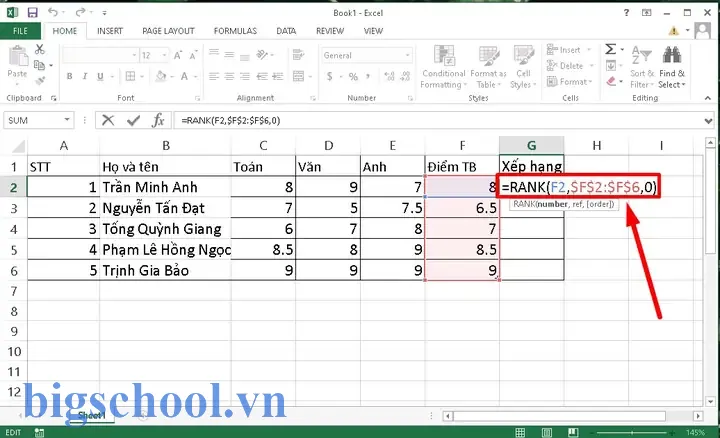
=RANK(number, ref, order)
- number: Giá trị cần xếp hạng.
- ref: Dải ô chứa các giá trị để so sánh.
- order (tùy chọn): 0 hoặc bỏ qua → xếp hạng giảm dần (largest = 1); bất kỳ giá trị nào khác → tăng dần.
Lưu ý:
RANKđã được thay thế bằngRANK.EQvàRANK.AVGtrong các phiên bản mới, nhưng vẫn còn hoạt động trong hầu hết các phiên bản.
2.2 Hàm RANK.EQ
=RANK.EQ(number, ref, order)
- Cách hoạt động: Giống
RANK, nhưng khi có giá trị trùng nhau, tất cả sẽ nhận cùng một vị trí (tie). Ví dụ, nếu hai người cùng có điểm 95 và là vị trí cao nhất, cả hai đều nhận rank 1, và vị trí tiếp theo sẽ là 3 (bỏ qua 2).
2.3 Hàm RANK.AVG
=RANK.AVG(number, ref, order)
- Cách hoạt động: Khi có tie, hàm sẽ trả về trung bình của các vị trí mà các giá trị trùng nhau chiếm. Ví dụ, nếu hai người cùng có điểm cao nhất, vị trí sẽ là (1+2)/2 = 1.5 cho cả hai.
2.4 Khi Nào Dùng RANK.EQ vs RANK.AVG
| Trường hợp | RANK.EQ | RANK.AVG |
|---|---|---|
| Báo cáo chính thức, muốn giữ nguyên vị trí khi tie | ✔ | ✖ |
| Phân tích thống kê, muốn phản ánh trung bình vị trí | ✖ | ✔ |
| Khi cần tính “điểm trung bình” cho nhiều người cùng vị trí | ✖ | ✔ |
3. Xây Dựng Xếp Hạng Tùy Chỉnh Bằng COUNTIF / COUNTIFS
Mặc dù RANK.EQ và RANK.AVG đáp ứng hầu hết nhu cầu, đôi khi chúng ta muốn tự do hơn, ví dụ:
- Xếp hạng chỉ dựa trên một phần của dữ liệu (theo nhóm).
- Xếp hạng đồng thời xét nhiều tiêu chí (doanh thu + lợi nhuận).
3.1 Xếp hạng theo nhóm (department)
Giả sử có bảng:
| A (Tên) | B (Phòng) | C (Doanh thu) |
|---|---|---|
| Nguyễn | Kinh doanh | 120,000 |
| Trần | Kinh doanh | 150,000 |
| Lê | Marketing | 130,000 |
| Phạm | Marketing | 115,000 |
Muốn xếp hạng doanh thu trong từng phòng:
=COUNTIFS($B$2:$B$5, B2, $C$2:$C$5, ">" & C2) + 1
Giải thích:
COUNTIFSđếm số người trong cùng phòng có doanh thu lớn hơn người hiện tại.- Cộng 1 để chuyển từ “số người lớn hơn” sang “vị trí”.
Kết quả:
| Tên | Phòng | Doanh thu | Rank |
|---|---|---|---|
| Nguyễn | Kinh doanh | 120,000 | 2 |
| Trần | Kinh doanh | 150,000 | 1 |
| Lê | Marketing | 130,000 | 1 |
| Phạm | Marketing | 115,000 | 2 |
3.2 Xếp hạng đa tiêu chí
Giả sử muốn xếp hạng dựa trên Doanh thu + Lợi nhuận.
| A (Tên) | B (Doanh thu) | C (Lợi nhuận) |
|---|---|---|
| A | 200 | 30 |
| B | 180 | 45 |
| C | 210 | 20 |
Công thức:
=COUNTIFS($B$2:$B$4+$C$2:$C$4, ">" & (B2+C2)) + 1
Excel không cho phép cộng trực tiếp trong COUNTIFS, vì vậy chúng ta dùng cột trợ giúp:
- Tạo cột D =
B2+C2(tổng điểm). - Sử dụng
RANK.EQ(D2, $D$2:$D$4)hoặc công thứcCOUNTIF.
3.3 Công Thức Mảng (Array Formula) Không Cần Cột Trợ
Trong Excel 365/2026, có thể dùng hàm LET để tránh cột phụ:
=LET( total, B2+C2, rank, COUNTIF($B$2:$B$4+$C$2:$C$4, ">" & total) + 1, rank
)
Nhấn Enter (không cần Ctrl+Shift+Enter trong phiên bản mới).
4. Xử Lý Trùng Hạng (Tie) – Các Phương Pháp
Khi có nhiều giá trị bằng nhau, quyết định cách xử lý tie ảnh hưởng tới báo cáo.
4.1 Phương pháp “Cùng vị trí” (Standard)
Sử dụng RANK.EQ. Ví dụ: 95, 95, 90 → rank = 1, 1, 3.
4.2 Phương pháp “Trung bình vị trí”
Sử dụng RANK.AVG. Ví dụ: 95, 95, 90 → rank = 1.5, 1.5, 3.
4.3 Phương pháp “Thứ tự phụ” (Secondary sort)
Khi tie, sắp xếp theo tiêu chí phụ (ví dụ: ngày bán, tên). Cách làm:
=RANK.EQ(A2, $A$2:$A$10) + COUNTIFS($A$2:$A$10, A2, $B$2:$B$10, "<" & B2)
Alà giá trị chính (doanh thu).Blà tiêu chí phụ (ngày).- Nếu doanh thu bằng nhau, người có ngày sớm hơn sẽ có rank cao hơn.
4.4 Phương pháp “Cấp số tăng dần”
Mỗi bản ghi, dù trùng, vẫn nhận một vị trí liên tiếp:
=RANK.EQ(A2, $A$2:$A$10) + (COUNTIF($A$2:A2, A2)-1)
Ở đây, COUNTIF($A$2:A2, A2) đếm số lần giá trị hiện tại đã xuất hiện trước, tạo ra “số thứ tự phụ” cho tie.
Có thể bạn quan tâm: Chèn Công Thức Toán Học Trong Excel: Hướng Dẫn Chi Tiết Từ Cơ Bản Đến Nâng Cao
5. Xếp Hạng Đa Tiêu Chí (Multi‑Criteria Ranking)
Trong thực tế, thường không chỉ dựa vào một cột mà còn nhiều tiêu chí. Hai cách phổ biến:
5.1 Dùng SUMPRODUCT
Giả sử muốn xếp hạng dựa trên Doanh thu (70%) + Lợi nhuận (30%).
| A | B (Doanh thu) | C (Lợi nhuận) |
|---|---|---|
| 1 | 200 | 40 |
| 2 | 180 | 45 |
| 3 | 210 | 30 |
Công thức tính “điểm tổng hợp”:
=SUMPRODUCT((B20.7)+(C20.3))
Sau khi có cột D (điểm tổng hợp), dùng RANK.EQ(D2, $D$2:$D$4).
5.2 Dùng INDEX + MATCH + SORT
Trong Excel 365, ta có thể sắp xếp trực tiếp mà không cần cột phụ:
=SORT( A2:C4, 2, -1, // sắp xếp theo Doanh thu giảm dần 3, -1 // nếu Doanh thu bằng, sắp xếp theo Lợi nhuận giảm dần
)
Kết quả trả về một mảng đã sắp xếp, sau đó dùng SEQUENCE để tạo rank:
=LET( data, SORT(A2:C4, 2, -1, 3, -1), rank, SEQUENCE(ROWS(data)), HSTACK(data, rank)
)
Kết quả: bảng gốc kèm cột rank được tính tự động.
6. Xếp Hạng Động Với SORT, FILTER và UNIQUE
6.1 Xếp hạng Top N
Muốn lấy Top 5 nhân viên có doanh thu cao nhất:
=LET( data, A2:B100, sorted, SORT(data, 2, -1), top5, FILTER(sorted, SEQUENCE(ROWS(sorted))<=5), top5
)
6.2 Xếp hạng theo nhóm động
Giả sử có danh sách bán hàng theo tháng, muốn xem Top 3 trong mỗi tháng:
=LET( tbl, A2:C100, // A: Ngày, B: Nhân viên, C: Doanh thu months, UNIQUE(TEXT(A2:A100, "yyyy-mm")), result, MAP(months, LAMBDA(m, LET( rows, FILTER(tbl, TEXT(INDEX(tbl,,1),"yyyy-mm")=m), sorted, SORT(rows, 3, -1), top3, FILTER(sorted, SEQUENCE(ROWS(sorted))<=3), top3 ) ) ), VSTACK(result)
)
Hàm MAP và LAMBDA (Excel 365) cho phép lặp qua mỗi tháng, lọc, sắp xếp và lấy top 3.
6.3 Kết hợp Power Query
Đối với dữ liệu lớn (>100k dòng), Power Query (Get & Transform) là công cụ mạnh:
- Load dữ liệu vào Power Query.
- Group By (Nhóm theo) trường cần (ví dụ: phòng ban).
- Add Index Column trong mỗi nhóm → tạo rank.
- Close & Load trở lại Excel.
Power Query tự động xử lý tính toán trên server, giảm tải cho workbook.
7. Các Ví Dụ Thực Tế
7.1 Bảng Điểm Học Sinh
| Họ Tên | Toán | Văn | Anh | Tổng | Rank |
|---|---|---|---|---|---|
| A | 8 | 7 | 9 | 24 | ? |
| B | 9 | 6 | 8 | 23 | ? |
| C | 7 | 8 | 9 | 24 | ? |
Bước 1: Tính tổng: =SUM(B2:D2).
Bước 2: Xếp hạng (cùng vị trí): =RANK.EQ(E2, $E$2:$E$4).
Kết quả: A và C đều có rank 1, B có rank 3.
Nếu muốn xếp hạng trung bình: =RANK.AVG(E2, $E$2:$E$4) → A và C sẽ nhận 1.5.
7.2 Doanh Thu Bán Hàng Theo Khu Vực
| Khu Vực | Nhân Viên | Doanh Thu |
|---|---|---|
| Miền Bắc | Nguyễn | 120,000 |
| Miền Bắc | Trần | 150,000 |
| Miền Nam | Lê | 130,000 |
| Miền Nam | Phạm | 115,000 |
Xếp hạng trong từng khu vực:
=COUNTIFS($A$2:$A$5, A2, $C$2:$C$5, ">" & C2) + 1
Kết quả: Trần (1), Nguyễn (2) trong Miền Bắc; Lê (1), Phạm (2) trong Miền Nam.
7.3 KPI Nhân Viên Với Hai Tiêu Chí
| Nhân Viên | Doanh Thu | Số Cuộc Gọi |
|---|---|---|
| A | 200,000 | 150 |
| B | 180,000 | 200 |
| C | 210,000 | 140 |
Công thức tổng hợp (70% Doanh Thu + 30% Cuộc Gọi):
=0.7B2 + 0.3C2
Sau khi tính, dùng RANK.EQ để đưa ra rank.
7.4 Xếp Hạng Thể Thao (Điểm Tổng + Hiệu Số)
| Vận Động Viên | Điểm Tổng | Hiệu Số |
|---|---|---|
| A | 95 | +5 |
| B | 95 | -2 |
| C | 90 | 0 |
Xếp hạng: Đầu tiên dựa vào Điểm Tổng (RANK.EQ), nếu tie, dùng Hiệu Số giảm dần:
=RANK.EQ(B2,$B$2:$B$4) + IF(COUNTIF($B$2:$B$4,B2)>1, COUNTIFS($B$2:$B$4,B2,$C$2:$C$4,">"&C2),0)
Kết quả: A rank 1, B rank 2, C rank 3.
8. Lưu Ý Và Khắc Phục Lỗi Thường Gặp
| Lỗi | Nguyên nhân | Cách khắc phục |
|---|---|---|
| #N/A | Tham chiếu sai dải ô, hoặc MATCH không tìm thấy | Kiểm tra dải, dùng IFERROR(..., "") |
| #VALUE! | Dùng hàm mảng không hỗ trợ, hoặc dữ liệu không phải số | Đảm bảo cột chứa số, hoặc chuyển sang dạng số (VALUE) |
| Rank không thay đổi khi dữ liệu thay đổi | Sử dụng tham chiếu cố định $ sai (ví dụ $A$2:$A$5 nhưng dữ liệu mở rộng) | Dùng TABLE hoặc OFFSET để tạo dải động, hoặc chuyển sang Excel Table (Ctrl+T). |
| Tie không mong muốn | Dùng RANK.EQ mà muốn trung bình | Thay RANK.EQ bằng RANK.AVG hoặc tự tính trung bình. |
| Hiệu suất chậm | Sử dụng quá nhiều công thức mảng trên hàng ngàn dòng | Chuyển sang Power Query, hoặc dùng công thức RANK trong một cột tạm, sau đó copy‑paste giá trị. |
8.1 Tạo Dải Động Với OFFSET hoặc INDEX
=RANK.EQ(A2, OFFSET($A$2,0,0, COUNTA($A:$A)-1))
Hoặc nếu dữ liệu là Table (tblData):
=RANK.EQ(@Score, tblDataScore)
Công thức trong Table tự động mở rộng khi thêm dòng mới.
8.2 Kiểm Tra Trùng Hạng
Dùng conditional formatting để tô màu các giá trị trùng nhau, giúp nhanh chóng nhận ra tie:
- Chọn dải dữ liệu.
- Home → Conditional Formatting → Highlight Cells Rules → Duplicate Values.
9. Tối Ưu Hiệu Năng Cho File Excel Lớn
- Giảm số công thức mảng: Thay thế bằng cột trợ giúp hoặc Power Query.
- Sử dụng Table: Excel tự tính toán nhanh hơn với cấu trúc dữ liệu dạng Table.
- Tắt tính toán tự động khi nhập dữ liệu lớn (
Formulas→ Calculation Options → Manual), sau đóCalculate Now(F9). - Sử dụng VBA cho các vòng lặp phức tạp, ví dụ tạo rank cho 500k dòng.
9.1 VBA Example – Rank By Group
Sub RankByGroup() Dim ws As Worksheet, lastRow As Long, i As Long Set ws = ThisWorkbook.Sheets("Data") lastRow = ws.Cells(ws.Rows.Count, "A").End(xlUp).Row Dim dict As Object: Set dict = CreateObject("Scripting.Dictionary") For i = 2 To lastRow Dim grp As String: grp = ws.Cells(i, "B").Value 'Group column If Not dict.Exists(grp) Then dict.Add grp, New Collection dict(grp).Add i Next i Dim key As Variant For Each key In dict.Keys Dim col As Collection: Set col = dict(key) Dim arr() As Variant ReDim arr(1 To col.Count, 1 To 1) Dim j As Long For j = 1 To col.Count arr(j, 1) = ws.Cells(col(j), "C").Value 'Value to rank Next j Dim rankArr() As Variant rankArr = Application.WorksheetFunction.Rank_Eq(arr, arr, 0) For j = 1 To col.Count ws.Cells(col(j), "D").Value = rankArr(j, 1) 'Write rank to column D Next j Next key
End Sub
VBA này phân nhóm theo cột B, tính rank cho cột C và ghi vào cột D, nhanh hơn so với công thức trên hàng nghìn.
10. Tổng Kết
Xếp hạng trong Excel không chỉ là một hàm đơn giản mà là một bộ công cụ đa dạng cho phép bạn:
- Xếp hạng nhanh bằng
RANK.EQ/RANK.AVG. - Tùy biến bằng
COUNTIF(S), công thức mảng,LET,LAMBDA. - Xử lý tie theo nhu cầu báo cáo (cùng vị trí, trung bình, cấp số).
- Xếp hạng đa tiêu chí bằng
SUMPRODUCT,SORT,FILTER. - Tự động hoá với Power Query hoặc VBA khi dữ liệu quá lớn.
Bằng cách nắm vững các công thức và kỹ thuật trên, bạn sẽ có thể tạo ra các bảng xếp hạng chuyên nghiệp, linh hoạt và luôn cập nhật khi dữ liệu thay đổi. Hãy thử áp dụng ngay vào dự án của mình và chia sẻ kết quả để cùng nhau nâng cao hiệu suất làm việc với Excel!

Tiến sĩ Lê Thống Nhất sinh năm 1955 tại Nghệ An, là nhà giáo, nhà báo và doanh nhân trong lĩnh vực giáo dục. Ông từng giảng dạy Toán học tại Trường THPT Chuyên Phan Bội Châu và đảm nhiệm nhiều vai trò trong ngành giáo dục, từ viết sách, biên soạn tài liệu đến sáng lập các dự án hỗ trợ học tập trực tuyến.
Ông là người sáng lập BigSchool – nền tảng giáo dục trực tuyến kết nối giáo viên và học sinh cả nước. Ngoài ra, ông còn nổi tiếng với vai trò tác giả, diễn giả truyền cảm hứng và khách mời trên nhiều chương trình truyền hình, trong đó có “Ai là triệu phú” trên truyền hình VTV.
Trong suốt sự nghiệp, Tiến sĩ Lê Thống Nhất đã nhận nhiều giải thưởng giáo dục và được biết đến như một người luôn đổi mới, ứng dụng công nghệ vào dạy và học, góp phần lan tỏa tri thức và niềm say mê học tập cho thế hệ trẻ.