
Trong môi trường giáo dục hiện đại, việc đánh giá học sinh một cách công bằng, minh bạch và nhanh chóng là yếu tố quan trọng giúp giáo viên, phụ huynh và ban giám hiệu nhận diện được năng lực thực sự của học sinh. Excel – một công cụ tính toán mạnh mẽ nhưng lại rất thân thiện với người dùng – đã trở thành “công cụ thần” trong việc tổng hợp dữ liệu, tính toán điểm số, và đặc biệt là xếp loại học sinh. Bài viết dưới đây sẽ hướng dẫn bạn cách xây dựng một bảng xếp loại học sinh hoàn chỉnh, từ việc nhập dữ liệu, tính toán điểm trung bình, áp dụng công thức xếp loại, đến việc trình bày kết quả một cách trực quan và chuyên nghiệp.
Có thể bạn quan tâm: Chương Trình Quản Lý Bán Hàng Bằng Excel: Giải Pháp Đơn Giản Tuy Đa Dạng Cho Doanh Nghiệp
1. Chuẩn bị dữ liệu
1.1 Cấu trúc bảng dữ liệu
Một bảng xếp loại học sinh thường bao gồm các cột sau:
| STT | Mã học sinh | Họ và tên | Môn học 1 | Môn học 2 | Môn học 3 | … | Điểm trung bình | Xếp loại |
|---|---|---|---|---|---|---|---|---|
- STT: Số thứ tự, có thể tự động tạo bằng công thức
=ROW()-1. - Mã học sinh: Mã duy nhất, tránh trùng lặp.
- Họ và tên: Tên đầy đủ.
- Môn học 1, 2, 3,…: Điểm từng môn.
- Điểm trung bình:mao trung bình của học sinh.
- Xếp loại: Kết quả xếp loại (A, B, C, D, hoặc “Trượt”).
1.2 Nhập dữ liệu
- Dữ liệu nhập vào có thể được sao chép trực tiếp từ hệ thống quản lý học tập, từ các bảng tính khác, hoặc nhập thủ công.
- Đảm bảo rằng các ô điểm số đều là số (không có ký tự, chữ viết). Nếu có dữ liệu dạng văn bản, sử dụng
CLEANhoặcVALUEđể chuyển đổi.
Có thể bạn quan tâm: Chuyển Điểm Số Sang Điểm Chữ Trong Excel: Hướng Dẫn Chi Tiết Và Công Thức Thực Tế
2. Tính điểm trung bình
2.1 Công thức đơn giản
Nếu số môn học cố định (ví dụ 5 môn), bạn có thể dùng:
=AVERAGE(B2:F2)
đặt trong cột Điểm trung bình (cột G). Công thức này sẽ tính trung bình của 5 ô điểm.
2.2 Công thức linh hoạt cho số môn thay đổi
Sử dụng AVERAGEIF hoặc AGGREGATE để bỏ qua các ô trống hoặc có giá trị lỗi:
=AVERAGEIF(B2:F2,"<>")
hoặc
=AGGREGATE(1,6,B2:F2)
1: hàmAVERAGE.6: bỏ qua lỗi.
2.3 Xử lý trường hợp điểm thiếu
- Nếu học sinh không có điểm trong một môn, bạn có thể quyết định:
- Bỏ qua môn đó:
=AVERAGEIF(...). - Ghi điểm 0:
=AVERAGE($B$2:$F$2)(đảm bảo có 0 trong ô).
Có thể bạn quan tâm: Chuyển Từ Chữ Hoa Sang Chữ Thường Trong Excel: Hướng Dẫn Chi Tiết Và Các Mẹo Nâng Cao
3. Định nghĩa tiêu chí xếp loại
3.1 X kore tiêu chuẩn
| Xếp loại | Điểm trung bình |
|---|---|
| A | ≥ 90 |
| B | 80–89 |
| C | 70–79 |
| D | 60–69 |
| Trượt | < 60 |
3.2 Công thức IF lồng nhau
=IF(G2>=90,"A", IF(G2>=80,"B", IF(G2>=70,"C", IF(G2>=60,"D","Trượt"))))
- Đặt công thức này trong cột
Xếp loại(cột H).
3.3 Sử dụng hàm CHOOSE + MATCH
Nếu bạn có bảng quy tắc xếp loại trong một vùng riêng, bạn có thể dùng:
=CHOOSE(MATCH(G2,{0,60,70,80,90},1),"Trượt","D","C","B","A")
MATCHtìm vị trí điểm trong dãy ngưỡng.CHOOSEtrả về tên xếp loại tương ứng.
3.4 Xếp loại theo phần trăm
Đôi khi trường học áp dụng xếp loại theo phần tr?)
– Tính điểm phần trăm: =G2/100.
– Xếp loại: =IF(G2>=90,"A",...) vẫn hợp lý.
4. Xếp hạng học sinh
4.1 Công thức RANK
RANK xác định vị trí của một điểm trong окружа, nhưng không xử lý xếp hạng trùng khớp mà cho cùng một thứ tự.
=RANK(G2,$G$2:$G$100,0)
0: sắp xếp giảm dần (điểm cao hơn => rank thấp hơn).
4.2 Xếp hạng bằng RANK.AVG
RANK.AVG xử lý trường hợp điểm trùng nhau bằng cách tính trung bình vị trí.
=RANK.AVG(G2,$G$2:$G$100,0)
4.3 Xếp hạng không tính trùng
Nếu muốn định vị thứ tự duy nhất (không có hạng trùng), bạn có thể kết hợp COUNTIF:
=1+COUNTIF($G$2:$G$100,">"&G2)
- Đếm số điểm lớn hơn điểm hiện tại và cộng 1.
4.4 Xếp hạng theo từng môn
Nếu bạn muốn xếp hạng theo từng môn, áp dụng công thức tương tự trong cột mỗi môn.
5. Xử lý dữ liệu lỗi và ngoại lệ
5.1 Kiểm tra lỗi
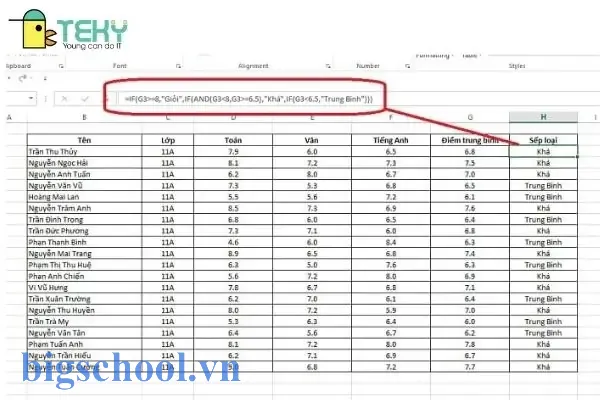
Có thể bạn quan tâm: Cách Kết Hợp Nhiều Cột Trong Excel Thành Một Cột: Hướng Dẫn Chi Tiết Và Nâng Cao
Sử dụng ISERROR hoặc IFERROR để ngăn chặn lỗi khi tính toán.
=IFERROR(AVERAGE(B2:F2),"")
5.2 Kiểm tra dữ liệu bất thường
- Điểm > 100 hoặc < 0: Kiểm tra với
IFvà cảnh báo.
=IF(OR(B2>100,B2<0),"Điểm sai","")
5.3 Xử lý dữ liệu trống
Sử dụng IF để đảm bảo không tính trống:
=IF(OR(ISBLANK(B2),ISBLANK(C2)), "Thiếu dữ liệu", AVERAGE(B2:C2))
6. Tạo bảng điều khiển (Dashboard) cho kết quả xếp loại
6.1 Bảng tổng hợp số lượng học sinh theo xếp loại
- Sử dụng
COUNTIF:
=COUNTIF(H2:H100,"A")
- Lặp lại cho B, C, D, Trượt.
6.2 Biểu đồ tròn (Pie Chart)
- Chọn số liệu từ bảng tổng hợp.
- Chèn biểu đồ tròn để minh họa tỷ lệ phần trăm.
6.3 Biểu đồ cột (Bar Chart)
- Hiển thị số học sinh theo từng thứ hạng hoặc theo điểm trung bình.
6.4 Định dạng điều kiện để làm nổi bật
- Điểm trung bình > 90: Đánh dấu màu xanh lá.
- Điểm < 60: Đánh dấu màu đỏ.
- Dùng công cụ
Conditional Formatting: Highlight Cell Rules > Greater Than…→ 90 → chọn màu.Highlight Cell Rules > Less Than…→ 60 → chọn màu.
7. Mở rộng tính năng: Sử dụng Power Query và Power Pivot
7.1 Power Query – Tự động nhập và làm sạch dữ liệu
- Nhập dữ liệu:
Data > Get & Transform Data > From Text/CSVhoặcFrom Excel. - Bỏ trùng lặp:
Remove Duplicates. - Chuyển dữ liệu kiểu:
Data Typecho từng cột. - Tính điểm trung bình:
Add Column > Custom Columnvới công thứceach List.Average({Môn1,Môn2,Môn3}) wè.
7.2 Power Pivot – Tích hợp mô hình dữ liệu
- Kết nối bảng dữ liệu vào mô hình.
- Tạo cột tính điểm trung bình:
=AVERAGE(Môn1,Môn2,Môn3). - Tạo cột xếp loại:
=IF(Điểm >= 90, "A", IF(Điểm >= 80, "B", ...)). - PivotTable: Tạo báo cáo tổng hợp, lọc theo lớp, học kỳ, giáo viên.
7.3 Sử dụng DAX (Data Analysis Expressions)
- Xếp loại:
DAX XếpLoại = SWITCH(TRUE(), Điểm >= 90, "A", Điểm >= 80, "B", Điểm >= 70, "C", Điểm >= 60, "D", "Trượt") - Rang:
DAX Rank = RANKX(ALL('Bảng'),Điểm,,DESC, Dense)
8. B %+ nhận biết và tránh các lỗi phổ biến
| Lỗi | Nguyên nhân | Giải pháp |
|---|---|---|
| Xếp loại sai do dữ liệu thiếu | Ô điểm trống | Dùng IFERROR hoặc IF |
| Rank trùng lặp gây nhầm lẫn | Sử dụng RANK thay vì RANK.AVG | Thay RANK.AVG hoặc tính thứ tự duy nhất |
| Dữ liệu không đồng nhất (điểm > 100) | Nhập sai hoặc lỗi hệ thống | Kiểm tra dữ liệu bằng IF |
| Bảng trông lộn xộn | Không có định dạng bảng | Sử dụng Format as Table |
| Biểu đồ không cập nhật | Dữ liệu thay đổi nhưng không refresh | Thực hiện Refresh All |
9. Ứng dụng thực tế: Tạo bảng xếp loại cho lớp 10
Giả sử bạn có lớp 10 gồm 30 học sinh, 5 môn: Toán, Văn, Anh, Hóa, Sinh. Dưới đây là ví dụ cột dữ liệu:
| STT | Mã HS | Họ Tên | Toán | Văn | Anh | Hóa | Sinh | Điểm TB | Xếp loại | Rank |
|---|---|---|---|---|---|---|---|---|---|---|
| 1 | 1001 | Nguyễn A | 95 | 88 | 90 | 85 | 92 | =AVERAGE(D2:H2) | =IF(I2>=90,”A”,IF(I2>=80,”B”,IF(I2>=70,”C”,IF(I2>=60,”D”,”Trượt”)))) | =RANK.AVG(I2,$I$2:$I$31,0) |
| … | … | … | … | … | … | … | … | … | … | … |
- Bước 1: Nhập dữ liệu vào ô D2:H31.
- Bước 2: Tính điểm trung bình trong ô I2, kéo xuống.
- Bước 3: Xếp loại trong ô J2, kéo xuống.
- Bước 4: Rank trong ô K2, kéo xuống.
9.1 Tạo bảng tổng hợp
Sử dụng PivotTable:
– Trục hàng: Xếp loại.
– Giá trị: Số lượng học sinh (đBS COUNT).
– Thêm trường Rank để xem mức độ cao nhất trong mỗi xếp loại.
9.2 Định dạng điều kiện
- Điểm TB > 90: Highlight màu xanh dương.
- Điểm TB < 60: Highlight màu đỏ.
10. Kết luận và lời khuyên
Excel là công cụ linh hoạt, mạnh mẽ để thực hiện các phép tính xếp loại học sinh. Tuy nhiên, thành công không chỉ nằm ở công thức mà còn ở cách bạn chuẩn bị dữ liệu, kiểm tra tính đúng đắn, và trình bày kết quả một cách trực quan. Dưới đây là một số lời khuyên cuối cùng:
- Luôn kiểm tra dữ liệu: Kiểm tra lỗi, dữ liệu trống, và giá trị ngoại lệ综合在线.
- Sử dụng bảng và định dạng bảng: Giúp tự động cập nhật phạm vi khi nhập thêm hàng.
- Thêm ghi chú: Dùng
NoteshoặcCommentsđể ghi chú về dữ liệu đặc biệt. - Cập nhật định kỳ: Định kỳ kiểm tra lại công thức và dữ liệu khi có thay đổi.
- Tận dụng Power Query & Power Pivot: Khi dữ liệu lớn, dùng các công cụ này để tối ưu hiệu suất.
Với những kiến thức và công thức trên, bạn sẽ có thể xây dựng một hệ thống xếp loại học sinh chuyên nghiệp, nhanh chóng và chính xác ngay trong Excel – một công cụ mà hầu hết giáo viên và quản lý trường học đã quen thuộc.

Tiến sĩ Lê Thống Nhất sinh năm 1955 tại Nghệ An, là nhà giáo, nhà báo và doanh nhân trong lĩnh vực giáo dục. Ông từng giảng dạy Toán học tại Trường THPT Chuyên Phan Bội Châu và đảm nhiệm nhiều vai trò trong ngành giáo dục, từ viết sách, biên soạn tài liệu đến sáng lập các dự án hỗ trợ học tập trực tuyến.
Ông là người sáng lập BigSchool – nền tảng giáo dục trực tuyến kết nối giáo viên và học sinh cả nước. Ngoài ra, ông còn nổi tiếng với vai trò tác giả, diễn giả truyền cảm hứng và khách mời trên nhiều chương trình truyền hình, trong đó có “Ai là triệu phú” trên truyền hình VTV.
Trong suốt sự nghiệp, Tiến sĩ Lê Thống Nhất đã nhận nhiều giải thưởng giáo dục và được biết đến như một người luôn đổi mới, ứng dụng công nghệ vào dạy và học, góp phần lan tỏa tri thức và niềm say mê học tập cho thế hệ trẻ.