
Có thể bạn quan tâm: Conditional Formatting Cells In Excel: Hướng Dẫn Chi Tiết Từ Cơ Bản Đến Nâng Cao
Giới thiệu chung về tầm quan trọng của lịch trình dự án xây dựng
Trong ngành xây dựng, việc quản lý thời gian là yếu tố then chốt quyết định sự thành công hay thất bại của một dự án. Một lịch trình dự án (project schedule) được thiết kế hợp lý không chỉ giúp nhà thầu, chủ đầu tư nắm bắt tiến độ, mà còn giảm thiểu rủi ro, tối ưu chi phí và nâng cao chất lượng công trình. Đặc biệt, trong thời đại số hoá, Excel đã trở thành công cụ phổ biến nhất để xây dựng, theo dõi và điều chỉnh lịch trình dự án nhờ tính linh hoạt, dễ sử dụng và khả năng tích hợp với các phần mềm quản lý khác.
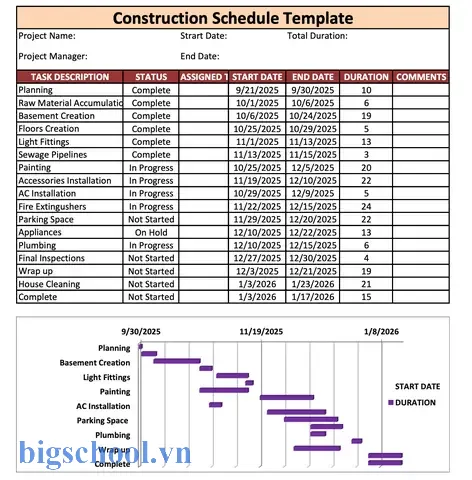
Bài viết này sẽ cung cấp cho bạn một mẫu lịch trình dự án xây dựng Excel chi tiết, đồng thời hướng dẫn từng bước tạo, tùy chỉnh và sử dụng mẫu này một cách hiệu quả. Bạn sẽ hiểu rõ:
- Các thành phần cơ bản của một lịch trình dự án xây dựng.
- Cách thiết kế bảng công việc (Work Breakdown Structure – WBS) trong Excel.
- Phương pháp tính toán thời gian, phụ thuộc công việc (dependencies) và xác định ngày bắt đầu, ngày kết thúc.
- Cách sử dụng biểu đồ Gantt trong Excel để trực quan hoá tiến độ.
- Những lưu ý quan trọng khi áp dụng mẫu vào thực tế và cách tùy biến mẫu cho các dự án có quy mô khác nhau.
Hãy cùng khám phá chi tiết từng phần để bạn có thể nhanh chóng triển khai một lịch trình dự án chuyên nghiệp, giảm thiểu sai sót và nâng cao năng suất làm việc.
Có thể bạn quan tâm: Cách Nối (concat) Nhiều Ô Trong Excel: Hướng Dẫn Chi Tiết Từ Cơ Bản Đến Nâng Cao
1. Các thành phần cơ bản của một lịch trình dự án xây dựng
Trước khi đi vào chi tiết thiết kế mẫu Excel, chúng ta cần nắm rõ các thành phần nền tảng tạo nên một lịch trình dự án đầy đủ:
| Thành phần | Mô tả | Mục đích |
|---|---|---|
| WBS (Work Breakdown Structure) | Phân chia dự án thành các công việc, hạng mục nhỏ hơn | Giúp quản lý và phân công công việc rõ ràng |
| Task ID | Mã số định danh cho mỗi công việc | Dễ dàng theo dõi, tham chiếu trong công thức |
| Task Name | Tên công việc | Mô tả ngắn gọn, dễ hiểu |
| Duration (Days) | Thời gian dự kiến hoàn thành công việc (đơn vị ngày) | Xác định thời gian cần thiết cho mỗi nhiệm vụ |
| Start Date | Ngày bắt đầu thực tế hoặc dự kiến | Xác định thời gian khởi động |
| Finish Date | Ngày kết thúc dự kiến | Đánh giá tiến độ hoàn thành |
| Predecessors | Các công việc phải hoàn thành trước (có thể là ID hoặc tên) | Xác định phụ thuộc, tránh xung đột |
| Resources | Nhân lực, máy móc, vật liệu được phân bổ | Quản lý nguồn lực và chi phí |
| Status | Trạng thái (Not Started, In Progress, Completed) | Giám sát tiến độ thực tế |
| Notes | Ghi chú, lưu ý đặc biệt | Ghi lại thông tin quan trọng, rủi ro |
Khi các thành phần này được sắp xếp hợp lý trong một bảng Excel, chúng sẽ tạo nền tảng vững chắc cho việc tính toán tự động, tạo biểu đồ Gantt và báo cáo tiến độ.
Có thể bạn quan tâm: Cách Dùng Concat Để Gộp Dấu Nháy Đôi (double Quotes) Trong Excel: Hướng Dẫn Chi Tiết Từ Cơ Bản Đến Nâng Cao
2. Bước 1: Thiết kế cấu trúc WBS trong Excel
2.1. Tạo bảng WBS
- Mở một file Excel mới và đổi tên sheet thành “Schedule”.
- Tạo tiêu đề cột ở hàng 1, bắt đầu từ cột A:
| A | B | C | D | E | F | G | H | I | J |
|---|---|---|---|---|---|---|---|---|---|
| Task ID | Task Name | Duration (Days) | Start Date | Finish Date | Predecessors | Resources | Status | % Complete | Notes |
- Định dạng tiêu đề: in đậm, nền màu xanh nhạt, căn giữa để dễ nhìn.
2.2. Xây dựng cây WBS
- Cấp độ 1 (Phase): Ví dụ: “Phase 1 – Preparatory Works”, “Phase 2 – Structural Works”, “Phase 3 – Finishing Works”. Gán ID dạng “1”, “2”, “3”.
- Cấp độ 2 (Package): Ví dụ: “1.1 Site Clearance”, “1.2 Earthworks”. ID dạng “1.1”, “1.2”.
- Cấp độ 3 (Task): Ví dụ: “1.1.1 Remove vegetation”, “1.1.2 Demolition of existing structures”. ID dạng “1.1.1”, “1.1.2”.
Mẹo: Sử dụng định dạng lề (indent) trong cột “Task Name” để hiển thị cấp độ, giúp biểu đồ Gantt tự động phân cấp.
2.3. Nhập dữ liệu mẫu
| Task ID | Task Name | Duration (Days) | Start Date | Finish Date | Predecessors | Resources | Status | % Complete | Notes |
|---|---|---|---|---|---|---|---|---|---|
| 1 | Phase 1 – Preparatory Works | 0 | 01/07/2026 | 31/07/2026 | PM, Engineer | Not Started | 0% | ||
| 1.1 | Site Clearance | 10 | 01/07/2026 | 10/07/2026 | Crew A | Not Started | 0% | ||
| 1.1.1 | Remove vegetation | 4 | 01/07/2026 | 04/07/2026 | Crew A | Not Started | 0% | ||
| 1.1.2 | Demolition of existing structures | 6 | 05/07/2026 | 10/07/2026 | 1.1.1 | Crew A | Not Started | 0% | |
| 1.2 | Earthworks | 15 | 11/07/2026 | 25/07/2026 | 1.1.2 | Crew B | Not Started | 0% | |
| … | … | … | … | … | … | … | … | … | … |
3. Bước 2: Tính toán tự động ngày bắt đầu và ngày kết thúc
3.1. Sử dụng công thức Excel cho ngày bắt đầu (Start Date)
- Công thức cơ bản: Nếu công việc không có predecessor (không phụ thuộc), ngày bắt đầu sẽ bằng ngày dự án bắt đầu (giả sử ô
E2chứa ngày dự án). - Công thức có predecessor:
=WORKDAY( VLOOKUP(LEFT(G3,FIND(".",G3&".")-1), $A$2:$E$100, 5, FALSE)+1, 0)
Giải thích:
– VLOOKUP tìm ngày kết thúc của predecessor.
– WORKDAY tính ngày làm việc tiếp theo (bỏ qua cuối tuần).
Thực hiện:
1. Giả sử ngày dự án bắt đầu nằm ở ô D2 (01/07/2026).
2. Ở ô D4 (Start Date của “1.1.1”), nhập: =IF(ISBLANK(F4), $D$2, WORKDAY(VLOOKUP(F4,$A$2:$E$100,5,FALSE)+1,0))
3. Sao chép công thức xuống toàn bộ cột “Start Date”.
3.2. Tính ngày kết thúc (Finish Date)
Công thức: =WORKDAY(D4, C4-1)
D4là ngày bắt đầu.C4là Duration (số ngày).
Nhập vào ô E4 và kéo xuống.
3.3. Tính % Complete dựa trên ngày hiện tại
Công thức:
=IF(TODAY()<D4,0, IF(TODAY()>E4,1, (TODAY()-D4+1)/C4))
Kết quả trả về giá trị thập phân (0‑1). Định dạng ô dưới dạng “Percentage”.
3.4. Tự động cập nhật Status
Sử dụng hàm IFS (Excel 2026+):
=IFS( G4="Completed","Completed", H4=1,"Completed", TODAY()<D4,"Not Started", TODAY()>=D4,"In Progress"
)
4. Bước 3: Tạo biểu đồ Gantt trong Excel
4.1. Chuẩn bị dữ liệu cho biểu đồ
Thêm 2 cột phụ trợ:
| K | L |
|---|---|
| Start Serial | Duration (Days) |
- Start Serial: Số ngày tính từ ngày dự án bắt đầu. Công thức:
=D4-$D$2(số ngày chênh lệch). - Duration: Sao chép cột “Duration (Days)”.
4.2. Chèn biểu đồ dạng “Stacked Bar”
- Chọn dữ liệu
Start SerialvàDuration. - Vào Insert → Bar Chart → Stacked Bar.
- Biểu đồ sẽ hiển thị thanh màu đầu tiên (Start Serial) và thanh thứ hai (Duration).
4.3. Định dạng biểu đồ thành Gantt
Có thể bạn quan tâm: Kết Nối Excel Tới Cơ Sở Dữ Liệu Oracle: Hướng Dẫn Chi Tiết Từ A Đến Z
- Ẩn màu “Start Serial”: Click chuột phải vào thanh màu, chọn Format Data Series → Fill → No Fill.
- Đảo trục Y: Click trục Y → Format Axis → Categories in reverse order để công việc đầu tiên xuất hiện ở trên cùng.
- Thêm nhãn công việc: Click chuột phải vào trục Y → Select Data → Horizontal (Category) Axis Labels → Chọn cột “Task Name”.
- Tùy chỉnh màu sắc: Đặt màu cho các giai đoạn (Phase) khác nhau để dễ phân biệt.
4.4. Tự động cập nhật Gantt khi dữ liệu thay đổi
Bởi vì biểu đồ liên kết trực tiếp tới các cột “Start Serial” và “Duration”, bất kỳ thay đổi nào về ngày bắt đầu, thời gian hoặc phụ thuộc sẽ tự động làm mới biểu đồ Gantt.
5. Bước 4: Quản lý nguồn lực (Resources) và chi phí
5.1. Tạo bảng Resources
| Resource ID | Resource Name | Unit Cost (USD/day) | Total Cost |
|---|---|---|---|
| R1 | Công nhân A | 150 | =SUMIFS(Duration, Resources,”R1″)150 |
| R2 | Máy xúc | 800 | =SUMIFS(Duration, Resources,”R2″)800 |
| … | … | … | … |
- SUMIFS tính tổng ngày công cho từng nguồn lực dựa trên cột “Resources” trong bảng Schedule.
- Total Cost tự động cập nhật khi Duration thay đổi.
5.2. Liên kết chi phí vào Schedule
Thêm cột “Cost” vào bảng Schedule:
=VLOOKUP(Resources, Resources!$A$2:$D$100, 3, FALSE) Duration
Điều này giúp bạn nhanh chóng xem chi phí dự kiến cho mỗi công việc và tổng chi phí dự án.
6. Bước 5: Thiết lập cảnh báo và điều kiện màu (Conditional Formatting)
6.1. Cảnh báo trễ tiến độ
- Chọn cột “% Complete”.
- Vào Conditional Formatting → New Rule → Use a formula to determine which cells to format.
- Công thức:
=AND($H4<1, TODAY()>$E4)(công việc chưa hoàn thành mà ngày kết thúc đã qua). - Định dạng màu nền đỏ.
6.2. Đánh dấu công việc đang thực hiện
- Công thức:
=AND($H4<1, TODAY()>= $D4, TODAY() <= $E4) - Định dạng màu nền vàng.
6.3. Đánh dấu công việc đã hoàn thành
- Công thức:
=$H4=1 - Định dạng màu nền xanh lá.
7. Lưu ý quan trọng khi triển khai mẫu lịch trình dự án xây dựng
- Xác định ngày làm việc thực tế: Sử dụng hàm
WORKDAYhoặcWORKDAY.INTLđể loại trừ ngày nghỉ lễ, cuối tuần đặc thù của địa phương. - Kiểm tra tính hợp lệ của Predecessors: Đảm bảo không có vòng lặp (circular dependency) gây lỗi tính toán.
- Định kỳ cập nhật dữ liệu thực tế: Thiết lập quy trình cập nhật hàng ngày/tuần để biểu đồ Gantt luôn phản ánh thực tế.
- Sao lưu phiên bản: Mỗi khi có thay đổi lớn, lưu lại một bản sao (version) để có thể quay lại nếu cần.
- Đào tạo người dùng cuối: Đảm bảo các thành viên dự án biết cách nhập dữ liệu đúng định dạng (ngày tháng, số nguyên cho Duration, v.v.).
- Tối ưu hóa kích thước file: Tránh chèn quá nhiều hình ảnh, macro phức tạp nếu dự án chỉ cần quản lý cơ bản, để file không bị nặng.
8. Tùy biến mẫu cho các loại dự án khác nhau
| Loại dự án | Thay đổi cần thiết |
|---|---|
| Dự án nhà ở | Thêm cột “Unit Type” (Apartment, Villa) và “Floor” để phân chia công việc theo tầng. |
| Dự án công trình công cộng (cầu, đường) | Thêm cột “Location Segment” để quản lý các đoạn đường, đoạn cầu riêng biệt. |
| Dự án cải tạo | Thêm cột “Existing Condition” để ghi chú tình trạng hiện tại, ảnh hưởng tới thời gian. |
| Dự án đa quốc gia | Sử dụng WORKDAY.INTL để tùy chỉnh lịch làm việc theo từng quốc gia, và thêm cột “Country”. |
Bạn có thể sao chép sheet “Schedule” và đổi tên thành “Schedule_Residential”, “Schedule_Infrastructure” … rồi tùy chỉnh các cột phụ trợ theo nhu cầu.
9. Kết hợp Excel với các công cụ quản lý dự án khác
Mặc dù Excel mạnh mẽ, nhưng trong một số dự án quy mô lớn, việc tích hợp với phần mềm chuyên dụng (MS Project, Primavera P6, Asana…) sẽ mang lại lợi ích:
- Export/Import: Dùng tính năng CSV để xuất dữ liệu từ Excel và nhập vào MS Project.
- Power Query: Kết nối Excel với cơ sở dữ liệu (SQL, SharePoint) để tự động lấy dữ liệu công việc và nguồn lực.
- Power BI: Tạo dashboard trực quan, báo cáo tiến độ, chi phí, rủi ro dựa trên dữ liệu Excel.
10. Tổng kết và lời khuyên cuối cùng
Việc sử dụng mẫu lịch trình dự án xây dựng Excel không chỉ giúp bạn tiết kiệm thời gian tạo bảng tiến độ mà còn cung cấp một nền tảng linh hoạt để:
- Tự động tính toán ngày bắt đầu, ngày kết thúc, % hoàn thành.
- Theo dõi nguồn lực và chi phí một cách chi tiết.
- Trực quan hoá tiến độ bằng biểu đồ Gantt tích hợp.
- Phát hiện sớm các công việc trễ, rủi ro và đưa ra biện pháp khắc phục kịp thời.
Hãy áp dụng các bước trong bài viết, tùy chỉnh mẫu sao cho phù hợp với quy mô và yêu cầu cụ thể của dự án của bạn. Khi đã thành thạo, bạn sẽ nhận ra rằng việc quản lý thời gian trong xây dựng không còn là một thách thức mà trở thành một quá trình trơn tru, minh bạch và kiểm soát được.
“Thời gian là tài sản quý giá nhất trong xây dựng; một lịch trình tốt là chìa khóa mở ra hiệu quả và thành công.”
Chúc bạn thành công trong việc triển khai mẫu lịch trình dự án xây dựng Excel và đạt được những kết quả xuất sắc trên mọi công trường!

Tiến sĩ Lê Thống Nhất sinh năm 1955 tại Nghệ An, là nhà giáo, nhà báo và doanh nhân trong lĩnh vực giáo dục. Ông từng giảng dạy Toán học tại Trường THPT Chuyên Phan Bội Châu và đảm nhiệm nhiều vai trò trong ngành giáo dục, từ viết sách, biên soạn tài liệu đến sáng lập các dự án hỗ trợ học tập trực tuyến.
Ông là người sáng lập BigSchool – nền tảng giáo dục trực tuyến kết nối giáo viên và học sinh cả nước. Ngoài ra, ông còn nổi tiếng với vai trò tác giả, diễn giả truyền cảm hứng và khách mời trên nhiều chương trình truyền hình, trong đó có “Ai là triệu phú” trên truyền hình VTV.
Trong suốt sự nghiệp, Tiến sĩ Lê Thống Nhất đã nhận nhiều giải thưởng giáo dục và được biết đến như một người luôn đổi mới, ứng dụng công nghệ vào dạy và học, góp phần lan tỏa tri thức và niềm say mê học tập cho thế hệ trẻ.