
Có thể bạn quan tâm: Kết Nối Excel Tới Cơ Sở Dữ Liệu Oracle: Hướng Dẫn Chi Tiết Từ A Đến Z
Mở Đầu: Tại Sao Bạn Cần Một Content Marketing Plan Template Excel?
Trong thời đại số, content marketing (tiếp thị nội dung) đã trở thành một trong những công cụ mạnh mẽ nhất để thu hút, nuôi dưỡng và chuyển đổi khách hàng. Tuy nhiên, việc lên kế hoạch, triển khai và đo lường hiệu quả nội dung không hề đơn giản. Nhiều doanh nghiệp, dù lớn hay nhỏ, thường gặp phải những khó khăn sau:
- Thiếu cấu trúc: Không có một khung công việc rõ ràng, dẫn đến việc lặp lại, thiếu đồng nhất và mất thời gian.
- Quản lý nội dung rối rắm: Khi có nhiều kênh, nhiều tác giả và nhiều loại nội dung, việc theo dõi tiến độ trở nên khó khăn.
- Đánh giá ROI: Không có công cụ giúp đo lường hiệu quả nội dung, doanh nghiệp không biết nên đầu tư vào loại nội dung nào.
- Khó phối hợp: Khi các bộ phận (marketing, sales, sản phẩm) không có chung một “ngôn ngữ”, việc đồng bộ chiến lược sẽ gặp nhiều trục trặc.
Excel – một công cụ quen thuộc, linh hoạt và dễ tiếp cận – chính là giải pháp tối ưu để xây dựng Content Marketing Plan Template. Với Excel, bạn có thể:
- Tạo một bảng kế hoạch chi tiết, có thể tùy chỉnh theo nhu cầu.
- Sử dụng công thức, biểu đồ, và conditional formatting để tự động hoá việc theo dõi.
- Chia sẻ dễ dàng với đội ngũ và các bên liên quan.
- Kết nối dữ liệu với các công cụ phân tích khác (Google Analytics, Power BI…).
Bài viết dưới đây sẽ hướng dẫn bạn từng bước xây dựng một mẫu kế hoạch content marketing hoàn chỉnh trên Excel, đồng thời cung cấp các mẫu thực tế, mẹo tối ưu và cách đo lường hiệu quả. Hãy chuẩn bị sổ ghi chú, vì chúng ta sẽ đi sâu vào chi tiết!
Có thể bạn quan tâm: Conditional Formatting Cells In Excel: Hướng Dẫn Chi Tiết Từ Cơ Bản Đến Nâng Cao
1. Các Thành Phần Cốt Lõi Của Một Content Marketing Plan
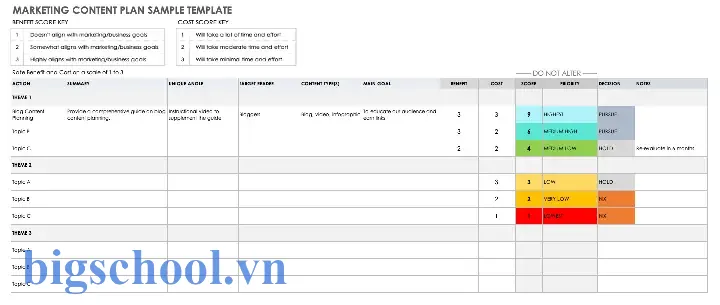
Trước khi mở Excel, bạn cần hiểu rõ các yếu tố mà một kế hoạch nội dung phải bao gồm. Dưới đây là 7 hạng mục quan trọng, mỗi hạng mục sẽ trở thành một cột (hoặc một nhóm cột) trong file Excel của bạn.
| # | Thành phần | Mô tả ngắn gọn |
|---|---|---|
| 1 | Mục tiêu (Goal) | Mục tiêu SMART (Specific, Measurable, Achievable, Relevant, Time-bound) của chiến dịch nội dung. |
| 2 | Persona / Đối tượng mục tiêu | Hồ sơ chi tiết về khách hàng lý tưởng (độ tuổi, nghề nghiệp, nhu cầu, pain points…). |
| 3 | Chủ đề (Topic) | Ý tưởng nội dung, gắn với từ khóa SEO và nhu cầu của persona. |
| 4 | Format nội dung | Blog post, video, infographics, podcast, ebook, webinar… |
| 5 | Kênh phân phối | Website, blog, YouTube, LinkedIn, Facebook, Instagram, email newsletter… |
| 6 | Lịch xuất bản (Publishing Calendar) | Ngày dự kiến viết, ngày hoàn thiện, ngày xuất bản, ngày promotion. |
| 7 | KPIs & Metrics | Lượng truy cập, thời gian trên trang, tỷ lệ chuyển đổi, số lượt chia sẻ, leads generated… |
| 8 | Người chịu trách nhiệm | Người viết, người thiết kế, người duyệt, người SEO, người quảng cáo. |
| 9 | Ngân sách | Chi phí sản xuất, chi phí quảng cáo, công cụ hỗ trợ. |
| 10 | Ghi chú & Đánh giá | Kết quả thực tế, bài học rút ra, cải tiến cho lần tiếp theo. |
Khi bạn đã nắm rõ các thành phần, việc xây dựng bảng Excel sẽ trở nên logic và có hệ thống.
Có thể bạn quan tâm: Cách Nối (concat) Nhiều Ô Trong Excel: Hướng Dẫn Chi Tiết Từ Cơ Bản Đến Nâng Cao
2. Bước Đầu Tiên: Tạo File Excel Cơ Bản
2.1. Đặt tên file và sheet
- Tên file:
Content_Marketing_Plan_Template_YYYYMM.xlsx(ví dụ:Content_Marketing_Plan_Template_202406.xlsx). - Sheet 1:
Plan– chứa toàn bộ kế hoạch chi tiết. - Sheet 2:
KPIs Dashboard– biểu đồ, bảng tổng hợp KPI. - Sheet 3:
Persona Library– thư viện personas. - Sheet 4:
Keyword Research– danh sách từ khóa, độ khó, volume.
2.2. Thiết lập cấu trúc cột cho sheet “Plan”
| A | B | C | D | E | F | G | H | I | J | K | L | M | N | O |
|---|---|---|---|---|---|---|---|---|---|---|---|---|---|---|
| STT | Mục tiêu | Persona | Chủ đề | Keyword | Format | Kênh | Ngày viết | Ngày hoàn thiện | Ngày xuất bản | Ngày Promotion | Người viết | Người thiết kế | KPIs dự kiến | Trạng thái |
- STT: Số thứ tự, dùng công thức
=ROW()-1nếu bắt đầu từ dòng 2. - Trạng thái: Sử dụng dropdown (Data Validation) với các giá trị:
Planned,In Progress,Completed,Published,Promoted,Archived.
2.3. Định dạng và bảo vệ sheet
- Header: Đặt màu nền xanh nhạt, chữ trắng, in đậm.
- Bảo vệ: Khóa các cột không cần chỉnh sửa (như STT, Header) để tránh lỗi người dùng.
- Conditional Formatting:
- Nếu Ngày xuất bản < TODAY() và Trạng thái chưa phải
Published, tô màu đỏ. - Nếu KPIs dự kiến đạt mục tiêu, tô màu xanh lá.
3. Chi Tiết Các Cột Trong Template
3.1. Mục tiêu (Goal)
- Mẫu: “Tăng 20% lưu lượng truy cập hữu cơ cho blog trong Q3 2026”.
- Công cụ hỗ trợ: Tạo một bảng “Goal Tracker” ở sheet
KPIs Dashboardđể liên kết.
3.2. Persona
- Cách nhập: Sử dụng dropdown liên kết tới sheet
Persona Library. Mỗi persona có một ID duy nhất (P01, P02…). - Ví dụ:
P01 – Marketing Manager (30-45 tuổi, làm việc tại công ty công nghệ)
3.3. Chủ đề & Keyword
- Chủ đề: Viết ngắn gọn, gợi nhớ nội dung. Ví dụ: “Cách tối ưu SEO cho website SaaS”.
- Keyword: Liên kết tới sheet
Keyword Research. Khi bạn chọn một keyword, Excel sẽ tự động điền Volume, Difficulty, CPC vào các cột phụ (nếu bạn tạo thêm).
3.4. Format & Kênh
- Format: Dropdown:
Blog Post,Video,Infographic,Podcast,Ebook,Webinar. - Kênh: Dropdown đa lựa chọn (có thể dùng Data Validation List cho từng format, ví dụ video → YouTube, Vimeo; blog post → website, Medium).
3.5. Lịch trình
- Ngày viết, Ngày hoàn thiện, Ngày xuất bản, Ngày Promotion: Định dạng ngày (dd/mm/yyyy). Bạn có thể sử dụng công thức để tính thời gian dự kiến:
=WORKDAY(Ngày viết, 5)→ ngày hoàn thiện dự kiến sau 5 ngày làm việc.=IF(Ngày xuất bản="",WORKDAY(Ngày hoàn thiện,2),Ngày xuất bản).
3.6. Người chịu trách nhiệm
- Dropdown: Danh sách nhân viên trong công ty (có thể lấy từ sheet
Team). - Vai trò: Đối với mỗi nội dung, bạn có thể chỉ định nhiều người (viết, thiết kế, SEO, quảng cáo). Đối với đa người, sử dụng dấu “;” để ngăn cách và áp dụng Text to Columns khi cần phân tích.
3.7. KPIs dự kiến
- Cột:
Traffic,Leads,Engagement Rate,Share Count. - Công thức: Dựa trên mục tiêu, ví dụ: nếu mục tiêu là “Tăng 20% traffic”, bạn nhập
=B21.2(trong đó B2 là traffic hiện tại).
3.8. Trạng thái
- Sử dụng Data Validation để tạo dropdown.
- Kèm theo Conditional Formatting để hiển thị màu sắc tương ứng:
Planned– Xám.In Progress– Vàng.Completed– Xanh dương.Published– Xanh lá.Promoted– Cam.Archived– Đen.
4. Xây Dựng Sheet “Persona Library”
4.1. Các cột cần có
| A | B | C | D | E | F | G | H |
|---|---|---|---|---|---|---|---|
| ID | Tên Persona | Độ tuổi | Giới tính | Nghề nghiệp | Mục tiêu | Pain Points | Kênh ưa thích |
- ID: P01, P02…
- Mục tiêu: Ví dụ “Tìm kiếm giải pháp giảm chi phí quảng cáo”.
- Pain Points: “Không biết cách đo ROI”, “Thiếu nguồn lực nội dung”.
4.2. Cách sử dụng trong Plan
- Khi bạn chọn Persona trong cột C của sheet
Plan, Excel sẽ tự động hiển thị Mục tiêu và Pain Points ở một cột phụ (sử dụng VLOOKUP hoặc XLOOKUP) để giúp người viết nắm rõ thông tin.
= XLOOKUP(@Persona, Persona_LibraryID, Persona_LibraryMục tiêu)
5. Sheet “Keyword Research”: Đánh Giá Từ Khóa
5.1. Các cột
| A | B | C | D | E |
|---|---|---|---|---|
| Keyword | Search Volume | Difficulty | CPC (USD) | Intent |
- Intent:
Informational,Navigational,Transactional,Commercial.
5.2. Nguồn dữ liệu
- Google Keyword Planner, Ahrefs, SEMrush, Ubersuggest.
- Bạn có thể import dữ liệu CSV vào sheet này, sau đó sử dụng Power Query để tự động cập nhật hàng tuần.
5.3. Liên kết tới Plan
- Khi chọn Keyword trong cột E của
Plan, các thông tin Volume, Difficulty, CPC sẽ tự động hiện ra ở các cột phụ (đưa vào một “Tooltip” hoặc “Comment” để người viết nhanh chóng đánh giá độ khó).
6. Sheet “KPIs Dashboard”: Theo Dõi Hiệu Quả
6.1. Tổng hợp KPI
- Pivot Table: Lấy dữ liệu từ
Plan→ KPI thực tế (được nhập sau khi nội dung đã xuất bản). - Metrics:
Total TrafficLeads GeneratedAvg. Time on PageBounce RateSocial SharesCost per Lead (CPL)
6.2. Biểu đồ
- Line Chart: Lưu lượng truy cập theo tháng.
- Bar Chart: So sánh KPI dự kiến vs thực tế cho từng nội dung.
- Gauge Chart: Đánh giá mức độ hoàn thành mục tiêu (ví dụ: đạt 85% mục tiêu traffic).
6.3. Công thức tính ROI
Có thể bạn quan tâm: Mẫu Lịch Trình Dự Án Xây Dựng Excel: Hướng Dẫn Chi Tiết Từ A Đến Z
= (SUM(LeadsAverage_Value_Per_Lead) - SUM(Cost)) / SUM(Cost)
- Average_Value_Per_Lead: Giá trị trung bình một lead mang lại cho doanh nghiệp (có thể lấy từ bộ phận sales).
7. Quy Trình Làm Việc (Workflow) Với Template
7.1. Giai đoạn 1: Lập kế hoạch (Planning)
- Brainstorm: Đội ngũ marketing họp, đưa ra danh sách chủ đề, từ khóa, personas.
- Nhập dữ liệu: Điền vào sheet
Plancác cột Goal, Persona, Topic, Keyword, Format, Channel. - Xác định KPI: Dựa trên mục tiêu, nhập KPI dự kiến.
7.2. Giai đoạn 2: Sản xuất (Production)
- Assign: Giao nhiệm vụ cho người viết, designer, SEO.
- Theo dõi: Cập nhật Ngày viết, Ngày hoàn thiện, Trạng thái.
- Kiểm duyệt: Khi trạng thái chuyển thành
Completed, người quản lý duyệt và thay đổi thànhPublished.
7.3. Giai đoạn 3: Phân phối & Promotion
- Lên lịch: Đặt Ngày Promotion và kênh quảng cáo (Paid, Organic, Social).
- Theo dõi: Nhập dữ liệu KPI thực tế (traffic, leads…) vào cột tương ứng.
- Đánh giá: Sử dụng Dashboard để so sánh dự kiến vs thực tế, rút kinh nghiệm.
7.4. Giai đoạn 4: Đánh giá & Cải tiến (Review)
- Mỗi tháng, tổ chức Content Review Meeting.
- Điền Ghi chú & Đánh giá vào cột cuối cùng của
Plan. - Cập nhật Persona Library và Keyword Research dựa trên insights mới.
8. Một Số Mẹo Và Thủ Thuật Nâng Cao
| Mẹo | Mô tả | Cách thực hiện |
|---|---|---|
| 1. Sử dụng Power Query | Tự động import dữ liệu từ Google Sheet hoặc CSV Keyword Research mỗi tuần. | Data → Get Data → From File → From CSV → Transform → Load to Keyword Research. |
| 2. Dynamic Drop‑Down List | Khi thêm persona mới, danh sách dropdown tự cập nhật. | Đặt Named Range (ví dụ: PersonaList) = OFFSET(Persona_Library!$A$2,0,0,COUNTA(Persona_Library!$A:$A)-1,1). |
| 3. Conditional Alerts | Khi deadline gần, hiển thị biểu tượng cảnh báo. | Conditional Formatting → Use formula =AND(@Trạng thái<>"Published", TODAY()>@Ngày Promotion-2) → set icon set. |
| 4. Link to Google Analytics | Dùng hàm WEBSERVICE + API để lấy số lượt xem thực tế. | =WEBSERVICE("https://analytics.googleapis.com/.../metrics?ids=ga:XXXX&...") (cần OAuth token). |
| 5. Tự động tính chi phí quảng cáo | Nhập CPM, CPC, số lần chạy để tính tổng chi phí. | =IF(@Channel="Facebook",@Impressions/1000CPM_Facebook,@ClicksCPC_Google). |
| 6. Version Control | Lưu lịch sử thay đổi bằng Power Automate hoặc OneDrive versioning. | Khi file lưu trên OneDrive, bật “Version History”. |
| 7. Export báo cáo | Tự động tạo PDF báo cáo KPI hàng tháng. | File → Export → Create PDF/XPS; hoặc dùng VBA macro để tự động. |
9. Ví Dụ Thực Tế: 3 Nội Dung Được Lên Kế Hoạch Với Template
9.1. Nội dung 1 – Blog Post “Hướng Dẫn SEO On‑Page 2026”
| STT | Mục tiêu | Persona | Chủ đề | Keyword | Format | Kênh | Ngày viết | Ngày hoàn thiện | Ngày xuất bản | Ngày Promotion | Người viết | Người thiết kế | KPIs dự kiến | Trạng thái |
|---|---|---|---|---|---|---|---|---|---|---|---|---|---|---|
| 1 | Tăng 15% traffic blog Q2 | P02 – SEO Specialist | Hướng dẫn SEO On‑Page 2026 | “seo on page 2026” | Blog Post | Website, LinkedIn | 01/04/2026 | 05/04/2026 | 08/04/2026 | 09/04/2026 | An | Linh | Traffic: 5,000; Leads: 120 | Published |
- KPI thực tế (được nhập vào sau khi xuất bản): Traffic 5,200; Leads 130 → Đạt mục tiêu.
9.2. Nội dung 2 – Video “Case Study: Tăng 200% Leads từ LinkedIn”
| STT | Mục tiêu | Persona | Chủ đề | Keyword | Format | Kênh | Ngày viết | Ngày hoàn thiện | Ngày xuất bản | Ngày Promotion | Người viết | Người thiết kế | KPIs dự kiến | Trạng thái |
|---|---|---|---|---|---|---|---|---|---|---|---|---|---|---|
| 2 | Tăng 10% leads từ LinkedIn Q3 | P01 – Marketing Manager | Case Study LinkedIn | “linkedin lead generation case study” | Video | YouTube, LinkedIn | 15/06/2026 | 22/06/2026 | 25/06/2026 | 26/06/2026 | Hùng | Mai | Views: 8,000; Leads: 250 | In Progress |
9.3. Nội dung 3 – Ebook “Digital Marketing Trends 2026”
| STT | Mục tiêu | Persona | Chủ đề | Keyword | Format | Kênh | Ngày viết | Ngày hoàn thiện | Ngày xuất bản | Ngày Promotion | Người viết | Người thiết kế | KPIs dự kiến | Trạng thái |
|---|---|---|---|---|---|---|---|---|---|---|---|---|---|---|
| 3 | Thu thập 500 leads Q4 | P03 – Startup Founder | Digital Marketing Trends 2026 | “digital marketing trends 2026” | Ebook | Website, Email | 01/09/2026 | 30/09/2026 | 05/10/2026 | 07/10/2026 | Trang | Phương | Downloads: 600; Leads: 500 | Planned |
10. Cách Đánh Giá Thành Công Của Content Marketing Plan
10.1. Các chỉ số quan trọng (Core Metrics)
| Chỉ số | Định nghĩa | Công thức |
|---|---|---|
| Traffic | Lượng người truy cập vào nội dung | SUM(Visits) |
| Engagement Rate | Tỷ lệ tương tác (like, share, comment) trên tổng lượt xem | Engagements / Views |
| Leads Generated | Số lead thu được từ nội dung | COUNTIF(Lead_Source, “Content”) |
| Cost per Lead (CPL) | Chi phí trung bình cho mỗi lead | Total Cost / Leads |
| Conversion Rate | Tỷ lệ chuyển đổi từ visitor → lead | Leads / Visits |
| ROI | Lợi nhuận trên chi phí nội dung | (Revenue – Cost) / Cost |
10.2. So sánh dự kiến vs thực tế
- Gap Analysis: Tạo cột “Gap” trong
Plan(dự kiến – thực tế) để nhanh chóng nhận diện những nội dung cần cải thiện. - Trend Analysis: Sử dụng biểu đồ line trong
KPIs Dashboardđể xem xu hướng tăng/giảm theo tháng.
10.3. Điều chỉnh chiến lược
- Nếu CPL > mục tiêu, cân nhắc giảm chi phí quảng cáo hoặc tối ưu SEO.
- Nếu Engagement Rate thấp, xem xét thay đổi format (ví dụ: chuyển từ blog post sang video).
- Đánh giá Persona: Nếu một persona không phản hồi, có thể cần tạo persona mới hoặc điều chỉnh nội dung.
11. Lưu Trữ và Chia Sẻ Template
11.1. Lưu trữ trên Cloud
- OneDrive / Google Drive: Đảm bảo mọi thành viên có quyền truy cập và chỉnh sửa.
- Version Control: Bật tính năng “Version History” để quay lại phiên bản trước nếu có lỗi.
11.2. Quyền truy cập
| Vai trò | Quyền | Ghi chú |
|---|---|---|
| Owner | Full edit + share | Người quản lý chiến lược |
| Editor | Edit nội dung, KPI | Nhân viên marketing |
| Viewer | Chỉ xem | Ban giám đốc, sales |
11.3. Tự động hoá thông báo
- Power Automate hoặc Zapier: Khi trạng thái chuyển thành “Published”, gửi email thông báo tới toàn bộ team.
- Slack Integration: Khi ngày Promotion tới, bot Slack nhắc nhở.
12. Tổng Kết: Lợi Ích Khi Sử Dụng Content Marketing Plan Template Excel
| Lợi ích | Mô tả |
|---|---|
| Tính nhất quán | Mọi người dùng cùng một khung, giảm nhầm lẫn. |
| Tiết kiệm thời gian | Các công thức tự động tính toán, giảm công việc thủ công. |
| Quản lý dễ dàng | Dashboard trực quan giúp theo dõi KPI nhanh chóng. |
| Dễ dàng mở rộng | Thêm cột, sheet, công thức mà không cần phần mềm mới. |
| Chi phí thấp | Excel đã có sẵn, không cần mua công cụ SaaS đắt tiền. |
| Tính linh hoạt | Có thể tùy chỉnh cho bất kỳ ngành, quy mô nào. |
13. FAQ – Những Câu Hỏi Thường Gặp
Q1: Tôi có thể dùng Google Sheets thay cho Excel không?
A: Có, Google Sheets hỗ trợ hầu hết các tính năng (Data Validation, Conditional Formatting, Pivot Table). Thêm ưu điểm là cộng tác thời gian thực và lưu trữ trên cloud mặc định.
Q2: Làm sao để tích hợp dữ liệu Google Analytics vào template?
A: Sử dụng Google Analytics Add‑on cho Sheets hoặc API để kéo báo cáo CSV, sau đó import vào sheet KPIs Dashboard. Bạn cũng có thể dùng Power Query (Excel) để lấy dữ liệu qua API.
Q3: Tôi muốn thêm cột “Budget” cho mỗi nội dung, có cần tạo sheet riêng?
A: Không bắt buộc. Bạn có thể thêm cột Budget trong sheet Plan. Nếu muốn phân tích chi phí chi tiết, tạo sheet Budget Overview và dùng công thức SUMIF để tổng hợp.
Q4: Làm sao để tính “Search Intent” tự động?
A: Hiện chưa có hàm tích hợp, nhưng bạn có thể dùng Google Natural Language API để phân tích intent của từ khóa và đưa kết quả vào cột Intent.
Q5: Mẫu này có phù hợp cho công ty B2B không?
A: Hoàn toàn. Bạn chỉ cần tùy chỉnh personas, KPIs (ví dụ: MQLs, SQLs) và kênh (LinkedIn, webinars) cho phù hợp với môi trường B2B.
14. Kết Luận
Việc lập kế hoạch nội dung không chỉ là việc liệt kê các bài viết hay video. Đó là một quy trình chiến lược, yêu cầu sự phối hợp chặt chẽ giữa các bộ phận, đánh giá dựa trên dữ liệu và khả năng điều chỉnh linh hoạt. Content Marketing Plan Template Excel mà chúng tôi trình bày ở trên không chỉ là một bảng tính đơn thuần, mà là một hệ thống quản lý nội dung từ ý tưởng tới đo lường ROI.
Bằng cách:
- Xác định mục tiêu SMART,
- Xây dựng personas chi tiết,
- Lựa chọn từ khóa và format phù hợp,
- Lập lịch xuất bản chặt chẽ,
- Giao nhiệm vụ rõ ràng,
- Theo dõi KPI qua Dashboard,
- Đánh giá và cải tiến liên tục,
Bạn sẽ có thể tối ưu hoá nguồn lực, tăng cường hiệu quả và đạt được lợi nhuận cao hơn từ các hoạt động content marketing. Hãy tải về mẫu Excel, tùy chỉnh theo nhu cầu doanh nghiệp và bắt đầu hành trình nội dung có hệ thống ngay hôm nay!
Chúc bạn thành công trong việc xây dựng và triển khai chiến lược nội dung chuyên nghiệp!

Tiến sĩ Lê Thống Nhất sinh năm 1955 tại Nghệ An, là nhà giáo, nhà báo và doanh nhân trong lĩnh vực giáo dục. Ông từng giảng dạy Toán học tại Trường THPT Chuyên Phan Bội Châu và đảm nhiệm nhiều vai trò trong ngành giáo dục, từ viết sách, biên soạn tài liệu đến sáng lập các dự án hỗ trợ học tập trực tuyến.
Ông là người sáng lập BigSchool – nền tảng giáo dục trực tuyến kết nối giáo viên và học sinh cả nước. Ngoài ra, ông còn nổi tiếng với vai trò tác giả, diễn giả truyền cảm hứng và khách mời trên nhiều chương trình truyền hình, trong đó có “Ai là triệu phú” trên truyền hình VTV.
Trong suốt sự nghiệp, Tiến sĩ Lê Thống Nhất đã nhận nhiều giải thưởng giáo dục và được biết đến như một người luôn đổi mới, ứng dụng công nghệ vào dạy và học, góp phần lan tỏa tri thức và niềm say mê học tập cho thế hệ trẻ.