
Có thể bạn quan tâm: Chỉ Số Trên Trong Excel: Khái Niệm, Ứng Dụng Và Cách Thực Hiện Chi Tiết
Mở Đầu: Tại Sao Việc Chuyển Đổi CSV Sang Excel Lại Quan Trọng?
Trong thời đại dữ liệu ngày càng trở nên quan trọng, việc quản lý, phân tích và trình bày dữ liệu một cách hiệu quả là yếu tố then chốt để đưa ra quyết định đúng đắn. Hai trong số các định dạng tệp dữ liệu phổ biến nhất hiện nay là CSV (Comma Separated Values) và Excel (XLS/XLSX). Mỗi định dạng có những ưu và nhược điểm riêng, và trong thực tế công việc, chúng ta thường gặp phải nhu cầu convert csv file to excel – tức là chuyển đổi tệp CSV sang Excel.
CSV là gì?
CSV là một định dạng văn bản đơn giản, trong đó mỗi dòng tương ứng với một bản ghi và các trường dữ liệu được ngăn cách bằng dấu phẩy (hoặc ký tự phân tách khác như tab, dấu chấm phẩy). Đặc điểm nổi bật của CSV:
- Độ nhẹ: Không chứa định dạng, hình ảnh, công thức, do đó kích thước tệp thường rất nhỏ.
- Tương thích cao: Hầu hết các hệ thống, ngôn ngữ lập trình và phần mềm quản lý dữ liệu đều hỗ trợ đọc/ghi CSV.
- Dễ dàng tạo và chỉnh sửa: Có thể mở bằng bất kỳ trình soạn thảo văn bản nào.
Excel là gì?
Excel (định dạng XLS/XLSX) là sản phẩm của Microsoft, là một công cụ bảng tính mạnh mẽ với nhiều tính năng:
- Định dạng phong phú: Font, màu nền, viền, biểu đồ, hình ảnh, v.v.
- Công thức và hàm: Tính toán tự động, phân tích dữ liệu.
- PivotTable, Power Query: Xử lý dữ liệu lớn, tạo báo cáo động.
- Tương tác người dùng: Giao diện trực quan, dễ thao tác.
Vì sao cần chuyển đổi?
- Báo cáo chuyên nghiệp: Khi muốn trình bày dữ liệu cho cấp trên hoặc khách hàng, Excel cho phép tạo bảng, biểu đồ, định dạng màu sắc, làm cho dữ liệu trở nên sinh động hơn.
- Phân tích nâng cao: Các công cụ như Power Pivot, Power Query, hàm thống kê chỉ có trong Excel.
- Tương thích với các phần mềm doanh nghiệp: Nhiều hệ thống ERP, CRM, và BI chỉ chấp nhận tệp Excel làm đầu vào.
- Lưu trữ và chia sẻ: Dễ dàng chia sẻ tệp Excel qua email, OneDrive, Google Drive mà không lo mất định dạng.
Với những lý do trên, convert csv file to excel trở thành một nhu cầu thiết yếu cho mọi người làm việc với dữ liệu, dù là nhân viên văn phòng, nhà phân tích dữ liệu, hay lập trình viên.
Có thể bạn quan tâm: Cách Chèn Ảnh Vào Excel Vừa Ô: Hướng Dẫn Chi Tiết Từ A Đến Z
I. Các Phương Pháp Chuyển Đổi CSV Sang Excel
Có rất nhiều cách để thực hiện việc này, từ các công cụ online miễn phí đến các phần mềm desktop chuyên nghiệp, thậm chí là viết script tự động bằng Python, PowerShell hay VBA. Dưới đây, chúng tôi sẽ chi tiết từng phương pháp, ưu nhược điểm, và hướng dẫn từng bước thực hiện.
1. Sử Dụng Microsoft Excel (Cách Truyền Thống Nhất)
Bước 1: Mở Excel và Import CSV
- Mở Excel (phiên bản 2007 trở lên, hỗ trợ .xlsx).
- Vào File → Open (hoặc nhấn
Ctrl+O). - Trong hộp thoại mở tệp, chọn “All Files (.)” để hiển thị các tệp CSV.
- Chọn tệp .csv muốn chuyển đổi và nhấn Open.
Bước 2: Wizard Nhập Dữ Liệu (Text Import Wizard)
- Nếu Excel tự động mở CSV và dữ liệu hiển thị đúng (cột được ngăn cách đúng), bạn có thể bỏ qua wizard và lưu file dưới định dạng Excel (
File → Save As → Excel Workbook (.xlsx)). - Nếu dữ liệu bị lỗi (ví dụ: toàn bộ dòng hiển thị trong một cột), hãy sử dụng Text Import Wizard:
- Khi mở tệp, Excel sẽ hiển thị “Text Import Wizard”.
- Bước 1: Chọn Delimited (dữ liệu được phân tách) → Next.
- Bước 2: Chọn dấu phân cách phù hợp (thường là Comma, nếu CSV dùng dấu chấm phẩy thì tick Semicolon). Kiểm tra Data preview để chắc chắn các cột được tách đúng.
- Bước 3: Chọn định dạng cho mỗi cột (General, Text, Date…). Đặc biệt, nếu cột chứa số điện thoại hoặc mã số dài, chọn Text để tránh mất số 0 ở đầu.
- Nhấn Finish.
Bước 3: Lưu Dưới Định Dạng Excel
- File → Save As.
- Đặt tên tệp, chọn Excel Workbook (.xlsx) hoặc Excel 97-2003 Workbook (.xls) nếu cần tương thích với phiên bản cũ.
- Nhấn Save.
Ưu điểm
- Không cần cài đặt phần mềm bổ sung (nếu đã có Excel).
- Tương thích 100% với các tính năng Excel.
- Dễ dàng chỉnh sửa ngay sau khi nhập.
Nhược điểm
- Cần thao tác thủ công cho mỗi tệp, không phù hợp với hàng chục, hàng trăm tệp.
- Giới hạn kích thước: Excel 2007+ có giới hạn 1,048,576 hàng; nếu CSV lớn hơn, sẽ bị cắt.
2. Sử Dụng Google Sheets (Miễn Phí, Dễ Dàng Truy Cập)
Google Sheets là một công cụ bảng tính trực tuyến, cho phép mở và lưu dưới dạng Excel. Dưới đây là cách thực hiện:
Bước 1: Tải CSV lên Google Drive
- Đăng nhập Google Drive.
- Nhấn New → File upload, chọn file CSV và tải lên.
Bước 2: Mở bằng Google Sheets
- Khi tệp đã tải lên, nhấp chuột phải → Open with → Google Sheets.
- Google Sheets sẽ tự động phân tách dữ liệu dựa trên dấu phẩy (hoặc dấu phân cách tùy ngôn ngữ).
Bước 3: Tải về dưới dạng Excel
- Vào File → Download → Microsoft Excel (.xlsx).
- Tệp sẽ được tải về máy tính dưới dạng Excel.
Ưu điểm
- Miễn phí, không cần cài đặt phần mềm.
- Chia sẻ và cộng tác dễ dàng.
- Không giới hạn kích thước (đến mức giới hạn của Google Sheets: 5 triệu ô).
Nhược điểm
- Cần kết nối internet.
- Một số tính năng Excel nâng cao không được hỗ trợ (PivotTable phức tạp, macro).
3. Sử Dụng Các Công Cụ Online (Convertio, Zamzar, Online-Convert)
Nếu không muốn mở Excel hay Google Sheets, có thể dùng các trang web chuyển đổi:
| Công cụ | Định dạng đầu vào | Định dạng đầu ra | Giới hạn file (miễn phí) | Tính năng bổ sung |
|---|---|---|---|---|
| Convertio | CSV | XLSX, XLS | 100 MB | Chuyển đổi hàng loạt (premium) |
| Zamzar | CSV | XLSX | 50 MB | Email thông báo khi hoàn tất |
| Online-Convert | CSV | XLSX | 20 MB | Tùy chỉnh encoding |
Cách thực hiện chung
- Truy cập trang web.
- Upload file CSV.
- Chọn định dạng output là XLSX hoặc XLS.
- Nhấn Convert và chờ quá trình hoàn tất.
- Download file Excel.
Ưu điểm
- Nhanh chóng, không cần cài đặt phần mềm.
- Hỗ trợ nhiều định dạng (PDF, JSON, v.v.)
Nhược điểm
- Giới hạn kích thước (không phù hợp với file lớn).
- Rủi ro bảo mật: dữ liệu nhạy cảm có thể bị lưu trên máy chủ của bên thứ ba.
- Cần kết nối internet.
4. Sử Dụng Power Query trong Excel (Dành cho Dữ Liệu Lớn)
Power Query là công cụ ETL (Extract, Transform, Load) mạnh mẽ tích hợp trong Excel 2026 trở lên (hoặc dưới dạng add‑in cho Excel 2026/2026). Nó cho phép nhập CSV, làm sạch, và lưu dưới dạng Excel chỉ trong vài bước.
Bước 1: Mở Power Query
- Data → Get Data → From File → From Text/CSV.
Bước 2: Chọn File CSV và Xem Trước
- Chọn tệp CSV, Power Query sẽ hiển thị preview và tự động phát hiện delimiter.
- Nếu cần, nhấn Transform Data để mở trình chỉnh sửa.
Bước 3: Làm Sạch Dữ Liệu (Tùy Chọn)
- Thay đổi kiểu dữ liệu (Date, Text, Number).
- Xóa cột không cần.
- Thêm cột tính toán.
- Gộp dữ liệu từ nhiều file CSV bằng Append Queries.
Bước 4: Load Dữ Liệu Vào Excel
- Nhấn Close & Load → Dữ liệu sẽ xuất hiện trong một sheet mới.
- Sau đó File → Save As để lưu dưới dạng .xlsx.
Ưu điểm
- Xử lý dữ liệu lớn (hơn 1 triệu hàng) nhờ Power Query làm việc trong bộ nhớ.
- Tự động hoá: có thể lưu lại query và chạy lại cho các file mới.
- Làm sạch dữ liệu ngay khi import.
Nhược điểm
- Cần kiến thức cơ bản về Power Query.
- Không hỗ trợ macro nếu muốn lưu dưới dạng .xlsm.
5. Sử Dụng Python (pandas) – Tự Động Hóa Đối Với Hàng Loạt File
Đối với các nhà phát triển, nhà phân tích dữ liệu, hoặc khi cần chuyển đổi hàng ngàn tệp, viết một script Python là cách hiệu quả nhất.
Cài Đặt Môi Trường
pip install pandas openpyxl
Script Cơ Bản
import pandas as pd
import os def csv_to_excel(csv_path, excel_path): # Đọc CSV, tự động phát hiện encoding df = pd.read_csv(csv_path, encoding='utf-8') # Ghi ra Excel, sử dụng engine openpyxl df.to_excel(excel_path, index=False, engine='openpyxl') # Ví dụ chuyển đổi một file
csv_file = r"C:\data\myfile.csv"
excel_file = r"C:\data\myfile.xlsx"
csv_to_excel(csv_file, excel_file)
Xử Lý Hàng Loạt File
folder = r"C:\data\csv_folder"
output_folder = r"C:\data\excel_folder"
os.makedirs(output_folder, exist_ok=True) for filename in os.listdir(folder): if filename.lower().endswith('.csv'): csv_path = os.path.join(folder, filename) excel_path = os.path.join(output_folder, filename:-4 + '.xlsx') csv_to_excel(csv_path, excel_path) print(f"Converted: {filename}")
Tùy Chỉnh Nâng Cao
- Chuyển đổi kiểu dữ liệu:
df'date' = pd.to_datetime(df'date', format='%d/%m/%Y'). - Thêm định dạng: sử dụng
openpyxlđể áp dụng màu nền, font. - Xử lý file lớn: dùng
chunksizetrongpd.read_csvđể đọc từng phần.
Ưu điểm
- Tự động hoá hoàn toàn, phù hợp với hàng nghìn file.
- Kiểm soát chi tiết: định dạng, xử lý dữ liệu trước khi lưu.
- Không giới hạn kích thước (có thể xử lý file > 1GB nếu có RAM đủ).
Nhược điểm
- Yêu cầu kiến thức lập trình Python.
- Cần cài đặt môi trường (Python, pandas, openpyxl).
6. Sử Dụng PowerShell (Windows)
PowerShell là công cụ dòng lệnh mạnh mẽ cho Windows, có thể dùng để chuyển đổi nhanh mà không cần cài đặt phần mềm bổ sung.
Script PowerShell Đơn Giản
Param( string$CsvPath, string$ExcelPath
) # Đọc CSV
$Data = Import-Csv -Path $CsvPath # Tạo Excel COM Object
$Excel = New-Object -ComObject Excel.Application
$Excel.Visible = $false
$Workbook = $Excel.Workbooks.Add()
$Worksheet = $Workbook.Worksheets.Item(1) # Đưa tiêu đề
$Headers = $Data0.PSObject.Properties.Name
for ($i=0; $i -lt $Headers.Count; $i++) { $Worksheet.Cells.Item(1, $i+1) = $Headers$i
} # Đưa dữ liệu
$row = 2
foreach ($item in $Data) { for ($col=0; $col -lt $Headers.Count; $col++) { $Worksheet.Cells.Item($row, $col+1) = $item.$($Headers$col) } $row++
} # Lưu file
$Workbook.SaveAs((Resolve-Path $ExcelPath).Path, 51) # 51 = xlOpenXMLWorkbook (xlsx)
$Workbook.Close()
$Excel.Quit()
System.Runtime.Interopservices.Marshal::ReleaseComObject($Excel) | Out-Null
Chạy Script
.\CsvToExcel.ps1 -CsvPath "C:\data\sample.csv" -ExcelPath "C:\data\sample.xlsx"
Ưu điểm
- Không cần cài đặt thêm (đã có sẵn trên Windows).
- Tích hợp trong batch script để tự động hoá.
Nhược điểm
- Hiệu suất không cao khi file lớn.
- Phụ thuộc vào COM Excel, cần Excel được cài trên máy.
7. Sử Dụng LibreOffice / OpenOffice (Miễn Phí, Desktop)
LibreOffice Calc (miễn phí) cũng hỗ trợ mở CSV và lưu dưới dạng .xlsx.
Các Bước
- Mở LibreOffice Calc.
- File → Open, chọn tệp CSV.
- Text Import: chọn delimiter, charset (UTF‑8, Windows‑1252…).
- File → Save As, chọn Microsoft Excel 2007‑2026 XML (.xlsx).
Ưu điểm
- Miễn phí, không cần giấy phép Microsoft.
- Hỗ trợ đa nền tảng (Windows, macOS, Linux).
Nhược điểm
- Định dạng không hoàn toàn tương thích với Excel (có thể mất một số tính năng như macro).
Có thể bạn quan tâm: Cách Chèn Ảnh Vào Ô Trong Excel: Hướng Dẫn Chi Tiết Từ Cơ Bản Đến Nâng Cao
II. Lưu Ý Khi Chuyển Đổi CSV Sang Excel
1. Định Dạng Số và Văn Bản
- Mã số dài (số thẻ, số tài khoản) nếu để ở dạng Number sẽ bị mất các số 0 ở đầu. Hãy chuyển sang Text trong quá trình import.
- Ngày tháng: CSV thường lưu dưới dạng
dd/mm/yyyyhoặcyyyy-mm-dd. Khi import, Excel có thể hiểu sai định dạng; nên chỉ định Date và định dạng đúng trong wizard hoặc Power Query.
2. Encoding (Mã Hoá)
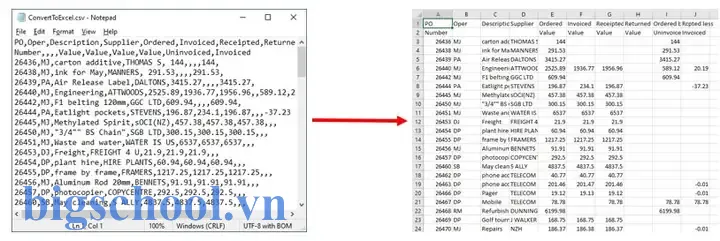
CSV có thể được mã hoá bằng UTF‑8, ANSI, ISO‑8859‑1… Nếu mở bằng Excel và thấy ký tự lạ (ví dụ: “é”), bạn cần:
Có thể bạn quan tâm: Cách In Excel Vừa Trang Giấy A4: Hướng Dẫn Chi Tiết Từ Cơ Bản Đến Nâng Cao
- Mở bằng Notepad++, chuyển sang UTF‑8 without BOM, lưu lại.
- Hoặc Import trong Excel → Data → From Text/CSV → chọn Encoding phù hợp.
3. Dấu Phân Tách (Delimiter)
Mặc dù “CSV” thường nghĩa là dấu phẩy, nhưng ở một số quốc gia (ví dụ: Pháp, Đức) dấu phẩy được dùng cho thập phân, nên file CSV dùng dấu chấm phẩy ;. Khi import, luôn kiểm tra delimiter.
4. Dòng Header
- Nếu CSV không có tiêu đề, Excel sẽ tự động tạo tiêu đề Column1, Column2…. Khi cần, bạn có thể bỏ chọn “My data has headers” trong wizard.
- Khi sử dụng Power Query, bạn có thể chỉnh sửa Promote Headers hoặc Use First Row as Headers.
5. Kích Thước Tệp và Giới Hạn Hàng
- Excel 2007+: tối đa 1,048,576 hàng và 16,384 cột.
- Nếu CSV vượt quá, bạn phải cắt file (sử dụng Split CSV) hoặc dùng Power Query để tải từng phần, hoặc chuyển sang Power BI.
6. Bảo Mật Dữ Liệu
- Khi sử dụng công cụ online, tránh tải lên các tệp chứa thông tin cá nhân, tài chính, hoặc bí mật kinh doanh.
- Nếu cần bảo mật, hãy mã hoá file hoặc sử dụng môi trường nội bộ (Python, PowerShell).
III. Tự Động Hoá Quy Trình Chuyển Đổi Trong Doanh Nghiệp
Trong môi trường doanh nghiệp, dữ liệu thường được xuất từ hệ thống ERP hoặc CRM dưới dạng CSV hàng ngày. Để giảm công sức thủ công, các tổ chức thường triển khai pipeline tự động.
1. Sử Dụng Azure Data Factory hoặc Power Automate
- Azure Data Factory (ADF): Tạo pipeline Copy Activity từ Blob Storage (CSV) sang Azure SQL hoặc tới Excel output (sử dụng Data Flow). ADF hỗ trợ schedule và trigger tự động.
- Power Automate: Tạo flow:
- Trigger: Khi file CSV được tải lên OneDrive/SharePoint.
- Action: “Convert file” (sử dụng connector “Encodian” hoặc “Plumsail Documents” để chuyển CSV → Excel).
- Action: Lưu file Excel vào thư mục đích và gửi email thông báo.
2. Sử Dụng Cron Job + Python trên Server Linux
- Cron: Lên lịch chạy script Python mỗi giờ:
0 /usr/bin/python3 /opt/scripts/csv_to_excel.py >> /var/log/csv2excel.log 2>&1
- Script sẽ quét thư mục
/data/incoming, chuyển mỗi CSV sang Excel và di chuyển file đã xử lý vào/data/processed.
3. Sử Dụng Docker Container
- Đóng gói script Python vào Docker để đảm bảo môi trường nhất quán:
FROM python:3.11-slim
RUN pip install pandas openpyxl
COPY csv_to_excel.py /app/
WORKDIR /app
ENTRYPOINT "python", "csv_to_excel.py"
- Triển khai trên Kubernetes, chạy Job để chuyển đổi theo batch.
4. Ghi Log và Kiểm Soát Lỗi
- Log: Ghi lại tên file, thời gian chuyển đổi, và bất kỳ lỗi nào (encoding, format) để dễ dàng debug.
- Email Alert: Khi có lỗi, gửi email tới admin.
IV. Các Trường Hợp Thực Tế và Giải Pháp Đề Xuất
Trường hợp 1: Nhân viên bán hàng xuất danh sách khách hàng từ CRM dưới dạng CSV, cần gửi báo cáo Excel cho quản lý
Giải pháp: Sử dụng Google Sheets để mở CSV, nhanh chóng tạo biểu đồ doanh thu, sau đó download dưới dạng Excel và gửi email. Nếu muốn tự động, tạo Power Automate flow: khi file CSV được lưu trong OneDrive, tự động chuyển sang Excel và gửi email.
Trường hợp 2: Bộ phận kế toán nhận file CSV kích thước 2GB từ ngân hàng, cần nhập vào Excel để tính toán
Giải pháp: Excel không chịu được kích thước này. Sử dụng Power Query để import từng phần (chunk) hoặc Python với chunksize để chia file thành nhiều sheet nhỏ hơn 1 triệu hàng. Sau khi xử lý, lưu lại dưới dạng .xlsx.
Trường case 3: Công ty muốn lưu trữ lịch sử báo cáo CSV trên SharePoint và cho phép người dùng tải về dưới dạng Excel
Giải pháp: Triển khai SharePoint Framework với một Web Part tùy chỉnh, sử dụng JavaScript (SheetJS) để đọc CSV và cho phép người dùng download file Excel trực tiếp trên trình duyệt. Không cần server.
Trường hợp 4: Dự án dữ liệu mở (open data) cung cấp hàng nghìn tệp CSV, cộng đồng muốn tải về dưới dạng Excel
Giải pháp: Tạo một API (Node.js + Express) nhận request GET /convert?file=xyz.csv, sử dụng thư viện csvtojson + exceljs để trả về file .xlsx. Đối với tệp lớn, hỗ trợ streaming để giảm memory.
V. Tổng Kết và Lời Khuyên Cuối Cùng
Việc convert csv file to excel không chỉ là một thao tác kỹ thuật đơn giản mà còn là một bước quan trọng trong quy trình quản lý và phân tích dữ liệu. Tùy vào kích thước file, tần suất chuyển đổi, độ bảo mật và kỹ năng công nghệ của người dùng, bạn có thể lựa chọn:
| Mức độ | Đề xuất công cụ | Khi nào dùng |
|---|---|---|
| Thủ công, tệp nhỏ (<10k dòng) | Microsoft Excel, Google Sheets | Khi cần nhanh, không muốn cài đặt phần mềm |
| Tệp vừa, cần làm sạch | Power Query (Excel) | Khi muốn chuẩn hoá dữ liệu trước khi lưu |
| Tệp lớn (>1 triệu dòng) | Python (pandas), PowerShell, Power Query | Khi Excel không chịu, cần tự động hoá |
| Hàng loạt tệp | Script Python, PowerShell, Docker, Azure Data Factory | Khi cần batch processing, schedule |
| Bảo mật cao | LibreOffice, Python offline | Khi không muốn tải lên server bên ngoài |
| Không có Excel | Google Sheets, LibreOffice, công cụ online | Khi không có phần mềm Microsoft |
Một vài mẹo nhanh:
- Luôn kiểm tra delimiter trước khi import.
- Đặt cột ngày tháng thành Text rồi chuyển sang Date trong Excel để tránh lỗi định dạng.
- Sử dụng
openpyxltrong Python để áp dụng định dạng màu xanh cho tiêu đề, giúp báo cáo trông chuyên nghiệp. - Lưu file Excel dưới dạng .xlsx thay vì .xls để tận dụng tối đa số hàng và tính năng mới.
- Đặt tên file có ý nghĩa (ví dụ:
sales_2024_Q1.xlsx) để dễ quản lý trong hệ thống lưu trữ.
Cuối cùng, hãy nhớ rằng việc chuyển đổi không chỉ là “đổi định dạng”, mà còn là cơ hội để làm sạch, chuẩn hoá và nâng cao giá trị dữ liệu. Khi bạn nắm vững các công cụ và quy trình trên, việc convert csv file to excel sẽ trở nên nhanh gọn, an toàn và hiệu quả, giúp bạn và tổ chức của mình tập trung vào việc khai thác dữ liệu thay vì lo lắng về việc định dạng.
Chúc các bạn thành công trong việc chuyển đổi và xử lý dữ liệu!

Tiến sĩ Lê Thống Nhất sinh năm 1955 tại Nghệ An, là nhà giáo, nhà báo và doanh nhân trong lĩnh vực giáo dục. Ông từng giảng dạy Toán học tại Trường THPT Chuyên Phan Bội Châu và đảm nhiệm nhiều vai trò trong ngành giáo dục, từ viết sách, biên soạn tài liệu đến sáng lập các dự án hỗ trợ học tập trực tuyến.
Ông là người sáng lập BigSchool – nền tảng giáo dục trực tuyến kết nối giáo viên và học sinh cả nước. Ngoài ra, ông còn nổi tiếng với vai trò tác giả, diễn giả truyền cảm hứng và khách mời trên nhiều chương trình truyền hình, trong đó có “Ai là triệu phú” trên truyền hình VTV.
Trong suốt sự nghiệp, Tiến sĩ Lê Thống Nhất đã nhận nhiều giải thưởng giáo dục và được biết đến như một người luôn đổi mới, ứng dụng công nghệ vào dạy và học, góp phần lan tỏa tri thức và niềm say mê học tập cho thế hệ trẻ.