
Có thể bạn quan tâm: Mẫu Lịch Trình Dự Án Xây Dựng Excel: Hướng Dẫn Chi Tiết Từ A Đến Z
1. Giới thiệu tổng quan về nhu cầu chuyển đổi Excel sang EXE
Trong thời đại số hoá, Excel vẫn là công cụ “điên” của các nhà phân tích, kế toán, quản lý dự án và rất nhiều chuyên gia khác. Không chỉ vì tính linh hoạt, mà còn vì khả năng xử lý dữ liệu mạnh mẽ, hỗ trợ công thức phức tạp, biểu đồ trực quan và khả năng tích hợp với các nguồn dữ liệu khác nhau. Tuy nhiên, khi chúng ta muốn chia sẻ một mô hình tính toán, một công cụ quyết định hay một báo cáo tương tác với người dùng cuối không có Excel, việc gửi file .xlsx hay .xls thường gặp phải một số rào cản:
- Yêu cầu cài đặt Microsoft Office: Người nhận phải có Office hoặc ít nhất là Excel Viewer, gây tốn chi phí và khó khăn trong môi trường không có giấy phép.
- Rủi ro bảo mật: Dữ liệu nhạy cảm có thể bị trộm cắp hoặc sao chép khi chia sẻ file gốc.
- Khó kiểm soát: Người dùng cuối có thể chỉnh sửa công thức, thay đổi dữ liệu, gây ảnh hưởng đến tính toàn vẹn của mô hình.
- Trải nghiệm người dùng không chuyên nghiệp: Giao diện Excel không luôn thân thiện với người dùng không chuyên.
Do đó, nhu cầu “convert Excel to EXE software” – biến một workbook Excel thành một ứng dụng độc lập (EXE) – đã nhanh chóng trở thành xu hướng. Bài viết này sẽ đi sâu vào khái niệm, lợi ích, quy trình, công cụ phổ biến, cách lựa chọn phần mềm phù hợp, và những lưu ý quan trọng khi thực hiện chuyển đổi. Nếu bạn đang tìm kiếm một giải pháp để đóng gói dữ liệu, công thức và giao diện Excel thành một ứng dụng chạy độc lập, hãy cùng chúng tôi khám phá từng khía cạnh chi tiết.
Có thể bạn quan tâm: Kết Nối Excel Tới Cơ Sở Dữ Liệu Oracle: Hướng Dẫn Chi Tiết Từ A Đến Z
2. Khái niệm “Excel to EXE” là gì?
2.1 Định nghĩa
“Excel to EXE” là quá trình chuyển đổi một file Excel (có thể bao gồm macro VBA, biểu đồ, bảng tính, dữ liệu và giao diện người dùng) thành một file thực thi độc lập có phần mở rộng .exe. Khi người dùng chạy file .exe này, họ sẽ thấy giao diện giống hệt hoặc được tùy biến từ Excel, nhưng không cần cài đặt Microsoft Office. Ứng dụng sẽ tự động thực thi các tính toán, báo cáo, và logic đã được lập trình trong workbook gốc.
2.2 Cơ chế hoạt động
Có ba mô hình chính để thực hiện chuyển đổi:
| Mô hình | Cách hoạt động | Ưu điểm | Nhược điểm |
|---|---|---|---|
| Embedding Runtime | Đóng gói một môi trường chạy (thường là một phiên bản Excel runtime hoặc một thư viện .NET) cùng với workbook. Khi EXE chạy, nó khởi tạo môi trường này và mở workbook trong nền. | Giữ nguyên tính năng đầy đủ của Excel, hỗ trợ VBA và Add‑ins. | Kích thước file lớn, phụ thuộc vào runtime. |
| Compilation to .NET | Chuyển đổi công thức, macro và logic VBA thành mã .NET (C# hoặc VB.NET). Workbook được chuyển thành tài nguyên (resource) và được gọi bởi mã .NET. | File EXE nhẹ, không cần Excel, có thể tích hợp UI Windows Forms/WPF. | Không hỗ trợ toàn bộ tính năng Excel (đặc biệt là các hàm tùy chỉnh, add‑ins phức tạp). |
| Web‑Based Wrapper | Đóng gói Excel dưới dạng một file HTML/JavaScript (thông qua Office.js) và tạo một trình bao (wrapper) đọc và thực thi trên máy người dùng. | Độc lập nền tảng, có thể chạy trên mọi OS qua Electron. | Yêu cầu .NET hoặc Node.js runtime, có thể gặp vấn đề về hiệu năng với tập dữ liệu lớn. |
Hiểu rõ mô hình sẽ giúp bạn quyết định công cụ và phương pháp nào phù hợp nhất với dự án.
Có thể bạn quan tâm: Conditional Formatting Cells In Excel: Hướng Dẫn Chi Tiết Từ Cơ Bản Đến Nâng Cao
3. Lợi ích khi chuyển đổi Excel sang EXE
3.1 Tính độc lập và không cần cài đặt Office
- Giảm chi phí: Không phải mua giấy phép Office cho mỗi máy khách.
- Triển khai nhanh: Chỉ cần sao chép file .exe đến máy đích, chạy ngay.
3.2 Bảo mật dữ liệu
- Mã hoá: Nhiều công cụ cho phép mã hoá workbook, bảo vệ công thức và dữ liệu.
- Giới hạn truy cập: Có thể tích hợp xác thực (username/password) hoặc khóa phần mềm.
3.3 Kiểm soát phiên bản
- Không thể chỉnh sửa: Người dùng cuối không thể thay đổi công thức, giảm rủi ro lỗi.
- Cập nhật dễ dàng: Phát hành phiên bản mới bằng cách thay thế file EXE.
3.4 Giao diện người dùng chuyên nghiệp
- Tùy biến UI: Thêm các form, button, menu tùy chỉnh, hoặc thậm chí chuyển sang giao diện Windows Forms/WPF.
- Tích hợp tính năng bổ sung: Gửi email, lưu file PDF, kết nối cơ sở dữ liệu, v.v.
3.5 Hiệu năng cải thiện
- Thực thi nhanh hơn: Khi sử dụng mô hình .NET, các công thức được biên dịch thành mã máy, giúp tính toán nhanh hơn so với Excel truyền thống.
- Tối ưu bộ nhớ: Không cần tải toàn bộ Excel vào RAM.
4. Các công cụ “Convert Excel to EXE” phổ biến
4.1 SpreadsheetGear
- Mô tả: Thư viện .NET cho phép đọc, viết, và tính toán Excel mà không cần Office.
- Cách hoạt động: Bạn viết một ứng dụng C# sử dụng SpreadsheetGear để tải workbook, thực thi công thức, và hiển thị UI tùy chỉnh.
- Ưu điểm: Hiệu năng cao, hỗ trợ đa nền tảng .NET Core, không cần Excel.
- Nhược điểm: Không hỗ trợ VBA; cần lập trình viên .NET.
4.2 XLSX‑to‑EXE (XeXcel)
- Mô tả: Phần mềm đóng gói Excel kèm runtime, cho phép tạo file EXE chỉ bằng vài cú nhấp.
- Tính năng: Hỗ trợ macro VBA, bảo mật bằng mật khẩu, tùy chỉnh biểu tượng.
- Ưu điểm: Dễ dùng, không yêu cầu lập trình.
- Nhược điểm: Kích thước file lớn, phụ thuộc vào runtime.
4.3 Excel to EXE Converter (by Qlik)
- Mô tả: Công cụ chuyển đổi Excel sang ứng dụng Windows độc lập, hỗ trợ tạo giao diện người dùng bằng HTML5.
- Ưu điểm: Tích hợp với Qlik Sense, khả năng xuất báo cáo PDF.
- Nhược điểm: Phải mua bản quyền cao cấp.
4.4 WinWrap Basic + Excel Add‑in
- Mô tả: WinWrap Basic là môi trường lập trình BASIC cho Windows. Khi kết hợp với add‑in Excel, bạn có thể viết script để chuyển workbook thành EXE.
- Ưu điểm: Hỗ trợ VBA gần như đầy đủ, cho phép tùy biến sâu.
- Nhược điểm: Cần kiến thức lập trình BASIC, chi phí bản quyền.
4.5 Excel Compiler (by MZ‑Tools)
- Mô tả: Công cụ chuyển file Excel thành file thực thi, hỗ trợ bảo mật và nén.
- Ưu điểm: Giao diện người dùng thân thiện, cho phép tạo cài đặt (installer).
- Nhược điểm: Không hỗ trợ các hàm Excel mới (Dynamic Arrays).
4.6 Các giải pháp mã nguồn mở
| Công cụ | Ngôn ngữ | Đặc điểm |
|---|---|---|
| PyXLL | Python + C | Cho phép viết add‑in Python cho Excel, sau đó đóng gói thành EXE bằng PyInstaller. |
| xlwings | Python | Tương tác với Excel, có thể tạo GUI độc lập bằng Tkinter/Qt và đóng gói. |
| ExcelJS + Electron | JavaScript | Đọc/ghi file Excel trong Electron, tạo ứng dụng desktop. |
5. Quy trình chi tiết chuyển đổi Excel sang EXE
Bước 1: Đánh giá nhu cầu và chọn mô hình
- Xác định tính năng cần giữ: VBA macro? Add‑ins? Đồ thị động?
- Quy mô dữ liệu: Dữ liệu lớn (> 10 MB) có thể gây chậm nếu dùng runtime.
- Môi trường người dùng: Windows 10/11, hay cần hỗ trợ macOS/Linux?
- Bảo mật: Cần mã hoá hay không?
Dựa trên các câu trả lời, quyết định:
– Embedding Runtime → Dùng Excel to EXE Converter, XeXcel.
– Compilation to .NET → Dùng SpreadsheetGear, hoặc tự viết .NET.
– Web‑Based Wrapper → Dùng Electron + ExcelJS.
Bước 2: Chuẩn bị workbook
- Làm sạch: Xóa sheet, macro không cần thiết. Đặt tên sheet hợp lý.
- Bảo mật: Nếu có công thức nhạy cảm, hãy bảo vệ sheet và workbook bằng mật khẩu.
- Kiểm tra tính tương thích: Đảm bảo không có hàm Excel mới (Dynamic Arrays) nếu công cụ không hỗ trợ.
- Tối ưu công thức: Sử dụng công thức mảng thay vì lặp lại, giảm thời gian tính toán.
Bước 3: Chọn công cụ và cài đặt môi trường
Ví dụ, nếu bạn chọn SpreadsheetGear:
- Cài đặt Visual Studio (Community miễn phí).
- Tạo dự án Windows Forms hoặc WPF.
- Thêm tham chiếu tới
SpreadsheetGear.dll. - Thêm workbook vào dự án dưới dạng “Embedded Resource”.
Nếu bạn chọn XeXcel:
- Tải và cài đặt phần mềm.
- Mở giao diện, kéo‑thả file Excel.
- Cấu hình các tùy chọn (biểu tượng, mật khẩu, kích thước cửa sổ).
- Nhấn “Compile” để tạo file EXE.
Bước 4: Viết mã (nếu cần)
- Kết nối UI: Gán các button trên form tới macro hoặc hàm trong workbook.
- Xử lý ngoại lệ: Đảm bảo ứng dụng không bị crash khi dữ liệu không hợp lệ.
- Thêm tính năng: Gửi email, xuất PDF, lưu log.
// Ví dụ đơn giản với SpreadsheetGear
using SpreadsheetGear;
using System;
using System.Windows.Forms; public partial class MainForm : Form
{ private IWorkbook _workbook; public MainForm() { InitializeComponent(); LoadWorkbook(); } private void LoadWorkbook() { // Load workbook từ tài nguyên nhúng var assembly = typeof(MainForm).Assembly; using (var stream = assembly.GetManifestResourceStream("MyApp.Resources.Model.xlsx")) { _workbook = Factory.GetWorkbook(stream); } // Tính toán toàn bộ _workbook.Calculate(); // Lấy kết quả và hiển thị var result = _workbook.Worksheets"Summary".Cells"B2".Value; lblResult.Text = $"Kết quả: {result}"; } private void btnExportPdf_Click(object sender, EventArgs e) { var pdfBytes = _workbook.ExportToPdf(); System.IO.File.WriteAllBytes("Report.pdf", pdfBytes); MessageBox.Show("Đã xuất PDF!"); }
}
Bước 5: Kiểm thử
- Unit Test: Kiểm tra các hàm tính toán bằng cách gọi trực tiếp từ code.
- Integration Test: Chạy file EXE trên các máy không có Office, kiểm tra UI và tính năng.
- Performance Test: Đo thời gian tính toán trên dataset lớn.
Bước 6: Đóng gói và phân phối
- Tạo installer: Sử dụng Inno Setup, WiX hoặc ClickOnce.
- Ký số: Đăng ký chứng chỉ số để tránh cảnh báo “Unknown Publisher”.
- Tài liệu hướng dẫn: Cung cấp file README, video hướng dẫn cài đặt.
6. So sánh chi phí và hiệu năng các giải pháp
| Giải pháp | Chi phí (USD) | Kích thước EXE | Hỗ trợ VBA | Yêu cầu Office | Thời gian triển khai | Đánh giá tổng thể |
|---|---|---|---|---|---|---|
| XeXcel (Excel to EXE Converter) | 199 (một lần) | 30‑50 MB | Có | Không | 1‑2 giờ | ★★★★☆ |
| SpreadsheetGear (thư viện .NET) | 795 (developer) | 5‑10 MB | Không | Không | 3‑5 ngày (phát triển) | ★★★★★ |
| WinWrap Basic + Add‑in | 299 | 20‑35 MB | Có | Không | 2‑3 ngày | ★★★★☆ |
| PyXLL + PyInstaller | 399 (license) + 0 (PyInstaller) | 15‑25 MB | Không (Python) | Không | 2‑4 ngày (Python) | ★★★☆☆ |
| ExcelJS + Electron | Miễn phí (mã nguồn mở) | 50‑80 MB | Không | Không | 5‑7 ngày (JS) | ★★★★☆ |
Lưu ý: Chi phí có thể thay đổi tùy vào số lượng license, hỗ trợ kỹ thuật và tính năng bổ sung.
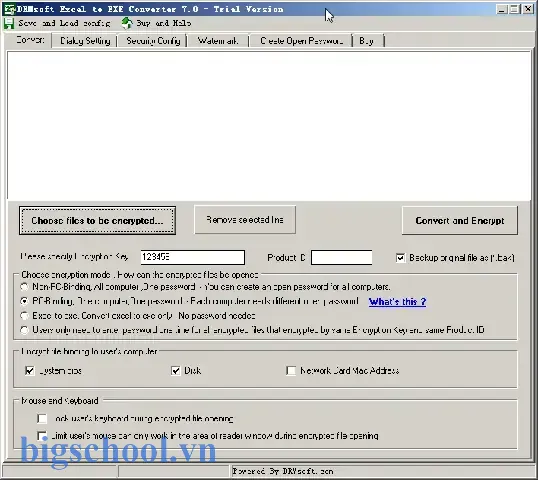
Có thể bạn quan tâm: Content Marketing Plan Template Excel: Hướng Dẫn Chi Tiết Từ A → Z Để Tối Ưu Hoá Chiến Lược Nội Dung
7. Những lưu ý quan trọng khi chuyển đổi
Kiểm tra tính tương thích hàm
Một số hàm mới nhưXLOOKUP,FILTER,UNIQUEchưa được hỗ trợ đầy đủ trong một số thư viện .NET. Nếu workbook sử dụng chúng, bạn cần thay thế bằng các công thức truyền thống hoặc viết hàm tùy chỉnh trong code.Quản lý macro VBA
- Khi dùng mô hình .NET, VBA sẽ không chạy. Cần chuyển logic VBA sang C# hoặc VB.NET.
Khi dùng embedding runtime, đảm bảo macro không yêu cầu các add‑ins không có sẵn.
Bảo mật dữ liệu
- Mã hoá workbook trước khi nhúng vào EXE.
Sử dụng các công cụ như
dotnet protectđể bảo vệ mã nguồn .NET khỏi decompile.Phân quyền người dùng
- Thêm lớp xác thực (login) nếu dữ liệu nhạy cảm.
Ghi lại log các hành động quan trọng (tính toán, xuất file).
Cập nhật và bảo trì
- Đặt version number trong EXE.
Cung cấp cơ chế auto‑update (ví dụ: ClickOnce hoặc Squirrel).
Kiểm tra môi trường
- Đối với Windows 7 trở về trước, một số thư viện .NET mới không hỗ trợ.
- Kiểm tra quyền admin khi cài đặt, đặc biệt nếu phần mềm ghi vào thư mục hệ thống.
8. Các trường hợp sử dụng thực tế
8.1 Ứng dụng tính toán tài chính cho khách hàng
Một công ty tư vấn tài chính muốn cung cấp công cụ tính toán lãi suất, dòng tiền và mô hình DCF cho khách hàng không có Excel. Họ tạo một workbook chứa các công thức tài chính, macro để tạo báo cáo PDF, và sau đó dùng SpreadsheetGear để biên dịch thành một EXE có giao diện Windows Forms. Kết quả: khách hàng chỉ cần chạy file EXE, nhập các tham số, và nhận báo cáo PDF ngay lập tức.
8.2 Kiểm tra chất lượng trong nhà máy
Bộ phận QA sử dụng Excel để ghi nhận dữ liệu đo lường và tính toán chỉ số SPC. Để giảm thời gian đào tạo và tránh lỗi người dùng, họ sử dụng XeXcel để đóng gói workbook thành EXE, bảo vệ bằng mật khẩu và khóa macro. Nhân viên chỉ nhập dữ liệu, nhấn “Calculate”, và phần mềm tự động cảnh báo nếu dữ liệu vượt ngưỡng.
8.3 Ứng dụng giáo dục
Giảng viên muốn chia sẻ một bài tập lập kế hoạch dự án (có Gantt chart, công thức tính thời gian) cho sinh viên. Họ chuyển workbook sang EXE bằng Excel to EXE Converter, tùy chỉnh giao diện để hiển thị hướng dẫn và nút “Submit”. Sinh viên có thể làm bài trên bất kỳ máy tính nào mà không cần cài Office.
9. Hướng dẫn chi tiết: Từ Excel tới EXE bằng XeXcel (Free Trial)
Lưu ý: Dưới đây là một quy trình mẫu cho người mới bắt đầu, không yêu cầu kiến thức lập trình.
Bước 1: Tải và cài đặt XeXcel
- Truy cập trang chủ XeXcel (https://www.xexcelconverter.com).
- Tải bản Free Trial (30 ngày).
- Cài đặt theo hướng dẫn, chọn “Add to PATH” để có thể mở file trực tiếp.
Bước 2: Chuẩn bị workbook
- Mở file Excel, vào Review → Protect Sheet và Protect Workbook. Đặt mật khẩu “admin123”.
- Loại bỏ các sheet không cần thiết, giữ lại “Input”, “Calculation”, “Report”.
- Kiểm tra macro:
Alt + F11→ đảm bảo macro không có lỗi.
Bước 3: Đóng gói
- Mở XeXcel, kéo file
ProjectPlanner.xlsxvào cửa sổ chính. - Trong tab Settings:
- Icon: Chọn một biểu tượng .ico thích hợp.
- Password: Nhập mật khẩu bảo vệ EXE (ví dụ: “mysecure”).
- Runtime: Đánh dấu “Include Excel Runtime (minimal)”.
- Trong tab Advanced:
- Bật Compress Output để giảm kích thước.
Bật Enable Logging để ghi log khi chạy.
Nhấn nút Compile. Quá trình sẽ mất vài giây tùy vào kích thước workbook.
Bước 4: Kiểm thử
- Chạy file
ProjectPlanner.exe. - Kiểm tra rằng giao diện giống như Excel (cửa sổ chứa sheet “Input”).
- Nhập dữ liệu, nhấn nút “Calculate”.
- Kiểm tra báo cáo trong sheet “Report”.
- Đóng ứng dụng, mở lại để xác nhận rằng dữ liệu không được lưu tự động (đảm bảo tính bảo mật).
Bước 5: Phân phối
- Sao chép file EXE và file README.txt vào một thư mục.
- Nén thành ZIP, gửi email cho người dùng.
- Hướng dẫn người dùng: “Giải nén, chạy ProjectPlanner.exe, nhập mật khẩu ‘mysecure’ khi khởi động.”
10. Đánh giá xu hướng tương lai
10.1 Tích hợp AI và Machine Learning
Các công cụ sẽ dần hỗ trợ nhúng mô hình Machine Learning (ML) trực tiếp trong EXE, cho phép thực hiện dự đoán dựa trên dữ liệu nhập. Ví dụ, một workbook chứa hàm FORECAST.LINEAR có thể được nâng cấp thành mô hình hồi quy đa biến được biên dịch thành .NET.
10.2 Hỗ trợ đa nền tảng
Hiện nay, phần lớn giải pháp chỉ chạy trên Windows. Tuy nhiên, với sự phát triển của .NET 8 và Electron, chúng ta sẽ thấy các file EXE (hoặc AppImage, DMG) chạy trên macOS và Linux mà không cần thay đổi code.
10.3 Bảo mật nâng cao
Mã hoá đầu cuối, ký số và tính năng “tamper‑proof” sẽ trở thành tiêu chuẩn. Các công cụ sẽ tích hợp tự động tạo chứng chỉ số và kiểm tra tính toàn vẹn khi khởi động.
10.4 Tự động hoá quy trình chuyển đổi
AI sẽ có khả năng tự động phân tích workbook, xác định các macro, hàm không tương thích, và đề xuất cách chuyển đổi sang .NET hoặc JavaScript mà không cần người dùng can thiệp.
11. Kết luận
Việc convert Excel to EXE software không chỉ là một xu hướng công nghệ mà còn là giải pháp thiết thực giúp doanh nghiệp và cá nhân:
- Tiết kiệm chi phí: Loại bỏ nhu cầu mua giấy phép Office cho người dùng cuối.
- Nâng cao bảo mật: Bảo vệ dữ liệu và logic tính toán khỏi việc bị sao chép hoặc sửa đổi.
- Tăng tính chuyên nghiệp: Cung cấp giao diện người dùng thân thiện, tích hợp tính năng bổ sung như xuất PDF, gửi email, kết nối CSDL.
- Cải thiện hiệu năng: Khi biên dịch thành mã máy, các phép tính phức tạp được thực hiện nhanh hơn.
Tùy thuộc vào nhu cầu cụ thể – từ việc bảo vệ macro đơn giản đến việc xây dựng một ứng dụng doanh nghiệp phức tạp – bạn có thể lựa chọn mô hình embedding runtime, compilation to .NET hoặc web‑based wrapper. Các công cụ như XeXcel, SpreadsheetGear, WinWrap Basic, hay các giải pháp mã nguồn mở như Electron + ExcelJS cung cấp đa dạng lựa chọn cho mọi mức độ kỹ thuật.
Cuối cùng, hãy luôn đánh giá lại workbook gốc, làm sạch dữ liệu, và kiểm thử kỹ lưỡng trước khi phân phối. Khi áp dụng đúng quy trình, việc chuyển đổi Excel sang EXE sẽ mở ra một thế giới mới cho việc chia sẻ, bảo vệ và triển khai các mô hình tính toán, báo cáo và công cụ quyết định – một bước tiến quan trọng trong hành trình số hoá doanh nghiệp.

Tiến sĩ Lê Thống Nhất sinh năm 1955 tại Nghệ An, là nhà giáo, nhà báo và doanh nhân trong lĩnh vực giáo dục. Ông từng giảng dạy Toán học tại Trường THPT Chuyên Phan Bội Châu và đảm nhiệm nhiều vai trò trong ngành giáo dục, từ viết sách, biên soạn tài liệu đến sáng lập các dự án hỗ trợ học tập trực tuyến.
Ông là người sáng lập BigSchool – nền tảng giáo dục trực tuyến kết nối giáo viên và học sinh cả nước. Ngoài ra, ông còn nổi tiếng với vai trò tác giả, diễn giả truyền cảm hứng và khách mời trên nhiều chương trình truyền hình, trong đó có “Ai là triệu phú” trên truyền hình VTV.
Trong suốt sự nghiệp, Tiến sĩ Lê Thống Nhất đã nhận nhiều giải thưởng giáo dục và được biết đến như một người luôn đổi mới, ứng dụng công nghệ vào dạy và học, góp phần lan tỏa tri thức và niềm say mê học tập cho thế hệ trẻ.