
Trong thời đại số hoá hiện nay, Microsoft Excel là một trong những công cụ phần mềm phổ biến nhất để xử lý dữ liệu, thống kê, và báo cáo. Tuy nhiên, với sự phát triển liên tục của Microsoft Office, định dạng file Excel cũng đã trải qua một quá trình nâng cấp đáng kể. Định dạng XLS (Excel 97‑2003) đã được thay thế bằng XLSX (Excel 2007 trở lên) – một định dạng dựa trên chuẩn Open XML, mang lại nhiều ưu điểm vượt trội như kích thước file nhỏ hơn, khả năng mở rộng tốt hơn và tính bảo mật cao hơn.
Dù vậy, trong thực tế, bạn vẫn có thể gặp phải những file XLS cũ, do khách hàng, đối tác, hoặc các hệ thống legacy cung cấp. Việc không thể mở hoặc chỉnh sửa chúng trong các phiên bản Excel mới sẽ gây ra nhiều bất tiện và thậm chí làm gián đoạn quy trình làm việc. Vì vậy, biến đổi (convert) file Excel XLS sang XLSX là một nhu cầu thiết yếu.
Bài viết dưới đây sẽ cung cấp cho bạn toàn bộ kiến thức và các phương pháp thực tiễn để chuyển đổi file XLS sang XLSX một cách nhanh chóng, an toàn và hiệu quả. Chúng tôi sẽ:
- Giải thích lý do nên chuyển đổi sang XLSX.
- So sánh các công cụ và phần mềm hỗ trợ chuyển đổi (có phí và miễn phí).
- Hướng dẫn chi tiết từng bước thực hiện trên Windows, macOS và Linux.
- Đưa ra các lưu ý quan trọng để tránh mất dữ liệu hoặc lỗi định dạng.
- Giới thiệu các script tự động hoá cho việc chuyển đổi hàng loạt (batch conversion).
- Đánh giá các giải pháp online và offline dựa trên tiêu chí tốc độ, bảo mật và tính năng.
- Cung cấp các mẹo tối ưu hoá file sau khi chuyển đổi để giảm dung lượng và cải thiện hiệu năng.
Hãy cùng khám phá ngay để không còn lo lắng khi gặp file XLS cũ nữa!
Có thể bạn quan tâm: Chia Đôi Ô Trong Excel: Hướng Dẫn Chi Tiết Từ Cơ Bản Đến Nâng Cao
1. Tại sao nên chuyển đổi XLS sang XLSX?
1.1. Định dạng XLSX nhẹ hơn, lưu trữ hiệu quả hơn
- Cấu trúc nén: XLSX dựa trên chuẩn ZIP, tự động nén dữ liệu, giúp giảm kích thước file tới 70‑80% so với XLS.
- Tiết kiệm không gian: Đặc biệt quan trọng khi lưu trữ trên đám mây hoặc các hệ thống có hạn chế dung lượng.
1.2. Tính tương thích và hỗ trợ tính năng mới
- Hỗ trợ công thức và hàm mới: Excel 2007 trở lên bổ sung hàng trăm hàm mới (ví dụ:
IFS,XLOOKUP,LET), không được hỗ trợ trong XLS. - Đồ thị, biểu đồ động: XLSX cho phép tạo các biểu đồ tương tác, biểu đồ 3D, và các tính năng trực quan hoá dữ liệu hiện đại.
- Bảo mật: Mã hoá file, bảo vệ bằng mật khẩu mạnh hơn, và khả năng đặt quyền truy cập chi tiết.
1.3. Tăng cường khả năng làm việc nhóm
- OneDrive và SharePoint: Định dạng XLSX được tối ưu hoá cho việc đồng bộ, chia sẻ và cộng tác trực tuyến.
- Power Query & Power Pivot: Các công cụ phân tích dữ liệu mạnh mẽ trong Excel hiện đại yêu cầu file ở định dạng XLSX.
1.4. Độ ổn định và giảm lỗi
- Giảm rủi ro hỏng file: Do cấu trúc XML, khi một phần dữ liệu bị hỏng, các phần còn lại vẫn có thể mở được, ngược lại, file XLS thường hỏng hoàn toàn khi gặp lỗi.
- Khả năng phục hồi tốt hơn: Excel có thể tự động sửa chữa các thành phần XML bị lỗi.
Có thể bạn quan tâm: Bài Tập Thực Hành Excel: Cẩm Nang Toàn Diện Cho Người Mới Bắt Đầu Và Người Dày Dặn Kinh Nghiệm
2. Các công cụ chuyển đổi XLS sang XLSX
2.1. Sử dụng Microsoft Excel (cách truyền thống)
- Ưu điểm: Đảm bảo độ chính xác 100%, không mất dữ liệu, hỗ trợ mọi tính năng.
- Nhược điểm: Cần cài đặt Excel, không thích hợp cho chuyển đổi hàng loạt nhanh.
2.2. LibreOffice / Apache OpenOffice (miễn phí)
- Ưu điểm: Hoạt động trên Windows, macOS, Linux; hỗ trợ mở và lưu file XLS.
- Nhược điểm: Có thể gặp một số lỗi định dạng khi chuyển đổi các công thức phức tạp.
2.3. Công cụ dòng lệnh (CLI) – xlsxwriter, pyexcel, unoconv
- Ưu điểm: Tự động hoá, phù hợp cho batch conversion.
- Nhược điểm: Cần kiến thức lập trình cơ bản.
2.4. Phần mềm chuyển đổi chuyên dụng (có phí)
| Phần mềm | Giá | Tốc độ | Tính năng nổi bật |
|---|---|---|---|
| Stellar Converter for Excel | $79 | Nhanh | Chuyển đổi hàng loạt, phục hồi file hỏng |
| Zamzar Desktop | $49/năm | Trung bình | Hỗ trợ đa định dạng, giao diện thân thiện |
| Nitro Pro | $159 | Nhanh | Tích hợp PDF, chuyển đổi đa nền tảng |
2.5. Dịch vụ online (miễn phí/ trả phí)
- Zamzar, Convertio, Online-Convert, CloudConvert.
- Ưu điểm: Không cần cài đặt, nhanh chóng cho file nhỏ (< 100 MB).
- Nhược điểm: Rủi ro bảo mật dữ liệu, giới hạn kích thước, phụ thuộc vào tốc độ internet.
Có thể bạn quan tâm: Đổi File Word Sang Excel: Hướng Dẫn Chi Tiết, Công Cụ Hữu Ích Và Các Mẹo Tối Ưu
3. Hướng dẫn chuyển đổi bằng Microsoft Excel
3.1. Chuyển đổi thủ công (một file)
- Mở file XLS:
- Khởi động Microsoft Excel (phiên bản 2007 trở lên).
Chọn File → Open → duyệt tới file
.xlsvà mở.Kiểm tra tính toàn vẹn:
- Đảm bảo mọi công thức, định dạng, macro (nếu có) hiển thị đúng.
Nếu có macro, chúng sẽ được lưu dưới dạng
.xlsmkhi lưu dưới định dạng mới.Lưu dưới định dạng XLSX:
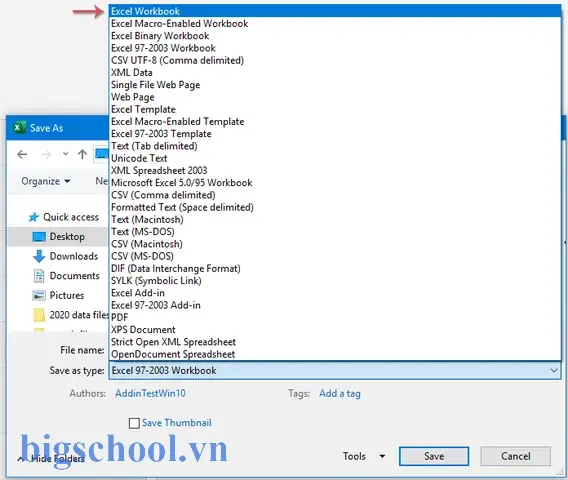
- Vào File → Save As.
- Chọn Browse → trong mục Save as type, chọn Excel Workbook (.xlsx).
Đặt tên file và nhấn Save.
Xác nhận:
- Mở lại file mới để kiểm tra lại các sheet, công thức, định dạng.
3.2. Chuyển đổi hàng loạt (Batch) trong Excel (sử dụng VBA)
Nếu bạn có nhiều file XLS cần chuyển đổi, có thể viết một macro VBA để tự động hoá quá trình.
Sub ConvertXlsToXlsx() Dim fDialog As FileDialog Dim folderPath As String Dim fileName As String Dim wb As Workbook ' Chọn thư mục chứa file .xls Set fDialog = Application.FileDialog(msoFileDialogFolderPicker) With fDialog .Title = "Chọn thư mục chứa file .xls" If .Show <> -1 Then Exit Sub folderPath = .SelectedItems(1) & "\" End With fileName = Dir(folderPath & ".xls") Do While fileName <> "" Set wb = Workbooks.Open(folderPath & fileName) ' Lưu dưới .xlsx, giữ nguyên tên wb.SaveAs Replace(wb.FullName, ".xls", ".xlsx"), FileFormat:=xlOpenXMLWorkbook wb.Close SaveChanges:=False fileName = Dir() Loop MsgBox "Hoàn tất chuyển đổi!", vbInformation
End Sub
Cách thực hiện:
– Mở Excel → nhấn Alt + F11 → Insert → Module → dán đoạn code trên.
– Chạy macro (F5), chọn thư mục chứa các file .xls. Macro sẽ tự động mở, lưu lại dưới .xlsx và đóng.
3.3. Lưu ý khi chuyển đổi có macro
- Macro VBA trong file
.xlssẽ bị mất nếu lưu dưới định dạng.xlsx(không hỗ trợ macro). - Đối với các file có macro, lưu dưới định dạng
.xlsm(Excel Macro-Enabled Workbook) thay vì.xlsx. - Khi viết macro batch, hãy kiểm tra
If InStr(1, fileName, ".xlsm") = 0 Thenđể tránh ghi đè lên file macro.
4. Chuyển đổi bằng LibreOffice / OpenOffice
4.1. Cài đặt LibreOffice
- Tải bản mới nhất từ https://www.libreoffice.org/download/download/
- Cài đặt theo hướng dẫn (Windows, macOS, Linux).
4.2. Chuyển đổi thủ công
- Mở LibreOffice Calc → File → Open → chọn file
.xls. - Kiểm tra lại dữ liệu, công thức.
- File → Save As → trong mục File type, chọn Microsoft Excel 2007‑365 (.xlsx).
- Nhấn Save.
4.3. Chuyển đổi hàng loạt bằng dòng lệnh (soffice)
LibreOffice cung cấp công cụ soffice để thực hiện chuyển đổi không giao diện.
#!/bin/bash
# convert_all_xls_to_xlsx.sh
INPUT_DIR="/path/to/xls_folder"
OUTPUT_DIR="/path/to/xlsx_folder" mkdir -p "$OUTPUT_DIR" for file in "$INPUT_DIR"/.xls; do filename=$(basename "$file" .xls) soffice --headless --convert-to xlsx:"Calc MS Excel 2007 XML" "$file" --outdir "$OUTPUT_DIR" echo "Converted: $filename.xls → $filename.xlsx"
done
- Lưu script trên thành
convert.sh, cấp quyền thực thichmod +x convert.sh, chạy./convert.sh. - Lưu ý:
--headlesscho phép chạy không giao diện, phù hợp cho server.
5. Sử dụng Python để tự động chuyển đổi
Python là một công cụ mạnh mẽ cho việc tự động hoá. Thư viện pandas và openpyxl hoặc xlrd có thể giúp đọc file XLS và ghi ra XLSX.
5.1. Cài đặt môi trường
pip install pandas xlrd openpyxl tqdm
pandasđể đọc/ghi bảng.xlrdđể đọc file.xls.openpyxlđể ghi file.xlsx.tqdmđể hiển thị tiến độ.
5.2. Script chuyển đổi
import os
import pandas as pd
from tqdm import tqdm def convert_xls_to_xlsx(src_folder, dst_folder): os.makedirs(dst_folder, exist_ok=True) files = f for f in os.listdir(src_folder) if f.lower().endswith('.xls') for file in tqdm(files, desc="Converting"): src_path = os.path.join(src_folder, file) dst_path = os.path.join(dst_folder, file:-4 + '.xlsx') # Đọc toàn bộ workbook xls = pd.ExcelFile(src_path, engine='xlrd') writer = pd.ExcelWriter(dst_path, engine='openpyxl') for sheet in xls.sheet_names: df = xls.parse(sheet) df.to_excel(writer, sheet_name=sheet, index=False) writer.save() if __name__ == "__main__": src = r"C:\data\xls" dst = r"C:\data\xlsx" convert_xls_to_xlsx(src, dst) print("Hoàn tất!")
Điểm cần lưu ý:
– pandas chỉ chuyển dữ liệu và công thức đơn giản; các định dạng phức tạp (định dạng ô, biểu đồ, macro) sẽ không được bảo toàn.
– Đối với yêu cầu bảo toàn định dạng, nên dùng win32com (chỉ chạy trên Windows).
5.3. Sử dụng win32com (Windows only)
Có thể bạn quan tâm: Đổi Số Thành Chữ Trong Excel: Hướng Dẫn Chi Tiết Từ Cơ Bản Đến Nâng Cao
import os
import win32com.client as win32 def batch_convert_xls_to_xlsx(folder): excel = win32.Dispatch('Excel.Application') excel.Visible = False for file in os.listdir(folder): if file.lower().endswith('.xls'): full_path = os.path.abspath(os.path.join(folder, file)) wb = excel.Workbooks.Open(full_path) new_path = full_path:-4 + '.xlsx' wb.SaveAs(new_path, FileFormat=51) # 51 = xlOpenXMLWorkbook wb.Close(False) print(f"Converted: {file} → {os.path.basename(new_path)}") excel.Quit() batch_convert_xls_to_xlsx(r"C:\data\xls_folder")
FileFormat=51tương ứng với định dạng.xlsx.- Đảm bảo Excel được cài đặt trên máy.
6. Dịch vụ chuyển đổi trực tuyến (Online)
6.1. Khi nào nên dùng online?
- Khi bạn chỉ có vài file nhỏ (< 50 MB) và không muốn cài đặt phần mềm.
- Khi không có quyền cài đặt phần mềm trên máy tính (ví dụ: máy tính công ty).
6.2. Các dịch vụ uy tín
| Dịch vụ | Giới hạn kích thước | Bảo mật | Định dạng hỗ trợ |
|---|---|---|---|
| Convertio | 100 MB (miễn phí) | SSL/TLS, xóa file sau 24h | XLS → XLSX, CSV, ODS, … |
| Zamzar | 50 MB (miễn phí) | TLS, không lưu trữ lâu | Hơn 200 định dạng |
| Online-Convert | 100 MB (miễn phí) | SSL, tùy chọn xóa file | XLS → XLSX, PDF, JSON … |
6.3. Quy trình chung
- Truy cập website.
- Chọn Upload file XLS.
- Chọn định dạng đích XLSX.
- Nhấn Convert.
- Tải file đã chuyển đổi về.
Lưu ý:
– Không tải lên các file chứa dữ liệu nhạy cảm (thông tin tài chính, cá nhân) nếu không chắc chắn về chính sách bảo mật.
– Kiểm tra lại file sau khi tải về để đảm bảo không có lỗi.
7. Kiểm tra và xác nhận sau khi chuyển đổi
7.1. Kiểm tra dữ liệu
- So sánh số lượng sheet: Số sheet trong file gốc và file mới phải bằng nhau.
- Kiểm tra công thức: Sử dụng tính năng “Show Formulas” (`Ctrl+“) để so sánh nhanh.
- Kiểm tra định dạng: Màu sắc, font, border, conditional formatting.
7.2. Kiểm tra macro
- Mở Developer Tab → Visual Basic để xem các macro.
- Nếu file gốc có macro, chuyển sang
.xlsmvà kiểm tra code.
7.3. Kiểm tra tính toàn vẹn của biểu đồ và hình ảnh
- Đảm bảo các chart, pivot table, hình ảnh được giữ nguyên vị trí và dữ liệu nguồn không thay đổi.
7.4. Sử dụng công cụ “Compare Files” trong Excel
- Excel 2026 trở lên có tính năng Inquire → Compare Files (cần bật Add‑in). Giúp tự động phát hiện sự khác biệt.
8. Tối ưu hoá file XLSX sau chuyển đổi
8.1. Loại bỏ dữ liệu và định dạng không cần thiết
- Xóa các sheet ẩn hoặc named ranges không dùng.
- Xóa định dạng dư thừa:
Home → Editing → Clear → Clear Formats.
8.2. Sử dụng “Compress Pictures”
- Vào File → Options → Advanced → Image Size and Quality → chọn “Do not compress images” (đối với file cần chất lượng cao) hoặc “Compress images” để giảm dung lượng.
8.3. Sử dụng Power Query để làm sạch dữ liệu
- Khi dữ liệu quá lớn, hãy tải vào Power Query, thực hiện Remove Duplicates, Filter Rows, sau đó tải lại vào sheet.
8.4. Đặt “Calculation Options” thành Manual
- Nếu workbook có nhiều công thức phức tạp, chuyển sang Manual Calculation để giảm thời gian mở file.
9. Giải quyết các lỗi thường gặp khi chuyển đổi
| Lỗi | Nguyên nhân | Cách khắc phục |
|---|---|---|
| #NAME? | Công thức sử dụng hàm không tồn tại trong phiên bản Excel cũ. | Kiểm tra và thay thế bằng hàm tương đương (ví dụ: IFERROR → IF(ISERROR(...),…)). |
| Định dạng mất | LibreOffice hoặc công cụ không hỗ trợ định dạng tùy chỉnh. | Sử dụng Excel để chuyển đổi hoặc chỉnh sửa lại định dạng thủ công. |
| Macro không chạy | Lưu file dưới .xlsx (không hỗ trợ macro). | Lưu lại dưới .xlsm và bật macro khi mở. |
| File không mở được | File XLS bị hỏng hoặc không tương thích. | Dùng công cụ phục hồi (Stellar, Excel Repair) trước khi chuyển đổi. |
| Kích thước file tăng | Có nhiều đối tượng (hình ảnh, shape) không được nén. | Sử dụng “Compress Pictures” và xóa các đối tượng không cần. |
10. Tóm tắt và đề xuất giải pháp tối ưu
- Nếu chỉ có vài file và không có dữ liệu nhạy cảm, dùng dịch vụ online như Convertio hoặc Zamzar là đủ nhanh.
- Nếu cần chuyển hàng loạt (hàng trăm, hàng nghìn file) hoặc muốn tự động hoá, sử dụng VBA batch trong Excel hoặc script Python là cách hiệu quả nhất.
- Nếu làm việc trên Linux/macOS và không muốn cài Excel, LibreOffice + soffice CLI là giải pháp miễn phí, ổn định.
- Đối với file chứa macro, luôn lưu dưới định dạng .xlsm và kiểm tra lại macro sau khi chuyển đổi.
- Đừng quên kiểm tra dữ liệu, công thức và định dạng sau khi chuyển đổi để tránh sai sót trong báo cáo hoặc phân tích.
11. FAQ – Câu hỏi thường gặp
Q1: Có thể chuyển đổi XLS sang XLSX mà không mất macro không?
A: Không. Định dạng .xlsx không hỗ trợ macro. Bạn cần lưu dưới .xlsm (Macro‑Enabled Workbook) để giữ macro.
Q2: File XLS lớn (hơn 100 MB) có thể chuyển đổi online không?
A: Hầu hết các dịch vụ online có giới hạn 100 MB. Đối với file lớn, hãy dùng phần mềm offline (Excel, LibreOffice, script) để tránh gián đoạn.
Q3: Khi chuyển đổi, công thức VLOOKUP sang XLOOKUP có tự động thay đổi không?
A: Không. Chỉ chuyển định dạng file, công thức sẽ giữ nguyên. Bạn cần tự cập nhật công thức nếu muốn sử dụng hàm mới.
Q4: Có cách nào để chuyển đổi và đồng thời nén file để giảm dung lượng?
A: Định dạng .xlsx đã tự động nén. Ngoài ra, bạn có thể bật Compress Pictures và xóa các đối tượng không cần thiết.
Q5: Khi mở file .xlsx trên Excel 2003 (cũ) sẽ bị lỗi, có cách nào mở được không?
A: Cài Microsoft Office Compatibility Pack (đối với Office 2003) để mở file .xlsx. Hoặc chuyển ngược lại sang .xls bằng Excel mới, rồi lưu lại dưới .xls.
12. Kết luận
Việc chuyển đổi file Excel XLS sang XLSX không chỉ là một thao tác kỹ thuật đơn thuần mà còn là bước tối ưu hoá quy trình làm việc, bảo mật và quản lý dữ liệu hiện đại. Với những kiến thức và công cụ đã được trình bày ở trên, bạn hoàn toàn có thể:
- Lựa chọn phương pháp phù hợp: từ chuyển đổi thủ công, batch bằng VBA, script Python, tới dịch vụ online.
- Đảm bảo an toàn dữ liệu: bằng cách kiểm tra, sao lưu và sử dụng các công cụ bảo vệ.
- Tối ưu hoá file: giảm dung lượng, cải thiện tốc độ mở và xử lý.
- Tự động hoá quy trình: giúp tiết kiệm thời gian và giảm sai sót.
Hãy áp dụng những hướng dẫn này ngay hôm nay để làm sạch “kho tàng” file XLS cũ, nâng cấp chúng lên chuẩn XLSX hiện đại và khai thác tối đa tiềm năng của Microsoft Excel trong môi trường làm việc ngày càng số hoá. Chúc bạn thành công!

Tiến sĩ Lê Thống Nhất sinh năm 1955 tại Nghệ An, là nhà giáo, nhà báo và doanh nhân trong lĩnh vực giáo dục. Ông từng giảng dạy Toán học tại Trường THPT Chuyên Phan Bội Châu và đảm nhiệm nhiều vai trò trong ngành giáo dục, từ viết sách, biên soạn tài liệu đến sáng lập các dự án hỗ trợ học tập trực tuyến.
Ông là người sáng lập BigSchool – nền tảng giáo dục trực tuyến kết nối giáo viên và học sinh cả nước. Ngoài ra, ông còn nổi tiếng với vai trò tác giả, diễn giả truyền cảm hứng và khách mời trên nhiều chương trình truyền hình, trong đó có “Ai là triệu phú” trên truyền hình VTV.
Trong suốt sự nghiệp, Tiến sĩ Lê Thống Nhất đã nhận nhiều giải thưởng giáo dục và được biết đến như một người luôn đổi mới, ứng dụng công nghệ vào dạy và học, góp phần lan tỏa tri thức và niềm say mê học tập cho thế hệ trẻ.