
Microsoft Project là công cụ quản lý dự án mạnh mẽ, được sử dụng rộng rãi trong các doanh nghiệp để lập kế hoạch, theo dõi tiến độ và quản lý nguồn lực. Tuy nhiên, trong thực tế, nhiều người dùng và các phòng ban lại cần dữ liệu từ Project dưới dạng bảng tính Excel để thực hiện các phân tích tùy chỉnh, tạo báo cáo linh hoạt, hoặc chia sẻ thông tin với những người không có quyền truy cập vào Project. Vì vậy, việc convert Microsoft Project to Excel (chuyển đổi Microsoft Project sang Excel) trở thành một nhu cầu thiết yếu.
Bài viết dưới đây sẽ cung cấp cho bạn một hướng dẫn toàn diện, chi tiết từng bước, từ các phương pháp cơ bản có sẵn trong Microsoft Project cho đến việc sử dụng các công cụ bên thứ ba, macro VBA, và Power Query. Ngoài ra, chúng tôi sẽ chia sẻ các mẹo tối ưu hoá dữ liệu, cách xử lý các vấn đề thường gặp, và các trường hợp sử dụng thực tiễn để bạn có thể áp dụng ngay vào dự án của mình.
Có thể bạn quan tâm: Cách Chuyển Đổi Hình Ảnh Thành Bảng Excel: Hướng Dẫn Chi Tiết Từ A Đến Z
Mục Lục
- Tại sao cần chuyển dữ liệu từ Project sang Excel?
- Các phương pháp chuyển đổi cơ bản trong Microsoft Project
- 2.1. Xuất file CSV/Excel trực tiếp
- 2.2. Sử dụng tính năng “Copy & Paste”
- Sử dụng Power Query trong Excel để nhập dữ liệu Project
- Tự động hoá bằng VBA: Viết macro chuyển đổi Project → Excel
- Công cụ và phần mềm bên thứ ba hỗ trợ chuyển đổi
- Xử lý dữ liệu sau khi chuyển: Làm sạch, định dạng, và phân tích
- Các lưu ý quan trọng và lỗi thường gặp
- Ví dụ thực tế: Từ Project sang Excel trong 5 bước
- Kết luận và đề xuất cho người dùng
Có thể bạn quan tâm: Chuyển Đổi Ảnh Sang Excel: Hướng Dẫn Chi Tiết, Công Cụ Hiệu Quả Và Những Lưu Ý Quan Trọng
1. Tại sao cần chuyển dữ liệu từ Project sang Excel?
1.1. Nhu cầu báo cáo linh hoạt
Excel cho phép tạo biểu đồ, pivot table, và các công cụ phân tích dữ liệu mạnh mẽ mà Project không hỗ trợ trực tiếp. Khi cần trình bày tiến độ, chi phí, hoặc phân bổ nguồn lực dưới dạng biểu đồ tùy chỉnh, Excel là lựa chọn tối ưu.
1.2. Chia sẻ thông tin với người không dùng Project
Không phải mọi thành viên trong tổ chức đều có bản quyền Microsoft Project. Việc xuất dữ liệu ra Excel giúp mọi người, kể cả các nhà quản lý cấp cao, có thể xem và hiểu nhanh chóng.
1.3. Tích hợp với các hệ thống khác
Nhiều hệ thống ERP, BI (Business Intelligence) và CRM yêu cầu dữ liệu ở dạng CSV/Excel để nhập khẩu. Do đó, chuyển đổi Project → Excel là bước trung gian quan trọng.
1.4. Phân tích dữ liệu nâng cao
Excel hỗ trợ các hàm thống kê, mô hình dự báo, và Power Pivot cho dữ liệu lớn. Khi muốn thực hiện “what‑if analysis” hay “scenario planning”, việc có dữ liệu trong Excel sẽ giúp bạn khai thác tối đa khả năng phân tích.
Có thể bạn quan tâm: Chuyển Từ File Ảnh Sang Excel: Hướng Dẫn Chi Tiết, Công Cụ Hiệu Quả Và Mẹo Tối Ưu
2. Các phương pháp chuyển đổi cơ bản trong Microsoft Project
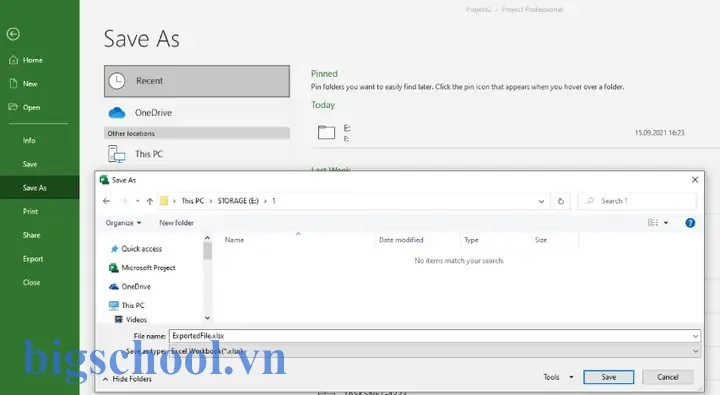
2.1. Xuất file CSV/Excel trực tiếp
Microsoft Project cho phép xuất dữ liệu dưới dạng CSV (Comma Separated Values) hoặc XLSX. Đây là phương pháp nhanh nhất, phù hợp với hầu hết người dùng.
Bước thực hiện:
| Bước | Hành động |
|---|---|
| 1 | Mở file dự án (.mpp) trong Microsoft Project. |
| 2 | Chọn File → Save As. |
| 3 | Trong hộp thoại Save As, chọn Save as type → Excel Workbook (.xlsx) hoặc CSV (Comma delimited) (.csv). |
| 4 | Nhấn Save. |
| 5 | Nếu chọn Excel, một Export Wizard sẽ xuất hiện. Chọn Selected Data, All Data, hoặc Custom Export tùy nhu cầu. |
| 6 | Đánh dấu các trường (columns) bạn muốn xuất (Task Name, Start, Finish, Duration, Resource Names, Cost, …). |
| 7 | Hoàn tất và mở file Excel để kiểm tra. |
Lưu ý: Khi xuất sang CSV, dữ liệu sẽ mất một số định dạng (màu sắc, biểu tượng). Đối với các báo cáo yêu cầu bảo toàn định dạng, nên xuất sang XLSX.
2.2. Sử dụng tính năng “Copy & Paste”
Nếu bạn chỉ cần một phần dữ liệu (ví dụ: một bảng công việc cụ thể), bạn có thể copy trực tiếp từ Project và paste vào Excel.
Cách thực hiện:
- Trong Project, chuyển sang View → Gantt Chart hoặc Task Usage tùy nhu cầu.
- Bôi đen các cột và hàng muốn sao chép (bạn có thể dùng Ctrl + A để chọn toàn bộ).
- Nhấn Ctrl + C (hoặc chuột phải → Copy).
- Mở Excel, chọn ô đầu tiên, nhấn Ctrl + V.
- Excel sẽ tự động nhận dạng dữ liệu và tạo bảng.
Ưu điểm: Nhanh, không cần lưu file trung gian.
Nhược điểm: Không thể xuất toàn bộ dữ liệu phức tạp (ví dụ: các bảng phụ, resource pool) và dễ mất định dạng.
3. Sử dụng Power Query trong Excel để nhập dữ liệu Project
Power Query (hoặc Get & Transform) là công cụ mạnh mẽ cho phép kết nối trực tiếp tới file .mpp (được hỗ trợ thông qua OData hoặc ODBC) và truy xuất các bảng dữ liệu trong Project.
3.1. Cài đặt driver ODBC cho Microsoft Project
- Tải và cài đặt Microsoft Project ODBC Driver (thường đi kèm trong bộ Microsoft Office hoặc có thể tải từ Microsoft Download Center).
- Mở ODBC Data Source Administrator → System DSN → Add → Chọn Microsoft Project ODBC driver → Đặt tên DSN (ví dụ:
ProjectDSN). - Trong phần Database, trỏ tới file .mpp cần lấy dữ liệu.
3.2. Kết nối trong Excel
- Mở Excel → Data → Get Data → From Other Sources → From ODBC.
- Chọn DSN đã tạo (
ProjectDSN). - Khi hộp thoại Navigator xuất hiện, bạn sẽ thấy danh sách các bảng:
Tasks,Resources,Assignments, … - Chọn bảng cần (thường là
Tasks). Nhấn Load để đưa dữ liệu vào sheet hoặc Transform Data để lọc, chỉnh sửa trước khi tải.
3.3. Lợi ích của Power Query
- Tự động cập nhật: Khi file .mpp thay đổi, chỉ cần refresh trong Excel để dữ liệu được cập nhật.
- Lọc và chuyển đổi: Bạn có thể thực hiện các bước chuyển đổi (đổi định dạng ngày, tính toán lại thời gian) ngay trong Power Query mà không cần VBA.
- Kết hợp dữ liệu: Dễ dàng ghép nối các bảng (Tasks + Resources) để tạo báo cáo tổng hợp.
4. Tự động hoá bằng VBA: Viết macro chuyển đổi Project → Excel
Với các dự án lớn, việc thực hiện thủ công có thể gây lỗi và tốn thời gian. VBA cho phép bạn lập trình quy trình chuyển đổi, lưu trữ kết quả vào một file Excel chuẩn.
Có thể bạn quan tâm: Cách Chuyển Đổi File Json Sang Excel: Hướng Dẫn Chi Tiết Từ A Đến Z
4.1. Cấu trúc cơ bản của macro
Sub ExportProjectToExcel() Dim projApp As Object Dim proj As Object Dim xlWB As Workbook Dim xlWS As Worksheet Dim i As Long '--- Khởi tạo Microsoft Project Application Set projApp = CreateObject("MSProject.Application") projApp.FileOpen "C:\Path\To\YourProject.mpp" Set proj = projApp.ActiveProject '--- Tạo workbook mới Set xlWB = Workbooks.Add Set xlWS = xlWB.Sheets(1) '--- Đặt tiêu đề cột xlWS.Range("A1").Value = "ID" xlWS.Range("B1").Value = "Tên công việc" xlWS.Range("C1").Value = "Ngày bắt đầu" xlWS.Range("D1").Value = "Ngày kết thúc" xlWS.Range("E1").Value = "Thời gian (Days)" xlWS.Range("F1").Value = "Nguồn lực" xlWS.Range("G1").Value = "Chi phí" '--- Duyệt qua các task For i = 1 To proj.Tasks.Count If Not proj.Tasks(i) Is Nothing Then xlWS.Cells(i + 1, 1).Value = proj.Tasks(i).ID xlWS.Cells(i + 1, 2).Value = proj.Tasks(i).Name xlWS.Cells(i + 1, 3).Value = proj.Tasks(i).Start xlWS.Cells(i + 1, 4).Value = proj.Tasks(i).Finish xlWS.Cells(i + 1, 5).Value = proj.Tasks(i).Duration / 480 ' 480 minutes = 1 day xlWS.Cells(i + 1, 6).Value = proj.Tasks(i).ResourceNames xlWS.Cells(i + 1, 7).Value = proj.Tasks(i).Cost End If Next i '--- Lưu file Excel xlWB.SaveAs Filename:="C:\Path\To\ExportedProject.xlsx", FileFormat:=51 xlWB.Close projApp.Quit MsgBox "Export hoàn tất!", vbInformation
End Sub
Giải thích mã:
- CreateObject(“MSProject.Application”): Khởi tạo một thể hiện ẩn của Microsoft Project.
- proj.Tasks(i): Truy cập từng task; cần kiểm tra
Is Nothingđể bỏ qua các task trống (các task summary). - Duration / 480: Project lưu trữ thời gian dưới dạng phút; chia cho 480 để chuyển sang ngày làm việc (8h 60).
- SaveAs FileFormat:=51: Định dạng .xlsx.
Bạn có thể mở Visual Basic for Applications (Alt + F11) trong Excel, chèn một Module mới, dán đoạn code trên và chạy. Khi chạy lần đầu, Windows có thể hiển thị cảnh báo bảo mật cho phép macro.
4.2. Mở rộng macro
- Xuất dữ liệu Resource: Thêm vòng lặp
For Each res In proj.Resourcesđể lấy tên, loại, chi phí. - Export Assignments: Kết hợp task và resource để có bảng phân công chi tiết.
- Tự động refresh: Đặt macro vào sự kiện workbook open để luôn lấy dữ liệu mới nhất.
5. Công cụ và phần mềm bên thứ ba hỗ trợ chuyển đổi
Nếu bạn không muốn tự viết code hay cấu hình ODBC, có một số phần mềm chuyên dụng giúp convert Microsoft Project to Excel một cách nhanh chóng.
| Phần mềm | Đặc điểm | Giá (tính đến 2026) | Link |
|---|---|---|---|
| MPXJ (thư viện Java) | Hỗ trợ đọc/ghi file .mpp, .xml, .xlsx; miễn phí, mã nguồn mở. | Miễn phí | https://github.com/joniles/mpxj |
| Project Viewer 365 | Cho phép export trực tiếp sang Excel, CSV, PDF; giao diện thân thiện. | $149/năm | https://www.projectviewer365.com |
| Microsoft Project to Excel Converter (by SoftArtisans) | Công cụ Windows, hỗ trợ batch export, tùy chỉnh cột. | $79 (một lần) | https://www.softartisans.com |
| Zebra BI for Excel | Tích hợp Power Pivot, cho phép kéo dữ liệu Project qua Excel mà không cần export. | $299/năm | https://zebrabi.com |
| Smartsheet | Nhập file .mpp, sau đó export sang Excel; thích hợp cho môi trường cloud. | $25/user/tháng | https://www.smartsheet.com |
Lưu ý khi chọn công cụ:
– Kiểm tra khả năng đọc các phiên bản .mpp mới (Project 2026, Project for the Web).
– Đánh giá độ bảo mật nếu dữ liệu dự án chứa thông tin nhạy cảm.
– Xem xét hỗ trợ ngôn ngữ và định dạng ngày (đặc biệt khi làm việc quốc tế).
6. Xử lý dữ liệu sau khi chuyển: Làm sạch, định dạng, và phân tích
Sau khi dữ liệu đã ở Excel, bước tiếp theo là làm sạch và tổ chức để phục vụ báo cáo.
6.1. Làm sạch dữ liệu
- Xóa hàng trống: Sử dụng
Filter → Remove EmptyhoặcCtrl + G → Special → Blanks. - Chuẩn hoá ngày tháng: Đảm bảo các cột ngày (
Start,Finish) có định dạngDate. Sử dụngData → Text to Columnsnếu cần. - Tách nhiều nguồn lực: Nếu cột
Resource Nameschứa danh sách phân cách bằng dấu chấm phẩy, dùngText to Columns→ Delimited →;để tách thành các cột riêng.
6.2. Tạo Pivot Table để tổng hợp
| KPI | Công thức / Pivot |
|---|---|
| Tổng chi phí dự án | SUM(Cost) |
| Chi phí theo nguồn lực | SUM(Cost) trong Pivot, Row = Resource |
| Thời gian thực hiện (Actual) | MAX(Finish) - MIN(Start) |
| Số task trễ hạn | COUNTIFS(Finish,">"&BaselineFinish) |
6.3. Biểu đồ và Dashboard
- Gantt Chart trong Excel: Dùng Stacked Bar với
StartvàDurationđể mô phỏng biểu đồ Gantt. - Burndown Chart: Tạo cột ngày và tính
Remaining Workdựa trênDurationtrừ điActual Work. - Resource Allocation Heatmap: Sử dụng Conditional Formatting để hiển thị mức tải công việc của từng resource.
6.4. Tự động hoá báo cáo định kỳ
Kết hợp Power Automate hoặc Task Scheduler với macro VBA để:
– Mở file .mpp, export, cập nhật Excel.
– Gửi email báo cáo tự động tới các stakeholder.
7. Các lưu ý quan trọng và lỗi thường gặp
| Vấn đề | Nguyên nhân | Giải pháp |
|---|---|---|
| Ngày tháng sai định dạng | File .mpp sử dụng định dạng ngày vùng địa lý khác (MM/DD vs DD/MM). | Kiểm tra File → Options → General → Date format trong Project, hoặc chuyển đổi trong Excel bằng DATEVALUE. |
| Mất dữ liệu Resource Assignment | Khi export chỉ chọn bảng Tasks, các assignment không được xuất. | Chọn Custom Export → thêm bảng Assignments hoặc sử dụng VBA để lấy Task.ResourceAssignments. |
| Cột Duration hiển thị “0” | Project lưu trữ duration ở phút; khi chia cho 480 không đúng nếu dự án có thời gian làm việc không chuẩn (ví dụ 7.5h/ngày). | Sử dụng proj.Application.ActiveProject.Calendar để lấy MinutesPerDay và tính lại. |
| Lỗi ODBC “Data source name not found” | DSN chưa được tạo hoặc không tương thích với phiên bản Office. | Tạo lại DSN, chọn driver đúng (32‑bit vs 64‑bit). |
| Macro không chạy do bảo mật | Cài đặt macro security ở mức “Disable all macros”. | Vào File → Options → Trust Center → Trust Center Settings → Macro Settings → Chọn “Enable all macros” (cẩn thận với nguồn). |
| File Excel quá lớn (>1M rows) | Dự án có hàng ngàn task và assignment, mỗi task có nhiều resource. | Sử dụng Power Query để nạp dữ liệu vào Data Model (Power Pivot) thay vì worksheet thông thường. |
8. Ví dụ thực tế: Từ Project sang Excel trong 5 bước nhanh
Giả sử bạn đang quản lý dự án xây dựng phần mềm với file SoftwareDev.mpp. Bạn muốn có bảng tổng hợp Task, Start, Finish, Duration, Resource, Cost trong Excel để gửi cho CFO.
Bước 1: Export CSV từ Project
- Mở
SoftwareDev.mpp→ File → Save As → Chọn CSV (Comma delimited) → LưuSoftwareDev.csv.
Bước 2: Mở CSV trong Excel và chuyển đổi ngày
- Mở file CSV → Chọn cột ngày → Data → Text to Columns → Định dạng
YMD. - Đổi cột
Duration(phút) sang ngày:=ROUND(A2/480,2).
Bước 3: Tạo Pivot Table
- Chọn toàn bộ dữ liệu → Insert → PivotTable → Đặt vào sheet mới.
- Kéo
Task Namevào Rows,Costvào Values → ĐặtSum of Cost. - Thêm
Resource Namesvào Columns để thấy chi phí theo nguồn lực.
Bước 4: Thêm biểu đồ Gantt nhanh
- Tạo cột
StartNum = Start - MIN(Start)(đổi ngày thành số). - Tạo cột
DurDays = Duration. - Chọn cột
StartNumvàDurDays→ Insert → Bar Chart → Stacked Bar. - Định dạng series
StartNumthành không màu (transparent) → Chỉ hiển thịDurDays→ Đặt trục Y làTask Name.
Bước 5: Lưu và chia sẻ
- Lưu file dưới tên
SoftwareDev_Report.xlsx. - Gửi email kèm file hoặc upload lên SharePoint để CFO truy cập.
Kết quả: CFO nhận được một báo cáo ngắn gọn, có biểu đồ Gantt, tổng chi phí, và chi tiết nguồn lực – tất cả đều được lấy từ Microsoft Project mà không cần cài đặt Project.
9. Kết luận và đề xuất cho người dùng
Việc convert Microsoft Project to Excel không chỉ là một thao tác kỹ thuật; nó là cầu nối giữa quản lý dự án chuyên sâu và phân tích dữ liệu linh hoạt. Tùy vào mức độ phức tạp, khối lượng dữ liệu, và yêu cầu báo cáo, bạn có thể chọn một trong các phương pháp sau:
- Export CSV/Excel trực tiếp – nhanh, phù hợp cho dự án nhỏ hoặc khi chỉ cần dữ liệu thô.
- Power Query – lý tưởng cho việc cập nhật dữ liệu thường xuyên và tạo báo cáo động.
- Macro VBA – cho tự động hoá quy trình, đặc biệt khi cần xuất nhiều bảng (Tasks, Resources, Assignments) đồng thời.
- Công cụ bên thứ ba – khi cần tính năng nâng cao, hỗ trợ đa định dạng, hoặc không muốn viết code.
Khuyến nghị cuối cùng:
– Luôn sao lưu file .mpp trước khi thực hiện bất kỳ thao tác xuất dữ liệu nào.
– Kiểm tra định dạng ngày và thời gian ngay sau khi import để tránh sai lệch trong báo cáo tài chính.
– Khi làm việc với dữ liệu lớn, ưu tiên Power Pivot/Data Model thay vì worksheet truyền thống để tránh giới hạn hàng của Excel.
– Đặt quy trình kiểm tra (review) sau mỗi lần export: so sánh tổng chi phí, tổng thời gian với dữ liệu trong Project để đảm bảo không mất mát thông tin.
Với những kiến thức và công cụ đã được trình bày, bạn hoàn toàn có thể thực hiện việc chuyển đổi một cách hiệu quả, nhanh chóng, và an toàn. Hãy áp dụng chúng vào dự án thực tế của mình và tận hưởng sự linh hoạt mà Excel mang lại cho việc phân tích và trình bày dữ liệu dự án. Chúc bạn thành công!

Tiến sĩ Lê Thống Nhất sinh năm 1955 tại Nghệ An, là nhà giáo, nhà báo và doanh nhân trong lĩnh vực giáo dục. Ông từng giảng dạy Toán học tại Trường THPT Chuyên Phan Bội Châu và đảm nhiệm nhiều vai trò trong ngành giáo dục, từ viết sách, biên soạn tài liệu đến sáng lập các dự án hỗ trợ học tập trực tuyến.
Ông là người sáng lập BigSchool – nền tảng giáo dục trực tuyến kết nối giáo viên và học sinh cả nước. Ngoài ra, ông còn nổi tiếng với vai trò tác giả, diễn giả truyền cảm hứng và khách mời trên nhiều chương trình truyền hình, trong đó có “Ai là triệu phú” trên truyền hình VTV.
Trong suốt sự nghiệp, Tiến sĩ Lê Thống Nhất đã nhận nhiều giải thưởng giáo dục và được biết đến như một người luôn đổi mới, ứng dụng công nghệ vào dạy và học, góp phần lan tỏa tri thức và niềm say mê học tập cho thế hệ trẻ.