
Trong thời đại số hoá hiện nay, việc xử lý dữ liệu nhanh chóng và chính xác là yếu tố then chốt giúp các doanh nghiệp, tổ chức cũng như cá nhân nâng cao năng suất làm việc. Một trong những nhu cầu phổ biến nhất đó chính là chuyển đổi các tài liệu dạng văn bản (text document) sang bảng tính Excel để tiện cho việc phân tích, thống kê và trình bày dữ liệu. Bài viết này sẽ cung cấp cho bạn một hướng dẫn chi tiết, đầy đủ các phương pháp, công cụ và lưu ý quan trọng khi thực hiện việc convert text document to excel.
Có thể bạn quan tâm: Chỉnh Khoảng Cách Dòng Trong Excel: Hướng Dẫn Chi Tiết Từ Cơ Bản Đến Nâng Cao
1. Tại sao cần chuyển đổi văn bản sang Excel?
1.1. Dễ dàng thao tác và phân tích dữ liệu
- Excel cung cấp các công cụ mạnh mẽ như PivotTable, biểu đồ, hàm tính toán, giúp người dùng nhanh chóng rút ra những thông tin quan trọng từ dữ liệu thô.
- Khi dữ liệu được lưu trữ trong file .txt hoặc .csv, việc thực hiện các phép tính phức tạp hay lọc dữ liệu sẽ gặp nhiều khó khăn.
1.2. Tối ưu hoá thời gian
- Thay vì phải nhập lại dữ liệu thủ công, việc tự động chuyển đổi giúp giảm thiểu thời gian và giảm rủi ro sai sót.
1.3. Đảm bảo tính nhất quán và chuẩn hoá dữ liệu
- Khi dữ liệu được đưa vào Excel, người dùng có thể áp dụng các quy tắc chuẩn hoá (validation), định dạng số, ngày tháng, giúp dữ liệu luôn đồng nhất.
Có thể bạn quan tâm: Cách Tạo Dấu Tick (✓) Trong Excel: Hướng Dẫn Chi Tiết Từ Cơ Bản Đến Nâng Cao
2. Các định dạng văn bản thường gặp cần chuyển đổi
| Định dạng | Mô tả | Ví dụ |
|---|---|---|
| .txt | Văn bản thuần (plain text) không có cấu trúc đặc biệt, thường dùng ký tự phân cách như tab, dấu phẩy, hoặc dấu chấm phẩy. | John,25,New York |
| .csv | Comma-Separated Values, dữ liệu được phân cách bằng dấu phẩy (hoặc dấu phân cách khác). | Product,Price,Quantity |
| .tsv | Tab-Separated Values, dữ liệu được phân cách bằng ký tự tab. | Alice\t30\tLondon |
| .log | File log, thường chứa các dòng thông tin có cấu trúc cố định hoặc không cố định. | 2026-09-01 12:00:00 INFO Process started |
| .json | Dữ liệu dạng JavaScript Object Notation, cấu trúc cây, thường cần chuyển đổi qua bước trung gian. | { "name": "Bob", "age": 28 } |
Có thể bạn quan tâm: Cách Thêm Vòng Nối (leading Zeros) Trong Excel: Hướng Dẫn Toàn Diện
3. Các phương pháp chuyển đổi cơ bản
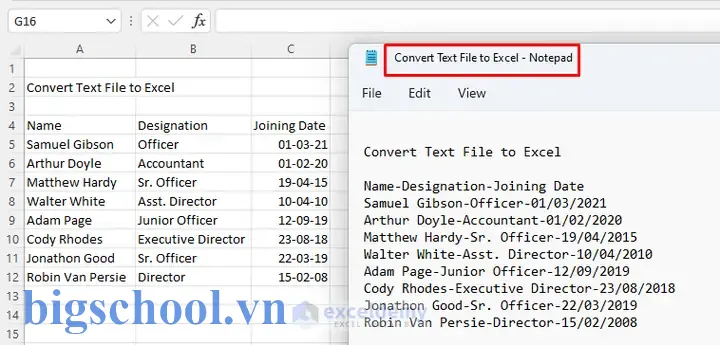
3.1. Sử dụng tính năng “Text to Columns” trong Excel
Bước 1: Mở file văn bản trong Excel
- Mở Excel →
File→Open→ Chọn All Files (.) → Duyệt tới file .txt/.csv. - Excel sẽ tự động hiện Text Import Wizard (trình hướng dẫn nhập liệu).
Bước 2: Chọn loại dữ liệu
- Delimited (phân cách) nếu dữ liệu dùng dấu phẩy, tab, dấu chấm phẩy, v.v.
- Fixed width (độ rộng cố định) nếu các cột có vị trí cố định.
Bước 3: Chọn ký tự phân cách
- Tick vào các ký tự phù hợp (Comma, Tab, Space, Other). Nếu dữ liệu dùng ký tự đặc biệt, nhập vào ô Other.
Bước 4: Xác định kiểu dữ liệu cho mỗi cột
- Bạn có thể để mặc định General hoặc chọn Text, Date, Number tùy theo nội dung cột.
Bước 5: Hoàn tất
- Nhấn Finish → Dữ liệu sẽ được chia thành các cột trong bảng tính Excel.
Lưu ý: Nếu file quá lớn (hơn 1 triệu dòng), Excel có thể chậm hoặc không thể mở được. Khi đó, bạn nên dùng các công cụ khác như Power Query hoặc phần mềm trung gian.
3.2. Sử dụng Power Query (Get & Transform)
Power Query là công cụ mạnh mẽ tích hợp trong Excel 2026 trở lên, cho phép nhập, làm sạch, và biến đổi dữ liệu một cách linh hoạt.
Các bước thực hiện:
- Mở Power Query:
Data→Get Data→From File→From Text/CSV.Chọn file và thiết lập:
Chọn file .txt/.csv → Power Query sẽ hiển thị bản xem trước. Đánh dấu Delimiter (phân cách) và Data Type cho từng cột.
Transform dữ liệu (nếu cần):
- Split Column → chia cột dựa trên ký tự.
- Replace Values → thay thế giá trị (ví dụ: thay dấu
;bằng,). - Trim → loại bỏ khoảng trắng thừa.
Pivot/Unpivot → chuyển đổi dạng dữ liệu ngang/dọc.
Load vào Excel:
Home→Close & Load→ Dữ liệu sẽ được đưa vào một bảng mới trong Excel.
Ưu điểm: Power Query cho phép lưu lại các bước xử lý dưới dạng query, giúp tự động hoá quá trình chuyển đổi cho các file mới có cùng định dạng.
3.3. Sử dụng các công cụ trực tuyến (Online Tools)
Nếu bạn không muốn cài đặt phần mềm, có thể dùng các trang web chuyển đổi miễn phí:
| Công cụ | Định dạng hỗ trợ | Giới hạn kích thước |
|---|---|---|
| ConvertCSV.com | CSV, TSV, TXT | 10 MB |
| Zamzar | TXT, CSV, LOG | 50 MB |
| Online-Convert.com | TXT, CSV | 100 MB |
Cách sử dụng:
1. Truy cập trang web.
2. Tải lên file văn bản.
3. Chọn định dạng đầu ra là XLSX hoặc XLS.
4. Nhấn Convert và tải file Excel về.
Cảnh báo: Khi dùng công cụ trực tuyến, dữ liệu nhạy cảm cần được cân nhắc vì có thể bị lưu trữ trên server của bên thứ ba.
3.4. Sử dụng ngôn ngữ lập trình (Python)
Đối với các nhà phát triển hoặc khi cần xử lý hàng loạt file, Python là lựa chọn lý tưởng.
3.4.1. Thư viện pandas
import pandas as pd # Đọc file txt với dấu phân cách là tab
df = pd.read_csv('data.txt', delimiter='\t') # Hoặc đọc file csv
# df = pd.read_csv('data.csv') # Lưu thành file Excel
df.to_excel('output.xlsx', index=False)
3.4.2. Xử lý file JSON
import pandas as pd
import json with open('data.json', 'r', encoding='utf-8') as f: data = json.load(f) df = pd.json_normalize(data) # Chuyển đổi JSON lồng nhau thành bảng
df.to_excel('output.xlsx', index=False)
3.4.3. Lưu ý khi dùng Python
- Encoding: Đảm bảo file văn bản có mã hoá đúng (UTF-8, ANSI). Nếu gặp lỗi UnicodeDecodeError, thử
encoding='latin1'hoặcencoding='utf-8-sig'. - Chunking: Khi file quá lớn, dùng
chunksizeđể đọc từng phần và ghi dần vào Excel.
chunks = pd.read_csv('bigfile.txt', delimiter='\t', chunksize=100000)
with pd.ExcelWriter('big_output.xlsx') as writer: for i, chunk in enumerate(chunks): chunk.to_excel(writer, sheet_name=f'Part{i+1}', index=False)
3.5. Sử dụng các phần mềm chuyên dụng
Có thể bạn quan tâm: Chỉnh Độ Rộng Hàng (cột) Trong Excel: Hướng Dẫn Chi Tiết Từ Cơ Bản Đến Nâng Cao
| Phần mềm | Giá | Đặc điểm |
|---|---|---|
| UltraEdit | 40 USD | Hỗ trợ mở file lớn (tới 4 GB), tính năng “Convert to CSV”. |
| Notepad++ + NppExport | Miễn phí | Export dữ liệu đã chọn sang CSV, sau đó mở bằng Excel. |
| CSVed | Miễn phí | Quản lý, chỉnh sửa CSV, hỗ trợ chuyển đổi nhanh. |
| DataTransformer | 120 USD | Chuyển đổi đa định dạng, hỗ trợ mapping cột tự động. |
4. Các lưu ý quan trọng khi chuyển đổi
4.1. Định dạng ngày tháng
- Excel mặc định nhận ngày tháng ở định dạng MM/DD/YYYY (Hoa Kỳ). Nếu dữ liệu của bạn ở dạng DD/MM/YYYY, cần chuyển đổi trước khi nhập hoặc dùng Power Query để thiết lập Locale.
4.2. Xử lý ký tự đặc biệt
- Các ký tự như dấu phẩy trong nội dung (ví dụ: “New, York”) sẽ gây lỗi phân tách. Giải pháp:
- Đặt nội dung trong dấu ngoặc kép
"New, York". - Thay dấu phân cách khác (ví dụ: dấu chấm phẩy
;).
4.3. Kiểm tra dữ liệu trùng lặp và rỗng
- Sau khi import, dùng Conditional Formatting hoặc Remove Duplicates để làm sạch dữ liệu.
4.4. Giới hạn hàng của Excel
- Phiên bản Excel 2026 trở lên hỗ trợ 1,048,576 hàng và 16,384 cột. Nếu dữ liệu vượt quá, cần:
- Chia file thành nhiều phần.
- Sử dụng Power Pivot hoặc SQL Server để lưu trữ và phân tích.
4.5. Bảo mật dữ liệu
- Khi làm việc với dữ liệu nhạy cảm, bật Protection cho workbook:
Review→Protect Workbook→ Đặt mật khẩu.
5. Quy trình tự động hoá chuyển đổi định kỳ
Nếu bạn thường xuyên nhận các file log, báo cáo hàng ngày, việc tự động hoá sẽ tiết kiệm đáng kể thời gian.
5.1. Sử dụng Power Automate (Microsoft Flow)
- Trigger: Khi một file mới được lưu vào OneDrive/SharePoint.
- Action: “Run a script” → Gọi Power Query script để import và xử lý.
- Action cuối: Lưu file Excel vào thư mục đích, gửi email thông báo.
5.2. Sử dụng Python + Scheduler
import schedule
import time
import pandas as pd
import os def convert_latest_txt(): folder = r'C:\Data\Incoming' files = f for f in os.listdir(folder) if f.endswith('.txt') if not files: return latest = max(files, key=lambda f: os.path.getmtime(os.path.join(folder, f))) df = pd.read_csv(os.path.join(folder, latest), delimiter='\t') out_path = r'C:\Data\Processed\output.xlsx' df.to_excel(out_path, index=False) print(f'Converted {latest} to Excel.') # Lên lịch chạy mỗi giờ
schedule.every().hour.do(convert_latest_txt) while True: schedule.run_pending() time.sleep(60)
- Đặt script này chạy dưới dạng Windows Service hoặc cron job trên Linux.
6. Các ví dụ thực tế
6.1. Chuyển đổi file log máy chủ sang Excel
File log mẫu (server.log):
2026-09-01 08:15:23 INFO User login: john.doe
2026-09-01 08:16:10 ERROR Failed login attempt: unknown_user
2026-09-01 08:20:45 INFO File uploaded: report.pdf (size=2.3MB)
Bước thực hiện:
1. Dùng Notepad++ tìm và thay INFO/ERROR bằng dấu phân cách |.
2. Lưu lại thành server.txt.
3. Mở Excel → Data → From Text/CSV → Chọn | làm delimiter.
4. Sử dụng Power Query để tách cột “Message” thành các trường Action, User, File, Size.
6.2. Từ JSON API nhận được tới Excel
JSON mẫu:
{"id":1,"name":"Alice","sales":{"product":"A","qty":10},{"product":"B","qty":5}}, {"id":2,"name":"Bob","sales":{"product":"A","qty":7},{"product":"C","qty":3}} Quy trình:
– Dùng pandas.json_normalize với record_path='sales' và meta='id','name'.
– Kết quả bảng:
| id | name | product | qty |
|---|---|---|---|
| 1 | Alice | A | 10 |
| 1 | Alice | B | 5 |
| 2 | Bob | A | 7 |
| 2 | Bob | C | 3 |
Sau đó lưu thành sales_report.xlsx.
7. Tổng kết
Việc convert text document to Excel không còn là thách thức khi bạn nắm vững các công cụ và quy trình phù hợp. Từ các phương pháp đơn giản như “Text to Columns” trong Excel, tới các giải pháp mạnh mẽ như Power Query, Python hay Power Automate, mỗi cách đều có ưu và nhược điểm riêng, thích hợp với các tình huống khác nhau:
| Phương pháp | Khi nào nên dùng |
|---|---|
| Text to Columns | Dữ liệu nhỏ, định dạng đơn giản, không cần tự động hoá. |
| Power Query | Dữ liệu trung bình, cần làm sạch, chuẩn hoá, và muốn lưu lại quy trình. |
| Công cụ Online | Không muốn cài đặt, dữ liệu không nhạy cảm, kích thước file nhỏ. |
| Python | Xử lý hàng loạt, file lớn, hoặc cần chuyển đổi phức tạp (JSON, XML). |
| Phần mềm chuyên dụng | Cần giao diện người dùng thân thiện, hỗ trợ nhiều định dạng, hoặc làm việc offline. |
| Power Automate / Scheduler | Nhu cầu chuyển đổi định kỳ, tự động hoá quy trình. |
Cuối cùng, hãy luôn chú ý tới định dạng dữ liệu, độ lớn file, và bảo mật khi thực hiện chuyển đổi. Khi áp dụng đúng công cụ và quy trình, bạn sẽ tiết kiệm được thời gian, giảm thiểu lỗi và khai thác dữ liệu một cách tối ưu nhất.
Chúc bạn thành công trong việc chuyển đổi văn bản sang Excel!

Tiến sĩ Lê Thống Nhất sinh năm 1955 tại Nghệ An, là nhà giáo, nhà báo và doanh nhân trong lĩnh vực giáo dục. Ông từng giảng dạy Toán học tại Trường THPT Chuyên Phan Bội Châu và đảm nhiệm nhiều vai trò trong ngành giáo dục, từ viết sách, biên soạn tài liệu đến sáng lập các dự án hỗ trợ học tập trực tuyến.
Ông là người sáng lập BigSchool – nền tảng giáo dục trực tuyến kết nối giáo viên và học sinh cả nước. Ngoài ra, ông còn nổi tiếng với vai trò tác giả, diễn giả truyền cảm hứng và khách mời trên nhiều chương trình truyền hình, trong đó có “Ai là triệu phú” trên truyền hình VTV.
Trong suốt sự nghiệp, Tiến sĩ Lê Thống Nhất đã nhận nhiều giải thưởng giáo dục và được biết đến như một người luôn đổi mới, ứng dụng công nghệ vào dạy và học, góp phần lan tỏa tri thức và niềm say mê học tập cho thế hệ trẻ.