
Trong môi trường làm việc văn phòng hiện đại, Excel luôn là công cụ không thể thiếu đối với các chuyên viên tài chính, kế toán, quản lý dự án và nhiều ngành nghề khác. Một trong những thao tác thường gặp nhưng lại gây khó khăn cho nhiều người là chuyển đổi thời gian (time) sang định dạng thập phân (decimal). Việc này không chỉ giúp tính toán nhanh hơn mà còn hỗ trợ việc lập báo cáo, phân tích dữ liệu và tính lương một cách chính xác. Bài viết dưới đây sẽ cung cấp cho bạn một hướng dẫn chi tiết, từ những kiến thức cơ bản nhất cho tới các kỹ thuật nâng cao, giúp bạn tự tin thực hiện chuyển đổi thời gian sang thập phân trong Excel một cách nhanh chóng và hiệu quả.
Có thể bạn quan tâm: Chuyển Pdf Sang Excel Online Free: Hướng Dẫn Chi Tiết, Công Cụ Tốt Nhất Và Mẹo Tối Ưu Hóa Dữ Liệu
1. Tại sao cần chuyển đổi thời gian sang dạng thập phân?
1.1. Tính toán nhanh hơn
Khi thời gian được lưu dưới dạng hh:mm:ss (giờ:phút:giây), các công thức tính tổng, trung bình, hoặc tỷ lệ phần trăm thường gặp khó khăn vì Excel sẽ xử lý chúng như một ngày (1 ngày = 24 giờ). Việc chuyển đổi sang thập phân (ví dụ: 7,5 giờ) giúp các công thức tính toán trở nên trực quan và nhanh gọn hơn.
1.2. Đúng chuẩn kế toán và tính lương
Trong tính lương, làm thêm giờ, hoặc tính chi phí dự án, các con số cần được biểu thị dưới dạng số giờ thập phân (ví dụ: 8,75 giờ). Nếu để ở dạng thời gian, việc trừ, cộng sẽ gây ra lỗi và làm sai lệch báo cáo tài chính.
1.3. Dễ dàng nhập dữ liệu từ các nguồn khác
Nhiều hệ thống quản lý thời gian (time tracking) xuất dữ liệu dưới dạng HH:MM hoặc HH:MM:SS. Khi nhập vào Excel, việc chuyển sang thập phân giúp đồng nhất dữ liệu và giảm thiểu công việc làm sạch dữ liệu (data cleaning).
Có thể bạn quan tâm: Cách Chuyển Đổi File Excel 2003 Sang Excel 2026 Một Cách Nhanh Gọn Và Đảm Bảo An Toàn Dữ Liệu
2. Cơ bản về cách Excel lưu trữ thời gian
Trước khi thực hiện chuyển đổi, chúng ta cần hiểu cách Excel lưu trữ thời gian:
- Ngày và thời gian trong Excel được lưu dưới dạng số thập phân, trong đó:
- 1 = 1 ngày (24 giờ)
- 0.5 = 12 giờ
- 0.25 = 6 giờ
- 0.0416666667 ≈ 1 giờ (1/24)
- Do vậy, 1 giờ = 1/24 ≈ 0.0416666667.
- Khi bạn nhập
08:30vào ô, Excel thực tế lưu trữ là0.3541666667(tức 8,5/24).
Vì vậy, để chuyển thời gian sang số giờ thập phân, chúng ta chỉ cần nhân giá trị thời gian với 24.
Có thể bạn quan tâm: Cách Concatenate Trong Excel Với Dấu Phân Cám: Hướng Dẫn Chi Tiết Từ Cơ Bản Đến Nâng Cao
3. Các cách chuyển đổi thời gian sang thập phân trong Excel
3.1. Cách nhanh nhất: Nhân với 24
Công thức:
= A1 24
- A1 là ô chứa thời gian (định dạng
hh:mmhoặchh:mm:ss). - Kết quả sẽ là số giờ thập phân (ví dụ:
08:30→8.5).
Lưu ý: Định dạng ô kết quả cần là General hoặc Number để hiển thị đúng số thập phân.
3.2. Tách giờ, phút, giây và tính thủ công
Nếu dữ liệu không phải là thời gian thực (ví dụ: chuỗi ký tự “08:30” được nhập dưới dạng văn bản), bạn có thể tách các thành phần và tính toán:
=HOUR(A1) + MINUTE(A1)/60 + SECOND(A1)/3600
HOUR,MINUTE,SECONDtrả về các thành phần tương ứng.- Công thức này hoạt động ngay cả khi A1 được định dạng là
Time.
3.3. Sử dụng hàm TEXT để chuyển chuỗi thành thời gian
Nếu thời gian được lưu dưới dạng chuỗi (text) như "08:30":
=VALUE(TEXT(A1,"hh:mm"))24
Hoặc dùng TIMEVALUE:
=TIMEVALUE(A1)24
TIMEVALUEchuyển chuỗi thời gian sang giá trị thời gian của Excel.- Nhân với 24 để có số giờ thập phân.
3.4. Xử lý thời gian vượt quá 24 giờ
Trong một số trường hợp, bạn cần tính tổng thời gian lớn hơn 24 giờ (ví dụ: tổng giờ làm việc trong một tuần). Khi cộng thời gian trong Excel, nếu tổng vượt quá 24 giờ, giá trị sẽ đảo vòng (wrap around) và hiển thị lại từ 0 giờ. Để tránh điều này, bạn có thể:
- Định dạng ô dưới dạng Custom:
h:mm:ss(đặt dấu ngoặc vuông xung quanh h). Điều này cho phép hiển thị tổng giờ vượt quá 24. - Khi chuyển sang thập phân, công thức vẫn là
=A124(với A1 là tổng thời gian đã được định dạngh:mm:ss).
3.5. Chuyển đổi thời gian dạng “hh:mm:ss” sang phút thập phân
Nếu bạn muốn kết quả là số phút:
= A1 1440 // 2460 = 1440
- 1 ngày = 1440 phút.
- Ví dụ:
02:30→150phút.
3.6. Chuyển đổi thời gian sang giây thập phân
= A1 86400 // 246060 = 86400
- 1 ngày = 86400 giây.
- Ví dụ:
00:01:30→90giây.
4. Thực hành: Các ví dụ thực tế
4.1. Ví dụ 1: Tính tổng giờ làm việc trong tuần
| Ngày | Giờ vào | Giờ ra | Thời gian làm việc |
|---|---|---|---|
| Thứ Hai | 08:30 | 17:45 | =B2-C2 |
| Thứ Ba | 08:15 | 17:30 | =B3-C3 |
| Thứ Tư | 08:45 | 18:00 | =B4-C4 |
| Thứ Năm | 08:30 | 17:40 | =B5-C5 |
| Thứ Sáu | 08:20 | 16:55 | =B6-C6 |
| Tổng | =SUM(D2:D6) |
- Bước 1: Định dạng cột D (Thời gian làm việc) là
Timevà sử dụng công thức=C2-B2. - Bước 2: Đặt định dạng của ô tổng (
D7) thànhh:mm:ssđể hiển thị tổng giờ vượt quá 24. - Bước 3: Để có tổng giờ dưới dạng thập phân, sử dụng
=D724. Kết quả sẽ là số giờ thập phân (ví dụ:38,75giờ).
4.2. Ví dụ 2: Tính tiền lương dựa trên giờ làm việc và mức lương giờ
| Nhân viên | Giờ làm (hh:mm) | Mức lương/giờ | Lương (đ) |
|---|---|---|---|
| A | 08:30 | 150,000 | =B224C2 |
| B | 07:45 | 140,000 | =B324C3 |
| C | 09:15 | 160,000 | =B424C4 |
- Công thức
=B224C2chuyển thời gian sang giờ thập phân rồi nhân với mức lương giờ. - Định dạng cột Lương là Currency hoặc Accounting để hiển thị tiền tệ.
4.3. Ví dụ 3: Chuyển đổi thời gian giao hàng sang phút cho báo cáo KPI
| Đơn hàng | Thời gian giao (hh:mm:ss) | Thời gian (phút) |
|---|---|---|
| #001 | 01:45:30 | =B21440 |
| #002 | 02:10:15 | =B31440 |
| #003 | 00:55:45 | =B41440 |
- Nhân với 1440 để có phút thập phân, giúp so sánh nhanh với mục tiêu KPI (ví dụ: giao hàng trong vòng 90 phút).
5. Các lỗi thường gặp và cách khắc phục
| Lỗi | Nguyên nhân | Cách khắc phục |
|---|---|---|
| #VALUE! | Ô chứa dữ liệu không phải là thời gian hoặc chuỗi không đúng định dạng. | Kiểm tra định dạng ô, dùng TIMEVALUE hoặc VALUE để chuyển chuỗi thành thời gian. |
| Kết quả 0 | Ô được định dạng là Text và công thức không nhận dạng thời gian. | Đổi định dạng ô sang Time hoặc General, rồi nhập lại. |
| Kết quả > 24 giờ hiển thị sai | Định dạng ô tổng là hh:mm:ss. | Đổi sang định dạng tùy chỉnh h:mm:ss. |
| Làm tròn không mong muốn | Định dạng số thập phân chỉ hiển thị 2 chữ số. | Thay đổi định dạng số (Number) và tăng số chữ số thập phân trong Format Cells. |
| Công thức không cập nhật | Tính toán được thực hiện trên ô trống hoặc không có dữ liệu. | Đảm bảo ô tham chiếu chứa dữ liệu và công thức được sao chép đúng. |
6. Các hàm và công cụ nâng cao
6.1. Hàm TEXT để hiển thị thời gian dưới dạng thập phân trong một ô
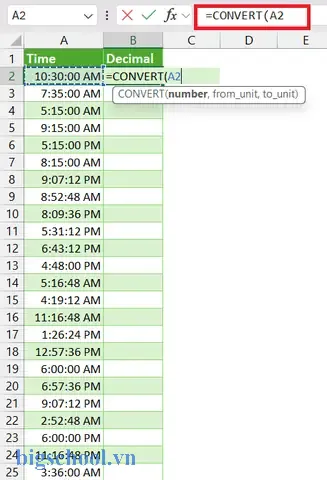
Nếu bạn muốn hiển thị thời gian dưới dạng “8.5 giờ” trực tiếp trong một ô mà không cần tạo cột phụ:
Có thể bạn quan tâm: Cách Chuyển Đổi Chuỗi Văn Bản Thành Ngày Trong Excel: Hướng Dẫn Toàn Diện Và Thực Hành
=TEXT(A124,"0.00") & " giờ"
TEXTđịnh dạng số thập phân với 2 chữ số sau dấu phẩy.
6.2. Sử dụng ARRAYFORMULA (trong Google Sheets) hoặc Ctrl+Shift+Enter (Excel) để tính tổng nhanh
Nếu bạn muốn cộng nhanh một dải thời gian và chuyển sang thập phân trong một công thức duy nhất:
=SUM(A1:A10)24 // Đơn giản
Hoặc trong Excel cũ (trước 365) nếu muốn trả về mảng:
{=SUM(A1:A10)24}
Nhấn Ctrl+Shift+Enter để nhập công thức dạng mảng.
6.3. Power Query: Chuyển đổi thời gian hàng loạt
Khi bạn có một tập dữ liệu lớn (hàng nghìn dòng) và muốn chuyển đổi thời gian sang thập phân mà không làm chậm bảng tính, Power Query là giải pháp:
- Chọn Data → From Table/Range.
- Trong Power Query Editor, chọn cột thời gian.
- Vào Add Column → Custom Column và nhập công thức:
Duration.TotalHours(ThoiGian). - Nhấn Close & Load để đưa dữ liệu trở lại Excel.
Power Query sẽ tạo một cột mới chứa số giờ thập phân, rất nhanh và không ảnh hưởng đến hiệu năng.
6.4. VBA: Tự động chuyển đổi khi nhập dữ liệu
Nếu bạn thường xuyên nhập thời gian và muốn tự động chuyển sang thập phân, có thể viết macro VBA:
Private Sub Worksheet_Change(ByVal Target As Range) Dim rng As Range Set rng = Intersect(Target, Me.Range("A:A")) ' Giả sử cột A chứa thời gian If Not rng Is Nothing Then Application.EnableEvents = False Dim cell As Range For Each cell In rng If IsDate(cell.Value) Then cell.Offset(0, 1).Value = cell.Value 24 ' Ghi kết quả vào cột B End If Next cell Application.EnableEvents = True End If
End Sub
- Khi người dùng nhập thời gian vào cột A, macro sẽ tự động tính và ghi số giờ thập phân vào cột B.
7. Thực hành nâng cao: Tính toán thời gian làm việc có nghỉ trưa
Giả sử công ty có quy định nghỉ trưa 12:00 – 13:00. Khi tính tổng giờ làm việc, chúng ta cần trừ thời gian nghỉ này.
7.1. Công thức cơ bản
= (C2-B2) - IF(AND(B2<TIME(12,0,0), C2>TIME(13,0,0)), TIME(1,0,0), 0)
Giải thích:
– C2-B2 là tổng thời gian làm việc.
– Kiểm tra nếu giờ vào trước 12:00 và giờ ra sau 13:00 → trừ 1 giờ (nghỉ trưa).
– Nếu không, không trừ gì.
Sau khi có thời gian thực tế, nhân với 24 để có giờ thập phân:
= ((C2-B2) - IF(AND(B2<TIME(12,0,0), C2>TIME(13,0,0)), TIME(1,0,0), 0)) 24
7.2. Sử dụng Power Query để tính tự động
Trong Power Query, bạn có thể tạo cột tùy chỉnh:
= let ThoiGian = GiờRa - GiờVào, NghiTrua = if GiờVào < #time(12,0,0) and GiờRa > #time(13,0,0) then #duration(0,1,0,0) else #duration(0,0,0,0)
in Duration.TotalHours(ThoiGian - NghiTrua)
Kết quả sẽ là số giờ thập phân đã trừ nghỉ trưa.
8. Các trường hợp đặc biệt
8.1. Thời gian nhập dạng “h:mm” (không có phút)
Nếu người dùng nhập 9:5 (nghĩa là 9 giờ 5 phút), Excel sẽ tự động hiểu là 09:05. Tuy nhiên, khi dữ liệu được đưa vào từ file CSV, có thể xuất hiện dạng 9.5 (số thập phân) gây nhầm lẫn. Giải pháp:
- Sử dụng
SUBSTITUTEđể thay dấu chấm thành dấu hai chấm:excel =TIMEVALUE(SUBSTITUTE(A1,".",":")) - Sau đó nhân với 24.
8.2. Thời gian âm
Trong một số trường hợp, thời gian có thể âm (ví dụ: giờ ra sớm hơn giờ vào do nhập sai). Excel không hỗ trợ thời gian âm trong các phiên bản cũ. Cách xử lý:
- Sử dụng công thức:
excel =IF(C2<B2, (C2+1)-B2, C2-B2)
(Thêm 1 ngày nếu thời gian âm) - Sau đó nhân với 24 để có giờ thập phân.
8.3. Định dạng thời gian quốc tế (AM/PM)
Nếu dữ liệu có định dạng hh:mm AM/PM, hàm TIMEVALUE vẫn hoạt động tốt:
=TIMEVALUE(A1)24
Đảm bảo rằng ngôn ngữ hệ thống và định dạng ngày/giờ trong Excel khớp với dữ liệu (VD: US vs EU).
9. Tối ưu hoá hiệu suất khi làm việc với hàng nghìn dòng
Khi bạn phải xử lý hàng chục ngàn bản ghi thời gian, việc dùng công thức thông thường có thể làm chậm bảng tính. Dưới đây là một số gợi ý:
- Sử dụng Power Query: Như đã đề cập, Power Query thực hiện tính toán trên một bản sao dữ liệu, không gây tải cho sheet chính.
- Tắt tính năng tự động tính toán (Automatic Calculation) trong Formulas → Calculation Options → Manual, sau khi nhập dữ liệu, nhấn F9 để tính toán.
- Giảm phạm vi tính toán: Thay vì áp dụng công thức cho toàn bộ cột, chỉ áp dụng cho vùng dữ liệu thực tế.
- Sử dụng các cột trợ giúp tạm thời: Tạo cột thời gian trung gian (như
=A124) và sau đó copy-paste giá trị (Paste Values) để loại bỏ công thức.
10. Tổng kết
Việc chuyển đổi thời gian sang định dạng thập phân trong Excel không chỉ là một thao tác đơn giản mà còn là nền tảng quan trọng cho các tính toán tài chính, quản lý dự án và phân tích dữ liệu. Bằng cách hiểu rõ cách Excel lưu trữ thời gian (số ngày), bạn có thể:
- Nhanh chóng chuyển đổi bằng công thức
24. - Xử lý linh hoạt các trường hợp đặc biệt như thời gian vượt quá 24 giờ, nghỉ trưa, hoặc dữ liệu dưới dạng văn bản.
- Tối ưu hiệu suất khi làm việc với dữ liệu lớn bằng Power Query, VBA hoặc thiết lập tính toán thủ công.
- Tránh lỗi phổ biến như
#VALUE!, thời gian hiển thị sai hoặc làm tròn không mong muốn.
Hãy áp dụng những kiến thức và công thức trên vào công việc hàng ngày của bạn. Khi đã thành thạo, bạn sẽ giảm đáng kể thời gian xử lý dữ liệu, nâng cao độ chính xác của báo cáo và tạo ấn tượng chuyên nghiệp trong mắt đồng nghiệp và cấp trên.
Mẹo cuối cùng: Khi chia sẻ bảng tính với người khác, luôn luôn đưa cột giải thích (ví dụ: “Thời gian (hh:mm)” và “Giờ thập phân”) và định dạng ô rõ ràng. Điều này giúp người nhận hiểu ngay cách đọc dữ liệu và tránh những nhầm lẫn không đáng có.
Chúc bạn thành công trong việc chuyển đổi thời gian sang định dạng thập phân và nâng cao hiệu quả công việc với Excel!

Tiến sĩ Lê Thống Nhất sinh năm 1955 tại Nghệ An, là nhà giáo, nhà báo và doanh nhân trong lĩnh vực giáo dục. Ông từng giảng dạy Toán học tại Trường THPT Chuyên Phan Bội Châu và đảm nhiệm nhiều vai trò trong ngành giáo dục, từ viết sách, biên soạn tài liệu đến sáng lập các dự án hỗ trợ học tập trực tuyến.
Ông là người sáng lập BigSchool – nền tảng giáo dục trực tuyến kết nối giáo viên và học sinh cả nước. Ngoài ra, ông còn nổi tiếng với vai trò tác giả, diễn giả truyền cảm hứng và khách mời trên nhiều chương trình truyền hình, trong đó có “Ai là triệu phú” trên truyền hình VTV.
Trong suốt sự nghiệp, Tiến sĩ Lê Thống Nhất đã nhận nhiều giải thưởng giáo dục và được biết đến như một người luôn đổi mới, ứng dụng công nghệ vào dạy và học, góp phần lan tỏa tri thức và niềm say mê học tập cho thế hệ trẻ.