
Có thể bạn quan tâm: Cách Chuyển Đổi File Json Sang Excel: Hướng Dẫn Chi Tiết Từ A Đến Z
Giới thiệu chung
Trong môi trường làm việc hiện đại, việc xử lý dữ liệu thời gian là một trong những nhu cầu phổ biến và quan trọng. Đặc biệt, khi làm việc với các đội ngũ toàn cầu, chúng ta thường phải đối mặt với việc chuyển đổi múi giờ giữa các địa điểm khác nhau. Microsoft Excel, với khả năng xử lý dữ liệu mạnh mẽ và linh hoạt, cung cấp cho người dùng nhiều công cụ và hàm hỗ trợ thực hiện các phép tính thời gian, bao gồm cả việc chuyển đổi múi giờ.
Bài viết này sẽ hướng dẫn chi tiết cách convert time zones in Excel (chuyển đổi múi giờ trong Excel) từ các bước cơ bản đến các kỹ thuật nâng cao, giúp bạn tự tin xử lý mọi tình huống thời gian trong công việc hàng ngày.
Có thể bạn quan tâm: Cách Chuyển Đổi Hình Ảnh Thành Bảng Excel: Hướng Dẫn Chi Tiết Từ A Đến Z
1. Kiến thức nền tảng về thời gian trong Excel
1.1. Định dạng ngày và giờ trong Excel
Excel lưu trữ ngày và giờ dưới dạng số thập phân:
- Ngày: là số nguyên, bắt đầu từ 1/1/1900 (hoặc 1/1/1904 trong một số phiên bản Mac). Ví dụ, ngày 1/1/1900 có giá trị là 1, ngày 2/1/1900 là 2,…
- Giờ: là phần thập phân của ngày. 12:00 AM (nửa đêm) = 0, 12:00 PM (buổi trưa) = 0.5, 6:00 PM = 0.75, v.v.
Do đó, một giá trị ngày‑giờ đầy đủ trong Excel là số nguyên + phần thập phân. Ví dụ, 15/03/2026 14:30 sẽ có giá trị khoảng 44973.6041667.
1.2. Hàm ngày‑giờ cơ bản
| Hàm | Mô tả | Ví dụ |
|---|---|---|
NOW() | Trả về ngày và giờ hiện tại của hệ thống | 2026‑03‑15 10:25 |
TODAY() | Trả về ngày hiện tại (giờ = 0) | 2026‑03‑15 |
TIME(h,m,s) | Tạo giá trị thời gian từ giờ, phút, giây | TIME(14,30,0) = 14:30 |
DATE(y,m,d) | Tạo giá trị ngày | DATE(2026,3,15) = 15/03/2026 |
TEXT(value, format_text) | Định dạng hiển thị | TEXT(A1,"dd/mm/yyyy hh:mm") |
Hiểu được cách Excel lưu trữ ngày‑giờ là nền tảng để thực hiện các phép tính chuyển đổi múi giờ.
Có thể bạn quan tâm: Chuyển Đổi Ảnh Sang Excel: Hướng Dẫn Chi Tiết, Công Cụ Hiệu Quả Và Những Lưu Ý Quan Trọng
2. Nguyên tắc chuyển đổi múi giờ trong Excel
2.1. Hiểu về chênh lệch múi giờ (UTC offset)
Mỗi múi giờ được xác định bằng độ chênh lệch so với UTC (Coordinated Universal Time). Ví dụ:
- UTC+0: London (trong mùa đông)
- UTC+7: Hà Nội, Bangkok
- UTC-5: New York (trong mùa đông)
Chênh lệch này có thể thay đổi theo giờ mùa hè (Daylight Saving Time – DST). Vì Excel không có hàm tích hợp để tự động xét DST, chúng ta cần tính toán thủ công hoặc sử dụng các hàm tùy chỉnh.
2.2. Công thức cơ bản
Giả sử:
- Ô A2 chứa thời gian gốc (ví dụ:
15/03/2026 09:00ở múi giờ UTC+0). - Ô B2 chứa chênh lệch múi giờ gốc so với UTC (đơn vị giờ). Ví dụ:
0cho UTC+0. - Ô C2 chứa chênh lệch múi giờ đích so với UTC. Ví dụ:
7cho UTC+7.
Công thức chuyển đổi:
=A2 + (C2 - B2)/24
Giải thích: (C2 - B2) là số giờ cần cộng (hoặc trừ) để chuyển từ múi giờ gốc sang múi giờ đích. Chia cho 24 để chuyển đổi sang ngày trong Excel.
Ví dụ thực tế:
| A (Thời gian gốc) | B (UTC gốc) | C (UTC đích) | Công thức | Kết quả |
|---|---|---|---|---|
| 15/03/2026 09:00 | 0 | 7 | =A2+(C2-B2)/24 | 15/03/2026 16:00 |
3. Áp dụng thực tế: Các ví dụ cụ thể
3.1. Chuyển đổi từ UTC sang múi giờ địa phương (Hà Nội)
Giả sử cột A chứa ngày‑giờ UTC, cột B sẽ là kết quả ở UTC+7.
= A2 + 7/24
Lưu ý: Định dạng ô B thành dd/mm/yyyy hh:mm để hiển thị đúng.
3.2. Chuyển đổi ngược lại: Từ Hà Nội (UTC+7) sang New York (UTC‑5)
Công thức:
= A2 - (7 + 5)/24 // vì cần trừ tổng chênh lệch 12 giờ
Hoặc sử dụng công thức tổng quát:
= A2 + ( -5 - 7 )/24
3.3. Sử dụng bảng tham chiếu múi giờ
Nếu dữ liệu có nhiều múi giờ, tạo một bảng lookup:
| Múi giờ | Offset (giờ) |
|---|---|
| UTC | 0 |
| GMT | 0 |
| CET | 1 |
| EET | 2 |
| ICT | 7 |
| EST | -5 |
| PST | -8 |
| … | … |
Giả sử bảng này nằm trong Sheet2!$A$2:$B$20.
Công thức chuyển đổi:
= A2 + ( VLOOKUP(C2, Sheet2!$A$2:$B$20, 2, FALSE) - VLOOKUP(B2, Sheet2!$A$2:$B$20, 2, FALSE) )/24
Trong đó:
- A2: thời gian gốc.
- B2: mã múi giờ gốc (ví dụ “ICT”).
- C2: mã múi giờ đích (ví dụ “EST”).
3.4. Xử lý DST (Daylight Saving Time)
DST gây ra thay đổi offset tùy theo ngày trong năm. Một cách đơn giản là tạo bảng DST chi tiết:
| Năm | Tháng bắt đầu DST | Tháng kết thúc DST | Offset chuẩn | Offset DST |
|---|---|---|---|---|
| 2026 | 3 (Sunday) | 11 (Sunday) | -5 | -4 |
| 2026 | 3 (Sunday) | 11 (Sunday) | -5 | -4 |
| … | … | … | … | … |
Sau đó dùng hàm IF kết hợp AND để xác định offset áp dụng:
= A2 + ( IF( AND( YEAR(A2)=2026, MONTH(A2)>=3, MONTH(A2)<=11 ), -4, -5) )/24
Đối với các múi giờ phức tạp hơn (ví dụ, EU DST bắt đầu vào cuối tháng 3), bạn có thể sử dụng hàm EOMONTH, WEEKDAY để tính ngày DST chính xác.
4. Tự động hoá với VBA (Macro)
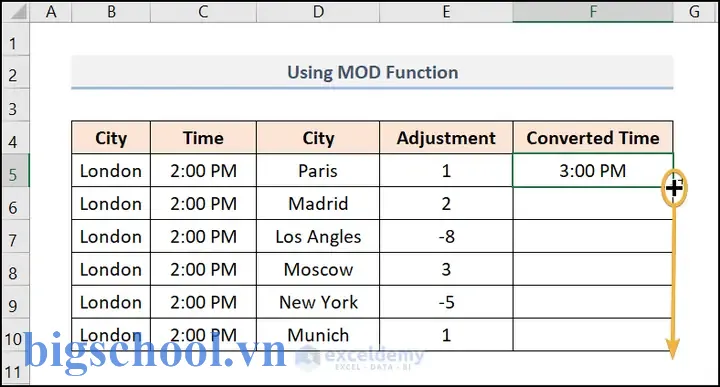
Có thể bạn quan tâm: Cách Chuyển Đổi Dữ Liệu Từ Microsoft Project Sang Excel: Hướng Dẫn Chi Tiết Và Thực Tiễn
Khi cần xử lý hàng nghìn bản ghi hoặc thực hiện chuyển đổi phức tạp, VBA là công cụ mạnh mẽ.
4.1. Hàm VBA chuyển đổi múi giờ
Function ConvertTimeZone(dt As Date, _ srcOffset As Double, _ destOffset As Double) As Date ' srcOffset và destOffset là chênh lệch so với UTC (đơn vị giờ) ConvertTimeZone = dt + (destOffset - srcOffset) / 24
End Function
Cách dùng trong sheet:
=ConvertTimeZone(A2, 0, 7) // chuyển từ UTC (0) sang UTC+7
4.2. Hàm VBA xét DST tự động (đối với US)
Function US_DST_Offset(dt As Date) As Double Dim yearVal As Integer Dim dstStart As Date, dstEnd As Date yearVal = Year(dt) ' DST bắt đầu vào Chủ nhật thứ hai của tháng 3 dstStart = DateSerial(yearVal, 3, 1) _ + ( (8 - Weekday(DateSerial(yearVal, 3, 1), vbSunday)) Mod 7 ) _ + 7 ' Thứ hai ' DST kết thúc vào Chủ nhật thứ hai của tháng 11 dstEnd = DateSerial(yearVal, 11, 1) _ + ( (8 - Weekday(DateSerial(yearVal, 11, 1), vbSunday)) Mod 7 ) _ + 7 ' Thứ hai If dt >= dstStart And dt < dstEnd Then US_DST_Offset = -4 ' EDT (UTC-4) Else US_DST_Offset = -5 ' EST (UTC-5) End If
End Function
Sau đó, kết hợp với hàm ConvertTimeZone:
=ConvertTimeZone(A2, 7, US_DST_Offset(A2))
Công thức trên chuyển thời gian từ UTC+7 (Hà Nội) sang múi giờ miền Đông Hoa Kỳ, tự động tính DST.
4.3. Macro batch chuyển đổi
Sub BatchConvertTimeZones() Dim rng As Range, cell As Range Dim srcOffset As Double, destOffset As Double ' Giả sử dữ liệu ở cột A, kết quả sẽ lưu vào cột B Set rng = Range("A2:A" & Cells(Rows.Count, "A").End(xlUp).Row) srcOffset = 0 ' UTC destOffset = 7 ' UTC+7 For Each cell In rng If IsDate(cell.Value) Then cell.Offset(0, 1).Value = ConvertTimeZone(cell.Value, srcOffset, destOffset) End If Next cell ' Định dạng cột B rng.Offset(0, 1).NumberFormat = "dd/mm/yyyy hh:mm"
End Sub
Chạy macro này sẽ tự động chuyển toàn bộ danh sách thời gian từ UTC sang UTC+7 và ghi kết quả vào cột B.
5. Các lưu ý quan trọng khi chuyển đổi múi giờ
- Định dạng ô: Đảm bảo ô chứa ngày‑giờ được định dạng đúng (
dd/mm/yyyy hh:mm). Nếu ô ở dạng văn bản, các hàm ngày‑giờ sẽ trả lỗi. - Giá trị âm: Khi trừ múi giờ, có thể nhận được giá trị âm (ngày trước 1/1/1900). Excel không hiển thị ngày âm; trong trường hợp này, hãy sử dụng hàm
TEXTđể hiển thị dưới dạng chuỗi. - Múi giờ có phân mốc 30/45 phút (như India UTC+5:30, Nepal UTC+5:45). Khi tính offset, dùng dạng thập phân:
5.5hoặc5.75. - DST đa dạng: Các quốc gia có quy tắc DST khác nhau (ví dụ, Úc, Brazil, Chile). Đối với dự án quốc tế, cân nhắc sử dụng Power Query hoặc Power BI – chúng hỗ trợ hàm
DateTimeZone.SwitchZone(trong Power Query) tự động xử lý DST. - Thời gian nhập liệu: Khi người dùng nhập thời gian dưới dạng “09:00 AM”, Excel sẽ tự động gán ngày mặc định là ngày hiện tại. Để tránh sai lệch, luôn bao gồm ngày trong dữ liệu gốc.
6. Sử dụng Power Query để chuyển đổi múi giờ (cách hiện đại)
Power Query (Get & Transform) trong Excel 2026 trở lên cung cấp công cụ DateTimeZone mạnh mẽ.
6.1. Bước thực hiện
- Load dữ liệu vào Power Query (Data → From Table/Range).
- Thêm cột mới:
Add Column → Custom Column. - Sử dụng công thức:
= DateTimeZone.SwitchZone(ThoiGianUTC, 7) // chuyển sang UTC+7
ThoiGianUTClà cột chứa thời gian ở dạngdatetimezone(có kèm UTC offset). Nếu dữ liệu chỉ làdatetime, cần chuyển sangdatetimezone:
= DateTimeZone.From(ThoiGian) // mặc định là UTC+0
- Áp dụng DST: Power Query không tự động xử lý DST, nhưng bạn có thể tạo một hàm tùy chỉnh dựa trên bảng DST và sử dụng
Date.AddHours.
6.2. Ưu điểm của Power Query
- Xử lý hàng triệu bản ghi mà không làm chậm Excel.
- Ghi nhớ các bước trong “Applied Steps”, dễ dàng chỉnh sửa.
- Tự động cập nhật khi dữ liệu nguồn thay đổi.
7. Thực hành: Dự án mẫu – Quản lý lịch họp toàn cầu
7.1. Mô tả dự án
Bạn là trợ lý dự án, cần quản lý lịch họp của đội ngũ gồm:
- Hà Nội (UTC+7)
- London (UTC+0)
- New York (UTC‑5)
- Sydney (UTC+10)
Mỗi thành viên nhập thời gian họp theo múi giờ địa phương. Bạn cần tạo một bảng tổng hợp hiển thị thời gian họp đồng nhất ở UTC, đồng thời hiển thị thời gian tương ứng cho từng thành viên.
7.2. Bước thực hiện trong Excel
| A (Tên) | B (Thời gian nhập) | C (Múi giờ) | D (UTC) | E (Hà Nội) | F (London) | G (New York) | H (Sydney) |
|---|---|---|---|---|---|---|---|
| Alice | 2026‑04‑15 09:00 | ICT | ? | ? | ? | ? | ? |
| Bob | 2026‑04‑15 14:30 | GMT | ? | ? | ? | ? | ? |
| Carol | 2026‑04‑15 08:00 | EST | ? | ? | ? | ? | ? |
| Dave | 2026‑04‑15 16:00 | AEST | ? | ? | ? | ? | ? |
7.2.1. Tạo bảng offset
| Múi giờ | Offset |
|---|---|
| ICT | 7 |
| GMT | 0 |
| EST | -5 |
| AEST | 10 |
Giả sử bảng này ở Sheet2!A2:B5.
7.2.2. Công thức tính UTC
Ở cột D2:
= B2 - VLOOKUP(C2, Sheet2!$A$2:$B$5, 2, FALSE)/24
7.2.3. Công thức tính các múi giờ đích
- Hà Nội (UTC+7):
= D2 + 7/24 - London (UTC+0):
= D2 + 0/24(trực tiếp là UTC) - New York (EST, xét DST): Sử dụng hàm tùy chỉnh hoặc công thức DST như trong phần 3.4.
- Sydney (UTC+10, xét DST): Tương tự, tạo bảng DST cho Úc.
7.2.4. Kết quả mẫu (giả sử không DST)
| Tên | UTC | Hà Nội | London (UTC) | New York (UTC‑5) | Sydney (UTC+10) |
|---|---|---|---|---|---|
| Alice | 2026‑04‑15 02:00 | 2026‑04‑15 09:00 | 2026‑04‑15 02:00 | 2026‑04‑14 21:00 | 2026‑04‑15 12:00 |
| Bob | 2026‑04‑15 14:30 | 2026‑04‑15 21:30 | 2026‑04‑15 14:30 | 2026‑04‑15 09:30 | 2026‑04‑16 00:30 |
| Carol | 2026‑04‑15 13:00 | 2026‑04‑15 20:00 | 2026‑04‑15 13:00 | 2026‑04‑15 08:00 | 2026‑04‑16 23:00 |
| Dave | 2026‑04‑15 06:00 | 2026‑04‑15 13:00 | 2026‑04‑15 06:00 | 2026‑04‑15 01:00 | 2026‑04‑15 16:00 |
Bạn có thể mở rộng bảng này, thêm cột Ghi chú để tự động cảnh báo nếu thời gian họp rơi vào giờ làm việc không hợp lý cho một thành viên nào đó.
8. Các công cụ bổ trợ và tài nguyên tham khảo
| Công cụ | Mô tả | Link |
|---|---|---|
| Excel’s Power Query | Chuyển đổi và chuẩn hoá dữ liệu thời gian mạnh mẽ | https://support.microsoft.com/office/power-query |
| Office Scripts (Excel Online) | Tự động hoá bằng JavaScript, hỗ trợ API thời gian | https://learn.microsoft.com/office/dev/scripts |
| World Time API | API trả về offset hiện tại cho bất kỳ địa điểm nào (có thể gọi từ Power Query) | https://worldtimeapi.org/ |
| Time Zone Database (tzdb) | Cơ sở dữ liệu chuẩn về múi giờ và DST, được cập nhật thường xuyên | https://www.iana.org/time-zones |
| Kutools for Excel | Add‑in cung cấp hàm “Convert Time Zone” nhanh | https://www.extendoffice.com/product/kutools-excel.html |
9. Tổng kết
Việc convert time zones in Excel không còn là nhiệm vụ khó khăn nếu bạn nắm rõ cách Excel lưu trữ ngày‑giờ, hiểu về offset UTC và áp dụng các công thức, hàm lookup hoặc VBA phù hợp. Bài viết đã cung cấp:
- Kiến thức nền tảng về ngày‑giờ trong Excel.
- Công thức cơ bản và nâng cao cho chuyển đổi múi giờ, bao gồm cả DST.
- Cách xây dựng bảng lookup và sử dụng Power Query để xử lý dữ liệu lớn.
- Ví dụ thực tế trong quản lý lịch họp toàn cầu.
- Mẫu VBA và macro để tự động hoá quy trình.
Hãy áp dụng những kiến thức này vào công việc của bạn, và bạn sẽ luôn tự tin làm việc với bất kỳ dữ liệu thời gian nào, dù là từ Hà Nội, New York hay Sydney. Chúc bạn thành công!

Tiến sĩ Lê Thống Nhất sinh năm 1955 tại Nghệ An, là nhà giáo, nhà báo và doanh nhân trong lĩnh vực giáo dục. Ông từng giảng dạy Toán học tại Trường THPT Chuyên Phan Bội Châu và đảm nhiệm nhiều vai trò trong ngành giáo dục, từ viết sách, biên soạn tài liệu đến sáng lập các dự án hỗ trợ học tập trực tuyến.
Ông là người sáng lập BigSchool – nền tảng giáo dục trực tuyến kết nối giáo viên và học sinh cả nước. Ngoài ra, ông còn nổi tiếng với vai trò tác giả, diễn giả truyền cảm hứng và khách mời trên nhiều chương trình truyền hình, trong đó có “Ai là triệu phú” trên truyền hình VTV.
Trong suốt sự nghiệp, Tiến sĩ Lê Thống Nhất đã nhận nhiều giải thưởng giáo dục và được biết đến như một người luôn đổi mới, ứng dụng công nghệ vào dạy và học, góp phần lan tỏa tri thức và niềm say mê học tập cho thế hệ trẻ.