
Trong thế giới công việc doanh nghiệp, việc quản lý dữ liệu trong Excel thường xuyên yêu cầu chuyển đổi, trích xuất hoặc sao chép dữ liệu giữa các workbook khác nhau. Dù thao tác này nghe có vẻ đơn giản, nhưng khi thực hiện trên quy mô lớn hoặc cần tự động hoá, người dùng thường gặp nhiều thách thức. Bài viết này sẽ cung cấp một hướng dẫn chi tiết, từ phương pháp thủ công cơ bản, các công cụ tự động hoá như VBA, Power Query, Office Scripts, cho tới những mẹo, lưu ý và khuyến nghị khi sao chép một sheet trong Excel sang một workbook khác. Hãy cùng khám phá cách làm việc hiệu quả hơn với Excel!
Có thể bạn quan tâm: Công Thức Xếp Loại Học Sinh Bằng Excel
1. Tầm quan trọng của việc sao chép sheet giữa workbook
1.1. Định nghĩa và mục đích
- Định nghĩa: Sao chép sheet trong Excel là quá trình sao chép toàn bộ nội dung, định dạng, công thức, dữ liệu tham chiếu và các đối tượng khác từ một sheet trong vehicle workbook sang một hoặc nhiều workbook khác.
- Mục đích:
- Tổng hợp dữ liệu từ nhiều nguồn vào một workbook tổng hợp.
- Tạo báo cáo định kỳ từ dữ liệu gốc.
- Lưu trữ lịch sử dữ liệu bằng cách sao chép sheet vào một workbook lưu trữ.
- Phân phối dữ liệu cho đồng nghiệp, khách hàng, hoặc bộ phận khác.
1.2. Các tình huống thực tế
- Kế hoạch tài chính: Các bộ phận tài chính thường sao chép sheet “Projected Sales” vào workbook “Annual Report”.
- Phân tích dữ liệu: Các nhà phân tích dữ liệu thường sao chép sheet স্বাধীন dữ liệu gốc vào workbook “Analysis” để thực hiện mô hình.
- Kiểm soát phiên bản: Khi dữ liệu được cập nhật thường xuyên particles, sao chép sheet vào workbook “Archive” giúp lưu trữjac phiên bản.
Có thể bạn quan tâm: Cách Kết Hợp Nhiều Cột Trong Excel Thành Một Cột: Hướng Dẫn Chi Tiết Và Nâng Cao
2. Phương pháp thủ công (Non-automated)
2.1. Sử dụng kéo thả
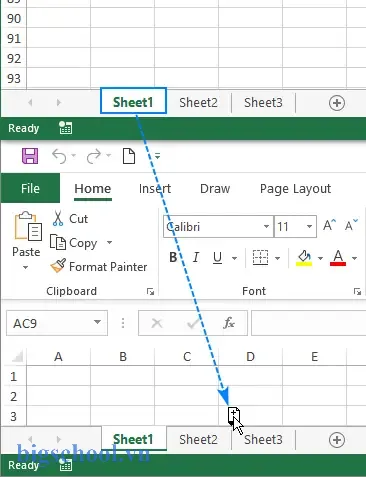
- Mở cả hai workbook: Đặt hai cửa sổ Excel cạnh nhau.
- Kéo thả: Chọn sheet cần sao chép, kéo vào tab của workbook đích. Khi bạn thả vào, Excel sẽ hỏi bạn muốn sao chép hay di chuyển. Chọn Copy.
- Lưu: Save workbook đích.
Ưu điểm: Dễ dàng, không cần kỹ năng lập trình.
Nhược điểm: Thời gian, lỗi khi thao tác nhiều sheet.
2.2. Sử dụng menu Move or Copy
- Nhấp chuột phải vào tab sheet.
- Chọn Move or Copy….
- Trong hộp thoại, chọn workbook đích và vị trí chèn.
- Đánh dấu Create a copy.
- Nhấn OK.
2.3. Sử dụng lệnh Ctrl + C / Ctrl + V
- Mở sheet gốc, chọn toàn bộ nội dung (Ctrl + A), sao chép (Ctrl + C).
- Mở workbook đích, chọn ô A1, dán (Ctrl + V).
- Lưu ý: Dữ liệu sẽ sao chép cấu trúc ô, nhưng không giữ lại các công thức tham chiếu ngoài workbook. Nếu có công thức tham chiếu đến các workbook khác, có thể gặp lỗi.
2.4. Khi sao chép nhiều sheet
- Giữ phím Ctrl và nhấp chuột lên từng tab.
- Sau khi chọn xong, sử dụng Move or Copy.
Có thể bạn quan tâm: Chương Trình Quản Lý Bán Hàng Bằng Excel: Giải Pháp Đơn Giản Tuy Đa Dạng Cho Doanh Nghiệp
3. Tự động hoá với VBA (Visual Basic for Applications)
VBA cho phép bạn viết macro để sao chép sheet nhanh chóng, linh hoạt, đáp ứng nhu cầu làm việc nhiều lần.
3.1. Chuẩn bị môi trường
- Mở Excel, nhмин Alt + F11 để mở VBA Editor.
- Tạo một Module mới: Insert → Module.
- Viết macro dưới đây.
3. défendre macro
Sub CopySheetToAnotherWorkbook() Dim sourceWB As Workbook Dim targetWB As Workbook Dim sourceSheet As Worksheet Dim sheetName As String Dim targetPath As String ' Đặt tên sheet cần sao chép sheetName = "Sheet1" ' Thay đổi theo nhu cầu ' Đặt đường dẫn workbook đích targetPath = "C:\Users\YourName\Documents\TargetWorkbook.xlsx" ' Thiết lập workbook nguồn Set sourceWB = ThisWorkbook Set sourceSheet = sourceWB.Sheets(sheetName) ' Kiểm tra tồn tại workbook đích On Error Resume Next Set targetWB = Workbooks.Open(targetPath) On Error GoTo 0 ' Nếu workbook đích chưa mở, mở mới If targetWB Is Nothing Then Set targetWB = Workbooks.Add targetWB.SaveAs Filename:=targetPath End If ' Sao chép sheet sourceSheet.Copy After:=targetWB.Sheets(targetWB.Sheets.Count) ' Lưu và đóng workbook đích targetWB.Save targetWB.Close MsgBox "Sheet '" & sheetName & "' đã được sao chép thành công!"
End Sub
3.2. Giải thích chi tiết
- sourceWB: Workbook hiện tại (nơi macro đang chạy).
- targetWB: Workbook đích. Nếu chưa mở, macro sẽ mở hoặc tạo mới.
- sourceSheet: Sheet cần sao chép.
- sheetName: Tên sheet; bạn có thể nhập vào khi chạy macro.
- targetPath: Đường dẫn file đích.
Lưu ý: Macro cần quyền truy cập thư mục và có thể bị chặn bởi cài đặt bảo mật macro.
3.3. Nâng cấp macro
3.3.1. Sao chép nhiều sheet theo danh sách
Sub CopyMultipleSheets() Dim sourceWB As Workbook Dim targetWB As Workbook Dim sheetNames As Variant Dim i As Long init sheet names sheetNames = Array("Sales", "Inventory", "Finance") Set sourceWB = ThisWorkbook Set targetWB = Workbooks.Open("C:\Target.xlsx") For i = LBound(sheetNames) To UBound(sheetNames) sourceWB.Sheets(sheetNames(i)).Copy After:=targetWB.Sheets(targetWB.Sheets.Count) Next i targetWB.Save targetWB.Close
End Sub
3.3.2. Copy sheet khi workbook đích chưa tồn tại
If Dir(targetPath) = "" Then Set targetWB = Workbooks.Add targetWB.SaveAs Filename:=targetPath
Else Set targetWB = Workbooks.Open(targetPath)
End If
3.4. Thực thi macro
- Khi macro đã được viết, hãy lưu file với định dạng .xlsm (Excel Macro-Enabled Workbook).
- Nhấn Alt + F8, chọn macro, nhấn Run.
4. Sử dụng Power Query để sao chép dữ liệu
Power Query (Get & Transform) trong Excel cung cấp một cách mạnh mẽ để trích xuất, biến đổi, và tải dữ liệu. Mặc dù không trực tiếp sao chép sheet, nhưng bạn có thể xuất dữ liệu từ một sheet và tải vào một workbook mới.
4.1. Chuẩn bị
- Mở workbook nguồn.
- Chọn ALTER ‘Data’ tab → ‘Getοπ data’ → ‘From Table/Range’.
- Trong Power Query Editor, thực hiện các biến đổi cần thiết.
- Nhấn Close & Load → To a new worksheet.
4.2. Lưu dữ liệu vào workbook khác
- Sau khi starken, chuyển sheet mới vào workbook đích bằng phương pháp thủ công hoặc macro.
5. Sử dụng Office Scripts (Excel Online)
Có thể bạn quan tâm: Cách Chuyển Đổi Ngày Thành Ngày Trong Tuần Trong Excel: Hướng Dẫn Chi Tiết
Office Scripts là một tính năng mạnh mẽ cho Excel Online, cho phép bạn viết script bằng JavaScript để tự động hoá công việc. Đây là một giải pháp phù hợp cho môi trường làm việc dựa trên đám mây.
5.1. Tạo script
- Mở workbook nguồn trong Excel Online.
- Chọn Automate → New Script.
- Viết script dưới dạng TypeScript/JavaScript.
function main(workbook: ExcelScript.Workbook) { const sourceSheet = workbook.getWorksheet("Sheet1"); const targetWorkbook = workbook.getApplication().createWorkbook(); const targetSheet = targetWorkbook.getWorksheets()0; // Copy range const range = sourceSheet.getUsedRange(); const newRange = targetSheet.getRangeByIndexes(0, 0, range.getRowCount(), range.getColumnCount()); newRange valet(range); // Lưu workbook đích // Lưu vào OneDrive hoặc SharePoint
}
5.2. Lưu và chạy script
- Nhấn Save và Run.
- Đường dẫn lưu có thể được thiết lập trong Power Automate hoặc thông qua API.
6. Tự động hoá với Power Automate
Power Automate (trước đây là Microsoft Flow) cho phép bạn tạo một luồng công việc tự động, bao gồm việc sao chép sheet từ một workbook và lưu vào một workbook khác.
6.1. Xây dựng luồng
- Trigger: Khi file được cập nhật trong OneDrive hoặc SharePoint.
- Action: Excel Online (Business) → Copy worksheet (tùy chọn).
- Action: Create file → Lưu workbook đích.
6.2. Lưu ý
- Bạn cần cài đặt quyền truy cập đủ.
- Power Automate hỗ trợ Excel Online, không hỗ trợ workbook cục bộ.
7. Lưu ý khi sao chép sheet
7.1. Tham chiếu công thức
- Công thức chứa tham chiếu ngoài workbook sẽ trở thành lỗi #REF! nếu không có workbook nguồn mở.
- Để giữ nguyên, bạn có thể sao chép dữ liệu thay vì công thức (Copy → Paste Special → Values).
7.2. Định dạng và điều kiện
- Định dạng cell, Conditional Formatting, Data Validation, và PivotTable sẽ được sao chép kèm theo.
- Nếu workbook đích có cấu trúc khác, có thể gây hwnd.
7.3. Độ phức tạp của file
- Workbook lớn (>guid 1M rows) có thể làm chậm khi sao chép.
- Kiểm tra tính toàn vẹn sau khi sao chép: so sánh số hàng, cột, giá trị.
7.4. Bảo mật và quyền truy cập
- Khi sao chépypass qua macro hoặc scripts, đảm bảo rằng file đích có quyền truy cập phù hợp.
- Kiểm tra tính toàn vẹn khi làm việc trong môi trường doanh nghiệp.
8. Mẹo và thủ thuật nâng cao
8.1. Sử dụng tính năng Workbook Links để cập nhật tự động
- Khi bạn sao chép sheet, có thể giữ-heading Workbook Links để tự động cập nhật khi dữ liệu gốc thay đổi.
8.2. Tạo macro cho việc sao chép và lưu trữ tự động
Sub AutoArchive() Dim wb As Workbook Dim newWb As Workbook Dim sheet As Worksheet Dim archivePath As String archivePath = "C:\Archive\Archive_" & Format(Date, "yyyy-mm-dd") & ".xlsx" Set wb = ThisWorkbook Set newWb = Workbooks.Add For Each sheet In wb.Worksheets sheet.Copy After:=newWb.Sheets(newWb.Sheets.Count) Next sheet newWb.SaveAs Filename:=archivePath newWb.Close
End Sub
8.3. Sử dụng Dynamic Arrays và XLOOKUP để trích xuất dữ liệu
- Khi إد set dữ liệu, bạn có thể sử dụng công thức
XLOOKUPđể trích xuất dữ liệu theo điều kiện, sau đó sao chép sheet.
9. Khuyến nghị khi làm việc với nhiều workbook
| Tình huống | Giải pháp đề xuất |
|---|---|
| Sao chép thường xuyên | Macro VBA hoặc Office Scripts |
| Phân tích dữ liệu | Power Query + Power Pivot |
| Tự động hoá theo lịch | Power Automate |
| Lưu trữ phiên bản | Macro tự động lưu archive |
| Bảo mật cao | Sử dụng SharePoint + quyền truy cập |
10. Kết luận
Việc sao chép một sheet trong Excel sang một workbook khác không chỉ là một thao tác đơn giản mà còn là bước quan trọng trong quy trình xử lý dữ liệu và báo cáo. Bằng cách hiểu rõ các phương pháp thủ công, tự động hoá qua VBA, Power Query, Office Scripts, và Power Automate, bạn có thể chọn giải pháp phù hợp nhất với nhu cầu và môi trường làm việc của bản thân.
- Bắt đầu từ cơ bản: Học cách sao chép thủ công để nắm vững quy trình.
- Hướng tới tự động hoá: Khi bảng tính lớn hoặc thao tác lặp đi lặp lại, chuyển sang macro hoặc script.
- Đảm bảo độ chính xác potty: Kiểm tra tham chiếu công thức, định dạng và dữ liệu sau khi sao chép.
- барып Tối ưu quy trình: Sử dụng công cụ nâng cao như Power Query, Office Scripts, Power Automate để giảm thiểu công sức và tránh lỗi.
Bằng cách áp dụng những biện pháp trên, bạn sẽ nâng cao năng suất, giảm thời gian thao tác và đảm bảo tính nhất quán dữ liệu trong toàn bộ quy trình làm việc. Happy Exceling!

Tiến sĩ Lê Thống Nhất sinh năm 1955 tại Nghệ An, là nhà giáo, nhà báo và doanh nhân trong lĩnh vực giáo dục. Ông từng giảng dạy Toán học tại Trường THPT Chuyên Phan Bội Châu và đảm nhiệm nhiều vai trò trong ngành giáo dục, từ viết sách, biên soạn tài liệu đến sáng lập các dự án hỗ trợ học tập trực tuyến.
Ông là người sáng lập BigSchool – nền tảng giáo dục trực tuyến kết nối giáo viên và học sinh cả nước. Ngoài ra, ông còn nổi tiếng với vai trò tác giả, diễn giả truyền cảm hứng và khách mời trên nhiều chương trình truyền hình, trong đó có “Ai là triệu phú” trên truyền hình VTV.
Trong suốt sự nghiệp, Tiến sĩ Lê Thống Nhất đã nhận nhiều giải thưởng giáo dục và được biết đến như một người luôn đổi mới, ứng dụng công nghệ vào dạy và học, góp phần lan tỏa tri thức và niềm say mê học tập cho thế hệ trẻ.