
Có thể bạn quan tâm: Hướng Dẫn Copy Sheet Trong Excel: Từ Cơ Bản Đến Nâng Cao
1. Giới thiệu chung về Cost Benefit Analysis (CBA)
1.1 Định nghĩa CBA
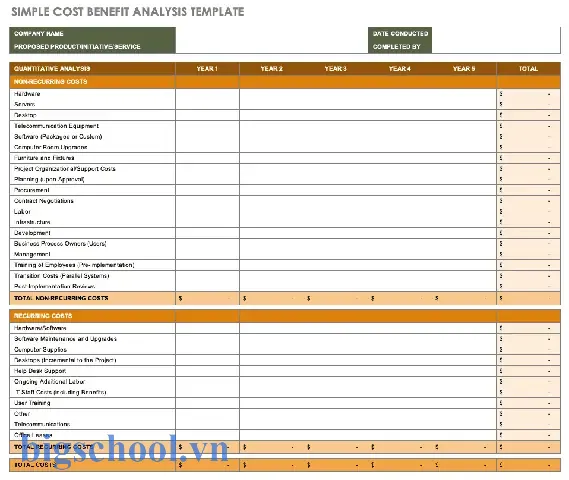
Cost Benefit Analysis (phân tích chi phí – lợi ích) là một phương pháp đánh giá tài chính và phi tài chính nhằm so sánh các chi phí dự kiến của một dự án, chương trình hay quyết định với các lợi ích mà nó mang lại. Mục tiêu cuối cùng là xác định liệu dự án có tạo ra giá trị ròng dương (positive net value) hay không, từ đó hỗ trợ nhà quản lý trong việc ra quyết định tối ưu.
1.2 Lý do cần một mẫu Excel cho CBA
- Tiện lợi và nhanh chóng: Excel cung cấp các hàm tính toán mạnh mẽ và khả năng tạo biểu đồ, giúp người dùng nhanh chóng tổng hợp và trình bày dữ liệu.
- Tính linh hoạt: Mẫu Excel có thể tùy chỉnh cho các loại dự án khác nhau – từ đầu tư cơ sở hạ tầng, dự án công nghệ thông tin, cho tới các chương trình xã hội.
- Dễ dàng chia sẻ: File Excel có thể gửi qua email, lưu trữ trên đám mây và cho phép nhiều người cùng làm việc trên cùng một tài liệu.
- Kiểm soát rủi ro: Nhờ các công cụ như Data Validation, Conditional Formatting, người dùng có thể giảm thiểu lỗi nhập liệu và phát hiện sớm các bất thường.
1.3 Đối tượng sử dụng
- Nhà quản lý dự án: Đánh giá tính khả thi và lợi nhuận của dự án.
- Kế toán & tài chính: Kiểm tra tính hợp lý của các khoản chi phí và lợi nhuận dự kiến.
- Nhân viên kinh doanh: Đưa ra các đề xuất giá trị cho khách hàng.
- Chính phủ & tổ chức phi lợi nhuận: Đánh giá các chương trình công cộng, dự án xã hội.
Có thể bạn quan tâm: Cách Sao Chép Giá Trị (copy Value Only) Trong Excel: Hướng Dẫn Chi Tiết Và Thực Hành
2. Các thành phần cốt lõi của Cost Benefit Analysis
| Thành phần | Mô tả | Ví dụ |
|---|---|---|
| Chi phí đầu tư (Capital Expenditure – CAPEX) | Chi phí ban đầu cần bỏ ra để triển khai dự án. | Mua máy móc, xây dựng cơ sở hạ tầng, phần mềm. |
| Chi phí vận hành (Operating Expenditure – OPEX) | Chi phí duy trì hoạt động trong suốt vòng đời dự án. | Lương nhân viên, bảo trì, điện nước, chi phí marketing. |
| Lợi ích tài chính | Thu nhập, doanh thu, giảm chi phí nhờ cải tiến. | Tăng doanh thu bán hàng, giảm chi phí năng lượng. |
| Lợi ích phi tài chính | Các giá trị không đo lường bằng tiền nhưng quan trọng. | Cải thiện hình ảnh thương hiệu, tăng sự hài lòng của khách hàng, giảm tai nạn lao động. |
| Thời gian thực hiện (Timeline) | Khoảng thời gian dự án được triển khai và mang lại lợi ích. | 3 năm, 5 năm, 10 năm. |
| Chiết khấu (Discount Rate) | Tỷ lệ chiết khấu dùng để tính giá trị hiện tại ròng (NPV). | 8%/năm, 10%/năm. |
| Rủi ro và Uncertainty | Các yếu tố không chắc chắn có thể ảnh hưởng tới chi phí và lợi ích. | Biến động giá nguyên liệu, thay đổi luật pháp. |
Có thể bạn quan tâm: Cách Copy Khi Lọc Trong Excel: Hướng Dẫn Chi Tiết Từ Cơ Bản Đến Nâng Cao
3. Xây dựng mẫu Excel CBA – Bước 1: Lập khung dữ liệu
3.1 Tạo các sheet cơ bản
- Sheet “Input” – Nơi nhập toàn bộ dữ liệu gốc (chi phí, lợi ích, thời gian, tỷ lệ chiết khấu).
- Sheet “Calculations” – Thực hiện các phép tính như NPV, IRR, Payback Period.
- Sheet “Summary” – Tổng hợp kết quả chính, biểu đồ và khuyến nghị.
- Sheet “Sensitivity” – Phân tích độ nhạy (sensitivity analysis) cho các biến quan trọng.
3.2 Định dạng bảng nhập liệu (Sheet “Input”)
| A | B | C | D | E | F | G | H |
|---|---|---|---|---|---|---|---|
| Mã | Tên mục | Loại (CAPEX/OPEX/Benefit) | Năm 0 | Năm 1 | Năm 2 | Năm 3 | Ghi chú |
| 1 | Mua máy móc | CAPEX | 500,000 | 0 | 0 | 0 | Thiết bị chính |
| 2 | Đào tạo nhân viên | CAPEX | 50,000 | 0 | 0 | 0 | 3 tháng đầu |
| 3 | Chi phí bảo trì | OPEX | 0 | 20,000 | 20,000 | 20,000 | Hàng năm |
| 4 | Doanh thu tăng | Benefit | 0 | 150,000 | 200,000 | 250,000 | Dự báo |
- Data Validation: Đặt danh sách thả xuống cho cột “Loại” (CAPEX, OPEX, Benefit) để tránh lỗi nhập.
- Conditional Formatting: Đánh dấu màu xanh cho các ô “Benefit”, màu đỏ cho “CAPEX/OPEX” để dễ nhìn.
4. Xây dựng công thức tính toán (Sheet “Calculations”)
4.1 Tổng hợp chi phí và lợi ích theo năm
Giả sử dữ liệu nhập ở Sheet “Input” bắt đầu từ ô A2.
=SUMIFS(Input!D$2:D$100, Input!C$2:C$100, "CAPEX") // Tổng CAPEX năm 0
=SUMIFS(Input!E$2:E$100, Input!C$2:C$100, "OPEX") // Tổng OPEX năm 1
=SUMIFS(Input!F$2:F$100, Input!C$2:C$100, "Benefit") // Tổng Benefit năm 2
4.2 Tính Net Cash Flow (NCF) mỗi năm
Trong cột NCF (Net Cash Flow) của Sheet “Calculations”:
=Benefit - (CAPEX + OPEX)
Ví dụ, ô NCF năm 1 (ô D5):
=SUMIFS(Input!D$2:D$100, Input!C$2:C$100, "Benefit") - SUMIFS(Input!D$2:D$100, Input!C$2:C$100, "CAPEX") - SUMIFS(Input!D$2:D$100, Input!C$2:C$100, "OPEX")
4.3 Chiết khấu NCF về hiện tại (Present Value – PV)
Giả sử tỷ lệ chiết khấu (Discount Rate) nhập ở ô B2 của Sheet “Input”. Công thức PV cho năm t:
=NCF_t / (1 + DiscountRate) ^ t
Trong Excel:
= D5 / (1 + Input!$B$2) ^ 0 // Năm 0
= E5 / (1 + Input!$B$2) ^ 1 // Năm 1
= F5 / (1 + Input!$B$2) ^ 2 // Năm 2
4.4 Tính NPV (Net Present Value)
=SUM(PV_NCF_0:PV_NCF_n)
Hoặc dùng hàm tích hợp:
=NPV(Input!$B$2, D5:E5:F5) + D5 // Cần cộng NCF năm 0 vì hàm NPV không tính năm 0.
4.5 Tính IRR (Internal Rate of Return)
=IRR( range_NCF )
Ví dụ:
=IRR(D5:G5) // D5 là NCF năm 0, G5 là NCF năm 3
4.6 Payback Period (Thời gian hoàn vốn)
- Cách 1: Sử dụng hàm MATCH để tìm năm đầu tiên NCF tích lũy > 0.
= MATCH(TRUE, CUMULATIVE_NCF>0, 0)-1
- Cách 2: Tạo cột “Cumulative NCF” và dùng Conditional Formatting để tô màu khi tích lũy dương.
5. Trình bày kết quả (Sheet “Summary”)
5.1 Các chỉ số quan trọng
| Chỉ số | Giá trị | Ý nghĩa |
|---|---|---|
| NPV | 120,000 USD | Giá trị hiện tại ròng dương → Dự án sinh lời. |
| IRR | 14.5% | Nếu IRR > Discount Rate (8%) → Đầu tư hợp lý. |
| Payback Period | 2.3 năm | Dự án thu hồi vốn trong vòng 2.3 năm. |
| Benefit‑Cost Ratio (BCR) | 1.35 | Mỗi 1 USD chi phí tạo ra 1.35 USD lợi ích. |
- BCR tính bằng:
Tổng PV Benefit / Tổng PV Cost.
5.2 Biểu đồ trực quan
- Bar Chart: So sánh CAPEX, OPEX và Benefit theo năm.
- Line Chart: NCF và Cumulative NCF.
- Waterfall Chart: Hiển thị đóng góp của từng mục vào NPV.
5.3 Khuyến nghị
Có thể bạn quan tâm: Cách Copy Đảo Ngược Trong Excel: Hướng Dẫn Chi Tiết Từ Cơ Bản Đến Nâng Cao
Dựa trên các chỉ số, viết một đoạn tóm tắt:
“Với NPV 120,000 USD, IRR 14.5% lớn hơn tỷ lệ chiết khấu 8% và Payback Period chỉ 2.3 năm, dự án này được đánh giá là sinh lời và có rủi ro chấp nhận được. Đề xuất tiến hành triển khai ngay và theo dõi chặt chẽ chi phí bảo trì trong giai đoạn vận hành.”
6. Phân tích độ nhạy (Sensitivity Analysis)
6.1 Mục tiêu
Kiểm tra mức độ biến động của NPV/IRR khi thay đổi các giả định chính:
– Tỷ lệ chiết khấu
– Doanh thu tăng (Benefit)
– Chi phí bảo trì (OPEX)
6.2 Cách thực hiện trong Excel
- Data Table: Sử dụng
What‑If Analysis → Data Table. - Scenario Manager: Lưu các kịch bản “Base”, “Best”, “Worst”.
Ví dụ: Độ nhạy NPV theo Discount Rate
- Column A: Discount Rate từ 5% → 12% (bước 1%).
- Column B: Công thức NPV tương ứng:
=NPV(A2, D5:G5) + D5 // Tham chiếu động tới Discount Rate
- Chọn vùng A2:B8 → Data → What‑If Analysis → Data Table → Column Input = B2 (ô Discount Rate).
6.3 Đánh giá kết quả
- Vẽ Tornado Chart để hiển thị ảnh hưởng của từng biến tới NPV.
- Nếu NPV vẫn dương trong mọi kịch bản, dự án được coi là “robust”.
7. Các lưu ý quan trọng khi sử dụng mẫu Excel CBA
- Kiểm tra dữ liệu đầu vào: Lỗi nhập liệu (đơn vị tiền tệ, dấu thập phân) sẽ làm sai toàn bộ kết quả.
- Đánh giá rủi ro phi tài chính: Các lợi ích phi tài chính không thể đưa vào NPV nhưng cần được ghi chú trong phần “Qualitative Benefits”.
- Cập nhật thường xuyên: Khi có thông tin mới (giá nguyên liệu, thay đổi luật), cần điều chỉnh mẫu để phản ánh đúng thực tế.
- Kiểm tra tính hợp lệ của công thức: Sử dụng Formula Auditing → Trace Precedents/Dependents để xác định các mối quan hệ.
- Bảo mật: Đặt mật khẩu cho các sheet chứa dữ liệu nhạy cảm, hoặc chuyển sang định dạng .xlsm với macro bảo vệ.
- Định dạng tiền tệ: Đồng nhất đơn vị (USD, VND) và áp dụng định dạng Accounting để báo cáo chuyên nghiệp.
8. Mẫu Excel thực tế – Hướng dẫn tải và sử dụng
8.1 Các nguồn tải mẫu miễn phí
| Nguồn | Link | Đặc điểm |
|---|---|---|
| Microsoft Office Templates | https://templates.office.com | Mẫu CBA cơ bản, hỗ trợ đa ngôn ngữ. |
| Vertex42 | https://www.vertex42.com | Mẫu chi tiết với kịch bản Sensitivity. |
| Google Sheets Template Gallery | https://docs.google.com/spreadsheets | Dễ chia sẻ và cộng tác trực tuyến. |
| Công ty tư vấn tài chính XYZ | https://xyzconsulting.com/templates | Mẫu chuyên nghiệp, có macro tự động báo cáo. |
8.2 Hướng dẫn cài đặt nhanh
- Tải file (định dạng .xlsx hoặc .xlsm).
- Mở trong Excel → Bật “Enable Editing”.
- Kiểm tra macro (nếu có) → “Enable Content”.
- Nhập dữ liệu vào Sheet “Input” theo hướng dẫn ở mục 3.2.
- Kiểm tra kết quả trong Sheet “Summary”. Nếu cần thay đổi giả định, chỉnh ô Discount Rate.
9. Ứng dụng thực tiễn – 3 ví dụ thực tế
9.1 Dự án đầu tư máy móc cho nhà máy sản xuất
- CAPEX: 800,000 USD (máy móc, lắp đặt)
- OPEX: 100,000 USD/năm (bảo trì, năng lượng)
- Benefit: Tăng doanh thu 300,000 USD/năm, giảm chi phí năng lượng 30,000 USD/năm.
- Discount Rate: 9%
- Kết quả: NPV = 210,000 USD, IRR = 15.2%, Payback = 3.1 năm → Đầu tư khả thi.
9.2 Dự án phần mềm quản lý khách hàng (CRM) cho công ty dịch vụ
- CAPEX: 150,000 USD (phát triển, triển khai)
- OPEX: 25,000 USD/năm (hỗ trợ, nâng cấp)
- Benefit: Tăng doanh thu 80,000 USD/năm nhờ tăng tỷ lệ chuyển đổi, giảm chi phí marketing 10,000 USD/năm.
- Discount Rate: 12%
- Kết quả: NPV = 45,000 USD, IRR = 13.8%, Payback = 2.7 năm → Đề xuất triển khai.
9.3 Chương trình giáo dục cộng đồng giảm nghèo
- CAPEX: 50,000 USD (đào tạo giáo viên, tài liệu)
- OPEX: 20,000 USD/năm (hoạt động, vận chuyển)
- Benefit (tài chính): 0 (không có doanh thu)
- Benefit (phi tài chính): Giảm 5% tỷ lệ nghèo, cải thiện chất lượng giáo dục.
- Discount Rate: 5% (đánh giá xã hội)
- Kết quả: NPV tài chính âm (-10,000 USD) nhưng BCR phi tài chính > 1 → Đánh giá dựa vào các chỉ số xã hội, dự án được chấp nhận vì giá trị cộng đồng.
10. Kết luận
Phân tích chi phí – lợi ích (CBA) là công cụ không thể thiếu trong quá trình ra quyết định đầu tư và triển khai dự án. Việc sử dụng mẫu Excel CBA không chỉ giúp chuẩn hoá quy trình, giảm thiểu sai sót mà còn nâng cao khả năng truyền đạt kết quả tới các bên liên quan thông qua các biểu đồ và báo cáo trực quan.
10.1 Những điểm cần ghi nhớ
- Xác định rõ ràng các yếu tố chi phí và lợi ích (tài chính và phi tài chính).
- Áp dụng đúng tỷ lệ chiết khấu và thực hiện tính NPV, IRR, Payback Period.
- Thực hiện phân tích độ nhạy để kiểm chứng tính bền vững của dự án.
- Cập nhật dữ liệu thường xuyên và kiểm tra tính hợp lệ của công thức.
10.2 Đề xuất hành động tiếp theo
- Tải và tùy chỉnh mẫu Excel phù hợp với ngành và quy mô dự án của bạn.
- Thực hiện workshop nội bộ để đào tạo nhân viên cách nhập dữ liệu và đọc kết quả.
- Lập kế hoạch theo dõi (monitoring) sau khi dự án triển khai, cập nhật thực tế vào mẫu để so sánh với dự báo.
- Sử dụng công cụ Power BI hoặc Tableau để chuyển đổi dữ liệu Excel sang dashboard tương tác, nâng cao khả năng báo cáo cho cấp quản lý cao nhất.
Tóm lại, một mẫu Excel CBA chuẩn, được thiết kế hợp lý và áp dụng đúng cách sẽ là “lá chắn” giúp doanh nghiệp, tổ chức hay cơ quan nhà nước đưa ra các quyết định đầu tư thông minh, giảm thiểu rủi ro và tối đa hoá lợi ích. Hãy bắt đầu ngay hôm nay bằng cách tải mẫu, nhập dữ liệu và khám phá giá trị tiềm năng của dự án của bạn!

Tiến sĩ Lê Thống Nhất sinh năm 1955 tại Nghệ An, là nhà giáo, nhà báo và doanh nhân trong lĩnh vực giáo dục. Ông từng giảng dạy Toán học tại Trường THPT Chuyên Phan Bội Châu và đảm nhiệm nhiều vai trò trong ngành giáo dục, từ viết sách, biên soạn tài liệu đến sáng lập các dự án hỗ trợ học tập trực tuyến.
Ông là người sáng lập BigSchool – nền tảng giáo dục trực tuyến kết nối giáo viên và học sinh cả nước. Ngoài ra, ông còn nổi tiếng với vai trò tác giả, diễn giả truyền cảm hứng và khách mời trên nhiều chương trình truyền hình, trong đó có “Ai là triệu phú” trên truyền hình VTV.
Trong suốt sự nghiệp, Tiến sĩ Lê Thống Nhất đã nhận nhiều giải thưởng giáo dục và được biết đến như một người luôn đổi mới, ứng dụng công nghệ vào dạy và học, góp phần lan tỏa tri thức và niềm say mê học tập cho thế hệ trẻ.