
Có thể bạn quan tâm: Cách Xóa Drop‑down List (danh Sách Thả Xuống) Trong Excel Một Cách Nhanh Chóng Và Hiệu Quả
Mở Đầu: Tại Sao Bạn Cần Một Input Form Trong Excel?
Trong môi trường làm việc hiện đại, việc thu thập, nhập và quản lý dữ liệu một cách hiệu quả là yếu tố then chốt để đưa ra các quyết định đúng đắn. Microsoft Excel, với khả năng linh hoạt và phổ biến rộng rãi, đã trở thành công cụ “đắc lực” cho hầu hết các doanh nghiệp và cá nhân. Tuy nhiên, khi dữ liệu cần nhập vào có khối lượng lớn, cấu trúc phức tạp hoặc yêu cầu tính nhất quán cao, việc sử dụng các ô nhập liệu thông thường sẽ gây ra:
- Sai sót do người dùng: Nhập sai định dạng, bỏ sót dữ liệu, hoặc nhập dữ liệu trùng lặp.
- Thời gian nhập kéo dài: Khi phải di chuyển qua lại giữa các ô, người dùng mất nhiều thời gian.
- Khó kiểm soát tính hợp lệ của dữ liệu: Không có cơ chế ràng buộc để ngăn người dùng nhập giá trị ngoài phạm vi cho phép.
Đây chính là lý do tại sao Input Form (hay còn gọi là “Form nhập liệu”) trong Excel trở nên quan trọng. Một form nhập liệu chuẩn sẽ:
- Đơn giản hoá quy trình nhập: Người dùng chỉ cần điền thông tin vào các trường đã được thiết kế sẵn.
- Tăng độ chính xác: Với các kiểm tra dữ liệu (data validation), dropdown list, và các quy tắc ràng buộc, lỗi nhập giảm đáng kể.
- Tiết kiệm thời gian: Khi form được thiết kế hợp lý, việc nhập liệu nhanh hơn và đồng thời giảm thiểu việc di chuyển giữa các ô.
- Tăng tính chuyên nghiệp: Giao diện đẹp mắt, có hướng dẫn và thông báo lỗi giúp người dùng cảm thấy thoải mái hơn.
Trong bài viết này, chúng ta sẽ đi sâu vào quy trình tạo một Input Form trong Excel, từ những bước cơ bản dành cho người mới bắt đầu, tới các kỹ thuật nâng cao sử dụng VBA (Visual Basic for Applications) và các công cụ hiện đại như Power Query, Power Apps tích hợp với Excel. Bài viết sẽ được chia thành các phần chính:
- Chuẩn bị dữ liệu và xác định yêu cầu form
- Tạo form nhập liệu bằng công cụ “Data Form” tích hợp sẵn
- Xây dựng form tùy chỉnh với Controls (Form Controls & ActiveX Controls)
- Sử dụng Data Validation và Conditional Formatting để tăng tính kiểm soát
- Tự động hoá quy trình với VBA: tạo, mở, lưu và kiểm tra dữ liệu
- Kết nối dữ liệu nhập vào với bảng dữ liệu (Table) và PivotTable
- Lưu trữ và bảo mật: bảo vệ sheet, workbook và chia sẻ trên OneDrive/SharePoint
- Một số ví dụ thực tế (đối tượng: quản lý dự án, bán hàng, nhân sự, khảo sát khách hàng)
- Các lỗi thường gặp và cách khắc phục
- Kết luận và hướng phát triển tiếp theo (Power Apps, Office Scripts, Microsoft Teams integration)
Hãy cùng bắt đầu hành trình tạo một Input Form hoàn hảo trong Excel!
Có thể bạn quan tâm: Hướng Dẫn Chi Tiết Cách Tạo Combo Chart Trong Excel: Từ Cơ Bản Đến Nâng Cao
1. Chuẩn Bị Dữ Liệu Và Xác Định Yêu Cầu Form
1.1. Phân Tích Nhu Cầu Kinh Doanh
Trước khi đưa tay vào việc thiết kế, bạn cần trả lời một số câu hỏi quan trọng:
| Câu hỏi | Mục đích |
|---|---|
| Dữ liệu nào cần thu thập? | Xác định các trường (field) cần có: ví dụ: “Tên khách hàng”, “Ngày mua”, “Số lượng”, “Giá”, “Trạng thái đơn hàng”. |
| Ai sẽ là người nhập dữ liệu? | Người dùng cuối (non‑technical), nhân viên bán hàng, hay quản lý? Điều này quyết định mức độ phức tạp và giao diện. |
| Mức độ kiểm soát dữ liệu? | Cần ràng buộc dữ liệu (validation) như ngày hợp lệ, số tiền không âm, lựa chọn từ danh sách cố định… |
| Dữ liệu sẽ được sử dụng như thế nào? | Đưa vào báo cáo, thống kê, hay cập nhật hệ thống ERP? Điều này ảnh hưởng tới cách lưu trữ (Table, Database). |
| Có quy trình duyệt (approval) không? | Nếu có, cần thiết kế các trạng thái (Pending, Approved, Rejected) và quyền truy cập. |
1.2. Thiết Kế Bảng Dữ Liệu (Data Table) Cơ Sở
Sau khi xác định các trường, hãy tạo một Table trong Excel (Insert → Table). Table sẽ là “cơ sở dữ liệu” lưu trữ mọi bản ghi người dùng nhập.
Ví dụ: Table “Orders”
| OrderID (Auto) | CustomerName | OrderDate | Product | Quantity | UnitPrice | Total | Status |
|---|---|---|---|---|---|---|---|
| 001 | Pending |
- OrderID: có thể dùng công thức
=TEXT(ROW(A2)-1,"000")hoặc tạo bằng VBA để tự động tăng. - Total: công thức
=QuantityUnitPrice. - Status: dropdown list (Pending, Approved, Cancelled).
Lưu ý: Bảo vệ Table (đánh dấu “My table has headers”) để khi người dùng nhập qua Form, dữ liệu sẽ tự động mở rộng (Excel Table tự động mở rộng khi thêm dòng mới).
1.3. Xác Định Kiểu Dữ Liệu Và Ràng Buộc
| Trường | Kiểu dữ liệu | Ràng buộc | Ghi chú |
|---|---|---|---|
| CustomerName | Text | Không để trống, tối đa 50 ký tự | Data Validation → Custom: =LEN(TRIM(A2))>0 |
| OrderDate | Date | Không được là ngày tương lai | Validation → Date ≤ TODAY() |
| Product | Text | Chọn từ danh sách sản phẩm có sẵn | Dropdown list (Data Validation → List) |
| Quantity | Whole Number | >0, tối đa 1000 | Validation → Whole number between 1 và 1000 |
| UnitPrice | Decimal | >0 | Validation → Decimal >0 |
| Status | Text | Danh sách cố định: Pending, Approved, Cancelled | Dropdown list |
Có thể bạn quan tâm: Hướng Dẫn Chi Tiết Cách Tạo Bảng Trong Excel: Từ Cơ Bản Đến Nâng Cao
2. Tạo Form Nhập Liệu Bằng Công Cụ “Data Form” Tích Hợp Sẵn
Excel có một tính năng Data Form (cũng gọi là “Form” hoặc “Data Entry Form”) được ẩn trong Ribbon mặc định nhưng có thể kích hoạt nhanh.
2.1. Thêm Nút “Form” Vào Ribbon Hoặc Quick Access Toolbar
- File → Options → Quick Access Toolbar.
- Chọn “All Commands” trong danh sách “Choose commands from”.
- Tìm “Form…” và nhấn “Add”.
- Nhấn OK. Bây giờ bạn sẽ thấy biểu tượng “Form” trên thanh công cụ.
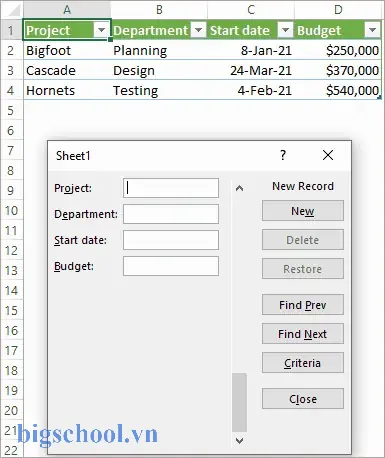
2.2. Sử Dụng Data Form
- Chọn bất kỳ ô nào trong Table (đảm bảo Table đã có tiêu đề).
- Nhấn biểu tượng Form.
- Hộp thoại Data Form xuất hiện, hiển thị các trường dựa trên tiêu đề cột.
- Nhấn New để tạo bản ghi mới, nhập dữ liệu, nhấn Enter hoặc Close.
Ưu điểm:
– Nhanh gọn, không cần lập trình.
– Tự động hỗ trợ di chuyển qua các trường.
Nhược điểm:
– Giao diện rất cơ bản, không thể tùy chỉnh màu sắc, hình ảnh.
– Không hỗ trợ các kiểm tra phức tạp (ví dụ: kiểm tra trùng lặp) mà cần VBA.
2.3. Tùy Chỉnh Data Form Bằng Data Validation
Mặc dù Data Form không cho phép tùy chỉnh UI, nhưng Data Validation trên các cột trong Table sẽ tự động áp dụng khi người dùng nhập qua Form. Vì vậy, hãy chắc chắn rằng các ràng buộc đã được thiết lập chính xác như phần 1.3.
3. Xây Dựng Form Tùy Chỉnh Với Controls
Khi yêu cầu giao diện phức tạp hơn (như hiển thị logo, hướng dẫn, nút “Submit”), bạn cần tạo form tùy chỉnh bằng cách sử dụng:
- Form Controls (đơn giản, không có mã VBA, thích hợp cho người dùng không rành VBA).
- ActiveX Controls (cực kỳ linh hoạt, cho phép viết VBA để xử lý sự kiện).
3.1. Sử Dụng Form Controls
Bước 1: Bật Tab “Developer”
- File → Options → Customize Ribbon.
- Đánh dấu “Developer” trong danh sách bên phải. Nhấn OK.
Bước 2: Thêm Controls
- Insert → Form Controls:
- Label (để mô tả trường).
- Text Box (để nhập dữ liệu).
- Combo Box (dropdown list).
- Button (gửi dữ liệu).
Bước 3: Định Dạng và Liên Kết
- Label: Click chuột phải → “Edit Text” để viết “Customer Name”.
- Text Box: Click chuột phải → “Format Control” → “Control” → “Cell link” (liên kết tới một ô ẩn, ví dụ B2). Khi người dùng nhập, giá trị sẽ hiện ra trong ô B2.
- Combo Box: “Input range” (danh sách sản phẩm), “Cell link” (ô lưu giá trị).
- Button: Gán macro (sẽ tạo ở phần 5).
Lưu ý: Đặt các controls trên một Worksheet riêng (ví dụ “InputForm”) và ẩn các cột/ô không cần hiển thị để giữ giao diện sạch sẽ.
3.2. Sử Dụng ActiveX Controls (Tiến Độ Cao)
ActiveX cho phép viết code VBA để xử lý sự kiện như Click, Change, Enter. Các bước tương tự như Form Controls, nhưng khi chèn, bạn sẽ thấy “Properties”.
Ví Dụ: Tạo TextBox cho “Customer Name”
- Insert → ActiveX Controls → Text Box.
- Click chuột phải → “Properties”. Đặt
Name = txtCustomer. - Để MultiLine = False,
EnterKeyBehavior = False.
Tạo Nút “Submit”
- Insert → ActiveX Controls → Command Button.
- Properties:
Name = btnSubmit,Caption = "Submit".
Khi người dùng nhấn nút, chúng ta sẽ viết macro btnSubmit_Click để lấy dữ liệu từ các controls, kiểm tra, và ghi vào Table.
4. Data Validation & Conditional Formatting – Đảm Bảo Dữ Liệu “Sạch”
4.1. Data Validation Cơ Bản
- Dropdown List: Data → Data Validation → List → Source =
=Products(đặt tên cho danh sách sản phẩm). - Custom Rule: Ví dụ, kiểm tra email:
=ISNUMBER(FIND("@",A2)).
4.2. Conditional Formatting Đánh Dấu Lỗi
- Chọn cột cần kiểm tra (ví dụ Quantity).
- Home → Conditional Formatting → New Rule → Use a formula.
- Công thức:
=OR(A2<=0, A2>1000). - Đặt định dạng nền đỏ. Khi người dùng nhập sai, ô sẽ tự động đổi màu.
4.3. Sử Dụng “Error Alert”
Trong Data Validation, tab Error Alert cho phép hiển thị thông báo pop‑up khi người dùng nhập dữ liệu không hợp lệ. Điều này rất hữu ích trong form tùy chỉnh.
5. Tự Động Hoá Với VBA: Tạo, Mở, Lưu Và Kiểm Tra Dữ Liệu
5.1. Cấu Trúc Cơ Bản Của Macro Submit
Có thể bạn quan tâm: Cách Tạo Bộ Lọc (filter) Trong Excel: Hướng Dẫn Chi Tiết Từ Cơ Bản Đến Nâng Cao
Private Sub btnSubmit_Click() Dim wsData As Worksheet, wsForm As Worksheet Dim tbl As ListObject Dim newRow As ListRow Dim errMsg As String Set wsData = ThisWorkbook.Worksheets("Data") Set wsForm = Me 'Form sheet Set tbl = wsData.ListObjects("tblOrders") '--- Kiểm tra dữ liệu --- errMsg = ValidateForm() If errMsg <> "" Then MsgBox "Vui lòng sửa lỗi sau:" & vbCrLf & errMsg, vbExclamation, "Lỗi nhập liệu" Exit Sub End If '--- Thêm bản ghi mới --- Set newRow = tbl.ListRows.Add With newRow .Range(1, tbl.ListColumns("CustomerName").Index).Value = wsForm.txtCustomer.Value .Range(1, tbl.ListColumns("OrderDate").Index).Value = wsForm.dtpOrderDate.Value .Range(1, tbl.ListColumns("Product").Index).Value = wsForm.cboProduct.Value .Range(1, tbl.ListColumns("Quantity").Index).Value = wsForm.txtQuantity.Value .Range(1, tbl.ListColumns("UnitPrice").Index).Value = wsForm.txtUnitPrice.Value .Range(1, tbl.ListColumns("Status").Index).Value = "Pending" ' Total tự động tính bằng công thức trong Table End With '--- Xóa dữ liệu trong form để sẵn sàng cho nhập tiếp --- ClearForm MsgBox "Đã lưu thành công!", vbInformation, "Thành công"
End Sub
5.2. Hàm ValidateForm
Private Function ValidateForm() As String Dim msg As String msg = "" 'Kiểm tra tên khách hàng If Trim(Me.txtCustomer.Value) = "" Then msg = msg & "- Tên khách hàng không được để trống" & vbCrLf End If 'Kiểm tra ngày If Not IsDate(Me.dtpOrderDate.Value) Then msg = msg & "- Ngày không hợp lệ" & vbCrLf ElseIf Me.dtpOrderDate.Value > Date Then msg = msg & "- Ngày không được lớn hơn ngày hiện tại" & vbCrLf End If 'Kiểm tra số lượng If Not IsNumeric(Me.txtQuantity.Value) Or Val(Me.txtQuantity.Value) <= 0 Then msg = msg & "- Số lượng phải là số dương" & vbCrLf End If 'Kiểm tra giá If Not IsNumeric(Me.txtUnitPrice.Value) Or Val(Me.txtUnitPrice.Value) <= 0 Then msg = msg & "- Giá phải là số dương" & vbCrLf End If ValidateForm = msg
End Function
5.3. Hàm ClearForm
Private Sub ClearForm() Me.txtCustomer.Value = "" Me.dtpOrderDate.Value = Date Me.cboProduct.ListIndex = -1 Me.txtQuantity.Value = "" Me.txtUnitPrice.Value = ""
End Sub
5.4. Tự Động Tăng OrderID
Trong Table “tblOrders”, tạo một cột OrderID và đặt công thức:
=TEXT(@RowNumber,"000")
Hoặc trong VBA khi tạo bản ghi mới:
Dim lastID As Long
lastID = Application.WorksheetFunction.Max(wsData.Range("tblOrdersOrderID"))
newRow.Range(1, tbl.ListColumns("OrderID").Index).Value = Format(lastID + 1, "000")
5.5. Gắn Macro Vào Nút
- Click chuột phải vào Command Button → “View Code” → dán đoạn macro trên.
- Đảm bảo Microsoft Forms 2.0 Object Library được tham chiếu (Tools → References) nếu bạn dùng
DatePickercontrol.
6. Kết Nối Dữ Liệu Nhập Vào Với Table & PivotTable
Sau khi dữ liệu được lưu vào Table, bạn có thể ngay lập tức:
6.1. Tạo PivotTable Để Tổng Hợp
- Insert → PivotTable → Chọn Table “tblOrders”.
- Kéo “Product” vào Rows, “Sum of Quantity” và “Sum of Total” vào Values.
- Thêm “Status” vào Filters để xem các đơn hàng đã duyệt hay chưa.
PivotTable sẽ tự động cập nhật mỗi khi có bản ghi mới được nhập qua form.
6.2. Sử Dụng Power Query Để Làm Sạch Dữ Liệu
Nếu dữ liệu cần làm sạch (loại bỏ trùng lặp, chuẩn hoá định dạng), mở Data → Get & Transform → From Table/Range, thực hiện các bước:
- Remove Duplicates (OrderID).
- Change Data Types.
- Add Calculated Columns (ví dụ: Year = YEAR(OrderDate)).
Sau khi hoàn thành, Close & Load về một sheet mới. Khi Table “tblOrders” thay đổi, Power Query có thể Refresh tự động (tùy chọn “Refresh on Open”).
7. Lưu Trữ, Bảo Mật Và Chia Sẻ
7.1. Bảo Vệ Sheet Form
- Review → Protect Sheet → Đánh dấu các tùy chọn cho phép người dùng Select unlocked cells và Use AutoFilter.
- Đánh dấu các ô chứa controls là Unlocked (Format Cells → Protection → Unlocked) để người dùng có thể nhập.
7.2. Bảo Vệ Workbook
- File → Info → Protect Workbook → Encrypt with Password nếu dữ liệu nhạy cảm.
- Hoặc sử dụng Information Rights Management (IRM) để hạn chế in, sao chép.
7.3. Chia Sẻ Trên OneDrive / SharePoint
Khi lưu workbook lên OneDrive for Business hoặc SharePoint, bạn có thể:
- Sử dụng “Excel Online” để người dùng nhập dữ liệu mà không cần Excel Desktop.
- Thiết lập quyền “Can edit” cho nhóm người dùng.
- Kích hoạt “AutoSave” để mọi thay đổi được đồng bộ ngay lập tức.
7.4. Tích Hợp Với Microsoft Teams
- Đặt workbook trong một tab của kênh Teams.
- Người dùng có thể mở và nhập trực tiếp trong Teams, giúp quy trình trở nên liền mạch.
8. Ví Dụ Thực Tế
8.1. Form Nhập Dự Án (Project Tracker)
| Trường | Kiểu | Ràng buộc |
|---|---|---|
| ProjectID | Auto | – |
| ProjectName | Text | Không để trống |
| StartDate | Date | ≤ EndDate |
| EndDate | Date | ≥ StartDate |
| Manager | Text | Dropdown list từ danh sách nhân viên |
| Budget | Currency | >0 |
| Status | Text | Dropdown: Planned, In‑Progress, Completed, On‑Hold |
Cách thực hiện: Tạo sheet “ProjectForm” với ActiveX controls (TextBox, DatePicker, ComboBox). Sử dụng VBA để tính tổng ngân sách đã chi (dựa trên bảng chi phí phụ) và cập nhật trạng thái tự động.
8.2. Form Đánh Giá Khách Hàng (Customer Survey)
- Sử dụng UserForm (VBA) để tạo giao diện pop‑up.
- Các câu hỏi dạng Rating (1‑5) dùng OptionButton nhóm.
- Khi người dùng nhấn “Submit”, dữ liệu ghi vào Table “SurveyResults”.
- Dùng PivotChart để hiển thị mức độ hài lòng trung bình theo khu vực.
8.3. Form Bán Hàng (Sales Order Entry)
- ComboBox cho “Product” lấy dữ liệu từ sheet “Products” (có cột Price).
- Khi chọn sản phẩm, VBA tự động điền UnitPrice và StockQty (kiểm tra tồn kho).
- Khi nhập Quantity, macro kiểm tra StockQty >= Quantity, nếu không, hiện cảnh báo và ngăn lưu.
- Tổng tiền (Total) tính tự động, hiển thị trong TextBox “Total”.
- Khi lưu, cập nhật Stocks (trừ đi số lượng đã bán) và tạo Invoice trong sheet “Invoices”.
9. Các Lỗi Thường Gặp Và Cách Khắc Phục
| Lỗi | Nguyên nhân | Cách khắc phục |
|---|---|---|
| #REF! khi thêm cột mới | Form references cột cũ bằng chỉ số cố định. | Sử dụng ListColumns("TênCột").Index thay vì số cột cố định. |
| Macro không chạy | Bảo mật macro chưa cho phép. | File → Options → Trust Center → Trust Center Settings → Macro Settings → “Enable all macros” (hoặc “Disable with notification”). |
| Dropdown list không hiển thị dữ liệu | Source range không có tên hoặc bị di chuyển. | Đặt tên cho dải dữ liệu (Formulas → Define Name) và sử dụng tên trong Data Validation. |
| Data Validation không áp dụng cho ô mới | Thêm dòng mới ngoài Table. | Đảm bảo dữ liệu luôn được nhập vào Table; nếu không, sử dụng VBA để copy validation khi thêm dòng. |
| UserForm không mở | Tên macro không khớp hoặc không được gán. | Kiểm tra tên Sub ShowMyForm và gán vào nút hoặc shortcut. |
| Form bị lag | Nhiều controls ActiveX, code lặp lại. | Giảm số lượng controls, dùng WithEvents để tối ưu, hoặc chuyển sang UserForm thay vì controls trên sheet. |
10. Kết Luận Và Hướng Phát Triển Tiếp Theo
10.1. Tổng Kết
- Input Form trong Excel là công cụ mạnh mẽ giúp chuẩn hoá, nhanh chóng và giảm lỗi nhập liệu.
- Bắt đầu với Data Form cho nhu cầu đơn giản, tiến tới Form Controls hoặc ActiveX Controls cho giao diện tùy chỉnh, và cuối cùng là UserForm + VBA cho tính năng phức tạp.
- Data Validation, Conditional Formatting, và VBA là ba trụ cột chính để bảo vệ tính toàn vẹn dữ liệu.
- Khi dữ liệu đã ổn định, bạn có thể khai thác PivotTable, Power Query, và Power BI để tạo báo cáo chuyên sâu.
10.2. Hướng Phát Triển: Power Apps & Office Scripts
Trong thời đại Low‑Code/No‑Code, Microsoft đã ra mắt Power Apps cho phép tạo form web/mobile mà tự động lưu vào Excel (hoặc Dataverse). Nếu doanh nghiệp bạn đã có Microsoft 365 và muốn mở rộng tới điện thoại, hãy cân nhắc:
- Power Apps Canvas App: Kéo thả các control, dùng Power Automate để ghi dữ liệu vào Excel Online.
- Office Scripts (TypeScript) trong Excel trên web: Tự động hoá các tác vụ (ví dụ, kiểm tra dữ liệu khi workbook mở).
10.3. Tích Hợp Với Teams & SharePoint
- Đặt Excel workbook trong SharePoint Document Library, tạo Power Automate Flow để gửi thông báo khi có bản ghi mới.
- Sử dụng Teams Tab để hiển thị workbook và thu thập dữ liệu ngay trong kênh làm việc.
10.4. Đánh Giá Lại Định Kỳ
Cuối cùng, dù form đã hoàn thiện, hãy đánh giá lại mỗi 3‑6 tháng:
- Kiểm tra tính phù hợp: Các trường có còn cần thiết không?
- Phản hồi người dùng: Giao diện có khó sử dụng?
- Hiệu suất: Macro có chậm không?
- Bảo mật: Mức quyền có được cập nhật đúng không?
Việc duy trì và cải tiến form sẽ giúp doanh nghiệp luôn có dữ liệu sạch, kịp thời và hỗ trợ quyết định chiến lược một cách tối ưu.
Tài Nguyên Tham Khảo
| Tài liệu | Link |
|---|---|
| Microsoft Support – Create a data entry form | https://support.microsoft.com/en-us/office/create-a-data-entry-form |
| Excel VBA Programming for Dummies | https://www.dummies.com/book/technology/software/microsoft-office/excel/excel-vba-programming-for-dummies |
| Power Apps documentation | https://learn.microsoft.com/en-us/powerapps/ |
| Office Scripts in Excel on the web | https://learn.microsoft.com/en-us/office/dev/scripts/ |
| Excel Data Validation – Advanced Techniques | https://exceljet.net/excel-data-validation |
Với những kiến thức trên, bạn đã sẵn sàng thiết kế và triển khai một Input Form trong Excel đáp ứng mọi yêu cầu từ đơn giản đến phức tạp, đồng thời tích hợp liền mạch vào hệ thống báo cáo và quy trình làm việc hiện đại. Chúc bạn thành công!

Tiến sĩ Lê Thống Nhất sinh năm 1955 tại Nghệ An, là nhà giáo, nhà báo và doanh nhân trong lĩnh vực giáo dục. Ông từng giảng dạy Toán học tại Trường THPT Chuyên Phan Bội Châu và đảm nhiệm nhiều vai trò trong ngành giáo dục, từ viết sách, biên soạn tài liệu đến sáng lập các dự án hỗ trợ học tập trực tuyến.
Ông là người sáng lập BigSchool – nền tảng giáo dục trực tuyến kết nối giáo viên và học sinh cả nước. Ngoài ra, ông còn nổi tiếng với vai trò tác giả, diễn giả truyền cảm hứng và khách mời trên nhiều chương trình truyền hình, trong đó có “Ai là triệu phú” trên truyền hình VTV.
Trong suốt sự nghiệp, Tiến sĩ Lê Thống Nhất đã nhận nhiều giải thưởng giáo dục và được biết đến như một người luôn đổi mới, ứng dụng công nghệ vào dạy và học, góp phần lan tỏa tri thức và niềm say mê học tập cho thế hệ trẻ.