
Có thể bạn quan tâm: Cách Sao Chép Dữ Liệu Từ Excel Sang Excel: Hướng Dẫn Chi Tiết Từ A Đến Z
Mở Đầu
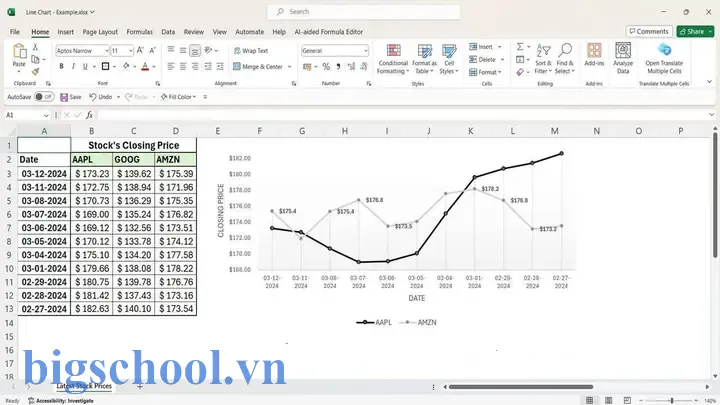
Biểu đồ đường (line chart) là một trong những công cụ trực quan mạnh mẽ nhất giúp bạn phân tích xu hướng, so sánh dữ liệu qua thời gian và truyền đạt thông tin một cách nhanh chóng, dễ hiểu. Trong môi trường làm việc hiện đại, Excel vẫn là phần mềm bảng tính được sử dụng rộng rãi nhất, và khả năng tạo biểu đồ đường trong Excel không chỉ hữu ích cho các nhà phân tích tài chính, nhà quản trị mà còn cho mọi người dùng muốn trực quan hoá dữ liệu. Bài viết này sẽ cung cấp hướng dẫn chi tiết, từng bước một, từ việc chuẩn bị dữ liệu, tạo biểu đồ, tùy chỉnh đến các mẹo nâng cao, giúp bạn trở thành “bậc thầy” trong việc tạo line chart trong Excel.
Có thể bạn quan tâm: Cách Copy Số Chết Trong Excel: Hướng Dẫn Chi Tiết Từ A Đến Z
1. Chuẩn Bị Dữ Liệu Trước Khi Tạo Biểu Đồ
1.1. Định dạng dữ liệu chuẩn
Để biểu đồ đường hiển thị chính xác, dữ liệu cần được sắp xếp theo dạng bảng với:
- Cột X (trục hoành): Thông thường là thời gian (ngày, tháng, quý, năm) hoặc các giá trị phân loại.
- Cột Y (trục tung): Các giá trị số mà bạn muốn theo dõi (doanh thu, lợi nhuận, số lượng bán, v.v.).
Ví dụ:
| Tháng | Doanh thu (triệu VND) | Lợi nhuận (triệu VND) |
|---|---|---|
| Jan | 120 | 30 |
| Feb | 135 | 35 |
| Mar | 150 | 40 |
| Apr | 160 | 45 |
| May | 170 | 50 |
1.2. Kiểm tra dữ liệu thiếu và lỗi
- Giá trị trống: Excel sẽ bỏ qua các ô trống trong biểu đồ, gây gián đoạn đường line. Bạn có thể điền giá trị trung bình, hoặc sử dụng tính năng “Interpolate” (nếu dùng Power Query).
- Dữ liệu không đồng nhất: Đảm bảo các cột có cùng độ dài, không có hàng bị xóa giữa chừng.
1.3. Đặt tiêu đề và nhãn cột
Tiêu đề cột cần rõ ràng, tránh viết tắt quá mức. Điều này giúp Excel tự động tạo legend (chú giải) chính xác và người xem dễ hiểu.
Có thể bạn quan tâm: Cố Định Hình Ảnh Trong Excel: Hướng Dẫn Chi Tiết Từ Cơ Bản Đến Nâng Cao
2. Các Cách Tạo Line Chart Cơ Bản Trong Excel
Excel cung cấp nhiều cách để tạo biểu đồ, dưới đây là ba phương pháp phổ biến:
2.1. Sử dụng Ribbon “Insert”
- Chọn dữ liệu: Kéo chuột để chọn toàn bộ bảng (bao gồm tiêu đề cột).
- Vào thẻ “Insert” trên thanh Ribbon.
- Trong nhóm “Charts”, bấm vào biểu tượng “Line” (đường kẻ) – có ba kiểu: Line, Stacked Line, 100% Stacked Line.
- Chọn “Line” (đường thẳng đơn giản). Excel sẽ tự động chèn biểu đồ vào sheet hiện tại.
2.2. Dùng “Recommended Charts”
- Chọn dữ liệu như trên.
- Vào “Insert” → “Recommended Charts”.
- Trong cửa sổ hiện ra, Excel sẽ đề xuất một số biểu đồ phù hợp, trong đó có “Line”. Chọn và nhấn “OK”.
2.3. Tạo nhanh bằng “Ctrl + Alt + F1”
Nếu bạn muốn tạo biểu đồ nhanh mà không cần qua menu, có thể dùng phím tắt:
- Ctrl + Alt + N (đối với Excel 365) → mở “Insert Chart” nhanh, sau đó chọn “Line”.
3. Tùy Chỉnh Biểu Đồ Đường Để Trở Nên Chuyên Nghiệp
Sau khi chèn biểu đồ, hầu hết người dùng sẽ muốn tùy chỉnh để biểu đồ đẹp mắt và truyền tải thông tin tốt hơn. Dưới đây là các thành phần cần điều chỉnh:
3.1. Thêm và Định Dạng Tiêu Đề
- Tiêu đề biểu đồ: Click vào “Chart Title” → nhập tiêu đề mô tả ngắn gọn, ví dụ “Xu hướng Doanh thu và Lợi nhuận 2026”.
- Định dạng: Font, kích thước, màu sắc – sử dụng “Home” → “Font”.
3.2. Điều Chỉnh Trục (Axis)
3.2.1. Trục X (Category Axis)
- Định dạng ngày/tháng: Click chuột phải → “Format Axis”. Trong phần “Axis Options”, chọn “Date axis” nếu trục X là ngày tháng để Excel tự động nhóm theo năm, tháng, ngày.
- Khoảng cách nhãn: Giảm “Interval between labels” để hiển thị mọi tháng hoặc mỗi 3 tháng.
3.2.2. Trục Y (Value Axis)
- Đặt min/max: Trong “Format Axis”, nhập giá trị min và max để biểu đồ không “rơi” xuống 0 nếu dữ liệu luôn trên 100.
- Định dạng số: Chọn “Number” → “Currency” hoặc “Number” → “Custom” để hiển thị đơn vị (triệu VND).
3.3. Thêm Legend (Chú Giải)
- Nếu biểu đồ có nhiều series (ví dụ: Doanh thu và Lợi nhuận), legend giúp người xem phân biệt.
- Đặt legend ở vị trí “Bottom” hoặc “Right” để không che dữ liệu.
- Định dạng legend: Font, màu nền (transparent), viền.
3.4. Đánh Dấu Điểm Dữ Liệu (Data Markers)
Mặc định, line chart không hiển thị các điểm dữ liệu. Để làm nổi bật:
- Click vào đường line → “Format Data Series”.
- Chọn “Marker” → “Built-in”.
- Chọn kiểu marker (circle, square), kích thước (5‑8 pt), màu (đối lập với màu line).
3.5. Thêm Đường Xu Hướng (Trendline)
Để phân tích xu hướng dài hạn:
- Click chuột phải vào series → “Add Trendline”.
- Chọn loại: Linear, Exponential, Moving Average.
- Tick “Display Equation on chart” và “Display R-squared value” nếu cần.
3.6. Định Dạng Đường (Line Style)
- Màu sắc: Sử dụng màu thương hiệu công ty hoặc các màu sắc dễ phân biệt.
- Độ dày: 2‑3 pt để tăng độ rõ.
- Kiểu đường: Solid (đặc), Dashed (gạch) để phân biệt các series.
3.7. Thêm Nhãn Dữ Liệu (Data Labels)
Nếu muốn hiển thị giá trị cụ thể trên mỗi điểm:
- Click chuột phải vào series → “Add Data Labels”.
- Định dạng: Vị trí “Above”, “Below” hoặc “Center”.
- Đổi định dạng số (thousand separator, ký hiệu tiền tệ).
3.8. Đặt Nền (Background) và Gridlines
- Nền: Click vào biểu đồ → “Format Chart Area” → “Fill” → “No Fill” hoặc màu nhẹ.
- Gridlines: Thường để “Primary Major Horizontal” để giúp người đọc dễ dàng so sánh giá trị. Đôi khi tắt “Vertical Gridlines” để giảm nhiễu.
4. Các Loại Line Chart Nâng Cao
4.1. Stacked Line Chart (Biểu Đồ Đường Chồng)
- Mục đích: Hiển thị tổng cộng và phần đóng góp của từng series theo thời gian.
- Khi nào dùng: Khi bạn muốn biết tổng doanh thu và tỉ lệ đóng góp của từng sản phẩm.
4.2. 100% Stacked Line Chart
- Mục đích: Biểu diễn tỉ lệ phần trăm của mỗi series so với tổng.
- Ứng dụng: Phân tích thị phần các kênh bán hàng theo tháng.
4.3. Multi‑Axis Line Chart (Biểu Đồ Đường Hai Trục)
Khi các series có đơn vị hoặc độ lớn khác nhau (ví dụ: doanh thu (triệu VND) và số lượng đơn hàng (nghìn đơn)), bạn có thể:
- Tạo line chart bình thường.
- Click chuột phải vào series cần đổi trục → “Format Data Series” → “Plot Series on Secondary Axis”.
- Thêm trục phụ (secondary axis) và định dạng riêng.
4.4. Combo Chart (Kết Hợp Line và Column)
Có thể bạn quan tâm: Cách Đếm Số Lần Xuất Hiện Trong Excel Mà Không Tính Trùng Lặp: Hướng Dẫn Chi Tiết Từ A Đến Z
- Mục đích: Khi muốn so sánh dữ liệu dạng cột (volume) và đường (tỷ lệ %).
- Cách thực hiện: Chọn “Insert” → “Combo Chart” → “Custom Combination”. Đặt một series dạng “Column”, một series dạng “Line”.
5. Sử Dụng Power Query & Power Pivot Để Tự Động Hóa Dữ Liệu
Nếu dữ liệu của bạn được cập nhật thường xuyên (ví dụ: từ hệ thống ERP, CRM), bạn có thể:
5.1. Dùng Power Query
- Vào “Data” → “Get Data” → “From File” → “From Workbook” (hoặc “From CSV”).
- Chọn nguồn, thực hiện “Transform Data” để lọc, ghép, tính toán.
- Load vào “Data Model” hoặc “Table” trong Excel.
- Khi dữ liệu thay đổi, chỉ cần “Refresh” để biểu đồ tự động cập nhật.
5.2. Dùng Power Pivot
- Tạo measure (đo lường) để tính tổng, trung bình, tỷ lệ %.
- Kết hợp nhiều bảng dữ liệu qua relationship.
- Dùng PivotChart để tạo line chart từ mô hình dữ liệu phức tạp.
6. Mẹo Nhanh Và Thủ Thuật Khi Làm Việc Với Line Chart
| Mẹo | Mô tả | Phím tắt |
|---|---|---|
| Sao chép định dạng | Dùng “Format Painter” để sao chép màu, kiểu line sang series khác. | Alt + H + FP |
| Ẩn series không cần | Click vào legend → “Hide Series” để tạm thời ẩn. | – |
| Định dạng nhanh trục | Double‑click trục → mở “Format Axis” ngay lập tức. | – |
| Thêm chú thích | Insert → Text Box → viết mô tả ngắn gọn trên biểu đồ. | Alt + N + X |
| Sao chép biểu đồ sang PowerPoint | Click chuột phải → “Copy as Picture” → Paste vào slide. | Ctrl + C → Ctrl + V |
| Đặt màu tự động | Vào “Chart Tools” → “Design” → “Change Colors”. | – |
| Tự động cập nhật | Đánh dấu “Refresh data when opening file”. | – |
7. Lưu và Chia Sẻ Biểu Đồ
7.1. Lưu dưới dạng hình ảnh
- Click chuột phải vào biểu đồ → “Save as Picture…”.
- Định dạng PNG hoặc JPEG để dùng trong báo cáo, email.
7.2. Nhúng trong tài liệu Word/PowerPoint
- Copy → Paste Special → “Picture (Enhanced Metafile)” để giữ chất lượng cao.
- Hoặc “Paste Link” để biểu đồ tự động cập nhật khi file Excel thay đổi.
7.3. Xuất sang PDF
- “File” → “Save As” → Chọn “PDF”. Đảm bảo chọn “Publish what: Entire workbook” hoặc “Selection” nếu chỉ muốn xuất biểu đồ.
8. Các Lỗi Thường Gặp Khi Tạo Line Chart Và Cách Khắc Phục
| Lỗi | Nguyên nhân | Giải pháp |
|---|---|---|
| Đường line bị “gãy” (missing points) | Ô dữ liệu trống hoặc chứa lỗi #N/A. | Điền giá trị hợp lý hoặc dùng “Connect data points with line” trong “Select Data”. |
| Trục X hiển thị số thay vì ngày | Excel không nhận dạng cột X là ngày. | Định dạng cột X thành “Date” → “Short Date”. |
| Legend hiển thị “Series1”, “Series2” | Không có tiêu đề cột hoặc tiêu đề không nằm trong vùng chọn. | Đảm bảo tiêu đề nằm trong vùng dữ liệu được chọn. |
| Đường quá dày, làm che dữ liệu | Đặt “Line Weight” quá lớn. | Giảm độ dày trong “Format Data Series”. |
| Biểu đồ không cập nhật khi dữ liệu thay đổi | Dữ liệu nằm ngoài vùng đã chọn. | Kiểm tra và mở rộng vùng dữ liệu (drag selection). |
9. Ví Dụ Thực Tế – Tạo Line Chart Cho Báo Cáo Doanh Thu Hàng Tháng
Bước 1: Chuẩn bị dữ liệu
| Tháng | Doanh thu (triệu) | Lợi nhuận (triệu) | Số đơn hàng |
|---|---|---|---|
| 01/2026 | 120 | 30 | 450 |
| 02/2026 | 135 | 35 | 470 |
| 03/2026 | 150 | 40 | 500 |
| 04/2026 | 160 | 45 | 530 |
| 05/2026 | 170 | 50 | 560 |
| 06/2026 | 180 | 55 | 590 |
Bước 2: Chọn dữ liệu (cột A‑D) → Insert → Line → “Line”.
Bước 3: Thêm trục phụ cho “Số đơn hàng”
- Click chuột phải vào series “Số đơn hàng” → “Format Data Series” → “Secondary Axis”.
Bước 4: Định dạng
- Trục Y chính: Đơn vị “triệu VND”, min = 0, max = 200.
- Trục Y phụ: Đơn vị “đơn”, min = 400, max = 650.
- Thêm marker cho mỗi series, màu xanh cho doanh thu, đỏ cho lợi nhuận, xanh lá cho số đơn.
- Thêm trendline linear cho doanh thu.
Bước 5: Hoàn thiện
- Tiêu đề: “Biểu Đồ Doanh Thu, Lợi Nhuận & Số Đơn Hàng 2026”.
- Legend đặt ở “Bottom”.
- Gridlines ngang bật, màu xám nhạt.
Kết quả: Một biểu đồ đa trục, trực quan, dễ đọc, sẵn sàng đưa vào báo cáo hàng tháng.
10. Khi Nào Nên Chọn Line Chart Thay Vì Các Loại Biểu Đồ Khác
- Dữ liệu thời gian liên tục: Khi muốn hiển thị xu hướng theo ngày, tháng, năm.
- So sánh nhiều series: Khi cần nhìn thấy mối quan hệ tương quan giữa các biến.
- Phân tích xu hướng: Khi muốn thêm trendline, dự báo.
- Không muốn hiển thị tổng: Nếu chỉ quan tâm vào mức độ thay đổi, không cần cột hoặc thanh.
Nếu dữ liệu có tính chất phân loại rời rạc (ví dụ: các nhóm sản phẩm không có thứ tự), cột (column chart) hoặc cột nhóm (clustered column) có thể truyền đạt tốt hơn. Khi muốn nhấn mạnh tổng hoặc tỷ lệ phần trăm, stacked hoặc 100% stacked sẽ phù hợp hơn.
11. Tối Ưu Hóa Biểu Đồ Cho Các Thiết Bị Khác Nhau
11.1. Khi xuất sang PowerPoint
- Sử dụng độ phân giải cao (PNG 300 DPI) để tránh mờ.
- Đặt kích thước biểu đồ phù hợp với slide (khoảng 10‑12 cm chiều rộng).
11.2. Khi chia sẻ qua email
- Lưu dưới dạng PDF để người nhận không cần mở Excel.
- Hoặc gửi file Excel kèm macro (nếu có) để người nhận có thể tự động cập nhật.
11.3. Khi đăng lên web (SharePoint, Teams)
- Chọn “Publish to Web” → “Export as SVG” để biểu đồ giữ được độ nét khi phóng to.
12. Kết Luận
Việc tạo line chart trong Excel không chỉ là thao tác kéo‑thả đơn giản; nó còn là quá trình lựa chọn dữ liệu hợp lý, tùy chỉnh chi tiết và áp dụng các kỹ thuật nâng cao để biểu đồ thực sự truyền tải giá trị. Từ việc chuẩn bị dữ liệu, chọn loại biểu đồ phù hợp, tùy chỉnh trục, legend, màu sắc, cho tới việc sử dụng Power Query, Power Pivot và các mẹo tối ưu hoá, bạn đã nắm được toàn bộ quy trình để tạo ra những biểu đồ đường chuyên nghiệp, đáp ứng nhu cầu báo cáo, thuyết trình và phân tích dữ liệu.
Hãy thực hành ngay trên tập dữ liệu của bạn, áp dụng từng bước trong bài viết, và dần dần bạn sẽ trở thành “bậc thầy” trong việc tạo line chart trong Excel. Chúc bạn thành công và luôn đưa ra những quyết định dựa trên dữ liệu một cách sáng suốt!

Tiến sĩ Lê Thống Nhất sinh năm 1955 tại Nghệ An, là nhà giáo, nhà báo và doanh nhân trong lĩnh vực giáo dục. Ông từng giảng dạy Toán học tại Trường THPT Chuyên Phan Bội Châu và đảm nhiệm nhiều vai trò trong ngành giáo dục, từ viết sách, biên soạn tài liệu đến sáng lập các dự án hỗ trợ học tập trực tuyến.
Ông là người sáng lập BigSchool – nền tảng giáo dục trực tuyến kết nối giáo viên và học sinh cả nước. Ngoài ra, ông còn nổi tiếng với vai trò tác giả, diễn giả truyền cảm hứng và khách mời trên nhiều chương trình truyền hình, trong đó có “Ai là triệu phú” trên truyền hình VTV.
Trong suốt sự nghiệp, Tiến sĩ Lê Thống Nhất đã nhận nhiều giải thưởng giáo dục và được biết đến như một người luôn đổi mới, ứng dụng công nghệ vào dạy và học, góp phần lan tỏa tri thức và niềm say mê học tập cho thế hệ trẻ.