
Có thể bạn quan tâm: Cách Tạo Tên Định Dạng (named Range) Từ Vùng Chọn Trong Excel: Hướng Dẫn Chi Tiết Từ A Đến Z
Mở Đầu
Excel là một trong những công cụ quản lý và phân tích dữ liệu mạnh mẽ nhất hiện nay. Trong quá trình làm việc, việc tạo các sheet (bảng tính) mới là một thao tác cơ bản nhưng lại vô cùng quan trọng, giúp chúng ta tổ chức dữ liệu một cách logic, dễ quản lý và tối ưu hoá quy trình làm việc. Bài viết dưới đây sẽ cung cấp cho bạn một hướng dẫn toàn diện, chi tiết và thực tiễn về cách tạo sheet mới trong Excel, bao gồm:
- Các cách tạo sheet mới bằng giao diện người dùng (GUI).
- Sử dụng phím tắt để tăng tốc độ làm việc.
- Tạo sheet mới bằng macro VBA cho các tác vụ tự động hoá.
- Sao chép, di chuyển và liên kết sheet.
- Quản lý tên sheet, giới hạn và quy tắc đặt tên.
- Cách tạo sheet mới trong môi trường Excel Online và trên các thiết bị di động.
- Mẹo và thủ thuật nâng cao giúp bạn làm việc hiệu quả hơn.
Sau khi đọc xong bài viết này, bạn sẽ nắm vững mọi cách tạo sheet mới trong Excel, dù bạn là người mới bắt đầu hay đã có kinh nghiệm lâu năm. Hãy cùng bắt đầu!
Có thể bạn quan tâm: Hướng Dẫn Chi Tiết Tạo Input Form Trong Excel: Từ Cơ Bản Đến Nâng Cao
1. Tạo Sheet Mới Bằng Giao Diện Người Dùng (GUI)
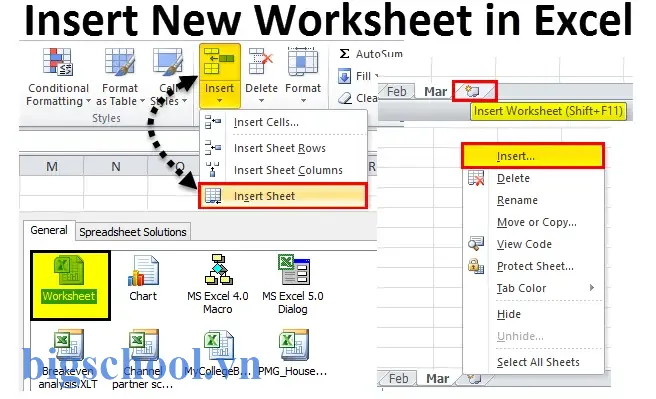
1.1. Sử Dụng Nút “+” (Thêm Sheet Mới)
- Vị trí: Nằm ở phía dưới cùng của thanh tab sheet, ngay bên phải tab sheet cuối cùng.
- Cách thực hiện: Nhấp chuột trái vào biểu tượng “+”. Excel sẽ tự động tạo một sheet mới với tên mặc định là “SheetX” (X là số thứ tự tiếp theo, ví dụ Sheet1, Sheet2…).
1.2. Dùng Menu Chuột Phải (Right-Click)
- Bước 1: Nhấp chuột phải vào bất kỳ tab sheet nào hiện có.
- Bước 2: Chọn Insert… (Chèn…) trong menu ngữ cảnh.
- Bước 3: Trong hộp thoại Insert, chọn Worksheet (Bảng tính) và nhấn OK.
Lưu ý: Cách này cho phép bạn chèn sheet mới ở vị trí bất kỳ trong danh sách sheet, không chỉ ở cuối.
1.3. Sử Dụng Ribbon (Thanh Ribbon)
- Tab Home (Trang Chủ):
- Vào Insert → Insert Sheet (hoặc Insert Worksheet tùy phiên bản).
- Tab Insert (Chèn):
- Nhấn vào Insert Sheet trong nhóm Tables (Bảng).
1.4. Tạo Sheet Dựa Trên Template (Mẫu)
Nếu bạn muốn tạo sheet mới dựa trên một mẫu đã có (ví dụ: có sẵn các tiêu đề cột, định dạng, công thức), hãy thực hiện:
- Chuẩn bị mẫu: Tạo một sheet mẫu và đặt tên, ví dụ “Template”.
- Sao chép mẫu: Nhấp chuột phải vào tab “Template” → Move or Copy….
- Trong hộp thoại: Đánh dấu Create a copy (Tạo bản sao) và chọn vị trí muốn chèn.
- Nhấn OK: Excel sẽ tạo một sheet mới dựa trên mẫu, thường được đặt tên “Template (2)”.
Có thể bạn quan tâm: Cách Tạo Bộ Lọc (filter) Trong Excel: Hướng Dẫn Chi Tiết Từ Cơ Bản Đến Nâng Cao
2. Tạo Sheet Mới Bằng Phím Tắt
2.1. Phím Tắt Cơ Bản
- Windows:
Shift + F11 - Mac:
Shift + Fn + F11(hoặcShift + Command + Ktùy phiên bản)
Nhấn đồng thời các phím trên sẽ tạo một sheet mới ngay lập tức, không cần rời tay khỏi bàn phím.
2.2. Tạo Sheet Và Đặt Tên Nhanh
Bạn có thể kết hợp phím tắt Ctrl + Page Up/Page Down để di chuyển giữa các sheet, sau đó dùng Alt + H + O + R (trong Excel Windows) để mở hộp Rename (Đổi tên) nhanh chóng.
2.3. Phím Tắt Tùy Chỉnh (Custom Shortcut)
Nếu bạn muốn tạo một phím tắt riêng cho việc tạo sheet mới (ví dụ: Ctrl + Alt + N), bạn có thể:
- Mở VBA:
Alt + F11. - Chèn Module mới:
Insert → Module. - Dán code:
Sub AddNewSheet() Worksheets.Add
End Sub
- Gán macro vào phím tắt:
File → Options → Customize Ribbon → Keyboard shortcuts → Macros → AddNewSheet → Press new shortcut (Ctrl+Alt+N) → Assign.
Sau khi lưu, phím tắt mới sẽ hoạt động trong mọi workbook.
3. Tạo Sheet Mới Bằng Macro VBA (Tự Động Hóa)
3.1. VBA Cơ Bản Để Thêm Sheet
Sub AddSheetSimple() Dim ws As Worksheet Set ws = ThisWorkbook.Worksheets.Add(After:=Worksheets(Worksheets.Count)) ws.Name = "Sheet" & Worksheets.Count
End Sub
- Giải thích:
Worksheets.Addtạo sheet mới.After:=Worksheets(Worksheets.Count)đặt sheet mới ở cuối.ws.Name = "Sheet" & Worksheets.Counttự động đặt tên dựa trên số lượng sheet hiện có.
3.2. Thêm Sheet Dựa Trên Mẫu (Template)
Sub AddSheetFromTemplate() Dim tmpl As Worksheet Dim newWs As Worksheet Set tmpl = ThisWorkbook.Worksheets("Template") 'Tên sheet mẫu tmpl.Copy After:=Worksheets(Worksheets.Count) 'Sao chép mẫu Set newWs = ActiveSheet newWs.Name = "Copy_of_" & Format(Now, "yyyymmdd_hhmmss")
End Sub
- Lưu ý: Đặt tên sheet dựa trên thời gian để tránh trùng lặp.
3.3. Tạo Nhiều Sheet Cùng Lúc
Sub AddMultipleSheets() Dim i As Integer For i = 1 To 5 Worksheets.Add(After:=Worksheets(Worksheets.Count)).Name = "Month_" & i Next i
End Sub
- Ứng dụng: Tạo các sheet cho 12 tháng trong một năm chỉ với một macro.
3.4. Tự Động Tạo Sheet Khi Nhập Dữ Liệu
Bạn có thể sử dụng Event Worksheet_Change để tự động tạo sheet mới khi người dùng nhập một giá trị đặc biệt (ví dụ: nhập “NewSheet” vào ô A1).
Private Sub Worksheet_Change(ByVal Target As Range) If Not Intersect(Target, Range("A1")) Is Nothing Then If LCase(Target.Value) = "newsheet" Then Worksheets.Add(After:=Worksheets(Worksheets.Count)).Name = "Generated_" & Format(Now, "hhmmss") Application.EnableEvents = False Target.ClearContents Application.EnableEvents = True End If End If
End Sub
- Cách đặt: Mở VBA → double-click vào sheet muốn áp dụng → dán code trên.
4. Sao Chép, Di Chuyển và Liên Kết Sheet
Có thể bạn quan tâm: Cách Tạo Và Quản Lý Name Range Trong Excel: Hướng Dẫn Chi Tiết Từ Cơ Bản Đến Nâng Cao
4.1. Sao Chép Sheet
- Nhấp chuột phải vào tab sheet cần sao chép.
- Chọn Move or Copy….
- Check ô Create a copy.
- Chọn vị trí (trong cùng workbook hoặc một workbook khác).
- Nhấn OK.
4.2. Di Chuyển Sheet
- Kéo thả tab sheet tới vị trí mới trong danh sách.
- Hoặc sử dụng Move or Copy…, không chọn “Create a copy”, rồi nhấn OK.
4.3. Liên Kết Sheet (Hyperlink)
Bạn có thể tạo liên kết đến một sheet khác trong cùng workbook:
- Chọn ô muốn tạo liên kết.
- Nhấn
Ctrl + K(hoặc Insert → Hyperlink). - Ở mục Place in This Document, chọn sheet và nhập ô đích (ví dụ:
Sheet3!A1). - Nhấn OK.
Mẹo: Đặt liên kết trong một bảng mục lục (Table of Contents) để người dùng dễ dàng chuyển đổi giữa các sheet.
5. Quản Lý Tên Sheet: Quy Tắc và Giới Hạn
5.1. Quy Tắc Đặt Tên
- Độ dài tối đa: 31 ký tự.
- Không được chứa:
: \ / ?(các ký tự đặc biệt). - Không được trùng: Tên sheet phải là duy nhất trong một workbook.
- Không để trống: Không thể đặt tên là chuỗi rỗng.
5.2. Đổi Tên Sheet
- Cách nhanh: Nhấp đúp vào tab sheet → nhập tên mới → nhấn
Enter. - Cách qua Ribbon: Chọn sheet → Home → Format → Rename Sheet.
- Cách qua VBA:
Worksheets("Sheet1").Name = "Data_2024".
5.3. Kiểm Tra Trùng Tên Tự Động (VBA)
Function SheetNameExists(sName As String) As Boolean Dim ws As Worksheet For Each ws In ThisWorkbook.Worksheets If ws.Name = sName Then SheetNameExists = True Exit Function End If Next ws SheetNameExists = False
End Function
Bạn có thể gọi hàm này trước khi tạo sheet mới để tránh lỗi trùng tên.
6. Tạo Sheet Mới Trong Excel Online và Trên Thiết Bị Di Động
6.1. Excel Online
- Cách tạo: Nhấp vào dấu + ở phía dưới cùng, giống như phiên bản Desktop.
- Phím tắt:
Alt + N→S(các phím tắt có thể khác nhau tùy giao diện). - Lưu ý: Một số tính năng VBA không khả dụng, nhưng bạn vẫn có thể sao chép sheet và sử dụng các công thức.
6.2. Excel trên iOS/Android
- Mở workbook: Chạm vào biểu tượng Sheets (hình chữ nhật).
- Thêm sheet: Nhấn vào biểu tượng + ở góc trên bên phải.
- Đổi tên: Nhấn và giữ tab sheet → chọn Rename.
- Sao chép: Chạm và giữ tab → chọn Copy → đặt tên mới.
Mẹo: Khi làm việc trên di động, hãy thường xuyên đồng bộ (sync) để tránh mất dữ liệu nếu bạn tạo nhiều sheet mới.
7. Mẹo Và Thủ Thuật Nâng Cao
7.1. Tạo Sheet Tự Động Khi Nhập Dữ Liệu Vào Một Cột
Bạn có thể sử dụng Power Query hoặc VBA để tạo sheet cho mỗi giá trị duy nhất trong một cột (ví dụ: tạo sheet cho mỗi khách hàng).
VBA mẫu:
Sub CreateSheetsFromColumn() Dim rng As Range, cell As Range Dim ws As Worksheet, newWs As Worksheet Set ws = ThisWorkbook.Worksheets("Data") Set rng = ws.Range("A2", ws.Cells(ws.Rows.Count, "A").End(xlUp)) For Each cell In rng If Not SheetExists(cell.Value) Then Set newWs = Worksheets.Add(After:=Worksheets(Worksheets.Count)) newWs.Name = cell.Value End If Next cell
End Sub Function SheetExists(sName As String) As Boolean On Error Resume Next SheetExists = Not Worksheets(sName) Is Nothing On Error GoTo 0
End Function
7.2. Đặt Màu Nền Cho Tab Sheet Tự Động
Sub ColorTabs() Dim ws As Worksheet For Each ws In ThisWorkbook.Worksheets Select Case ws.Name Case "Summary": ws.Tab.Color = RGB(255, 215, 0) 'Vàng Case "Data": ws.Tab.Color = RGB(173, 216, 230) 'Xanh nhạt Case Else: ws.Tab.ColorIndex = xlColorIndexNone End Select Next ws
End Sub
7.3. Ẩn/Hiện Sheet Khi Cần Thiết
- Ẩn: Nhấp chuột phải vào tab → Hide.
- Hiện: Nhấp chuột phải vào bất kỳ tab nào → Unhide… → chọn sheet cần hiện.
- Ẩn bằng VBA:
Sub HideAllDataSheets() Dim ws As Worksheet For Each ws In ThisWorkbook.Worksheets If ws.Name <> "Summary" Then ws.Visible = xlSheetVeryHidden Next ws
End Sub
xlSheetVeryHidden khiến sheet không xuất hiện trong danh sách Unhide; chỉ có VBA mới có thể hiện lại.
7.4. Sử Dụng Power Query Để Tạo Sheet Tự Động
Power Query cho phép bạn tải dữ liệu vào các sheet riêng biệt:
- Data → Get Data → From Table/Range.
- Transform dữ liệu nếu cần.
- Khi Close & Load, chọn Only Create Connection.
- Tạo một Query cho mỗi nhóm dữ liệu, sau đó Load To… → New Worksheet.
7.5. Đặt Mã Số Tự Động Khi Tạo Sheet
Nếu bạn muốn mỗi sheet mới có một số thứ tự tăng dần (ví dụ: “Report_001”, “Report_002”…), hãy dùng VBA:
Sub AddNumberedSheet() Dim i As Long, newName As String i = 1 Do While SheetExists("Report_" & Format(i, "000")) i = i + 1 Loop newName = "Report_" & Format(i, "000") Worksheets.Add(After:=Worksheets(Worksheets.Count)).Name = newName
End Sub
8. Tổng Kết
Việc tạo sheet mới trong Excel không chỉ là một thao tác đơn giản mà còn là nền tảng cho việc tổ chức, phân tích và trình bày dữ liệu một cách chuyên nghiệp. Trong bài viết này, chúng ta đã:
- Khám phá các cách tạo sheet mới qua giao diện, phím tắt và VBA.
- Hiểu cách sao chép, di chuyển và liên kết sheet để tối ưu hoá quy trình làm việc.
- Áp dụng các quy tắc đặt tên, giới hạn và các hàm kiểm tra để tránh lỗi.
- Mở rộng khả năng tạo sheet trong môi trường online và di động.
- Thêm các mẹo nâng cao như tự động tạo sheet dựa trên dữ liệu, đặt màu tab, ẩn/hiện sheet và sử dụng Power Query.
Hãy áp dụng những kiến thức này vào công việc thực tế của bạn. Khi bạn đã thành thạo việc tạo và quản lý sheet, quy trình làm việc với Excel sẽ trở nên nhanh gọn, hiệu quả và ít lỗi hơn đáng kể. Chúc bạn thành công và luôn khám phá được những tính năng mới hơn nữa trong Excel!

Tiến sĩ Lê Thống Nhất sinh năm 1955 tại Nghệ An, là nhà giáo, nhà báo và doanh nhân trong lĩnh vực giáo dục. Ông từng giảng dạy Toán học tại Trường THPT Chuyên Phan Bội Châu và đảm nhiệm nhiều vai trò trong ngành giáo dục, từ viết sách, biên soạn tài liệu đến sáng lập các dự án hỗ trợ học tập trực tuyến.
Ông là người sáng lập BigSchool – nền tảng giáo dục trực tuyến kết nối giáo viên và học sinh cả nước. Ngoài ra, ông còn nổi tiếng với vai trò tác giả, diễn giả truyền cảm hứng và khách mời trên nhiều chương trình truyền hình, trong đó có “Ai là triệu phú” trên truyền hình VTV.
Trong suốt sự nghiệp, Tiến sĩ Lê Thống Nhất đã nhận nhiều giải thưởng giáo dục và được biết đến như một người luôn đổi mới, ứng dụng công nghệ vào dạy và học, góp phần lan tỏa tri thức và niềm say mê học tập cho thế hệ trẻ.