
Có thể bạn quan tâm: Cách Tạo Và Quản Lý Name Range Trong Excel: Hướng Dẫn Chi Tiết Từ Cơ Bản Đến Nâng Cao
Mở Đầu
Trong thời đại số hóa hiện nay, mã QR (Quick Response) đã trở thành một công cụ không thể thiếu trong việc truyền tải thông tin nhanh chóng và tiện lợi. Từ việc chia sẻ liên kết website, địa chỉ email, số điện thoại cho tới các dữ liệu phức tạp hơn như thông tin sản phẩm, vé sự kiện, hay thậm chí là dữ liệu tài chính, mã QR đều có thể thực hiện được.
Nếu bạn là người thường xuyên làm việc với Excel – một trong những phần mềm bảng tính mạnh mẽ và phổ biến nhất – việc tích hợp mã QR trực tiếp trong bảng tính sẽ giúp bạn tự động hoá quy trình, nâng cao hiệu suất và tạo ra những báo cáo, danh sách, phiếu kiểm kê, hay catalog sản phẩm chuyên nghiệp hơn.
Bài viết này sẽ hướng dẫn chi tiết cách tạo mã QR trong Excel bằng nhiều phương pháp khác nhau, bao gồm:
- Sử dụng Add‑in (tiện ích bổ sung) có sẵn trong Excel.
- Dùng công thức và hàm
WEBSERVICE(đối với Excel 2026 trở lên). - Tận dụng Google Chart API thông qua công thức
IMAGE(Excel 365). - Tự viết macro VBA để tạo mã QR nhanh chóng và linh hoạt.
- Kết hợp Power Query và Power Automate để tự động hoá quy trình tạo mã QR hàng loạt.
Mỗi phương pháp sẽ được trình bày cụ thể với các bước thực hiện, ưu nhược điểm, và một số lưu ý quan trọng. Bạn có thể lựa chọn phương pháp phù hợp với môi trường làm việc, phiên bản Excel và mức độ tự động hoá mà bạn mong muốn.
Có thể bạn quan tâm: Cách Tạo Tên Định Dạng (named Range) Từ Vùng Chọn Trong Excel: Hướng Dẫn Chi Tiết Từ A Đến Z
1. Tại Sao Nên Tạo Mã QR Trong Excel?
1.1. Tiện Lợi Khi Chia Sẻ Thông Tin
- Nhanh chóng: Người dùng chỉ cần quét mã QR bằng smartphone để truy cập thông tin.
- Độ chính xác cao: Giảm thiểu lỗi nhập liệu khi chuyển dữ liệu từ bảng tính sang thiết bị di động.
1.2. Tăng Giá Trị Thẩm Mỹ Cho Báo Cáo
- Mã QR được nhúng trong bảng tính giúp báo cáo, danh mục sản phẩm, hay phiếu kiểm kê trông chuyên nghiệp hơn.
- Dễ dàng in ra và gắn vào tài liệu thực tế (nhãn, tem, poster).
1.3. Hỗ Trợ Tự Động Hóa
- Khi dữ liệu trong Excel thay đổi, mã QR có thể tự động cập nhật nếu bạn sử dụng công thức hoặc macro.
- Giúp giảm thời gian tạo mã QR thủ công cho hàng nghìn mục.
Có thể bạn quan tâm: Hướng Dẫn Chi Tiết Tạo Input Form Trong Excel: Từ Cơ Bản Đến Nâng Cao
2. Phương Pháp 1: Sử Dụng Add‑in “QR4Office” (hoặc các tiện ích bổ sung khác)
2.1. Giới Thiệu Về QR4Office
QR4Office là một add‑in miễn phí của Microsoft, được thiết kế để tạo mã QR trực tiếp trong các ứng dụng Office (Word, Excel, PowerPoint). Nó hỗ trợ:
- Tạo mã QR từ văn bản, URL, email, số điện thoại, vCard, vCalendar, Wi‑Fi, và nhiều định dạng khác.
- Tùy chỉnh kích thước, màu nền và màu mã.
- Cập nhật mã QR ngay lập tức khi nội dung thay đổi.
2.2. Cài Đặt QR4Office
- Mở Excel và vào tab Insert → Get Add-ins (hoặc Store tùy phiên bản).
- Trong cửa sổ Office Add-ins, gõ “QR4Office” vào ô tìm kiếm.
- Chọn QR4Office → Add → Continue để cài đặt.
- Khi cài đặt xong, một thanh công cụ QR4Office sẽ xuất hiện ở phía bên phải.
2.3. Tạo Mã QR Cơ Bản
- Chọn ô hoặc cột chứa dữ liệu bạn muốn chuyển thành mã QR (ví dụ: cột A chứa các URL).
- Mở QR4Office từ thanh công cụ.
- Trong phần Data, chọn Cell reference và nhập địa chỉ ô (ví dụ:
A2). - Tùy chỉnh Size (kích thước), Foreground color, Background color nếu muốn.
- Nhấn Insert → Mã QR sẽ được chèn vào ô hiện tại hoặc một ô mới tùy bạn.
2.4. Tự Động Tạo Mã QR Cho Nhiều Dòng
Bạn có thể sao chép công thức QR4Office cho toàn bộ cột:
- Tạo mã QR cho ô đầu tiên (ví dụ:
B2). - Kéo góc dưới‑phải của ô
B2xuống tới các ô cuối cùng trong cột (ví dụ:B100). Excel sẽ tự động cập nhật tham chiếu ô trong QR4Office, tạo mã QR cho mỗi dòng.
2.5. Ưu Nhược Điểm
| Ưu điểm | Nhược điểm |
|---|---|
| Dễ dàng cài đặt – không cần viết code. | Phụ thuộc vào internet – add‑in cần tải hình ảnh từ máy chủ. |
| Giao diện trực quan – phù hợp cho người không rành công nghệ. | Giới hạn tùy chỉnh – không hỗ trợ tạo mã QR dạng tùy chỉnh sâu (ví dụ: nhúng logo). |
| Cập nhật tự động khi nội dung thay đổi. | Chi phí – một số add‑in nâng cao có thể thu phí. |
3. Phương Pháp 2: Dùng Hàm WEBSERVICE + Google Chart API (Excel 2026+)
Google Chart API cung cấp một URL để tạo mã QR dưới dạng hình ảnh. Bạn có thể gọi URL này trực tiếp từ Excel bằng hàm WEBSERVICE (đối với Excel 2026 trở lên) hoặc FILTERXML để hiển thị hình ảnh.
3.1. Cấu Trúc URL Google Chart API
https://chart.googleapis.com/chart?chs=WIDTHxHEIGHT&cht=qr&chl=DATA&choe=UTF-8
chs: Kích thước (width x height) tính bằng pixel, ví dụ150x150.cht=qr: Loại biểu đồ là QR.chl: Dữ liệu cần mã hoá (URL‑encoded).choe=UTF-8: Mã hoá ký tự.
3.2. Tạo Công Thức Trong Excel
Giả sử dữ liệu cần mã QR nằm ở ô A2 (ví dụ: một URL). Bạn có thể tạo công thức sau trong ô B2:
=IMAGE("https://chart.googleapis.com/chart?chs=150x150&cht=qr&chl=" & ENCODEURL(A2) & "&choe=UTF-8")
Giải thích:
ENCODEURL(Excel 2026+) chuyển dữ liệu thành dạng URL‑encoded để tránh lỗi ký tự đặc biệt.IMAGE(Excel 365) trả về hình ảnh trực tiếp trong ô.
Nếu bạn dùng phiên bản Excel không hỗ trợ IMAGE, bạn có thể:
- Đặt URL vào một ô (ví dụ:
C2). - Sử dụng Data → From Web (Power Query) để tải hình ảnh và hiển thị trong bảng.
3.3. Tự Động Áp Dụng Cho Toàn Cột
- Viết công thức ở ô B2 như trên.
- Kéo công thức xuống các ô còn lại trong cột B. Mỗi ô sẽ hiển thị mã QR tương ứng với dữ liệu ở cột A.
3.4. Lưu Ý Khi Dùng Google Chart API
- Giới hạn sử dụng: Google không công bố rõ hạn mức, nhưng nếu bạn tạo hàng nghìn mã QR trong thời gian ngắn, có thể gặp lỗi “Too Many Requests”.
- Không có bảo mật: Dữ liệu được truyền qua URL công cộng; không nên dùng cho thông tin nhạy cảm.
- Không hỗ trợ logo: API không cho phép chèn logo vào mã QR.
3.5. Ưu Nhược Điểm
| Ưu điểm | Nhược điểm |
|---|---|
| Không cần cài thêm add‑in – chỉ dùng hàm có sẵn. | Phụ thuộc vào internet – yêu cầu kết nối khi tải hình ảnh. |
| Tự động cập nhật khi dữ liệu thay đổi. | Giới hạn tính năng – không thể tùy chỉnh màu, logo. |
| Dễ tích hợp vào Power Query cho báo cáo động. | Rủi ro bảo mật nếu dữ liệu nhạy cảm. |
4. Phương Pháp 3: Sử Dụng Power Query Để Tải Hình Ảnh QR
Power Query (Get & Transform) là công cụ mạnh mẽ trong Excel để lấy, biến đổi và tải dữ liệu từ các nguồn web. Bạn có thể dùng Power Query để tạo một cột chứa URL QR, sau đó tải hình ảnh và nhúng vào bảng.
4.1. Bước 1: Tạo Cột URL QR
Giả sử dữ liệu (URL) nằm ở cột A trong sheet Data.
- Thêm một cột mới (cột B) và đặt tiêu đề “QR_URL”.
- Nhập công thức:
= "https://chart.googleapis.com/chart?chs=150x150&cht=qr&chl=" & ENCODEURL(@A) & "&choe=UTF-8"
4.2. Bước 2: Nhập Dữ Liệu Vào Power Query
- Chọn Data → From Table/Range.
- Đảm bảo bảng đã có tiêu đề và chọn OK.
- Trong Power Query Editor, bạn sẽ thấy cột “QR_URL”.
4.3. Bước 3: Thêm Cột Hình Ảnh
- Chọn Add Column → Custom Column.
- Đặt tên “QR_Image”.
- Công thức:
= Web.Contents(QR_URL)
- Kết quả sẽ là kiểu binary (dữ liệu nhị phân của hình ảnh).
4.4. Bước 4: Chuyển Đổi Binary Thành Hình Ảnh
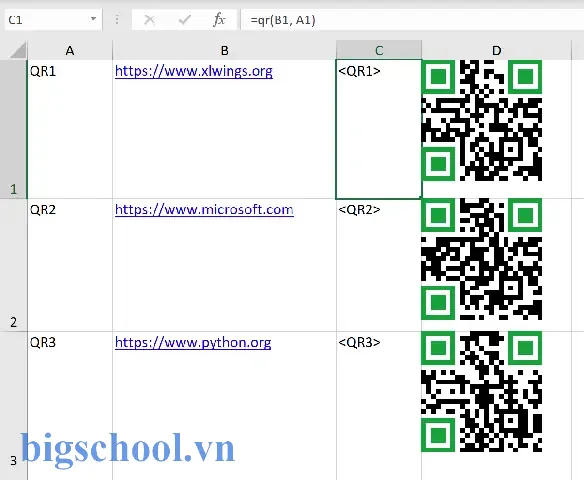
Có thể bạn quan tâm: Cách Tạo Sheet Mới Trong Excel: Hướng Dẫn Chi Tiết Từ Cơ Bản Đến Nâng Cao
- Click vào biểu tượng biểu tượng Data Type (biểu tượng bảng) ở cột “QR_Image”.
- Chọn Data Type → Image.
- Power Query sẽ hiển thị hình ảnh QR trong bảng.
4.5. Bước 5: Load Về Excel
- Click Home → Close & Load.
- Bảng mới sẽ xuất hiện trong một sheet mới, mỗi dòng chứa hình ảnh QR tương ứng.
4.6. Ưu Nhược Điểm
| Ưu điểm | Nhược điểm |
|---|---|
| Không cần VBA – hoàn toàn dựa trên Power Query. | Cần kiến thức Power Query – có thể hơi phức tạp cho người mới. |
| Có thể tải hàng loạt – hiệu suất tốt với hàng nghìn bản ghi. | Hình ảnh không thể chỉnh sửa trực tiếp trong ô (chỉ hiển thị). |
| Tự động cập nhật khi refresh query. | Phụ thuộc vào internet. |
5. Phương Pháp 4: Tự Viết Macro VBA Để Tạo Mã QR
Nếu bạn muốn kiểm soát tối đa, tùy biến sâu hơn (ví dụ: chèn logo, thay đổi màu sắc), hoặc muốn tạo mã QR offline, VBA là lựa chọn mạnh mẽ. Dưới đây là hướng dẫn chi tiết cách tích hợp một thư viện mã QR mở nguồn (QR_Code) vào Excel VBA.
5.1. Chuẩn Bị Thư Viện QR_Code
Có nhiều thư viện .NET hoặc COM cho phép tạo QR, nhưng phổ biến nhất cho VBA là QR Code Generator của zxing (được biên dịch thành DLL COM). Tuy nhiên, để đơn giản, chúng ta sẽ dùng QRGenerator – một file .bas có sẵn trên internet (ví dụ: từ GitHub “excel-qr-code”).
- Tải file
QRGenerator.bas. - Mở Excel → nhấn Alt + F11 để mở VBA Editor.
- Chọn File → Import File…, chọn
QRGenerator.bas. - Thư viện sẽ được thêm vào module
QRGenerator.
Lưu ý: Một số máy có chính sách bảo mật, cần cho phép macro hoạt động (Trust Center → Enable all macros).
5.2. Viết Macro Tạo QR
Giả sử dữ liệu cần mã QR nằm ở cột A, bắt đầu từ ô A2, và bạn muốn chèn QR vào cột B.
Sub InsertQRCode() Dim ws As Worksheet Dim rng As Range, cell As Range Dim qrImg As Shape Dim qrSize As Long: qrSize = 100 ' Kích thước pixel Dim dataStr As String Set ws = ThisWorkbook.Sheets("Sheet1") Set rng = ws.Range("A2", ws.Cells(ws.Rows.Count, "A").End(xlUp)) For Each cell In rng dataStr = Trim(cell.Value) If dataStr <> "" Then ' Xóa hình ảnh QR cũ nếu có On Error Resume Next ws.Shapes("QR_" & cell.Row).Delete On Error GoTo 0 ' Tạo QR và lưu vào file tạm Dim tempPath As String tempPath = Environ("TEMP") & "\qr_" & cell.Row & ".png" Call QRGenerator_CreateQRCode(dataStr, tempPath, qrSize, qrSize) ' Chèn hình ảnh vào sheet Set qrImg = ws.Shapes.AddPicture(Filename:=tempPath, _ LinkToFile:=msoFalse, SaveWithDocument:=msoCTrue, _ Left:=cell.Offset(0, 1).Left, _ Top:=cell.Offset(0, 1).Top, _ Width:=qrSize, Height:=qrSize) qrImg.Name = "QR_" & cell.Row End If Next cell MsgBox "Hoàn tất tạo mã QR cho " & rng.Rows.Count & " dòng.", vbInformation
End Sub
Giải thích mã:
QRGenerator_CreateQRCodelà hàm trong moduleQRGenerator.basnhận vào chuỗi dữ liệu, đường dẫn lưu ảnh, và kích thước.- Mỗi mã QR được lưu tạm thời dưới dạng PNG trong thư mục
%TEMP%. - Hình ảnh được chèn vào ô ngay bên cạnh (cột B) và đặt tên “QR_” + số dòng để dễ quản lý.
- Nếu bạn chạy macro lại, các hình ảnh cũ sẽ bị xóa và tạo lại, tránh trùng lặp.
5.3. Tùy Biến Thêm: Chèn Logo Vào QR
Để chèn logo, bạn cần một hàm xử lý hình ảnh (ví dụ: sử dụng GDI+). Dưới đây là ví dụ ngắn gọn (đòi hỏi thư viện GDIPlus đã được import):
' Sau khi tạo QR và lưu vào tempPath
Dim logoPath As String
logoPath = ThisWorkbook.Path & "\logo.png" ' Đặt logo trong cùng thư mục workbook Call QRGenerator_OverlayLogo(tempPath, logoPath, 0.2) ' 20% kích thước logo
Hàm QRGenerator_OverlayLogo sẽ mở file QR, chèn logo ở trung tâm, và lưu lại.
5.4. Chạy Macro
- Quay lại Excel, vào Developer → Macros → chọn
InsertQRCode→ Run. - Đợi vài giây, các mã QR sẽ xuất hiện trong cột B.
5.5. Ưu Nhược Điểm
| Ưu điểm | Nhược điểm |
|---|---|
| Hoàn toàn offline – không cần internet. | Cần kiến thức VBA và thư viện hỗ trợ. |
| Tùy biến cao – có thể chèn logo, thay đổi màu, kích thước. | Quản lý file tạm – cần dọn dẹp nếu tạo nhiều lần. |
| Tự động hoá – có thể chạy trên hàng ngàn bản ghi. | Bảo mật macro – môi trường doanh nghiệp có thể chặn macro. |
6. Phương Pháp 5: Tự Động Hoá Với Power Automate (Flow) Và Excel Online
Nếu bạn làm việc trên Office 365 và muốn tự động tạo mã QR mỗi khi một hàng mới được thêm vào bảng Excel trên OneDrive/SharePoint, Power Automate (trước đây là Microsoft Flow) là giải pháp lý tưởng.
6.1. Kiến Trúc Tổng Quan
- Trigger: Khi một hàng mới được thêm vào Excel Table (hoặc khi một cột thay đổi).
- Action: Gọi HTTP request tới Google Chart API để nhận hình ảnh QR.
- Action: Lưu hình ảnh QR vào OneDrive (hoặc SharePoint) dưới dạng file PNG.
- Action: Cập nhật ô trong bảng Excel với link tới hình ảnh (hoặc nhúng hình ảnh nếu hỗ trợ).
6.2. Tạo Flow Cơ Bản
- Đăng nhập vào Power Automate (flow.microsoft.com).
- Chọn Create → Automated cloud flow.
- Đặt tên “Create QR Code from Excel Row”.
- Trigger: Chọn When a row is added or modified (Excel Online (Business)).
Chọn Location, Document Library, File, và Table (bảng dữ liệu).
Action: Compose – tạo URL QR:
text https://chart.googleapis.com/chart?chs=200x200&cht=qr&chl=@{triggerOutputs()?'body/ColumnName'} &choe=UTF-8
Thay ColumnName bằng tên cột chứa dữ liệu (ví dụ: URL).
- Action: HTTP – GET request tới URL trên.
- Method: GET
URI: output của bước Compose
Action: Create file (OneDrive for Business):
- Folder Path:
/QR_Codes/ - File Name:
QR_@{triggerOutputs()?'body/ID'}.png File Content: Body của HTTP response
Action: Update a row (Excel Online):
Thêm giá trị vào cột “QR_Link” =
https://<tenant>.sharepoint.com/.../QR_@{ID}.pngLưu và Bật Flow.
Khi bạn thêm một dòng mới vào bảng Excel, Flow sẽ tự động tạo mã QR, lưu ảnh và ghi link vào bảng. Bạn có thể hiển thị hình ảnh trong Excel Online bằng cách sử dụng =IMAGE(QR_Link) (Excel 365).
6.3. Ưu Nhược Điểm
| Ưu điểm | Nhược điểm |
|---|---|
| Hoàn toàn tự động – không cần thao tác thủ công. | Cần tài khoản Power Automate (có thể phí). |
| Lưu trữ ảnh tập trung trên OneDrive/SharePoint. | Giới hạn chạy – mỗi flow có giới hạn số lần chạy hàng tháng. |
| Kết hợp với các hệ thống khác (Teams, SharePoint, Power BI). | Phụ thuộc vào internet và Google API. |
7. So Sánh Các Phương Pháp & Lựa Chọn Phù Hợp
| Tiêu chí | Add‑in (QR4Office) | Hàm IMAGE + Google API | Power Query | VBA | Power Automate |
|---|---|---|---|---|---|
| Yêu cầu kỹ năng | Thấp | Trung bình | Trung bình | Cao | Trung bình |
| Cần internet? | Có | Có | Có | Không (offline) | Có |
| Tùy biến màu/logo | Hạn chế | Không | Không | Cao | Không |
| Tự động cập nhật | Có (khi thay đổi ô) | Có (công thức) | Có (Refresh) | Có (re‑run macro) | Có (trigger) |
| Khả năng xử lý hàng nghìn dòng | Trung bình | Trung bình | Cao | Cao | Cao |
| Chi phí | Miễn phí (có bản trả phí) | Miễn phí | Miễn phí | Miễn phí | Có thể phí (license) |
| Phù hợp môi trường doanh nghiệp | Đơn giản, nhanh | Dễ triển khai | Tốt cho báo cáo | Yêu cầu IT hỗ trợ | Tốt cho quy trình tự động hoá |
Khuyến nghị:
- Nếu bạn chỉ cần tạo vài mã QR nhanh, Add‑in QR4Office là lựa chọn nhanh nhất.
- Nếu muốn tích hợp trực tiếp trong ô và dùng Office 365, công thức
IMAGE+ Google API là tối ưu. - Đối với báo cáo lớn, Power Query giúp tải hàng ngàn QR mà không cần viết code.
- Khi cần offline, bảo mật cao, hoặc muốn chèn logo, VBA là giải pháp mạnh mẽ.
- Đối với quy trình doanh nghiệp, Power Automate cung cấp tự động hoá toàn diện.
8. Thực Hành: Tạo Danh Mục Sản Phẩm Với Mã QR
8.1. Mô Tả Kịch Bản
Bạn có một danh sách sản phẩm trong Excel gồm các cột:
| A (Mã SP) | B (Tên SP) | C (Giá) | D (Link sản phẩm) |
|---|---|---|---|
Mục tiêu: Tự động tạo mã QR cho Link sản phẩm và nhúng vào cột E.
8.2. Thực Hiện Bằng Công Thức IMAGE
- Đảm bảo Excel 365 đang sử dụng.
- Ở ô E2, nhập công thức:
=IF(D2="","",IMAGE("https://chart.googleapis.com/chart?chs=120x120&cht=qr&chl=" & ENCODEURL(D2) & "&choe=UTF-8"))
- Kéo công thức xuống tới cuối danh sách.
Kết quả: Mỗi ô trong cột E sẽ hiển thị mã QR tương ứng với link sản phẩm.
8.3. Thêm Thông Tin Khi In
- Khi in danh sách, bạn có thể thiết lập Print Area chỉ bao gồm các cột A‑E.
- Đảm bảo Print Quality ở mức High để mã QR rõ nét.
- Kiểm tra bằng việc quét một vài mã QR sau khi in để chắc chắn chúng hoạt động.
9. Những Lưu Ý Khi Sử Dụng Mã QR Trong Excel
- Độ phân giải: Đối với in ấn, nên sử dụng kích thước ít nhất 150×150 pixel. Nếu QR chứa quá nhiều dữ liệu, tăng kích thước để tránh lỗi quét.
- Khoảng cách (Quiet Zone): Mã QR cần một vùng trống xung quanh ít nhất 4 module. Khi chèn vào Excel, để một chút padding (khoảng 2‑3 pixel) để tránh ảnh hưởng khi in.
- Mã hoá dữ liệu: Sử dụng
ENCODEURLđể tránh ký tự đặc biệt gây lỗi. - Bảo mật: Không đưa thông tin nhạy cảm (mật khẩu, ID cá nhân) vào QR nếu bạn dùng dịch vụ công cộng như Google API.
- Quản lý file tạm (VBA): Xóa các file PNG tạm sau khi chèn để không làm đầy ổ đĩa.
- Kiểm tra định kỳ: Khi dữ liệu thay đổi, hãy refresh (F9) hoặc chạy lại macro/flow để mã QR cập nhật.
10. Kết Luận
Việc tạo mã QR trong Excel không còn là điều khó khăn hay tốn thời gian. Nhờ vào sự đa dạng của các công cụ – từ add‑in, công thức, Power Query, VBA cho tới Power Automate – bạn có thể lựa chọn giải pháp phù hợp với nhu cầu, môi trường làm việc và trình độ kỹ thuật của mình.
- Add‑in QR4Office phù hợp cho người dùng muốn giải pháp nhanh, không cần viết code.
- Công thức
IMAGE+ Google Chart API giúp tích hợp mượt mà trong ô, thích hợp cho Excel 365. - Power Query là công cụ mạnh cho việc xử lý hàng loạt và báo cáo động.
- VBA mang lại khả năng tùy biến cao, làm việc offline và hỗ trợ các tính năng nâng cao như chèn logo.
- Power Automate cho phép tự động hoá quy trình toàn bộ, từ tạo QR đến lưu trữ và cập nhật dữ liệu.
Bạn chỉ cần nắm vững một trong các phương pháp trên, rồi áp dụng vào dự án thực tế – dù là quản lý kho, catalog sản phẩm, danh sách khách hàng, hay vé sự kiện – để tận dụng sức mạnh của mã QR trong việc truyền tải thông tin nhanh chóng, chính xác và hiện đại.
Hãy bắt đầu ngay hôm nay, biến những bảng tính Excel bình thường của bạn thành công cụ tương tác thông minh với mã QR!

Tiến sĩ Lê Thống Nhất sinh năm 1955 tại Nghệ An, là nhà giáo, nhà báo và doanh nhân trong lĩnh vực giáo dục. Ông từng giảng dạy Toán học tại Trường THPT Chuyên Phan Bội Châu và đảm nhiệm nhiều vai trò trong ngành giáo dục, từ viết sách, biên soạn tài liệu đến sáng lập các dự án hỗ trợ học tập trực tuyến.
Ông là người sáng lập BigSchool – nền tảng giáo dục trực tuyến kết nối giáo viên và học sinh cả nước. Ngoài ra, ông còn nổi tiếng với vai trò tác giả, diễn giả truyền cảm hứng và khách mời trên nhiều chương trình truyền hình, trong đó có “Ai là triệu phú” trên truyền hình VTV.
Trong suốt sự nghiệp, Tiến sĩ Lê Thống Nhất đã nhận nhiều giải thưởng giáo dục và được biết đến như một người luôn đổi mới, ứng dụng công nghệ vào dạy và học, góp phần lan tỏa tri thức và niềm say mê học tập cho thế hệ trẻ.