
Có thể bạn quan tâm: Tiêu Chuẩn Và Cách Sử Dụng Criteria Range Trong Advanced Filter Của Excel: Hướng Dẫn Chi Tiết Từ A Đến Z
Giới thiệu
Crystal Reports, một trong những công cụ báo cáo doanh nghiệp phổ biến nhất, được sử dụng rộng rãi trong các tổ chức để tạo ra những báo cáo chi tiết, dễ đọc và chuyên nghiệp. Một trong những tính năng quan trọng mà người dùng thường xuyên cần là xuất dữ liệu sang Excel. Excel không chỉ là một công cụ lưu trữ dữ liệu, mà còn là nền tảng để phân tích, trực quan hóa và chia sẻ thông tin. Vì vậy, việc biết cách xuất báo cáo Crystal Report sang Excel một cách chính xác và hiệu quả là một kỹ năng thiết yếu đối với các nhà phát triển, nhà phân tích dữ liệu và quản trị viên hệ thống.
Trong bài viết này, chúng ta sẽ đi sâu vào từng bước thực hiện, từ cài đặt môi trường, cấu hình tùy chọn xuất, xử lý định dạng, đến giải quyết các vấn đề thường gặp. Bài viết cũng sẽ chia sẻ những mẹo nhỏ, bí quyết tối ưu hiệu suất và cách bảo mật dữ liệu khi xuất sang Excel.
Có thể bạn quan tâm: Hướng Dẫn Chi Tiết Cách Tạo Drop‑down List Trong Excel: Từ Cơ Bản Đến Nâng Cao
1. Crystal Reports và Excel: Tại sao lại cần xuất sang Excel?
1.1 Lợi ích của việc xuất sang Excel
- Phân tích nâng cao: Excel hỗ trợ công cụ PivotTable, Power Query, và các hàm tính toán phức tạp giúp phân tích dữ liệu nhanh chóng.
- Chia sẻ thông tin: Định dạng Excel dễ dàng gửi qua email, lưu trữ và chia sẻ với đồng nghiệp mà không cần cài đặt phần mềm đặc biệt.
- Tích hợp dữ liệu: Dữ liệu xuất ra Excel có thể được nhập lại vào các hệ thống khác (ví dụ: ERP, CRM) hoặc kết hợp với dữ liệu từ nguồn khác.
- Tự động hóa: Excel có thể được dùng làm nguồn dữ liệu cho các macro, VBA, hoặc các quy trình tự động trong Power Automate.
1.2 Thách thức khi xuất sang Excel
- Định dạng mất mát: Các tính năng định dạng phức tạp trong Crystal (ví dụ: điều kiện, màu sắc) có thể không được giữ nguyên trong Excel.
- Độ lớn dữ liệu: Khi báo cáo có hàng triệu dòng, xuất sang Excel có thể gây ra lỗi hoặc chậm trễ.
- Tùy chỉnh cột: Đôi khi cấu trúc cột trong Excel không khớp với nhu cầu người dùng cuối.
- Bảo mật: Đảm bảo dữ liệu nhạy cảm được bảo vệ khi được xuất sang tập tin mở rộng.
Có thể bạn quan tâm: Tạo Và Sử Dụng Scripting.dictionary Trong Vba Excel: Hướng Dẫn Chi Tiết Từ A Đến Z
2. Chuẩn bị môi trường
2.1 Yêu cầu phần cứng và phần mềm
| Thành phần | Phiên bản tối thiểu | Ghi chú |
|---|---|---|
| Windows OS | 7/8/10/11 | 64-bit |
| Crystal Reports | 13.0 / 14.0 / 2026 | Tùy chọn, nhưng phiên bản mới nhất thường hỗ trợ tốt hơn |
| .NET Framework | 4.6 trở lên | Đối với các tính năng xuất tự động, cần .NET |
| Excel | 2026 trở lên | Excel 365 tối ưu với Power Query |
| Database | SQL Server, Oracle, MySQL, PostgreSQL | Cấu trúc dữ liệu cần được kiểm tra |
2.2 Cài đặt phần mềm
- Crystal Reports
- Tải và cài đặt từ trang chính thức của SAP.
Khi cài đặt, chọn Developer để có quyền truy cập các API.
Excel
- Cài đặt Office 365 hoặc Office 2026+.
Đảm bảo Add-in “Microsoft Office Excel” được cài đặt.
Driver Database
- Đảm bảo driver ODBC / JDBC đã được cài đặt và cấu hình đúng.
2.3 Kiểm tra kết nối
- Mở Crystal Reports, tạo một New Report, chọn nguồn dữ liệu (ví dụ: SQL Server) và chạy một truy vấn mẫu để xác nhận kết nối.
3. Xuất báo cáo Crystal sang Excel thủ công
3.1 Các bước cơ bản
- Mở báo cáo
Mở file
.rpttrong Crystal Reports Designer.Chọn Export
Menu:
File→Export→Export Report.Chọn định dạng
- Chọn Excel (xls) hoặc Microsoft Excel 2007-2026 (xlsx) tùy vào phiên bản Excel mà bạn muốn xuất.
Nếu bạn cần dữ liệu dưới dạng bảng (Excel Table), chọn Excel (xls) Export Options → Spreadsheet.
Cấu hình tùy chọn
- Bạn có thể chọn Export All Pages hoặc Export Current Page.
Kiểm tra tùy chọn Export All Details để bao gồm các dòng chi tiết.
Bấm Export
- Chọn thư mục lưu và đặt tên file.
- Nhấn OK và chờ quá trình xuất hoàn tất.
3.2 Tùy chỉnh Export Options
- Number Formatting: Chọn cách hiển thị số (số thập phân, tiền tệ).
- Text Formatting: Định dạng văn bản (đậm, nghiêng, màu).
- Export Options:
- Export Page Headers: Xuất tiêu đề trang.
- Export Page Footers: Xuất chân trang.
- Export Group Footers: Xuất chân nhóm.
- Export Page Numbers: Xuất số trang.
- Export Page Selection: Chọn trang cụ thể.
Mẹo: Khi xuất sang Excel, các Group Header và Group Footer thường được chuyển thành các dòng riêng biệt, gây ra sự rối. Để giảm thiểu, bạn có thể tắt các tùy chọn này trong Export Options.
3.3 Xử lý dữ liệu lớn
- Nếu báo cáo có hàng trăm nghìn dòng, hãy xuất thành nhiều file nhỏ hoặc sử dụng XlExport (được giới thiệu trong phần 4).
4. Xuất tự động bằng API Crystal Reports
4.1 Giới thiệu về Crystal Reports API
Crystal Reports cung cấp API (Application Programming Interface) cho phép lập trình viên tự động hóa quá trình xuất báo cáo. Bạn có thể viết mã C#, VB.NET, hoặc Java để:
- Tải báo cáo mẫu.
- Thay đổi tham số.
- Xuất sang Excel (hoặc PDF, CSV).
- Lưu file vào thư mục, hoặc gửi qua email.
4.2 Ví dụ C# – Xuất sang Excel
using System;
using System.IO;
using CrystalDecisions.CrystalReports.Engine;
using CrystalDecisions.Shared; class CrystalExport
{ static void Main() { ReportDocument rpt = new ReportDocument(); string reportPath = @"C:\Reports\SalesReport.rpt"; string exportPath = @"C:\Exports\SalesReport.xlsx"; // Load báo cáo rpt.Load(reportPath); // Thay đổi tham số (nếu cần) rpt.SetParameterValue("ReportDate", DateTime.Now); // Export options ExportOptions exportOptions = new ExportOptions(); DiskFileDestinationOptions diskOptions = new DiskFileDestinationOptions(); ExcelFormatOptions excelOptions = new ExcelFormatOptions(); // Định dạng Excel (xlsx) excelOptions.ExcelVersion = ExcelVersion.Excel2007; // Đặt file destination diskOptions.DiskFileName = exportPath; exportOptions.DestinationOptions = diskOptions; exportOptions.FormatOptions = excelOptions; // Xuất rpt.Export(exportOptions); // Giải phóng tài nguyên rpt.Close(); rpt.Dispose(); Console.WriteLine("Export finished!"); }
}
Lưu ý: Đảm bảo đã thêm tham chiếu tới
CrystalDecisions.CrystalReports.Engine.dllvàCrystalDecisions.Shared.dll.
4.3 Tùy chỉnh trong API
- ExportFormatType: Chọn
ExportFormatType.Excel97To2003FormathoặcExportFormatType.Excel2007Format. - EnableExportOptions: Tùy chọn như
ExportAllDetails,ExportExcelFormatting,ExportGroupFooters. - ExportOptions.ExportDestinationType:
ExportDestinationType.DiskFile.
Khuyến cáo: Khi xuất dữ liệu lớn, hãy bật
ExportFormatType.Excel2007Formatvì nó hỗ trợ tệp.xlsxcó dung lượng lớn hơn.
4.4 Xuất dữ liệu qua email
Bạn có thể sử dụng .NET System.Net.Mail để đính kèm file Excel và gửi đi:
MailMessage mail = new MailMessage();
SmtpClient client = new SmtpClient("smtp.yourmail.com"); mail.From = new MailAddress("sender@company.com");
mail.To.Add("recipient@company.com");
mail.Subject = "Sales Report";
mail.Body = "Please find the attached sales report."; Attachment attachment = new Attachment(exportPath);
mail.Attachments.Add(attachment); client.Send(mail);
5. Tối ưu hóa định dạng Excel khi xuất
5.1 Giữ nguyên định dạng
Crystal Reports có tùy chọn “Export Excel Formatting”. Khi bật, các định dạng như màu nền, font chữ, màu chữ, và kiểu dữ liệu sẽ được chuyển sang Excel. Tuy nhiên, tính năng này có thể làm tăng kích thước tệp. Để kiểm soát:
- Single Page Export: Chỉ xuất trang đầu tiên.
- Disable Group Footers: Giảm số dòng dừng.
5.2 Sử dụng “Spreadsheet” thay vì “Workbook”
- Khi xuất sang “Spreadsheet”, Crystal sẽ tạo ra một file Excel với các sheet riêng biệt: một sheet cho mỗi “Page” hoặc “Group”.
- Nếu bạn muốn tất cả dữ liệu trong một sheet duy nhất, hãy chọn “Excel” và bật tùy chọn “Export to a single sheet”.
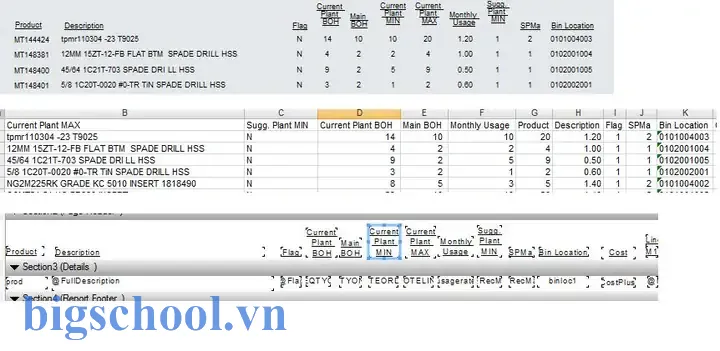
5.3 Thêm tiêu đề cột
Có thể bạn quan tâm: Cách Gạch Chéo (cross Out) Văn Bản Trong Excel: Hướng Dẫn Chi Tiết Từ Cơ Bản Đến Nâng Cao
- Để đảm bảo dữ liệu có tiêu đề cột, hãy bật tùy chọn “Export Page Headers”.
- Nếu muốn tự định nghĩa tiêu đề, bạn có thể tạo một bảng dữ liệu trong Excel sau khi xuất, hoặc sử dụng macro VBA để tự động chèn tiêu đề.
6. Xử lý dữ liệu lớn và thực thi nhanh
6.1 Giới hạn dữ liệu
- Use Parameter: Giới hạn dữ liệu bằng cách sử dụng tham số (ví dụ:
WHERE OrderDate BETWEEN :StartDate AND :EndDate). - Report Sections: Tách báo cáo thành các phần nhỏ và xuất riêng.
6.2 Định dạng dữ liệu
- Đặt kiểu dữ liệu trong Crystal (định dạng số, ngày, tiền tệ). Khi xuất, Excel sẽ nhận dạng đúng kiểu.
6.3 Tối ưu hóa truy vấn
- Sử dụng Indexes và Stored Procedures.
- Kiểm tra Execution Plan trong SQL Server để tránh Full Table Scan.
6.4 Sử dụng ExportFormatType.Excel2007Format với Bulk Export
- Đối với dữ liệu > 65,000 dòng,
Excel97To2003Format(xls) không đủ.Excel2007Format(xlsx) hỗ trợ lên tới 1,048,576 dòng.
7. Giải quyết các vấn đề phổ biến
| Vấn đề | Nguyên nhân | Giải pháp |
|---|---|---|
| Excel không hiển thị dữ liệu | Định dạng không đồng nhất | Bật “Export Excel Formatting” |
| Độ dài dòng vượt giới hạn | Dòng dữ liệu quá dài | Dùng Excel2007Format |
| Trợ số thẻ không xuất | Thẻ không được định nghĩa | Kiểm tra biểu thức và tham số |
| Tệp bị hỏng | Dữ liệu lớn, quá tải | Chia nhỏ file, kiểm tra bộ nhớ |
| Không xuất dữ liệu chi tiết | “Export All Details” bị tắt | Bật tùy chọn “Export All Details” |
| Bảo mật dữ liệu | Dữ liệu nhạy cảm | Chèn mật khẩu bảo vệ tệp Excel, hoặc xuất dữ liệu đã được mã hoá |
8. Bảo mật khi xuất sang Excel
8.1 Mật khẩu bảo vệ tệp
- Sử dụng
ExcelFormatOptionstrong API để đặt mật khẩu. - Ví dụ trong C#:
ExcelFormatOptions excelOptions = new ExcelFormatOptions();
excelOptions.ExcelVersion = ExcelVersion.Excel2007;
excelOptions.Password = "YourStrongPassword";
Lưu ý: Mật khẩu này chỉ bảo vệ tệp khi mở trong Excel. Đối với bảo mật cao hơn, cần mã hoá toàn bộ tệp.
8.2 Định danh dữ liệu nhạy cảm
- Trước khi xuất, áp dụng filter để loại bỏ các trường nhạy cảm.
- Có thể tạo view trong database để chỉ lấy dữ liệu cần thiết.
8.3 Kiểm soát quyền truy cập
- Đặt đường dẫn lưu trữ trong thư mục có quyền truy cập hạn chế (ví dụ:
C:\SecureExports). - Sử dụng NTFS ACL để chỉ cho phép người dùng cụ thể xem tệp.
9. Thực hành: Xuất báo cáo bán hàng từ SQL Server sang Excel
9.1 Chuẩn bị dữ liệu
- Tạo bảng
Salesvới các cột:OrderID,OrderDate,CustomerName,Product,Quantity,UnitPrice. - Thêm dữ liệu mẫu.
9.2 Tạo báo cáo trong Crystal Reports
- Create New Report → Standard Report.
- Choose Database →
SQL Server. - Select Table:
Sales. - Design Layout: Gộp theo
CustomerNamevàProduct. - Thêm Thông số:
StartDate,EndDate.
9.3 Xuất thủ công
- Lưu báo cáo.
- Mở, chọn
Export→Excel (xlsx). - Bật các tùy chọn “Export Page Headers”, “Export All Details”.
9.4 Xuất tự động (C#)
// Giả sử có lớp ExportService
public void ExportSalesReport(DateTime start, DateTime end)
{ ReportDocument rpt = new ReportDocument(); rpt.Load(@"C:\Reports\SalesReport.rpt"); rpt.SetParameterValue("StartDate", start); rpt.SetParameterValue("EndDate", end); string outPath = $@"C:\Exports\SalesReport_{DateTime.Now:yyyyMMdd}.xlsx"; rpt.ExportToDisk(ExportFormatType.Excel2007Format, outPath); // Gửi email MailMessage mail = new MailMessage(); mail.Attachments.Add(new Attachment(outPath)); mail.To.Add("manager@company.com"); // ...
}
Tip: Đặt tên file theo ngày để tránh ghi đè.
10. Công cụ hỗ trợ và tiện ích mở rộng
| Công cụ | Mô tả | Ứng dụng |
|---|---|---|
| Crystal Reports Developer Edition | Phát triển, tùy chỉnh báo cáo | Lập trình viên |
| Crystal Reports Runtime | Chạy báo cáo trên server | Deploy |
| Power Query | Nhập dữ liệu Excel, làm sạch, biến đổi | Phân tích |
| Excel VBA | Tự động hoá các thao tác trong Excel | Tự động hóa |
| SendGrid / Microsoft Graph | Gửi email với tệp đính kèm | Email tự động |
10.1 Plugin “Crystal Reports Export to Excel” (Office Add-in)
- Cài đặt add-in trong Excel để trực tiếp gọi Crystal Reports từ Excel.
- Giúp người dùng cuối không cần mở Crystal Reports, chỉ cần chọn báo cáo và nhận kết quả ngay trong Excel.
11. Kiểm thử và bảo trì
11.1 Kiểm thử
- Độ chính xác dữ liệu: So sánh dữ liệu trong Excel với nguồn dữ liệu gốc.
- Định dạng: Kiểm tra màu, font, các biểu thức.
- Hiệu suất: Đo thời gian xuất và kiểm tra lỗi khi dữ liệu lớn.
- Bảo mật: Kiểm tra mật khẩu, quyền truy cập.
11.2 Bảo trì
- Cập nhật phiên bản Crystal Reports: Đảm bảo có bản vá bảo mật.
- Kiểm tra driver database: Đảm bảo driver luôn cập nhật.
- Backup báo cáo: Lưu trữ bản sao của các file
.rpt. - Monitor logs: Sử dụng
log4nethoặcEvent Viewerđể ghi lại lỗi xuất.
12. Kết luận
Xuất báo cáo Crystal Reports sang Excel là một bước quan trọng trong quy trình phân tích dữ liệu doanh nghiệp. Khi thực hiện đúng cách, bạn có thể tận dụng sức mạnh của Excel để trực quan hóa, phân tích, và chia sẻ dữ liệu một cách hiệu quả. Tuy nhiên, vì có nhiều yếu tố cần cân nhắc (định dạng, dữ liệu lớn, bảo mật), nên người dùng cần nắm vững các bước thực hiện và áp dụng các mẹo tối ưu đã nêu ở trên.
- Thủ công: Dễ dàng, không cần lập trình nhưng hạn chế trong tự động hóa.
- Tự động: Sử dụng API, có thể tích hợp vào quy trình CI/CD, gửi báo cáo tự động qua email.
- Tối ưu: Định dạng, giới hạn dữ liệu, sử dụng
Excel2007Formatcho dữ liệu lớn. - Bảo mật: Mật khẩu, quyền truy cập, loại bỏ dữ liệu nhạy cảm.
Bằng cách tuân thủ các hướng dẫn chi tiết trong bài viết này, bạn sẽ có thể xuất dữ liệu Crystal Reports sang Excel một cách chính xác, hiệu quả và an toàn, giúp nâng cao năng suất công việc và đáp ứng nhu cầu báo cáo nhanh chóng của tổ chức.

Tiến sĩ Lê Thống Nhất sinh năm 1955 tại Nghệ An, là nhà giáo, nhà báo và doanh nhân trong lĩnh vực giáo dục. Ông từng giảng dạy Toán học tại Trường THPT Chuyên Phan Bội Châu và đảm nhiệm nhiều vai trò trong ngành giáo dục, từ viết sách, biên soạn tài liệu đến sáng lập các dự án hỗ trợ học tập trực tuyến.
Ông là người sáng lập BigSchool – nền tảng giáo dục trực tuyến kết nối giáo viên và học sinh cả nước. Ngoài ra, ông còn nổi tiếng với vai trò tác giả, diễn giả truyền cảm hứng và khách mời trên nhiều chương trình truyền hình, trong đó có “Ai là triệu phú” trên truyền hình VTV.
Trong suốt sự nghiệp, Tiến sĩ Lê Thống Nhất đã nhận nhiều giải thưởng giáo dục và được biết đến như một người luôn đổi mới, ứng dụng công nghệ vào dạy và học, góp phần lan tỏa tri thức và niềm say mê học tập cho thế hệ trẻ.