
Có thể bạn quan tâm: Copy Hàng Dọc, Paste Hàng Ngang Trong Excel: Hướng Dẫn Chi Tiết
Giới thiệu
Trong công việc xử lý dữ liệu hàng ngày, Excel là một công cụ không thể thiếu. Dưới bàn phím, các phím tắt giúp tăng tốc độ làm việc, giảm thiểu lỗi và tiết kiệm thời gian. Một trong những phím tắt quan trọng nhất là Ctrl + Shift + Down Arrow, dùng để chọn nhiều ô liên tiếp trong một cột. Khi phím này không hoạt động, người dùng thường gặp khó khăn trong việc thao tác dữ liệu nhanh chóng, đặc biệt là khi làm việc với bảng tính lớn. Bài viết này sẽ phân tích nguyên nhân khiến phím Ctrl Shift Down Arrow không làm việc trong Excel và cung cấp các phương pháp khắc phục chi tiết, bao gồm cả cách kiểm tra cài đặt, sửa lỗi phần mềm và điều chỉnh cấu hình hệ thống.
Có thể bạn quan tâm: Copy A Sheet In Excel To Another Workbook
1. Tầm quan trọng của phím Ctrl Shift Down Arrow
Trước khi đi vào các bước khắc phục, hãy hiểu vì sao chức năng này lại quan trọng:
- Tăng tốc độiniz: Thay vì phải kéo chuột hoặc di chuyển tay từng ô, người dùng có thể chọn toàn bộ vùng dữ liệu nhanh chóng bằng phím.
- Đảm bảo tính chính xác: Khi thao tác với công thức hoặc dữ liệu, việc chọn đúng vùng ô là điều thiết yếu. Ctrl + Shift + Down Arrow giúp tránh lỗi do di chuyển thủ công.
- Dễ dàng làm việc với bảng dữ liệu lớn: Khi dữ liệu lên hàng nghìn dòng, thao tác bằng chuột trở nên khó khăn; phím tắt là giải pháp tối ưu.
Vì vậy, khi phím này không hoạt động, nó có thể làm giảm năng suất làm việc đáng kể.
Có thể bạn quan tâm: Cách Chuyển Đổi Ngày Thành Ngày Trong Tuần Trong Excel: Hướng Dẫn Chi Tiết
2. Nguyên nhân phổ biến khiến Ctrl Shift Down Arrow không hoạt động
2.1. Kiểm tra cài đặt “Use the Insert key to control selection”
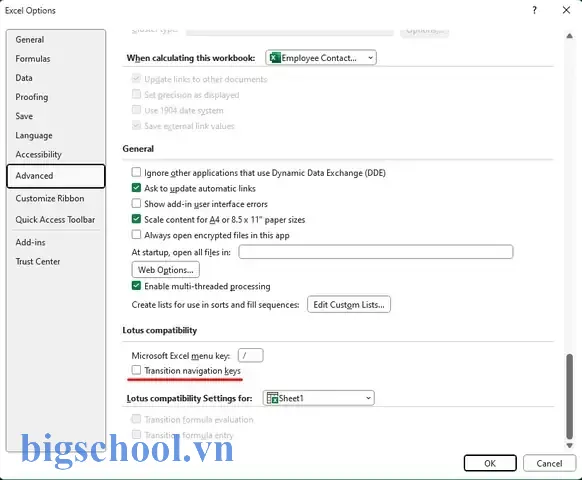
Trong Excel, có một tùy chọn “Use the Insert key to control selection” (Sử dụng phím Insert để điều khiển lựa chọn). Nếu tùy chọn này được bật, phím Ctrl + Shift + Down Arrow có thể bị ghi đè hoặc không hoạt động như mong muốn. Bạn có thể kiểm tra và tắt tùy chọn này bằng cách:
- Vào File > Options.
- Chọn Advanced.
- Cuộn xuống phần Editing options.
- Bỏ tick vào “Use the Insert key to control selection”.
- Nhấn OK.
2.2. Phím “Insert” bị gắn vào chế độ Insert Mode
Nếu phím Insert đang ở “Insert mode” (chế độ chèn), Ctrl + Shift + Down Arrow có thể bị ghi đè. Kiểm tra trạng thái phím Insert bằng cách nhìn vào Caps Lock và Num Lock trên màn hình của bạn. Nếu “Insert” được bật, bạn có thể nhấn lại phím Insert để chuyển sang “Overwrite mode” (chế độ ghi đè) và kiểm tra lại.
2.3. Phím Shift bị hỏng hoặc bị cài đặt “sticky keys”
Nếu phím Shift bị hỏng phần cứng hoặc phần mềm “Sticky Keys” (tính năng hỗ trợ người dùng có khuyết tật) đang bật, Ctrl + Shift + Down Arrow có thể không hijo. Bạn có thể tắt Sticky Keys bằng cách:
- Vào Control Panel > Ease of Access > Ease of Access Center.
- Chọn “Make the keyboard easier to use”.
- Tắt “Turn on Sticky Keys”.
2.4. Phần mềm vũ trụ (Macro, Add-in)
Một số Add-in hoặc macro trong Excel có thể ghi đè phím tắt mặc định. Kiểm tra trạng thái Add-in bằng cách:
- Vào File > Options > Add-Ins.
- Tắt các Add-in không cần thiết (bằng cách chọn “Excel Add-ins” và bỏ tick).
- Khởi động lại Excel và kiểm tra lại.
2.5. Xung đột phần mềm bên ngoài
Các ứng dụng bên ngoài như phần mềm ghi lại màn hình, phần mềm quản lý phím tắt (AutoHotkey, KeyTweak) có thể ghi đè phím tắt. Hãy tạm thời tắt hoặc gỡ bỏ các ứng dụng này để kiểm tra.
2.6. Cập nhật Windows hoặc Excel
Phiên bản cũ của Excel hoặc Windows có thể chứa lỗi gây ra hiện tượng này. Kiểm tra và cài đặt cập nhật mới nhất:
- Windows Update: Vào Settings > START > Update & Security > Windows Update.
- Office Update: Mở bất kỳ ứng dụng Office nào, chọn File > Account > Update Options > Update Now.
2.7. Phím “Ctrl” hoặc “Shift” bị lỗi phần cứng
Nếu phím Ctrl hoặc Shift không đáp ứng đúng, bạn nên thử:
- Sử dụng bàn phím khác, hoặc
- Kiểm tra phím trên phần mềm bàn phím (Keyboard Tester) để xác định lỗi.
3. Các bước khắc phục chi tiết
Bây giờ chúng ta sẽ đi vào các bước khắc phục cụ thể, từng vấn đề một.
3.1. Kiểm tra và tắt “Use the Insert key to control selection”
Bước 1: Mở Excel Options
- Nhấn Alt + F để mở menu File.
- Chọn Options.
Bước 2: Tắt tùy chọn
- Chọn Advanced.
- Cuộn xuống phần Editing options.
- Đảm bảo Insert key không được tick.
Bước 3: Xác nhận
- Nhấn OK và thử lại phím Ctrl Shift Down Arrow.
3.2. Kiểm tra chế độ Insert/Overwrite
- Nhấn phím Insert một lần để chuyển chế độ reps.
- Kiểm tra xem trạng thái “Insert” đã được tắt chưa.
3.3. Tắt Sticky Keys
Có thể bạn quan tâm: Cách Copy Hàng Ngang Thành Hàng Dọc Trong Excel: Hướng Dẫn Chi Tiết Và Thực Hành
Bước 1: Mở Ease of Access
- Nhấn Windows + U để mở Ease of Access Center.
Bước 2: Tắt Sticky Keys
- Chọn “Make the keyboard easier to use”.
- Bỏ tick vào “Turn on Sticky Keys”.
3.4. Kiểm tra Add-ins
Bước 1: Vào Add-Ins
- Nhấn Alt + F > Options > Add-Ins.
Bước 2: Tắt các Add-ins không cần thiết
- Trong phần Manage, chọn Excel Add-ins và click Go.
- Bỏ tick các Add-ins mà bạn không cần.
- Nhấn OK và khởi động lại Excel.
3.5. Kiểm tra phần mềm bên ngoài
- Tắt mọi phần mềm ghi lại màn hình, phần mềm quản lý phím tắt (AutoHotkey, KeyTweak, etc.).
- Khởi động lại máy tính và thử lại.
3.6. Kiểm tra cập nhật
Windows Update
- Nhấn Windows + I để mở Settings.
- Chọn Update & Security > Windows Update.
- Nhấn Check for updates và cài đặt.
Office Update
- Mở bất kỳ ứng dụng Office nào.
- Nhấn File > Account > Update Options > Update Now.
3.7. Thử bàn phím khác
- Kết nối một bàn phím USB khác hoặc sử dụng bàn phím ảo (On-Screen Keyboard) trong predecessors.
- Kiểm tra xem phím Ctrl Shift Down Arrow có hoạt động trên bàn phím mới không.
4. Giải pháp nâng cao: Sử dụng Macro để tái tạo chức năng
Nếu các bước trên không hiệu quả, bạn có thể tạo một macro đơn giản để thực hiện chức năng tương tự Ctrl Shift Down Arrow. Macro này sẽ chọn ô hiện tại và tự động mở rộng vùng chọn xuống dòng cuối cùng có dữ liệu trong cột.
Sub SelectToBottom() Dim ws As Worksheet Dim lastRow As Long Set ws = ActiveSheet lastRow = ws.Cells(ws.Rows.Count, ActiveCell.Column).End(xlUp).Row If ActiveCell.Row < lastRow Then ws.Range(ActiveCell, ws.Cells(lastRow, ActiveCell.Column)).Select End If
End Sub
Đặt Macro vào phím tắt
- Nhấn Alt + F8 để mở Macro dialog.
- Chọn macro SelectToBottom và click Options.
- Gán phím tắt, ví dụ: Ctrl + Shift + Down Arrow (nếu chưa có, bạn có thể chọn một phím khác).
- Nhấn OK và lưu macro.
Lưu ý: Macro không được lưu trong tập tin Excel nếu bạn không lưu dưới dạng Macro-Enabled Workbook (.xlsm).
5. Kiểm tra cài đặt hệ thống và BIOS
Trong một số trường hợp hiếm, BIOS hoặc cài đặt hệ thống có thể ảnh hưởng tới hành vi phím tắt. Bạn có thể:
- Kiểm tra Fast Boot và USB Legacy Support trong BIOS. Nếu bật, giảm độ trễ phím.
- Đảm bảo rằng Keyboard Layout trong Windows là US (hoặc tương ứng với ngôn ngữ bạn đang dùng).
6. Kiểm tra tính năng “Filter” và “Data Validation”
Nếu bạn đang làm việc trong chế độ lọc (Filter) hoặc có “Data Validation” áp dụng, phím Ctrl Shift Down Arrow có thể bị giới hạn. Để kiểm tra:
- Bỏ filter: Data > Filter (bỏ tick).
- Xem xét vùng dữ liệu có Comprar: Data > Data Validation (xóa điều kiện).
7. Khởi động lại Excel với chế độ an toàn (Safe Mode)
Nếu vẫn không khắc phục được, hãy khởi động Excel trong chế độ an toàn để tạm thời vô hiệu hóa add-ins và macro:
- Nhấn Windows كش + R để mở Run.
- Gõ
excel /safevà nhấn Enter. - Kiểm tra phím Ctrl Shift Down Arrow trong cửa sổ Safe Mode.
Nếu trong Safe Mode phím hoạt động, nguyên nhân là add-ins hoặc macro. Hãy tắt từng add-in một để xác định.
8. Tương tác với cộng đồng và hỗ trợ kỹ thuật
Nếu sau khi thực hiện tất cả các bước trên mà vấn đề vẫn tồn tại, bạn có thể:
- Tìm kiếm trên Microsoft Community hoặc Microsoft Support.
- Gửi yêu cầu hỗ trợ tớiautoload: File > Help > Contact Support.
- Tham khảo các diễn đàn như Reddit r/excel, Stack Overflow, hoặc excel-tips.com.
9. Tổng kết
Việc phím Ctrl Shift Down Arrow không hoạt động trong Excel thường liên quan tới một trong những nguyên nhân sau:
- Cài đặt “Insert key to control selection” hoặc chế độ Insert/Overwrite.
- Sticky Keys, add-ins, macro, phần mềm bên ngoài.
- Lỗi phần cứng phím, cập nhật phần mềm chưa đầy đủ.
- Cấu hình hệ thống BIOS hoặc cài đặt Windows.
Bằng cáchարը kiểm tra từng khía cạnh, bạn có thể nhanh chóng xác định nguyên nhân và áp dụng các biện pháp khắc phục phù hợp. Dưới đây là một tóm tắt nhanh các bước cần làm:
- Tắt “Use the Insert key to control selection”.
- Đảm bảo phím Insert ở chế độ Overwrite.
- Tắt Sticky Keys.
- Kiểm tra và tắt Add-ins.
- Tắt phần mềm bên ngoài.
- Cập nhật Windows và Office.
- Thử bàn phím khác.
- Sử dụng macro nếu cần.
Cuối cùng, hãy luôn nhớ lưu phiên làm việc của mình và tạo bản sao lưu dữ liệu để tránh mất mát. Với những hướng dẫn chi tiết này, bạn sẽ nhanh chóng khôi phục lại tính năng Ctrl Shift Down Arrow trong Excel và tiếp tục làm việc một cách hiệu quả, không bị gián đoạn bởi những lỗi nhỏ bé.

Tiến sĩ Lê Thống Nhất sinh năm 1955 tại Nghệ An, là nhà giáo, nhà báo và doanh nhân trong lĩnh vực giáo dục. Ông từng giảng dạy Toán học tại Trường THPT Chuyên Phan Bội Châu và đảm nhiệm nhiều vai trò trong ngành giáo dục, từ viết sách, biên soạn tài liệu đến sáng lập các dự án hỗ trợ học tập trực tuyến.
Ông là người sáng lập BigSchool – nền tảng giáo dục trực tuyến kết nối giáo viên và học sinh cả nước. Ngoài ra, ông còn nổi tiếng với vai trò tác giả, diễn giả truyền cảm hứng và khách mời trên nhiều chương trình truyền hình, trong đó có “Ai là triệu phú” trên truyền hình VTV.
Trong suốt sự nghiệp, Tiến sĩ Lê Thống Nhất đã nhận nhiều giải thưởng giáo dục và được biết đến như một người luôn đổi mới, ứng dụng công nghệ vào dạy và học, góp phần lan tỏa tri thức và niềm say mê học tập cho thế hệ trẻ.