
Microsoft Excel là một trong những công cụ phần mềm bảng tính mạnh mẽ và phổ biến nhất hiện nay, được sử dụng rộng rãi trong hầu hết các lĩnh vực: tài chính, kế toán, quản trị, nghiên cứu khoa học, giáo dục và thậm chí trong các công việc cá nhân hàng ngày. Khi làm việc với Excel, người dùng sẽ gặp và tương tác với nhiều loại “cửa sổ” (window) khác nhau, mỗi loại cửa sổ có vai trò, chức năng và cách sử dụng riêng, giúp người dùng tối ưu hoá quy trình làm việc, tăng hiệu suất và giảm thiểu lỗi.
Bài viết này sẽ đi sâu vào việc phân loại các cửa sổ Excel, giải thích chi tiết chức năng của từng loại, cung cấp các mẹo và thủ thuật để khai thác tối đa tiềm năng của chúng, đồng thời so sánh cách quản lý cửa sổ trong các phiên bản Excel khác nhau (Excel 2026, 2026, 2026, 2026, Microsoft 365). Ngoài ra, chúng tôi sẽ đưa ra các ví dụ thực tế, kịch bản áp dụng và hướng dẫn từng bước để người đọc có thể áp dụng ngay vào công việc của mình.
Có thể bạn quan tâm: Cách Thực Hiện Các Phép Cộng, Trừ, Nhân, Chia Trong Excel: Hướng Dẫn Chi Tiết Từ Cơ Bản Đến Nâng Cao
1. Tổng quan về kiến trúc cửa sổ trong Excel
Trước khi đi vào chi tiết, chúng ta cần hiểu cơ bản về cách Excel tổ chức các cửa sổ:
| Thành phần | Mô tả | Vị trí trong giao diện |
|---|---|---|
| Workbook (Sổ làm việc) | Tập hợp các sheet (bảng tính) và dữ liệu liên quan. Mỗi workbook mở ra một cửa sổ chính. | Cửa sổ chính (Main Window) |
| Worksheet (Bảng tính) | Mỗi workbook có thể chứa nhiều worksheet, mỗi worksheet là một “cửa sổ” con hiển thị lưới ô. | Tab dưới thanh Ribbon |
| Task Pane (Bảng tác vụ) | Các bảng phụ như “Format Cells”, “Find and Replace”, “PivotTable Field List”. | Bên phải hoặc bên trái, có thể ẩn/hiện |
| Dialog Box (Hộp thoại) | Các hộp thoại nhập liệu hoặc tùy chỉnh (ví dụ: “Save As”, “Print”, “Data Validation”). | Trung tâm màn hình, tạm thời ngăn chặn thao tác khác |
| Mini Toolbar (Thanh công cụ nhỏ) | Thanh công cụ nhanh xuất hiện khi chọn văn bản hoặc ô. | Nổi lên trên ô được chọn |
| Floating Window (Cửa sổ nổi) | Các cửa sổ tùy chỉnh như “Watch Window”, “Object Properties”. | Có thể kéo và đặt ở vị trí bất kỳ |
| Split Window (Cửa sổ chia) | Cho phép chia một worksheet thành nhiều phần hiển thị đồng thời. | Cùng trong một worksheet, có thể kéo để chia |
| New Window (Cửa sổ mới) | Tạo một bản sao của workbook hiện tại để xem cùng lúc các sheet khác nhau. | Cùng trong Excel, có thể xếp chồng hoặc sắp xếp cạnh nhau |
Mỗi loại cửa sổ trên có một “loại” riêng biệt, và hiểu rõ chúng giúp người dùng:
- Tối ưu hoá không gian màn hình – Đặc biệt quan trọng khi làm việc trên màn hình nhỏ hoặc đa màn hình.
- Tiết kiệm thời gian – Tránh phải mở/đóng nhiều lần, giảm thao tác lặp lại.
- Giảm lỗi – Khi các cửa sổ liên quan được mở cùng lúc, người dùng có thể kiểm tra dữ liệu chéo nhanh hơn.
Có thể bạn quan tâm: Cách Cộng Thêm Năm Trong Excel: Hướng Dẫn Chi Tiết Từ Cơ Bản Đến Nâng Cao
2. Cửa sổ chính (Main Window) và Workbook
2.1 Đặc điểm của Main Window
- Mở một workbook: Khi người dùng nhấp đúp một file .xlsx hoặc mở từ Excel, một cửa sổ chính sẽ xuất hiện.
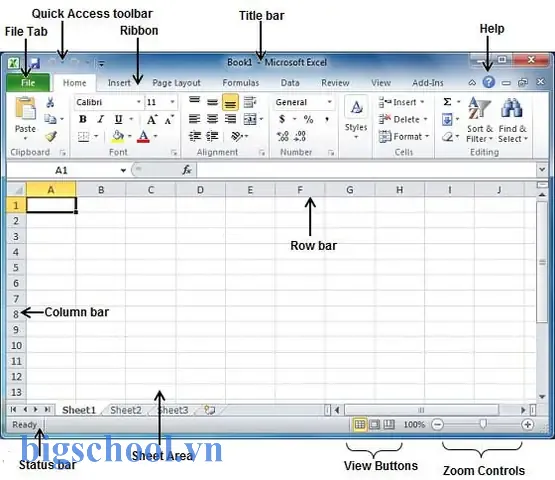
- Thanh Ribbon: Giao diện trên cùng chứa các tab (Home, Insert, Data, Formulas, Review, View,…). Các tab này thay đổi nội dung tùy thuộc vào loại cửa sổ đang hoạt động (ví dụ: khi mở Task Pane, một số lệnh sẽ được bật).
- Thanh trạng thái: Ở dưới cùng, hiển thị thông tin như số trang, chế độ tính toán, ngôn ngữ, và các thông báo nhanh.
- Thanh tiêu đề: Hiển thị tên file, trạng thái lưu (Saved) và các nút thu nhỏ, phóng to, đóng.
2.2 Quản lý nhiều Workbook
- Cách mở nhiều workbook:
File > Openhoặc kéo thả file vào Excel. - Chuyển đổi nhanh:
Ctrl + Tab(đi qua các workbook mở) hoặcCtrl + F6. - Xếp chồng (Cascade) hoặc xếp cạnh nhau (Tile):
View > Arrange All. Tùy chọn “Cascade”, “Tile Horizontal”, “Tile Vertical”, “Arrange Icons”.
2.3 Mẹo nâng cao
| Mẹo | Hướng dẫn |
|---|---|
| Mở cùng lúc nhiều workbook ở chế độ “Read-Only” | Giữ phím Shift khi kéo file vào Excel. |
| Khóa vị trí cửa sổ | Click phải vào thanh tiêu đề > “Move” > dùng phím mũi tên để di chuyển, sau đó “Enter”. |
| Lưu layout cửa sổ | Sử dụng VBA: Application.SaveWorkspace "MyLayout.crtx" để lưu cấu hình các cửa sổ, sau đó Application.ApplyWorkspace "MyLayout.crtx" để khôi phục. |
Có thể bạn quan tâm: Cách Cộng Cột Dọc Trong Excel: Hướng Dẫn Chi Tiết Từ Cơ Bản Đến Nâng Cao
3. Cửa sổ Worksheet (Bảng tính)
3.1 Định nghĩa và tính năng
Mỗi worksheet là một không gian làm việc 2D, gồm hàng (rows) và cột (columns). Khi người dùng chuyển tab, Excel thực chất đang đổi cửa sổ Worksheet trong cùng một Main Window.
3.2 Các loại hiển thị Worksheet
| Loại hiển thị | Mô tả | Khi nào sử dụng |
|---|---|---|
| Normal View | Hiển thị toàn bộ lưới ô, thanh công cụ, và các biểu tượng. | Khi nhập dữ liệu, thực hiện công thức. |
| Page Layout View | Mô phỏng cách in, hiển thị header/footer, page breaks. | Khi chuẩn bị in hoặc thiết kế báo cáo. |
| Page Break Preview | Cho phép kéo thả đường ngắt trang. | Khi cần tối ưu hoá việc chia trang in. |
| Custom Views | Lưu trạng thái hiển thị (ẩn/hiện cột, lọc, zoom). | Khi có nhiều báo cáo cùng một sheet, chuyển nhanh. |
3.3 Cách chuyển đổi nhanh
- Phím tắt:
Alt + W, L(Normal),Alt + W, P(Page Layout),Alt + W, I(Page Break Preview). - Ribbon: Tab
View> nhómWorkbook Views.
3.4 Các thao tác nâng cao
- Freeze Panes (Cố định khung): Giúp giữ tiêu đề cột/hàng cố định khi cuộn.
View > Freeze Panes > Freeze Top RowhoặcFreeze First Column. - Split (Chia cửa sổ):
View > Split. Cho phép xem 2-4 phần cùng lúc, hữu ích khi so sánh dữ liệu ở các vị trí khác nhau. - Zoom:
Ctrl + Mouse WheelhoặcView > Zoom. Đặt mức zoom cố định cho mỗi worksheet để đồng nhất khi chuyển đổi.
4. Task Pane (Bảng tác vụ) – Cửa sổ phụ trợ
4.1 Các Task Pane phổ biến
| Task Pane | Mô tả | Cách mở |
|---|---|---|
| Formatting (Format Cells) | Định dạng ô: font, căn lề, số, viền, màu nền. | Ctrl + 1 hoặc click chuột phải > “Format Cells”. |
| Find & Replace | Tìm kiếm và thay thế nội dung. | Ctrl + F (Find), Ctrl + H (Replace). |
| PivotTable Field List | Quản lý trường dữ liệu trong PivotTable. | Khi tạo PivotTable, tự động mở. |
| SmartArt, Shapes, Icons | Thêm các đối tượng đồ họa. | Insert > Illustrations. |
| Research (Insights) | Tìm kiếm web, dữ liệu, công thức. | Review > Research. |
4.2 Quản lý và tùy biến
- Ẩn/Hiện: Click dấu “X” ở góc trên bên phải của Task Pane hoặc kéo thanh chia để thu gọn.
- Cài đặt vị trí: Kéo thanh tiêu đề của Task Pane sang trái hoặc phải màn hình.
- Pin: Khi mở nhiều Task Pane, có thể “Pin” chúng để không bị đóng tự động khi thực hiện các thao tác khác.
4.3 Mẹo nâng cao
- Tự động mở Task Pane khi mở workbook: Dùng VBA trong
Workbook_Open:
Private Sub Workbook_Open() Application.CommandBars("Task Pane").Visible = True
End Sub
- Cá nhân hoá Task Pane: Vào
File > Options > Advanced > Display > Show Task Paneđể bật/tắt mặc định.
5. Dialog Box (Hộp thoại) – Cửa sổ nhập liệu
5.1 Các hộp thoại quan trọng
| Hộp thoại | Mục đích | Phím tắt |
|---|---|---|
| Save As | Lưu file dưới tên/định dạng mới. | F12 |
| Cài đặt in, lựa chọn máy in, trang. | Ctrl + P | |
| Data Validation | Đặt quy tắc nhập dữ liệu (list, whole number, date, …). | Alt + D + L |
| Conditional Formatting Rules Manager | Quản lý các quy tắc định dạng có điều kiện. | Alt + O + D |
| Insert Function | Tìm và chèn hàm. | Shift + F3 |
| Protection (Protect Sheet/Workbook) | Bảo vệ nội dung. | Alt + R + P (Sheet), Alt + R + W (Workbook) |
5.2 Tối ưu hoá trải nghiệm
- Mở hộp thoại trong chế độ “Modeless”: Một số hộp thoại (như “Find”) có thể mở ở chế độ không chặn, cho phép người dùng làm việc đồng thời. Để kích hoạt, vào
File > Options > Advanced > Show this number of Recent Documents→ bật “Enable multi-threaded calculation” (đôi khi ảnh hưởng tới tốc độ mở hộp thoại). - Sử dụng “Alt” + ký tự gạch dưới: Khi hộp thoại hiện ra, các nút thường có ký tự gạch dưới (ví dụ: OK). Nhấn
Alt + Ođể kích hoạt nhanh.
6. Mini Toolbar – Thanh công cụ nhanh
Khi người dùng chọn một ô hoặc một đoạn văn bản, một Mini Toolbar xuất hiện ngay trên đó, cung cấp các lệnh nhanh như cắt, sao chép, định dạng chữ, thêm biểu tượng.
6.1 Cấu hình
- Bật/tắt:
File > Options > General > Show Mini Toolbar on selection. - Thêm lệnh: Không thể tùy chỉnh trực tiếp, nhưng có thể sử dụng Quick Access Toolbar (QAT) để gắn các lệnh thường dùng và chúng sẽ xuất hiện trong Mini Toolbar.
6.2 Mẹo
- Kéo thả: Khi Mini Toolbar xuất hiện, kéo nó tới vị trí mong muốn để không che khuất dữ liệu.
- Sử dụng phím tắt: Khi Mini Toolbar hiện, nhấn
Altđể hiển thị các ký tự gạch dưới, sau đó nhấn phím tương ứng.
7. Floating Window – Cửa sổ nổi
Có thể bạn quan tâm: Cột Excel Hiển Thị Số: Hướng Dẫn Toàn Diện Từ Cơ Bản Đến Nâng Cao
7.1 Các loại Floating Window
| Cửa sổ | Chức năng | Khi nào dùng |
|---|---|---|
| Watch Window | Giám sát giá trị của ô trong các sheet khác. | Khi làm việc với công thức phức tạp, cần theo dõi giá trị thay đổi. |
| Object Properties | Thuộc tính của hình ảnh, biểu đồ, SmartArt. | Khi chỉnh sửa đồ họa. |
| Macro Recorder | Hiển thị quá trình ghi macro. | Khi tạo macro tự động. |
| Custom UI Editor | Thêm Ribbon tùy chỉnh (qua VBA). | Khi phát triển add-in. |
7.2 Cách tạo và quản lý
- Watch Window:
Formulas > Watch Window. Thêm ô bằng cáchAdd Watch…. - Di chuyển: Kéo thanh tiêu đề, thả ở bất kỳ vị trí nào trên màn hình hoặc ngoài Excel.
- Dock: Khi kéo gần cạnh màn hình, cửa sổ sẽ “snap” vào vị trí cố định (đối với Windows 10/11).
8. Split Window – Cửa sổ chia
8.1 Mục đích
Cho phép người dùng xem một worksheet ở nhiều vị trí đồng thời mà không cần cuộn lên xuống liên tục. Thích hợp cho:
- So sánh dữ liệu ở đầu và cuối danh sách dài.
- Giữ cột tiêu đề luôn hiện trên khi cuộn xuống.
- Theo dõi tổng hợp dữ liệu trong một bảng lớn.
8.2 Cách sử dụng
- Chọn ô nơi muốn chia (ví dụ: ô B5 sẽ chia ở hàng 5 và cột B).
- Vào
View > Split. Excel sẽ tạo 2 hoặc 4 khung tùy thuộc vào vị trí ô. - Để bỏ chia, lại vào
View > Splithoặc kéo thanh chia lên đầu.
8.3 Mẹo nâng cao
- Freeze + Split: Đôi khi cần đồng thời “freeze” tiêu đề và “split” để so sánh hai phần dữ liệu. Thực hiện
Freeze Panestrước, sau đóSplit. - Sử dụng trong PivotTable: Khi làm PivotTable lớn, chia cửa sổ giúp xem phần “Row Labels” và “Values” cùng lúc.
9. New Window – Cửa sổ mới (Window > New Window)
9.1 Khi nào cần dùng
- Xem nhiều sheet cùng lúc: Khi một workbook có nhiều sheet, mở cửa sổ mới cho phép người dùng xem sheet A và sheet B đồng thời.
- So sánh dữ liệu: Khi dữ liệu ở các sheet khác nhau cần so sánh hoặc sao chép.
- Thực hiện in đa sheet: Có thể thiết lập các trang in riêng cho từng cửa sổ, sau đó in cùng lúc.
9.2 Thao tác
- Mở cửa sổ mới:
View > New Window. Excel tạo một bản sao của workbook hiện tại. - Sắp xếp:
View > Arrange All. Chọn “Tile Horizontal” hoặc “Tile Vertical” để đặt cửa sổ cạnh nhau. - Liên kết: Các cửa sổ mới sẽ liên kết (linked). Khi thay đổi dữ liệu trong một cửa sổ, các cửa sổ khác cũng sẽ cập nhật tự động.
9.3 Lưu ý
- Không tạo file mới: Cửa sổ mới không phải là một file độc lập; chỉ là một “view” của cùng một workbook.
- Chi phí tài nguyên: Mở quá nhiều cửa sổ cùng lúc có thể làm chậm máy tính, nhất là khi workbook chứa macro hoặc tính toán phức tạp.
10. So sánh quản lý cửa sổ trong các phiên bản Excel
| Tính năng | Excel 2026 | Excel 2026 | Excel 2026 | Excel 2026 | Microsoft 365 |
|---|---|---|---|---|---|
| Ribbon | Đơn giản, không tùy biến sâu | Thêm “Tell Me” | Hỗ trợ “Backstage view” | Cải thiện hiển thị | Tích hợp AI (Ideas) |
| Task Pane | Giao diện cố định | Có thể “pin” | Thêm “Insights” | Hỗ trợ Dark Mode | Được mở rộng với “Add-ins” |
| Floating Window | Hạn chế (Watch Window) | Thêm “Object Properties” | Cải thiện “Docking” | Hỗ trợ đa màn hình | Hỗ trợ “Snap Assist” Windows 11 |
| Multiple Workbooks | Arrange All cơ bản | Thêm “View Side by Side” cải tiến | Hỗ trợ “Synchronous Scrolling” | Cải thiện “Compare Files” | Tích hợp “Co-Authoring” thời gian thực |
| Mini Toolbar | Khởi tạo khi chọn | Tùy chọn “Show Mini Toolbar” | Tích hợp với QAT | Hỗ trợ Dark Mode | Tự động ẩn khi không cần thiết |
10.1 Lời khuyên cho người dùng đa phiên bản
- Nếu dùng Excel 2026/2026: Tập trung vào việc sử dụng Arrange All và Split Window để tối ưu không gian.
- Nếu dùng Excel 2026 trở lên: Tận dụng Task Pane và New Window để làm việc đa nhiệm.
- Nếu dùng Microsoft 365: Kết hợp Co-Authoring với các cửa sổ New Window để đồng thời làm việc cùng nhóm, đồng thời sử dụng Ideas để tự động gợi ý biểu đồ, mẫu dữ liệu.
11. Thực hành: Tạo một môi trường làm việc hiệu quả với các loại cửa sổ
Bước 1: Mở Workbook và tạo các Sheet cần thiết
- Mở Excel và tạo một workbook mới (
Ctrl + N). - Đặt tên cho các sheet:
Data,Summary,Chart. - Nhập dữ liệu mẫu vào sheet
Data(cột A: Ngày, B: Doanh thu, C: Chi phí).
Bước 2: Tạo PivotTable và mở Watch Window
- Chọn dữ liệu,
Insert > PivotTable, đặt ở sheetSummary. - Khi PivotTable hiển thị, mở Watch Window (
Formulas > Watch Window), thêm ô tổng doanh thu và chi phí. - Đặt Watch Window ở góc phải màn hình, kéo để không che dữ liệu.
Bước 3: Sử dụng Split Window để so sánh
- Vào sheet
Data, chọn ô B1,View > Split. Bây giờ bạn có 2 phần: trên hiển thị tiêu đề, dưới hiển thị dữ liệu. - Cuộn xuống dưới cùng để xem tổng và so sánh với Watch Window.
Bước 4: Mở New Window để xem Chart đồng thời
View > New Window. Một cửa sổ mới của cùng workbook mở ra.- Trong cửa sổ thứ hai, chuyển sang sheet
Chart, tạo biểu đồ từ PivotTable. View > Arrange All > Tile Horizontal. Bây giờ bạn có hai cửa sổ: một hiển thị dữ liệu, một hiển thị biểu đồ.
Bước 5: Tùy chỉnh Task Pane và Mini Toolbar
- Khi chọn một ô trong
Data, Mini Toolbar xuất hiện. Thêm nhanh Bold và Fill Color. - Mở Format Cells (
Ctrl + 1) và ghim nó bằng cách kéo vào vùng “Pinned” của Task Pane. - Khi cần thay đổi định dạng hàng loạt, chỉ cần mở Conditional Formatting từ Task Pane và áp dụng quy tắc.
Bước 6: Lưu layout cho lần sau
- Vào
View > Save Workspace. Đặt tên “MyAnalysisLayout”. - Khi mở lại file, chọn
View > Apply Workspacevà chọn “MyAnalysisLayout”. Tất cả các cửa sổ (New Window, Split, Watch) sẽ tự động phục hồi.
12. Các vấn đề thường gặp và cách khắc phục
| Vấn đề | Nguyên nhân | Giải pháp |
|---|---|---|
| Cửa sổ Task Pane không hiện | Tùy chọn “Show Task Pane” tắt hoặc add-in xung đột. | Vào File > Options > Advanced > Show Task Pane. Tắt các add-in không cần thiết. |
| Watch Window không cập nhật | Tính toán Excel ở chế độ Manual. | Formulas > Calculation Options > Automatic. |
| Mini Toolbar không xuất hiện khi chọn ô | Cài đặt bị tắt hoặc vấn đề về driver đồ họa. | File > Options > General > Show Mini Toolbar on selection. Cập nhật driver. |
| Cửa sổ mới (New Window) bị “ghost” (màn hình trắng) | Lỗi bộ nhớ hoặc phiên bản Excel lỗi thời. | Đóng và mở lại Excel, cập nhật Office lên phiên bản mới nhất. |
| Split Window không giữ vị trí sau khi lưu | Không lưu workspace hoặc file được mở trong chế độ Protected View. | Lưu workspace hoặc tắt Protected View cho file tin cậy. |
13. Kết luận
Việc hiểu và khai thác hiệu quả các loại cửa sổ trong Excel không chỉ giúp bạn làm việc nhanh hơn, mà còn giảm thiểu sai sót, tối ưu hoá không gian màn hình và nâng cao trải nghiệm người dùng. Từ Main Window, Worksheet, Task Pane, Dialog Box, Mini Toolbar, Floating Window, Split Window đến New Window, mỗi loại cửa sổ đều có những tính năng và mục đích riêng, và khi chúng được kết hợp một cách hợp lý, chúng tạo ra một môi trường làm việc mạnh mẽ, linh hoạt và đáp ứng nhu cầu đa dạng của người dùng.
Hãy áp dụng các mẹo, thủ thuật và quy trình đã trình bày trong bài viết này vào công việc hàng ngày của bạn. Đừng ngại thử nghiệm, tùy biến và lưu lại các layout làm việc (Workspace) để luôn có một “bàn làm việc” chuẩn bị sẵn sàng cho mọi dự án. Khi bạn đã thành thạo việc quản lý các cửa sổ Excel, bạn sẽ cảm nhận được sức mạnh thực sự của công cụ này – không chỉ là một bảng tính đơn thuần, mà còn là một nền tảng phân tích, trình bày và chia sẻ dữ liệu toàn diện.
Chúc bạn thành công và luôn tìm được cách tối ưu hoá công việc với Excel!

Tiến sĩ Lê Thống Nhất sinh năm 1955 tại Nghệ An, là nhà giáo, nhà báo và doanh nhân trong lĩnh vực giáo dục. Ông từng giảng dạy Toán học tại Trường THPT Chuyên Phan Bội Châu và đảm nhiệm nhiều vai trò trong ngành giáo dục, từ viết sách, biên soạn tài liệu đến sáng lập các dự án hỗ trợ học tập trực tuyến.
Ông là người sáng lập BigSchool – nền tảng giáo dục trực tuyến kết nối giáo viên và học sinh cả nước. Ngoài ra, ông còn nổi tiếng với vai trò tác giả, diễn giả truyền cảm hứng và khách mời trên nhiều chương trình truyền hình, trong đó có “Ai là triệu phú” trên truyền hình VTV.
Trong suốt sự nghiệp, Tiến sĩ Lê Thống Nhất đã nhận nhiều giải thưởng giáo dục và được biết đến như một người luôn đổi mới, ứng dụng công nghệ vào dạy và học, góp phần lan tỏa tri thức và niềm say mê học tập cho thế hệ trẻ.