
Có thể bạn quan tâm: Ctrl + Shift + Enter Trong Excel: Tất Cả Những Gì Bạn Cần Biết Để Làm Chủ Công Cụ Tính Toán Mảng
Mở Đầu
Microsoft Excel là một trong những công cụ xử lý dữ liệu và tạo báo cáo mạnh mẽ nhất hiện nay. Ngoài việc thực hiện các phép tính, vẽ biểu đồ và phân tích dữ liệu, Excel còn hỗ trợ người dùng in ấn các bảng tính một cách chuyên nghiệp. Tuy nhiên, một trong những thách thức mà nhiều người dùng gặp phải là việc thiết lập kích thước trang in sao cho phù hợp với nhu cầu thực tế, đặc biệt là khi muốn in ra các báo cáo, biểu mẫu hay tài liệu có kích thước không chuẩn (không phải A4, Letter, Legal,…).
Bài viết này sẽ cung cấp cho bạn một hướng dẫn chi tiết, từng bước một, về cách tạo và sử dụng kích thước trang tùy chỉnh (custom page size) trong Excel. Chúng tôi sẽ giải thích lý do tại sao bạn cần kích thước trang tùy chỉnh, cách thiết lập trong các phiên bản Excel khác nhau (Excel 2026, 2026, 2026, Microsoft 365), cách lưu lại mẫu in (print template) và một số mẹo tối ưu hoá quá trình in ấn để tránh lãng phí giấy và thời gian.
Có thể bạn quan tâm: Crystal Report Export To Excel: Hướng Dẫn Chi Tiết Và Thực Tiễn
1. Tại Sao Bạn Cần Kích Thước Trang Tùy Chỉnh?
1.1. Đáp Ứng Nhu Cầu Kinh Doanh Đặc Thù
- Biểu mẫu công ty: Nhiều công ty có biểu mẫu nội bộ có kích thước riêng (ví dụ: phiếu xuất kho 120mm x 210mm). Sử dụng kích thước chuẩn sẽ khiến nội dung bị cắt hoặc tràn ra ngoài.
- Báo cáo tài chính: Một số báo cáo yêu cầu in trên giấy A3 để hiển thị đầy đủ các bảng và biểu đồ chi tiết.
- Tài liệu marketing: Brochure, tờ rơi thường có kích thước 210mm x 297mm (A4) hoặc 148mm x 210mm (A5), nhưng đôi khi cần kích thước đặc biệt như 100mm x 150mm.
1.2. Tiết Kiệm Chi Phí In Ấn
- Sử dụng kích thước giấy không phù hợp sẽ gây lãng phí giấy, mực in và thời gian chỉnh sửa lại tài liệu.
- Khi in trên giấy lớn hơn cần thiết, bạn sẽ phải cắt giấy thủ công, tăng nguy cơ sai sót và hỏng tài liệu.
1.3. Tăng Tính Chuyên Nghiệp
- Một tài liệu được in đúng kích thước sẽ tạo ấn tượng tốt với khách hàng, đối tác.
- Các biểu mẫu, phiếu thu, chứng từ có kích thước chuẩn sẽ dễ dàng lưu trữ và sắp xếp.
Có thể bạn quan tâm: Cách Gạch Chéo (cross Out) Văn Bản Trong Excel: Hướng Dẫn Chi Tiết Từ Cơ Bản Đến Nâng Cao
2. Kiểm Tra Phiên Bản Excel và Các Yêu Cầu Hệ Thống
Trước khi thực hiện bất kỳ thay đổi nào, hãy chắc chắn rằng bạn đang sử dụng phiên bản Excel hỗ trợ tính năng Custom Page Size. Hầu hết các phiên bản Excel từ 2026 trở lên đều có chức năng này, nhưng giao diện và cách truy cập có thể khác nhau:
| Phiên bản | Cách truy cập | Ghi chú |
|---|---|---|
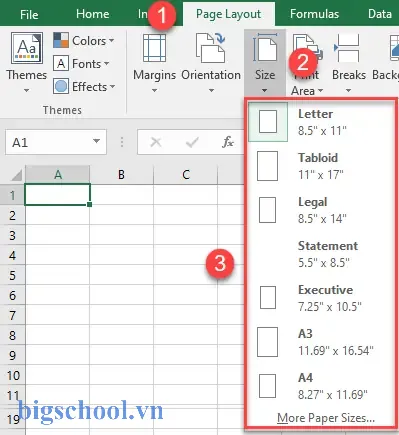
| Excel 2026 | Tab Page Layout → Size → More Paper Sizes | Giao diện cũ, sử dụng hộp thoại Page Setup. |
| Excel 2026/2026 | Tab Page Layout → Size → More Paper Sizes | Giao diện tương tự, nhưng có thêm tùy chọn Custom Size. |
| Excel 2026 / 2026 / Microsoft 365 | Tab Page Layout → Size → More Paper Sizes | Giao diện hiện đại, hỗ trợ lưu mẫu in. |
| Excel trên Mac | Menu File → Page Setup → Paper Size → Manage Custom Sizes… | Cần tạo kích thước trong System Preferences nếu không có. |
Lưu ý: Nếu bạn không thấy tùy chọn “More Paper Sizes” hoặc “Custom Size”, có thể do driver máy in không hỗ trợ hoặc bạn đang dùng phiên bản Excel Online (trình duyệt) – trong trường hợp này, cần tải xuống phiên bản Desktop để có đầy đủ tính năng.
3. Tạo Kích Thước Trang Tùy Chỉnh Trên Windows
3.1. Bước 1: Mở Hộp Thoại Page Setup
- Mở bảng tính Excel cần in.
- Chuyển tới Tab Page Layout trên Ribbon.
- Nhấp vào Size → More Paper Sizes (hoặc Custom Size tùy phiên bản).
3.2. Bước 2: Định Nghĩa Kích Thước Mới
Trong hộp thoại Page Setup, chọn Paper tab (hoặc Page tùy phiên bản). Bạn sẽ thấy các trường:
- Width (Chiều rộng)
- Height (Chiều cao)
Nhập giá trị mong muốn theo mm hoặc inch (đơn vị tùy thiết lập hệ thống). Ví dụ, để tạo kích thước 120mm x 210mm:
- Width:
120 mm - Height:
210 mm
Mẹo: Để chuyển đổi nhanh giữa mm và inch, sử dụng công cụ chuyển đổi trực tuyến hoặc công thức: 1 inch = 25.4 mm.
3.3. Bước 3: Đặt Tên Cho Kích Thước
Ở phía dưới hộp thoại, nhấn Add (hoặc OK) để lưu. Một số phiên bản yêu cầu bạn đặt tên cho kích thước, ví dụ: “Custom_120x210”.
3.4. Bước 4: Áp Dụng Kích Thước Vào Sheet
Quay lại Tab Page Layout, trong phần Size, bạn sẽ thấy kích thước mới vừa tạo. Chọn nó để áp dụng cho sheet hiện tại.
3.5. Bước 5: Kiểm Tra Trước Khi In
- Nhấn Ctrl + P để mở cửa sổ Print Preview.
- Kiểm tra xem nội dung có nằm trong khu vực in hay không.
- Nếu có phần nội dung bị cắt, bạn có thể điều chỉnh Margins (lề) hoặc Scaling (phóng to/thu nhỏ) trong Page Setup → Margins → Scaling.
4. Tạo Kích Thước Trang Tùy Chỉnh Trên Mac
4.1. Mở Cài Đặt Hệ Thống
- Vào System Preferences → Printers & Scanners.
- Chọn máy in đang sử dụng → Options & Supplies → Utility → Open Printer Utility (tùy máy in).
4.2. Thêm Kích Thước Mới
Có thể bạn quan tâm: Hiện Tượng “current Printer Is Unavailable” Khi In Từ Excel: Nguyên Nhân, Giải Pháp Và Cách Khắc Phục Từ A Đến Z
- Trong giao diện Print & Fax, chọn Paper Size → Manage Custom Sizes….
- Nhấn nút + để tạo kích thước mới.
- Đặt tên, nhập chiều rộng và chiều cao (đơn vị là inches hoặc mm tùy chọn).
- Nhấn OK để lưu.
4.3. Áp Dụng Trong Excel
- Mở Excel, vào File → Page Setup.
- Trong tab Paper, chọn Custom Size và chọn kích thước vừa tạo.
- Kiểm tra trong Print Preview.
Lưu ý: Một số máy in Mac có thể không cho phép tạo kích thước tùy chỉnh nếu driver không hỗ trợ. Trong trường hợp này, cập nhật driver mới nhất hoặc sử dụng máy in Windows qua mạng.
5. Tối Ưu Hóa In Với Kích Thước Tùy Chỉnh
5.1. Điều Chỉnh Margins (Lề)
- Normal Margins: 0.75″ (19.05mm) mỗi bên – phù hợp với hầu hết tài liệu.
- Narrow Margins: 0.25″ (6.35mm) – dùng khi cần tối đa hoá không gian.
- Custom Margins: Nhập giá trị cụ thể để tránh nội dung bị cắt.
5.2. Sử Dụng Scaling (Phóng To/Thu Nhỏ)
- Fit Sheet on One Page: Thu nhỏ toàn bộ sheet để vừa một trang (có thể làm mờ chữ nếu quá nhiều dữ liệu).
- Adjust to: Nhập tỉ lệ phần trăm (ví dụ: 90%) để giảm kích thước mà không làm mất độ rõ nét.
- Custom Scaling: Kết hợp Rows to repeat at top và Columns to repeat at left để giữ tiêu đề khi in nhiều trang.
5.3. Kiểm Tra Breaks (Ngắt Trang)
- Vào View → Page Break Preview để xem trước các ngắt trang.
- Kéo các đường ngắt để điều chỉnh vị trí in sao cho hợp lý.
- Sử dụng Insert → Page Break để tạo ngắt trang thủ công nếu cần.
5.4. Lưu Mẫu In (Print Template)
Nếu bạn thường xuyên in các tài liệu có cùng kích thước:
1. Thiết lập xong Page Setup, Margins, Scaling.
2. Vào File → Save As → chọn Excel Template (.xltx).
3. Đặt tên template (ví dụ: “Invoice_120x210.xltx”).
4. Khi cần tạo phiếu mới, mở template này → nội dung sẽ tự động áp dụng kích thước và thiết lập in.
6. Xử Lý Các Vấn Đề Thường Gặp Khi In Kích Thước Tùy Chỉnh
| Vấn đề | Nguyên nhân | Giải pháp |
|---|---|---|
| Nội dung bị cắt | Kích thước giấy lớn hơn nội dung, hoặc lề quá hẹp | Kiểm tra Margins, giảm Scaling, hoặc tăng kích thước giấy. |
| Trang in trống | Các ô không có dữ liệu nhưng vẫn tính vào vùng in | Vào Page Layout → Print Area → Clear Print Area, sau đó thiết lập lại vùng in. |
| Văn bản bị méo | Driver máy in không hỗ trợ độ phân giải cho kích thước tùy chỉnh | Cập nhật driver, hoặc in dưới dạng PDF rồi in lại từ PDF. |
| Không xuất hiện kích thước tùy chỉnh trong danh sách | Máy in không nhận kích thước mới | Khởi động lại Excel và máy in, kiểm tra lại driver, hoặc tạo kích thước trong Control Panel → Devices and Printers. |
| In ra giấy rỗng | Kích thước giấy không phù hợp với máy in | Kiểm tra bảng thông số máy in (máy in thường hỗ trợ tối đa A3 hoặc 11×17). |
6.1. In Qua PDF Để Đảm Bảo Độ Chính Xác
Một cách phổ biến để tránh các lỗi driver là xuất file ra PDF trước khi in:
- File → Export → Create PDF/XPS Document.
- Trong hộp thoại Export, chọn Options → Publish what: Entire workbook hoặc Selection.
- Đảm bảo Page range và Publish what đúng.
- Mở file PDF, kiểm tra kích thước bằng Properties → Description.
- In từ PDF bằng phần mềm Adobe Reader hoặc Foxit – thường hỗ trợ kích thước tùy chỉnh tốt hơn.
7. Ứng Dụng Thực Tế: Các Tình Huống Cụ Thể
7.1. In Phiếu Thu Tiền 80mm x 120mm (Kích Thước Nhãn)
- Bước 1: Tạo kích thước mới: Width = 80mm, Height = 120mm.
- Bước 2: Thiết lập Margins: 5mm mỗi bên.
- Bước 3: Đặt Print Area chỉ bao gồm các ô chứa thông tin (A1:D10).
- Bước 4: Lưu dưới dạng Template “Receipt_80x120.xltx”.
7.2. In Báo Cáo Tài Chính A3 (297mm x 420mm)
- Bước 1: Chọn kích thước A3 có sẵn hoặc tạo mới nếu không có.
- Bước 2: Sử dụng Scaling → Fit All Columns on One Page để các cột không bị cắt.
- Bước 3: Kiểm tra Page Break Preview để đảm bảo không có trang trống.
- Bước 4: In thử 1 bản trên giấy A3 thật để kiểm tra màu sắc, độ nét.
7.3. In Tờ Rơi Marketing 148mm x 210mm (A5)
- Bước 1: Chọn kích thước A5.
- Bước 2: Tắt Headers and Footers nếu không muốn xuất hiện.
- Bước 3: Đặt Background Color cho ô để tạo hiệu ứng màu nền.
- Bước 4: Xuất ra PDF rồi in qua máy in màu chuyên dụng để đạt chất lượng cao.
8. Cách Tự Động Hóa Việc Đặt Kích Thước Trang Bằng VBA
Nếu bạn thường xuyên tạo báo cáo và muốn tự động áp dụng kích thước tùy chỉnh, có thể sử dụng Macro VBA:
Sub SetCustomPageSize() Dim ws As Worksheet Set ws = ActiveSheet With ws.PageSetup .PaperSize = xlPaperUser ' Cho phép kích thước tùy chỉnh .PageWidth = Application.CentimetersToPoints(12) ' 12 cm = 120 mm .PageHeight = Application.CentimetersToPoints(21) ' 21 cm = 210 mm .Orientation = xlPortrait .Zoom = False .FitToPagesWide = 1 .FitToPagesTall = False .LeftMargin = Application.InchesToPoints(0.25) .RightMargin = Application.InchesToPoints(0.25) .TopMargin = Application.InchesToPoints(0.25) .BottomMargin = Application.InchesToPoints(0.25) End With MsgBox "Kích thước trang đã được thiết lập: 120mm x 210mm", vbInformation
End Sub
Giải thích:
– .PaperSize = xlPaperUser cho phép Excel nhận kích thước do người dùng định nghĩa.
– .PageWidth và .PageHeight nhận giá trị points (1 point = 0.0352778 cm). Sử dụng hàm CentimetersToPoints để chuyển đổi dễ dàng.
– Các lề được đặt bằng InchesToPoints (có thể đổi sang mm bằng Application.CentimetersToPoints).
Bạn có thể gán macro này vào một button trên thanh công cụ hoặc Quick Access Toolbar để sử dụng nhanh.
9. Kiểm Tra Độ Tương Thích Với Các Máy In Phổ Biến
| Máy In | Hỗ Trợ Kích Thước Tùy Chỉnh | Lưu Ý Khi Cài Đặt |
|---|---|---|
| HP LaserJet Pro MFP M428fdw | ✅ | Cần cài driver mới nhất, hỗ trợ tối đa A3. |
| Brother HL-L2350DW | ✅ | Không hỗ trợ giấy quá nhỏ (< 74mm). |
| Epson EcoTank L3150 | ✅ | Đặt kích thước trong Printer Settings trước khi in. |
| Canon imageCLASS MF743Cdw | ✅ | Hỗ trợ tùy chỉnh qua Canon Print Service. |
| Xerox WorkCentre 6515 | ✅ | Đảm bảo thiết lập Paper Tray chính xác. |
Khuyến nghị: Luôn kiểm tra Print Preview sau khi thay đổi kích thước, và nếu có thể, in test page một bản để xác nhận độ phù hợp trước khi in số lượng lớn.
10. Tổng Kết
Việc sử dụng kích thước trang tùy chỉnh trong Excel không chỉ giúp bạn đáp ứng các yêu cầu kinh doanh đặc thù mà còn tối ưu hoá chi phí và nâng cao tính chuyên nghiệp của tài liệu. Qua bài viết này, bạn đã nắm rõ:
- Lý do tạo kích thước tùy chỉnh và những lợi ích thực tiễn.
- Cách thực hiện trên các phiên bản Excel Windows và Mac, bao gồm các bước chi tiết trong hộp thoại Page Setup.
- Mẹo tối ưu về margins, scaling và page breaks để đảm bảo nội dung không bị cắt và in gọn gàng.
- Giải pháp khi gặp các lỗi thường gặp như nội dung bị cắt, máy in không nhận kích thước.
- Ứng dụng thực tế trong các tình huống như phiếu thu, báo cáo tài chính và tờ rơi marketing.
- Cách tự động hoá qua VBA để tiết kiệm thời gian và giảm sai sót.
- Kiểm tra tương thích với các máy in phổ biến để tránh bất ngờ khi in.
Hãy áp dụng những kiến thức này vào công việc hàng ngày của bạn. Khi cần tạo mẫu in mới, chỉ cần vài cú click chuột hoặc một đoạn macro ngắn, bạn đã có một tài liệu Excel được thiết kế chuẩn xác, vừa vặn với bất kỳ kích thước giấy nào. Chúc bạn thành công và tiết kiệm chi phí in ấn!

Tiến sĩ Lê Thống Nhất sinh năm 1955 tại Nghệ An, là nhà giáo, nhà báo và doanh nhân trong lĩnh vực giáo dục. Ông từng giảng dạy Toán học tại Trường THPT Chuyên Phan Bội Châu và đảm nhiệm nhiều vai trò trong ngành giáo dục, từ viết sách, biên soạn tài liệu đến sáng lập các dự án hỗ trợ học tập trực tuyến.
Ông là người sáng lập BigSchool – nền tảng giáo dục trực tuyến kết nối giáo viên và học sinh cả nước. Ngoài ra, ông còn nổi tiếng với vai trò tác giả, diễn giả truyền cảm hứng và khách mời trên nhiều chương trình truyền hình, trong đó có “Ai là triệu phú” trên truyền hình VTV.
Trong suốt sự nghiệp, Tiến sĩ Lê Thống Nhất đã nhận nhiều giải thưởng giáo dục và được biết đến như một người luôn đổi mới, ứng dụng công nghệ vào dạy và học, góp phần lan tỏa tri thức và niềm say mê học tập cho thế hệ trẻ.