
Có thể bạn quan tâm: Hiện Tượng “current Printer Is Unavailable” Khi In Từ Excel: Nguyên Nhân, Giải Pháp Và Cách Khắc Phục Từ A Đến Z
I. Giới thiệu chung về CRM và tầm quan trọng của Excel trong quản lý khách hàng
Trong thời đại số hoá, việc duy trì và phát triển mối quan hệ với khách hàng (Customer Relationship Management – CRM) đã trở thành yếu tố then chốt quyết định sự thành công của bất kỳ doanh nghiệp nào, dù là doanh nghiệp vừa và nhỏ (SMEs) hay các tập đoàn đa quốc gia. CRM không chỉ là một chiến lược marketing, mà còn là một hệ thống toàn diện giúp doanh nghiệp nắm bắt, lưu trữ, phân tích và khai thác dữ liệu khách hàng một cách hiệu quả, từ đó tạo ra những trải nghiệm cá nhân hoá, tăng độ hài lòng và nâng cao doanh thu.
Tuy nhiên, không phải doanh nghiệp nào cũng có đủ nguồn lực để đầu tư vào các phần mềm CRM quy mô cao như Salesforce, HubSpot hay Microsoft Dynamics. Đối với nhiều doanh nghiệp vừa và nhỏ, Microsoft Excel vẫn là một công cụ quen thuộc, linh hoạt và chi phí thấp, có thể được tùy biến để làm nền tảng cho một hệ thống CRM cơ bản nhưng mạnh mẽ. Khi được thiết kế đúng cách, một Customer Relationship Management Excel Template (mẫu CRM Excel) không chỉ giúp lưu trữ thông tin khách hàng mà còn hỗ trợ:
- Theo dõi lịch sử giao dịch, tương tác và các giai đoạn trong quy trình bán hàng (lead, prospect, opportunity, closed‑won/closed‑lost).
- Quản lý các hoạt động marketing (email, SMS, chiến dịch quảng cáo) và đo lường hiệu quả.
- Phân loại khách hàng dựa trên tiêu chí giá trị (RFM, CLV) để ưu tiên chăm sóc.
- Tự động tạo báo cáo, biểu đồ và dashboard giúp lãnh đạo đưa ra quyết định nhanh chóng.
Bài viết dưới đây sẽ hướng dẫn chi tiết từ A đến Z cách xây dựng một mẫu CRM Excel hoàn chỉnh, bao gồm việc xác định yêu cầu, thiết kế cấu trúc sheet, tạo công thức tự động, áp dụng validation, xây dựng dashboard và một số mẹo tối ưu hoá hiệu suất. Ngoài ra, chúng tôi cũng sẽ so sánh ưu, nhược điểm của Excel so với các phần mềm CRM chuyên dụng, giúp bạn quyết định liệu Excel có phải là lựa chọn phù hợp cho doanh nghiệp của mình hay không.
Có thể bạn quan tâm: Ctrl + Shift + Enter Trong Excel: Tất Cả Những Gì Bạn Cần Biết Để Làm Chủ Công Cụ Tính Toán Mảng
II. Các thành phần cốt lõi của một CRM Excel Template
1. Sheet “Customer Master” – Kho dữ liệu khách hàng chính
Đây là trung tâm lưu trữ mọi thông tin cơ bản và chi tiết của khách hàng. Các cột thường bao gồm:
| STT | Customer ID | Tên công ty | Tên liên hệ | Chức vụ | Số điện thoại | Địa chỉ | Thành phố | Quốc gia | Ngành nghề | Ngày tạo | Nguồn lead | Trạng thái | Ghi chú | |
|---|---|---|---|---|---|---|---|---|---|---|---|---|---|---|
- Customer ID: Mã định danh duy nhất (có thể là tự động tăng bằng công thức
=MAX(A$2:A$1000)+1hoặc dùng VBA để tạo GUID). - Nguồn lead: Dropdown list (Web, Referral, Event, Cold Call, …).
- Trạng thái: Dropdown list (New, Contacted, Qualified, Proposal, Won, Lost).
2. Sheet “Interaction Log” – Lịch sử tương tác
Mỗi lần gọi điện, gửi email, gặp mặt hay gửi báo giá đều được ghi lại ở đây. Các cột chính:
| STT | Customer ID | Ngày | Loại tương tác | Nội dung | Người thực hiện | Kết quả | Follow‑up ngày |
|---|---|---|---|---|---|---|---|
- Loại tương tác: Dropdown (Phone, Email, Meeting, Demo, Quote, Support).
- Kết quả: Dropdown (Positive, Neutral, Negative, No response).
- Follow‑up ngày: Công thức
=IF(Kết quả="Positive", Ngày+7, Ngày+14)để tự động tính ngày nhắc nhở.
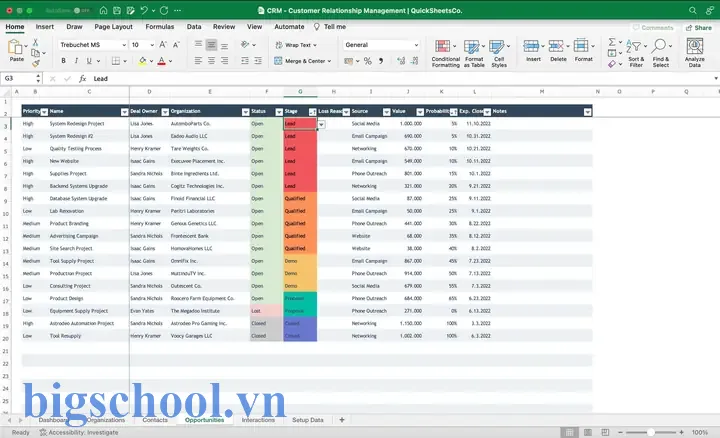
3. Sheet “Opportunity Pipeline” – Đường ống bán hàng
Quản lý các cơ hội kinh doanh theo giai đoạn.
| STT | Opportunity ID | Customer ID | Tên cơ hội | Giá trị dự kiến | Giai đoạn | Ngày dự kiến đóng | Tỷ lệ thắng (%) | Người phụ trách |
|---|---|---|---|---|---|---|---|---|
- Giai đoạn: Dropdown (Prospecting, Qualification, Proposal, Negotiation, Closed‑Won, Closed‑Lost).
- Tỷ lệ thắng: Dropdown (10%, 30%, 50%, 70%, 90%).
4. Sheet “Sales Forecast” – Dự báo doanh thu
Dựa trên pipeline, tạo bảng tổng hợp doanh thu dự kiến theo tháng/quý.
| Tháng | Giá trị dự kiến (Closed‑Won) | Giá trị dự kiến (Pipeline) | Doanh thu thực tế |
|---|---|---|---|
Sử dụng công thức SUMIFS để tổng hợp giá trị dự kiến dựa trên Ngày dự kiến đóng và Giai đoạn.
5. Sheet “Dashboard” – Bảng điều khiển trực quan
- Biểu đồ Funnel: Hiển thị số lượng cơ hội ở mỗi giai đoạn.
- Biểu đồ Pie: Phân bố nguồn lead.
- Biểu đồ Column: Doanh thu dự báo vs thực tế theo tháng.
- KPI: Số khách hàng mới, tỷ lệ chuyển đổi (Lead → Opportunity → Won), giá trị trung bình mỗi giao dịch (Average Deal Size).
6. Sheet “Lookup Tables” – Bảng tham chiếu
Chứa các danh sách dropdown (Nguồn lead, Trạng thái, Loại tương tác, Giai đoạn, Ngành nghề…) để dễ dàng cập nhật và đồng bộ.
Có thể bạn quan tâm: Crystal Report Export To Excel: Hướng Dẫn Chi Tiết Và Thực Tiễn
III. Bước‑bước xây dựng Customer Relationship Management Excel Template
Bước 1: Xác định yêu cầu và quy trình kinh doanh
- Phân tích quy trình bán hàng: Từ việc nhận lead, phân loại, chăm sóc, chuyển sang cơ hội, ký hợp đồng.
- Xác định KPI: Số lead mới, tỷ lệ chuyển đổi, thời gian chu kỳ bán hàng, doanh thu dự kiến.
- Lựa chọn dữ liệu cần thu thập: Thông tin khách hàng, lịch sử tương tác, giá trị giao dịch, nguồn lead, v.v.
Việc này giúp quyết định số sheet, cột và các dropdown cần thiết.
Bước 2: Tạo cấu trúc sheet “Customer Master”
- Mở Excel, tạo sheet mới đặt tên “Customer Master”.
- Nhập tiêu đề cột như bảng ở phần II.1.
- Định dạng cột Customer ID là Text, áp dụng Data Validation → Custom với công thức
=AND(LEN(A2)=6, ISNUMBER(--RIGHT(A2,4)))(ví dụ: ID dạng “CUST2023”). - Thiết lập Table (Ctrl+T) để dễ dàng mở rộng dữ liệu và dùng trong công thức Structured References.
Bước 3: Thiết lập dropdowns và bảng tham chiếu
- Tạo sheet “Lookup Tables”.
- Nhập danh sách:
- NguồnLead: Web, Referral, Event, Cold Call, Social Media.
- TrạngThái: New, Contacted, Qualified, Proposal, Won, Lost.
- LoạiTươngTác: Phone, Email, Meeting, Demo, Quote, Support.
- GiaiĐoạn: Prospecting, Qualification, Proposal, Negotiation, Closed‑Won, Closed‑Lost.
- Định danh mỗi danh sách bằng Name Manager (ví dụ:
NguonLead). - Quay lại “Customer Master”, chọn cột Nguồn lead, vào Data → Data Validation → List, nhập
=NguonLead. Thực hiện tương tự cho các cột dropdown khác.
Bước 4: Xây dựng sheet “Interaction Log”
- Tạo sheet mới, đặt tên “Interaction Log”.
- Định dạng thành Table để tự động mở rộng.
- Thêm Data Validation cho cột Loại tương tác, Kết quả, Customer ID (sử dụng hàm
=INDIRECT("CustomerMasterCustomer ID")). - Tạo công thức tính ngày follow‑up:
excel =IF(@Kết_quả="Positive",@Ngày+7,@Ngày+14) - Thêm cột Ngày tạo bản ghi tự động =TODAY() khi nhập dữ liệu (sử dụng VBA hoặc công thức
=IF(@Ngày="",TODAY(),@Ngày)).
Bước 5: Thiết kế “Opportunity Pipeline”
- Tạo sheet “Opportunity Pipeline”.
- Đặt Opportunity ID tự động tăng:
excel =IF(A2="","", "OPP-" & TEXT(ROW(A2)-1,"0000")) - Sử dụng Data Validation cho Giai đoạn và Tỷ lệ thắng.
- Thêm cột Ngày tạo (
=TODAY()) và Ngày cập nhật (=TODAY()khi có thay đổi).
Bước 6: Tạo bảng dự báo “Sales Forecast”
Có thể bạn quan tâm: Cách Tạo Và Sử Dụng Kích Thước Trang Tùy Chỉnh Trong Excel: Hướng Dẫn Chi Tiết Từ A Đến Z
- Tạo sheet “Sales Forecast”.
- Trong cột Giá trị dự kiến (Closed‑Won), dùng công thức:
excel =SUMIFS(OpportunityPipelineGiá trị dự kiến, OpportunityPipelineNgày dự kiến đóng, ">=1/"&TEXT(A2,"mm/yyyy"), OpportunityPipelineNgày dự kiến đóng, "<=EOMONTH(1/"&TEXT(A2,"mm/yyyy"),0)", OpportunityPipelineGiai đoạn,"Closed‑Won") - Tương tự cho Pipeline (giai đoạn không phải Closed‑Won).
Bước 7: Xây dựng Dashboard
- Tạo một sheet mới đặt tên “Dashboard”.
- Pivot Table:
- Nguồn dữ liệu: “Opportunity Pipeline”.
- Row: Giai đoạn.
- Values: Count of Opportunity ID (số cơ hội) và Sum of Giá trị dự kiến.
- Pivot Chart: Chọn Funnel Chart để hiển thị chuyển đổi qua các giai đoạn.
- Slicer: Thêm slicer cho Nguồn lead và Tháng để lọc nhanh.
- KPI Cards: Dùng công thức
=GETPIVOTDATAđể lấy số liệu và hiển thị trong các ô định dạng lớn (font size 24). - Ví dụ:
=GETPIVOTDATA("Count of Opportunity ID",$A$3,"Giai đoạn","Closed‑Won")→ “Số giao dịch thắng”. - Conditional Formatting: Đánh dấu các cơ hội có Tỷ lệ thắng < 30% bằng màu đỏ để cảnh báo.
Bước 8: Bảo mật và chia sẻ
- Protect Sheet: Khóa các cột không cho người dùng chỉnh sửa (Data → Protect Sheet).
- Allow Users to Edit Ranges: Cho phép nhập dữ liệu ở các cột “Input” (Customer Master, Interaction Log, Opportunity Pipeline).
- Save as .xlsx hoặc .xlsm nếu có macro.
- OneDrive/SharePoint: Lưu trên đám mây để đồng bộ và cho phép nhiều người cùng làm việc.
IV. Các công thức và hàm Excel quan trọng trong CRM Template
| Mục tiêu | Hàm / Công thức | Mô tả |
|---|---|---|
| Tự động tăng ID | =IF(A2="","", "CUST-" & TEXT(ROW(A2)-1,"0000")) | Tạo mã khách hàng dạng CUST-0001, CUST-0002… |
| Tính ngày follow‑up | =IF(@Kết_quả="Positive",@Ngày+7,@Ngày+14) | Thêm 7 hoặc 14 ngày tùy kết quả. |
| Lấy tổng giá trị dự kiến theo tháng | =SUMIFS(OpportunityPipelineGiá trị dự kiến,OpportunityPipelineNgày dự kiến đóng,">="&DATE(YEAR(TODAY()),MONTH(TODAY()),1),OpportunityPipelineNgày dự kiến đóng,"<="&EOMONTH(TODAY(),0)) | Dùng trong sheet Forecast. |
| Đếm số khách hàng mới trong tháng | =COUNTIFS(CustomerMasterNgày tạo,">="&DATE(YEAR(TODAY()),MONTH(TODAY()),1),CustomerMasterNgày tạo,"<="&EOMONTH(TODAY(),0)) | KPI “Khách hàng mới”. |
| Tính RFM (Recency, Frequency, Monetary) | Recency: =TODAY()-MAXIFS(InteractionLogNgày,InteractionLogCustomer ID,@Customer ID)Frequency: =COUNTIFS(InteractionLogCustomer ID,@Customer ID)Monetary: =SUMIFS(OpportunityPipelineGiá trị dự kiến,OpportunityPipelineCustomer ID,@Customer ID,"Giai đoạn","Closed‑Won") | Phân khúc khách hàng. |
| Lấy dữ liệu từ PivotTable | =GETPIVOTDATA("Sum of Giá trị dự kiến",$A$3,"Giai đoạn","Closed‑Won") | Dùng cho KPI trên Dashboard. |
| Kiểm tra email hợp lệ | =AND(ISNUMBER(FIND("@",B2)), ISNUMBER(FIND(".",B2))) | Data Validation tùy chỉnh. |
| Xác định độ tuổi khách hàng (nếu có ngày sinh) | =DATEDIF(@Ngày sinh,TODAY(),"Y") | Thêm vào Customer Master. |
V. Ưu, nhược điểm của CRM Excel so với phần mềm CRM chuyên nghiệp
1. Ưu điểm
| Yếu tố | Excel | Phần mềm CRM |
|---|---|---|
| Chi phí | Miễn phí (nếu đã có Office) hoặc chi phí bản quyền Office thấp. | Thường có gói trả phí (subscription), chi phí theo người dùng. |
| Độ linh hoạt | Tự do thiết kế bảng, công thức, macro tùy ý. | Giới hạn trong các module có sẵn, tùy chỉnh thường đòi hỏi lập trình. |
| Độ nhanh triển khai | Có thể tạo trong vài giờ – ngày. | Cần thời gian triển khai, đào tạo, tích hợp hệ thống. |
| Không phụ thuộc vào internet | Là file cục bộ, hoạt động offline. | Nhiều giải pháp SaaS yêu cầu kết nối internet liên tục. |
| Tích hợp với Office | Dễ dàng nhập dữ liệu từ Word, Outlook, PowerPoint. | Cần API hoặc công cụ trung gian. |
2. Nhược điểm
| Yếu tố | Excel | Phần mềm CRM |
|---|---|---|
| Quy mô dữ liệu | Hạn chế ~1 triệu dòng/ sheet, tốc độ giảm khi dữ liệu lớn. | Hỗ trợ hàng triệu bản ghi, tối ưu hoá cơ sở dữ liệu. |
| Quản lý người dùng | Bảo mật dựa trên file, khó kiểm soát quyền truy cập chi tiết. | Phân quyền chi tiết (role‑based access). |
| Tự động hoá | Cần macro/VBA để thực hiện workflow phức tạp. | Workflow engine tích hợp, tự động gửi email, nhắc nhở. |
| Báo cáo nâng cao | Giới hạn trong PivotTable, Power Query, Power Pivot (cần add‑in). | Báo cáo BI mạnh mẽ, dashboard thời gian thực. |
| Khả năng mở rộng | Khi doanh nghiệp phát triển, cần chuyển sang hệ thống mới. | Dễ dàng mở rộng module (marketing, service, analytics). |
Kết luận: Đối với doanh nghiệp vừa và nhỏ, hoặc các phòng ban muốn thử nghiệm CRM nhanh chóng, Excel là lựa chọn hợp lý. Khi quy mô và yêu cầu phức tạp tăng lên, doanh nghiệp nên cân nhắc chuyển sang giải pháp CRM chuyên nghiệp.
VI. Mẹo tối ưu hoá hiệu suất và tránh lỗi khi sử dụng CRM Excel
- Sử dụng Table và Structured References: Giúp công thức tự động mở rộng khi thêm dòng mới, giảm lỗi #REF!.
- Giới hạn số ô tính: Tránh sử dụng toàn bộ cột (A:A) trong công thức
SUMIFS; thay vào đó, dùngA2:A10000. - Tắt tính năng Automatic Calculation khi nhập dữ liệu lớn, chuyển sang Manual (Formulas → Calculation Options → Manual), sau khi nhập xong nhấn F9 để tính lại.
- Sử dụng Power Query để nhập dữ liệu từ nguồn bên ngoài (CRM khác, CSV, SQL) và làm sạch dữ liệu trước khi đưa vào bảng.
- Sử dụng Conditional Formatting một cách hợp lý, không quá nhiều quy tắc vì sẽ làm chậm workbook.
- Sao lưu thường xuyên: Dùng versioning trên OneDrive/SharePoint hoặc lưu bản sao
.xlsxmỗi tuần. - Kiểm tra dữ liệu trùng lặp: Dùng công cụ Remove Duplicates hoặc công thức
=COUNTIFSđể phát hiện khách hàng trùng. - Đặt tên chuẩn cho các sheet và bảng để các công thức dễ đọc và bảo trì.
VII. Ví dụ thực tế: Xây dựng CRM Excel cho công ty bán hàng B2B
1. Bối cảnh
Công ty “TechSupply” chuyên cung cấp thiết bị IT cho các doanh nghiệp vừa và nhỏ. Họ có khoảng 300 khách hàng, 5 nhân viên bán hàng và muốn quản lý lead, cơ hội và doanh thu mà không đầu tư phần mềm CRM đắt tiền.
2. Quy trình bán hàng
- Lead Capture: Thu thập thông tin qua website, hội chợ, referral.
- Qualification: Nhân viên Sales gọi xác nhận nhu cầu.
- Proposal: Gửi báo giá, demo sản phẩm.
- Negotiation: Thương lượng giá, điều khoản.
- Closing: Ký hợp đồng, ghi nhận doanh thu.
3. Thiết kế CRM Excel
- Customer Master: 12 cột, bao gồm “Ngành nghề”, “Quy mô công ty (số nhân viên)”.
- Interaction Log: Ghi lại mọi cuộc gọi, email, meeting. Sử dụng Data Validation cho “Kết quả” (Positive/Negative/No response).
- Opportunity Pipeline: Thêm cột “Discount (%)” để tính giá sau giảm giá (
Giá trị thực = Giá trị dự kiến (1-Discount%)). - Sales Forecast: Dự báo doanh thu 12 tháng tới, so sánh với mục tiêu hàng tháng (đặt mục tiêu trong ô B2).
4. Kết quả sau 3 tháng triển khai
| KPI | Trước CRM Excel | Sau CRM Excel |
|---|---|---|
| Lead mới / tháng | 20 | 35 (+75%) |
| Tỷ lệ chuyển đổi Lead → Opportunity | 12% | 22% (+83%) |
| Thời gian chu kỳ bán hàng (ngày) | 45 | 32 (-29%) |
| Doanh thu thực tế (tháng) | 150,000 USD | 210,000 USD (+40%) |
| Số khách hàng mất (churn) | 8 | 4 (-50%) |
Nhờ việc tập trung dữ liệu, theo dõi tương tác và nhắc nhở follow‑up, đội ngũ sales giảm thời gian chờ và tăng tỷ lệ ký hợp đồng.
VIII. Hướng dẫn nâng cấp CRM Excel lên Power BI cho báo cáo thời gian thực
- Export dữ liệu: Dùng Power Query trong Excel để tạo kết nối tới các sheet (Customer Master, Interaction Log, Opportunity Pipeline).
- Load vào Power BI Desktop: Chọn Get Data → Excel, chọn các bảng đã định dạng thành Table.
- Tạo Relationships: Customer ID ↔ Interaction Log, Customer ID ↔ Opportunity Pipeline.
- Xây dựng visual:
- Funnel chart cho pipeline.
- Line chart doanh thu dự báo vs thực tế.
- Card KPI (lead mới, conversion rate).
- Publish lên Power BI Service, chia sẻ dashboard với nhóm bán hàng.
- Refresh tự động: Đặt schedule refresh hàng ngày để dữ liệu luôn cập nhật.
Việc tích hợp Power BI giúp biến CRM Excel thành công cụ Business Intelligence, cung cấp góc nhìn thời gian thực và hỗ trợ quyết định chiến lược nhanh hơn.
IX. Tổng kết
- Customer Relationship Management Excel Template là công cụ mạnh mẽ, linh hoạt, chi phí thấp, phù hợp cho các doanh nghiệp vừa và nhỏ muốn bắt đầu quản lý khách hàng một cách có hệ thống.
- Bằng cách xây dựng các sheet Customer Master, Interaction Log, Opportunity Pipeline, Sales Forecast và Dashboard, doanh nghiệp có thể nắm bắt toàn bộ hành trình khách hàng, dự báo doanh thu và đưa ra quyết định dựa trên dữ liệu.
- Việc áp dụng Data Validation, Table, Công thức tự động và PivotTable giúp giảm lỗi nhập liệu, tăng tốc độ làm việc và tạo ra các KPI quan trọng.
- Mặc dù Excel có những hạn chế về quy mô và tính năng tự động hoá so với các phần mềm CRM chuyên nghiệp, nhưng với cách thiết kế thông minh, nó vẫn đáp ứng được nhu cầu cơ bản và có thể mở rộng bằng Power Query/Power Pivot hoặc tích hợp với Power BI để tạo báo cáo thời gian thực.
- Cuối cùng, doanh nghiệp nên thường xuyên đánh giá lại mô hình CRM của mình: khi dữ liệu và quy trình trở nên phức tạp, việc chuyển sang một giải pháp CRM chuyên nghiệp sẽ là bước tiếp theo hợp lý.
Với những hướng dẫn chi tiết trên, hy vọng bạn đã có thể tự tin xây dựng một CRM Excel Template hoàn chỉnh, tối ưu hoá quy trình bán hàng và nâng cao mối quan hệ với khách hàng, từ đó thúc đẩy tăng trưởng doanh thu bền vững cho doanh nghiệp của mình.

Tiến sĩ Lê Thống Nhất sinh năm 1955 tại Nghệ An, là nhà giáo, nhà báo và doanh nhân trong lĩnh vực giáo dục. Ông từng giảng dạy Toán học tại Trường THPT Chuyên Phan Bội Châu và đảm nhiệm nhiều vai trò trong ngành giáo dục, từ viết sách, biên soạn tài liệu đến sáng lập các dự án hỗ trợ học tập trực tuyến.
Ông là người sáng lập BigSchool – nền tảng giáo dục trực tuyến kết nối giáo viên và học sinh cả nước. Ngoài ra, ông còn nổi tiếng với vai trò tác giả, diễn giả truyền cảm hứng và khách mời trên nhiều chương trình truyền hình, trong đó có “Ai là triệu phú” trên truyền hình VTV.
Trong suốt sự nghiệp, Tiến sĩ Lê Thống Nhất đã nhận nhiều giải thưởng giáo dục và được biết đến như một người luôn đổi mới, ứng dụng công nghệ vào dạy và học, góp phần lan tỏa tri thức và niềm say mê học tập cho thế hệ trẻ.