
Có thể bạn quan tâm: Hướng Dẫn Chi Tiết Xử Lý File Csv Utf‑8 Trong Excel 2026: Từ Khởi Tạo Đến Xuất Dữ Liệu
Mở Đầu
Thanh trạng thái (Status Bar) trong Microsoft Excel là một phần quan trọng nhưng thường bị người dùng bỏ qua. Nơi này hiển thị những thông tin nhanh gọn như tổng hợp dữ liệu, chế độ xem, ngôn ngữ và các thông báo lỗi. Khi làm việc với các bảng tính phức tạp, việc tùy chỉnh thanh trạng thái giúp bạn tiết kiệm thời gian, giảm thiểu sai sót và nâng cao hiệu suất công việc.
Bài viết dưới đây sẽ cung cấp hướng dẫn chi tiết, từng bước một về cách tùy chỉnh thanh trạng thái trong Excel, bao gồm:
- Hiểu rõ cấu trúc và chức năng mặc định của thanh trạng thái.
- Các cách bật/tắt các mục hiển thị nhanh chóng.
- Tạo và quản lý các Custom Status Bar Items (mục tùy chỉnh) thông qua VBA.
- Sử dụng Add‑in và công cụ bên thứ ba để mở rộng khả năng.
- Các mẹo hay và lưu ý khi tùy chỉnh để tránh xung đột.
Bài viết được viết dành cho người dùng ở mọi cấp độ, từ người mới bắt đầu đến chuyên gia Excel. Hãy cùng khám phá và biến thanh trạng thái của bạn thành một công cụ hỗ trợ mạnh mẽ!
Có thể bạn quan tâm: Hướng Dẫn Chi Tiết Cách Tạo Biểu Đồ Đường (line Chart) Trong Excel Từ A Đến Z
1. Thanh Trạng Thái Excel Là Gì? (Status Bar là gì?)
1.1. Vị Trí và Giao Diện
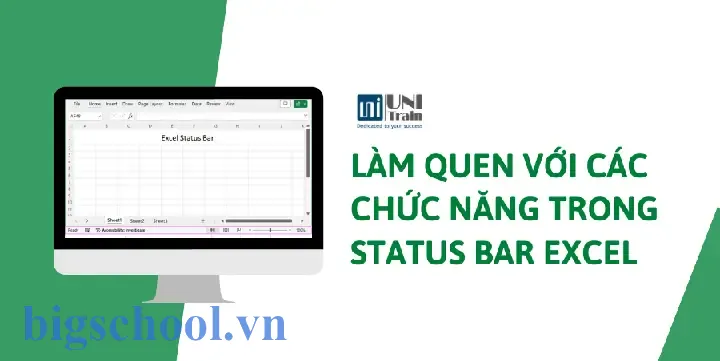
- Vị trí: Thanh trạng thái nằm ở phía dưới cùng của cửa sổ Excel, ngay dưới vùng ô làm việc.
- Giao diện: Bao gồm ba khu vực chính:
- Khu vực bên trái – hiển thị thông tin ngắn gọn như Mode (chế độ), Zoom, Macro Recording, Caps Lock, Num Lock.
- Khu vực trung tâm – hiển thị tổng hợp dữ liệu (Sum, Average, Count, Min, Max) dựa trên các ô đang chọn.
- Khu vực bên phải – hiển thị thông báo lỗi, cảnh báo, và các quick tips.
1.2. Các Mục Mặc Định
| Mục | Mô tả | Cách bật/tắt |
|---|---|---|
| Average | Giá trị trung bình của các ô đã chọn | Nhấp chuột phải → Tick/Untick |
| Count | Đếm số ô chứa dữ liệu | Nhấp chuột phải → Tick/Untick |
| Numerical Count | Đếm số ô chứa số | Nhấp chuột phải → Tick/Untick |
| Min / Max | Giá trị nhỏ nhất / lớn nhất | Nhấp chuột phải → Tick/Untick |
| Sum | Tổng cộng các giá trị số | Nhấp chuột phải → Tick/Untick |
| Zoom Slider | Điều chỉnh thu phóng | Nhấp chuột phải → Tick/Untick |
| View Mode | Normal, Page Layout, Page Break Preview | Nhấp chuột phải → Tick/Untick |
| Macro Recording | Thông báo đang ghi macro | Nhấp chuột phải → Tick/Untick |
| Caps Lock / Num Lock | Trạng thái phím tắt | Tự động hiển thị |
Việc hiểu rõ các mục mặc định sẽ giúp bạn quyết định mục nào cần giữ lại và mục nào có thể tắt để giảm “nhiễu”.
Có thể bạn quan tâm: Cách Đếm Số Lần Xuất Hiện Trong Excel Mà Không Tính Trùng Lặp: Hướng Dẫn Chi Tiết Từ A Đến Z
2. Cách Tùy Chỉnh Nhanh Các Mục Hiển Thị Trên Thanh Trạng Thái
2.1. Bật/Tắt Các Mục Cơ Bản
- Mở Excel và di chuyển tới bất kỳ bảng tính nào.
- Nhấp chuột phải vào bất kỳ vị trí trống nào trên thanh trạng thái.
- Một menu ngữ cảnh sẽ hiện ra, liệt kê toàn bộ các mục có thể bật/tắt.
- Đánh dấu (tick) vào mục bạn muốn hiển thị, bỏ tick để ẩn.
Mẹo: Đánh dấu hết các mục không cần thiết sẽ làm thanh trạng thái gọn gàng hơn, giúp mắt bạn tập trung vào thông tin quan trọng.
2.2. Đặt Lại Thanh Trạng Thái Về Mặc Định
Nếu bạn đã thực hiện quá nhiều thay đổi và muốn quay lại trạng thái ban đầu:
- Nhấn
Alt + F11để mở cửa sổ VBA. - Vào Immediate Window (Ctrl + G).
- Gõ lệnh:
Application.StatusBar = Falsevà nhấn Enter.
Lệnh này sẽ xóa mọi nội dung tùy chỉnh và trả về chế độ mặc định.
3. Tạo Mục Tùy Chỉnh (Custom Status Bar Items) Bằng VBA
Excel không cung cấp giao diện trực tiếp để tạo mục tùy chỉnh trên thanh trạng thái, nhưng chúng ta có thể điều khiển nội dung của thanh trạng thái thông qua VBA. Dưới đây là các kỹ thuật phổ biến.
3.1. Hiển Thị Thông Báo Tùy Chỉnh
Sub ShowCustomMessage() Application.StatusBar = "🔔 Đang tính toán tổng doanh thu tháng: " & _ Format(Application.WorksheetFunction.Sum(Range("B2:B100")), "#,##0") & " VND"
End Sub
- Giải thích: Khi chạy macro này, thanh trạng thái sẽ hiển thị thông báo với biểu tượng và giá trị tổng tính toán.
- Lưu ý: Khi
Application.StatusBarđược gán giá trị, Excel sẽ không tự động cập nhật các mục mặc định (Sum, Average, …). Để khôi phục, đặt lạiApplication.StatusBar = False.
3.2. Cập Nhật Thông Tin Khi Người Dùng Thay Đổi Ô
Bạn có thể sử dụng Event Worksheet_SelectionChange để cập nhật nội dung mỗi khi người dùng chọn ô mới.
Private Sub Worksheet_SelectionChange(ByVal Target As Excel.Range) Dim cnt As Long, sumVal As Double cnt = Application.WorksheetFunction.Count(Target) sumVal = Application.WorksheetFunction.Sum(Target) Application.StatusBar = "🧮 Đã chọn " & cnt & " ô chứa số, tổng = " & _ Format(sumVal, "#,##0")
End Sub
- Cách triển khai: Đặt đoạn mã này vào Sheet Module (ví dụ
Sheet1 (Sheet1)trong VBA).
3.3. Thêm Thanh Tiến Độ (Progress Bar) Trên Thanh Trạng Thái
Khi thực hiện các tác vụ lâu (ví dụ: xử lý 10.000 dòng), bạn có thể hiển thị thanh tiến độ.
Sub LongTaskWithProgress() Dim i As Long, total As Long total = 10000 For i = 1 To total '--- thực hiện công việc tại đây --- 'Cập nhật tiến độ mỗi 100 lần If i Mod 100 = 0 Then Application.StatusBar = "⏳ Đang xử lý: " & Format(i / total, "0%") DoEvents 'Cho phép Excel cập nhật giao diện End If Next i Application.StatusBar = False 'Xóa thông báo MsgBox "Hoàn thành!", vbInformation
End Sub
- DoEvents rất quan trọng để cho phép Excel vẽ lại thanh trạng thái trong vòng lặp.
3.4. Hiển Thị Thời Gian Đang Chạy (Timer)
Dim startTime As Double Sub StartTimer() startTime = Timer Application.OnTime Now + TimeValue("00:00:01"), "UpdateTimer"
End Sub Sub UpdateTimer() Dim elapsed As Double elapsed = Timer - startTime Application.StatusBar = "⏱ Thời gian chạy: " & Format(elapsed, "0.00") & " giây" Application.OnTime Now + TimeValue("00:00:01"), "UpdateTimer"
End Sub Sub StopTimer() On Error Resume Next Application.OnTime EarliestTime:=Now, Procedure:="UpdateTimer", Schedule:=False Application.StatusBar = False
End Sub
- Cách dùng: Gọi
StartTimerđể bắt đầu,StopTimerđể dừng. Thời gian sẽ cập nhật mỗi giây.
4. Sử Dụng Add‑in và Công Cụ Bên Thứ Ba Để Mở Rộng Thanh Trạng Thái
Có thể bạn quan tâm: Custom Format Cell Trong Excel: Hướng Dẫn Chi Tiết Từ Cơ Bản Đến Nâng Cao
Mặc dù VBA mạnh mẽ, một số người dùng muốn giao diện trực quan hơn. Dưới đây là một số Add‑in phổ biến:
| Add‑in | Tính năng | Cách cài đặt |
|---|---|---|
| Kutools for Excel | Thêm nhiều tùy chọn hiển thị, bao gồm “Custom Status Bar” cho các thống kê nâng cao. | Tải từ trang chủ Kutools → Cài đặt → Kích hoạt trong Excel → Tab Kutools → Customize Status Bar. |
| ASAP Utilities | Cho phép hiển thị nhanh các giá trị trung bình, độ lệch chuẩn, v.v., ngay trên thanh trạng thái. | Tải từ asap-utilities.com → Cài đặt → Vào ASAP → Options → Status Bar. |
| Power Query Add‑in (cho Excel 2026/2026) | Khi thực hiện tải dữ liệu, hiển thị tiến độ và số lượng bản ghi đã tải. | Cài đặt qua File > Options > Add‑ins > COM Add‑ins. |
| XLTools | Cho phép lưu trữ thông báo trạng thái trong workbook, tự động khôi phục khi mở lại file. | Tải từ xltools.net → Cài đặt → Tools > Options > Status Bar. |
Lưu ý: Khi sử dụng add‑in, hãy kiểm tra tính tương thích với phiên bản Excel của bạn (Office 365, 2026, 2026, …) và luôn bật macro (Trust Center > Macro Settings).
5. Các Mẹo Nâng Cao Khi Tùy Chỉnh Thanh Trạng Thái
5.1. Kết Hợp Với Conditional Formatting
Bạn có thể tạo một ô “điều khiển” trong sheet để thay đổi nội dung thanh trạng thái dựa trên giá trị ô đó.
Private Sub Worksheet_Change(ByVal Target As Range) If Not Intersect(Target, Range("Z1")) Is Nothing Then Application.StatusBar = "⚙️ Trạng thái hiện tại: " & Target.Value End If
End Sub
- Khi người dùng thay đổi ô
Z1, thanh trạng thái sẽ cập nhật ngay lập tức.
5.2. Hiển Thị Thông Báo Lỗi Tùy Chỉnh
Excel thường hiển thị “#DIV/0!” hoặc “#VALUE!”. Bạn có thể thay thế bằng thông báo thân thiện:
Private Sub Workbook_SheetCalculate(ByVal Sh As Object) Dim rng As Range Set rng = Sh.UsedRange.SpecialCells(xlCellTypeFormulas, xlErrors) If Not rng Is Nothing Then Application.StatusBar = "⚠️ Có " & rng.Count & " lỗi công thức trong sheet." End If
End Sub
5.3. Tự Động Bật/Tắt Các Mục Khi Chuyển Đổi Sheet
Nếu bạn có các sheet với mục đích khác nhau (ví dụ: một sheet chỉ nhập dữ liệu, sheet khác để in báo cáo), bạn có thể thiết lập trạng thái riêng cho từng sheet.
Private Sub Workbook_SheetActivate(ByVal Sh As Object) Select Case Sh.Name Case "DataEntry" Application.StatusBar = "📥 Đang ở chế độ nhập liệu – Nhấn F2 để chỉnh sửa." Case "Report" Application.StatusBar = "📊 Xem báo cáo – Đừng thay đổi công thức." Case Else Application.StatusBar = False End Select
End Sub
6. Xử Lý Lỗi Thường Gặp Khi Tùy Chỉnh Thanh Trạng Thái
| Lỗi | Nguyên nhân | Giải pháp |
|---|---|---|
| StatusBar không hiển thị | Application.StatusBar bị đặt thành False trong một macro khác. | Đảm bảo mọi macro cuối cùng đều đặt Application.StatusBar = False hoặc gán lại nội dung mong muốn. |
| Màn hình chớp khi cập nhật thường xuyên | Gọi DoEvents quá thường xuyên trong vòng lặp lớn. | Giảm tần suất cập nhật (ví dụ mỗi 500 ô) hoặc dùng Application.ScreenUpdating = False/True cẩn thận. |
| Mục tùy chỉnh không hiển thị trên một số máy | Macro bảo mật (Macro Settings) bị chặn. | Vào File > Options > Trust Center > Trust Center Settings > Macro Settings → Chọn “Enable all macros” (cẩn thận với bảo mật). |
| Add‑in không hoạt động | Xung đột với add‑in khác hoặc phiên bản Excel không tương thích. | Tắt tạm thời các add‑in khác, cập nhật Office lên phiên bản mới nhất. |
7. Thực Hành: Xây Dựng Một Dashboard Thanh Trạng Thái Đầy Đủ
Giả sử bạn đang quản lý bảng kê doanh thu hàng tháng và muốn:
- Hiển thị tổng doanh thu, trung bình, số ngày có bán.
- Khi di chuột qua cột “Doanh thu”, hiển thị tiến độ đạt mục tiêu.
- Khi có lỗi công thức, thông báo số lỗi.
Bước 1: Tạo Macro Tổng Hợp
Sub UpdateSalesStatus() Dim rng As Range Set rng = Range("B2:B31") 'Giả sử cột B là doanh thu Application.StatusBar = "💰 Tổng: " & Format(Application.WorksheetFunction.Sum(rng), "#,##0") & _ " | Trung bình: " & Format(Application.WorksheetFunction.Average(rng), "0.00") & _ " | Ngày bán: " & Application.WorksheetFunction.CountIf(rng, ">0")
End Sub
Bước 2: Gắn Macro vào Sự Kiện Worksheet_Change
Private Sub Worksheet_Change(ByVal Target As Range) If Not Intersect(Target, Range("B2:B31")) Is Nothing Then UpdateSalesStatus End If
End Sub
Bước 3: Thêm Tiến Độ Đạt Mục Tiêu
Giả sử mục tiêu doanh thu tháng là 500,000 VND.
Private Sub Worksheet_SelectionChange(ByVal Target As Excel.Range) Dim total As Double total = Application.WorksheetFunction.Sum(Range("B2:B31")) Application.StatusBar = Application.StatusBar & " | Tiến độ: " & _ Format(total / 500000, "0%")
End Sub
Bước 4: Thông Báo Lỗi Công Thức
Private Sub Workbook_SheetCalculate(ByVal Sh As Object) Dim errRng As Range On Error Resume Next Set errRng = Sh.UsedRange.SpecialCells(xlCellTypeFormulas, xlErrors) On Error GoTo 0 If Not errRng Is Nothing Then Application.StatusBar = Application.StatusBar & " | ⚠️ " & errRng.Count & " lỗi công thức" End If
End Sub
Sau khi thực hiện các bước trên, mỗi khi người dùng nhập hoặc thay đổi dữ liệu, thanh trạng thái sẽ tự động cập nhật các chỉ số quan trọng, giúp quản lý nhanh chóng mà không cần mở các bảng tính phụ.
8. Kết Luận
Thanh trạng thái trong Excel không chỉ là một thanh thông tin tĩnh mà còn là một công cụ tương tác mạnh mẽ khi được tùy chỉnh đúng cách. Từ việc bật/tắt các mục mặc định, tới việc viết VBA để hiển thị thông báo, tiến độ, hoặc thậm chí xây dựng một mini‑dashboard, bạn có thể:
- Tiết kiệm thời gian: Thông tin quan trọng luôn hiện ra ngay trên giao diện.
- Giảm sai sót: Nhận cảnh báo lỗi ngay lập tức.
- Nâng cao trải nghiệm người dùng: Khi chia sẻ workbook, người khác sẽ thấy các chỉ số quan trọng mà không cần chạy macro riêng.
Hãy bắt đầu áp dụng những kiến thức vừa học, thực hành trên file thực tế của bạn và dần dần mở rộng bằng các add‑in hoặc công cụ bên thứ ba. Khi bạn đã làm chủ thanh trạng thái, Excel sẽ trở thành một “trợ lý” đáng tin cậy, luôn đồng hành trong mọi quyết định kinh doanh hay phân tích dữ liệu.
Chúc bạn thành công! Nếu có bất kỳ câu hỏi nào hoặc muốn chia sẻ trải nghiệm tùy chỉnh, hãy để lại bình luận bên dưới. Chúng tôi rất hân hạnh được hỗ trợ bạn trên hành trình trở thành chuyên gia Excel.

Tiến sĩ Lê Thống Nhất sinh năm 1955 tại Nghệ An, là nhà giáo, nhà báo và doanh nhân trong lĩnh vực giáo dục. Ông từng giảng dạy Toán học tại Trường THPT Chuyên Phan Bội Châu và đảm nhiệm nhiều vai trò trong ngành giáo dục, từ viết sách, biên soạn tài liệu đến sáng lập các dự án hỗ trợ học tập trực tuyến.
Ông là người sáng lập BigSchool – nền tảng giáo dục trực tuyến kết nối giáo viên và học sinh cả nước. Ngoài ra, ông còn nổi tiếng với vai trò tác giả, diễn giả truyền cảm hứng và khách mời trên nhiều chương trình truyền hình, trong đó có “Ai là triệu phú” trên truyền hình VTV.
Trong suốt sự nghiệp, Tiến sĩ Lê Thống Nhất đã nhận nhiều giải thưởng giáo dục và được biết đến như một người luôn đổi mới, ứng dụng công nghệ vào dạy và học, góp phần lan tỏa tri thức và niềm say mê học tập cho thế hệ trẻ.