
Trong thời đại số, Telegram trở thành một trong những ứng dụng nhắn tin được nhiều người yêu thích nhờ tốc độ nhanh, bảo mật cao và khả năng hoạt động trên nhiều nền tảng khác nhau. Tuy nhiên, với giao diện chưa hỗ trợ tiếng Việt đầy đủ, việc đăng ký Telegram vẫn là thách thức đối với nhiều người dùng mới. Bài viết này sẽ hướng dẫn bạn cách đăng ký Telegram chi tiết trên cả điện thoại và máy tính.
Cách đăng ký Telegram trên điện thoại
Đối với điện thoại, việc tạo tài khoản Telegram diễn ra nhanh chóng và tiện lợi. Ứng dụng hỗ trợ đầy đủ trên cả hệ điều hành iOS lẫn Android, giúp người dùng dễ dàng kết nối và trao đổi thông tin mọi lúc mọi nơi.
Đăng ký Telegram trên iOS
Trên iPhone, việc đăng ký tài khoản Telegram yêu cầu một số thao tác cơ bản nhưng cần chính xác. Bạn bắt đầu bằng việc mở ứng dụng và chọn Start Messaging. Tiếp theo, hệ thống sẽ yêu cầu nhập số điện thoại và lựa chọn quốc gia. Một mã xác thực sẽ được gửi về điện thoại, bạn chỉ cần nhập vào ô trống trên màn hình để hoàn tất quá trình.
 Cách đăng ký Telegram
Sau khi hoàn tất, tài khoản Telegram của bạn đã sẵn sàng để sử dụng. Việc này chỉ mất khoảng 2-3 phút nhưng đảm bảo an toàn thông tin nhờ hệ thống bảo mật của ứng dụng.
Đăng ký Telegram trên Android
Trên điện thoại Android, quy trình tương tự nhưng bạn cần tải ứng dụng từ CH Play trước. Sau khi mở ứng dụng, nhấn Start Messaging, nhập số điện thoại và chọn quốc gia. Mã xác thực sẽ được gửi đến điện thoại và bạn điền vào để hoàn tất đăng ký.
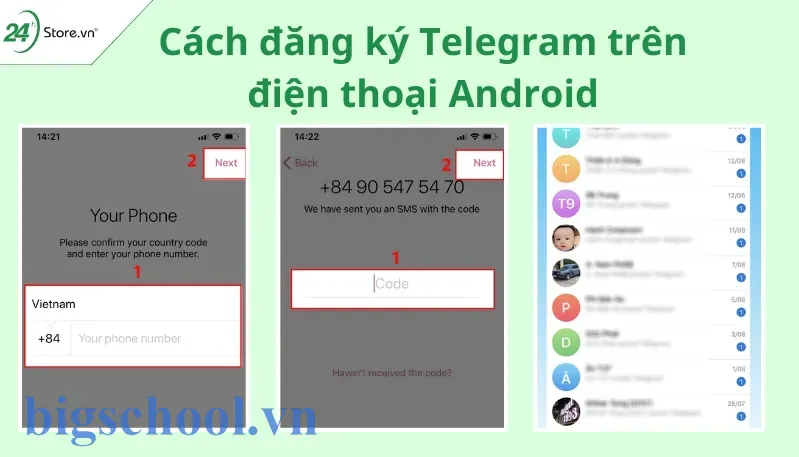 Cách đăng ký Telegram trên điện thoại Android
Nếu muốn, bạn cũng có thể sử dụng email để nhận mã xác thực, nhưng cuối cùng số điện thoại vẫn là yêu cầu bắt buộc để kích hoạt tài khoản.
Đăng ký Telegram trên máy tính
Telegram cũng hỗ trợ người dùng trên máy tính, với phiên bản dành cho MacOS và Windows. Việc đăng ký trên máy tính thường yêu cầu mã xác thực gửi về điện thoại để đảm bảo an toàn.
Trên MacOS
Trên máy tính Mac, mở ứng dụng Telegram và điền số điện thoại tại mục Phone Number. Sau khi nhấn Next, hệ thống yêu cầu xác nhận thông tin và gửi mã code về điện thoại. Nhập mã code vào ô “Enter your code” để hoàn tất đăng ký.
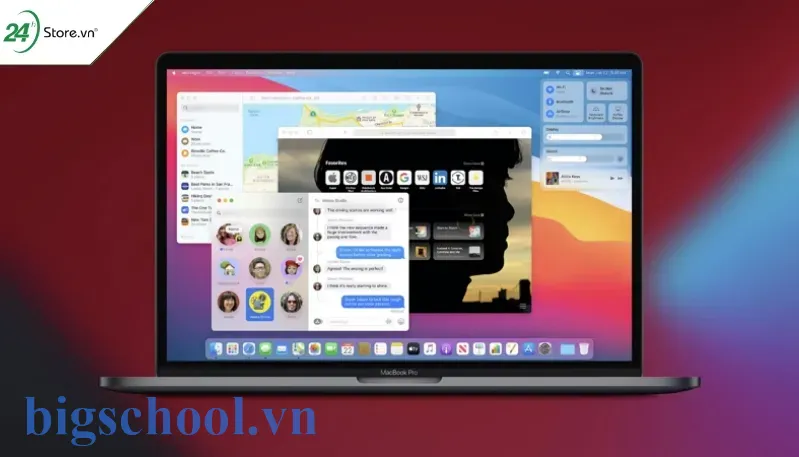 Hướng dẫn đăng ký Telegram trên máy tính
Sau khi hoàn tất, bạn có thể sử dụng Telegram để nhắn tin, gọi thoại hoặc tham gia các nhóm chat với tốc độ ổn định.
Trên Windows
Quy trình trên Windows tương tự MacOS, nhưng bạn cần đảm bảo đã đăng ký tài khoản Telegram trên điện thoại để nhận mã code. Điền số điện thoại, nhấn Next, xác nhận thông tin và nhập mã code để hoàn tất.
 Đăng ký Telegram trên hệ điều hành Window
Sau khi đăng ký xong, bạn có thể đồng bộ tất cả tin nhắn và danh bạ trên thiết bị khác, giúp việc trao đổi thông tin thuận tiện hơn.
Những lưu ý khi đăng ký Telegram
Khi đăng ký, việc chuẩn bị số điện thoại là bắt buộc. Nếu muốn bảo mật hơn, bạn có thể liên kết email và kích hoạt xác thực hai bước. Telegram cũng cung cấp tính năng ẩn online, giúp bạn kiểm soát quyền riêng tư hiệu quả. Ngoài ra, hãy đảm bảo tải ứng dụng từ nguồn chính thức để tránh rủi ro bảo mật.
Tối ưu trải nghiệm Telegram
Để sử dụng Telegram hiệu quả, bạn nên khám phá các tính năng như kênh thông tin, bot tự động và khả năng chia sẻ file dung lượng lớn. Việc này không chỉ giúp trò chuyện thuận tiện mà còn mở rộng khả năng quản lý thông tin cá nhân và công việc.
FAQs về đăng ký Telegram
Telegram có miễn phí không?
Telegram hoàn toàn miễn phí, không giới hạn tin nhắn hay nhóm chat.
Có thể đăng ký Telegram mà không cần số điện thoại không?
Bạn vẫn cần số điện thoại để nhận mã xác thực, dù có thể thêm email để bảo mật.
Có thể sử dụng Telegram trên nhiều thiết bị cùng lúc không?
Có, Telegram hỗ trợ đồng bộ trên điện thoại, máy tính và máy tính bảng.
Mất mã xác thực có thể làm gì?
Bạn cần yêu cầu gửi lại mã hoặc sử dụng email đã liên kết nếu đã bật xác thực hai bước.
Telegram có hỗ trợ tiếng Việt không?
Telegram hiện chưa hỗ trợ giao diện tiếng Việt đầy đủ trên mọi thiết bị, nhưng có thể cài đặt bản dịch trên điện thoại.
Có thể đăng ký nhiều tài khoản Telegram không?
Có, mỗi số điện thoại hoặc email xác thực sẽ tạo một tài khoản riêng biệt.
Cách bảo mật tài khoản Telegram hiệu quả?
Kích hoạt xác thực hai bước, cài đặt mật khẩu mạnh và kiểm soát quyền hiển thị trạng thái online.
Việc đăng ký Telegram giờ đây trở nên đơn giản và nhanh chóng nhờ các hướng dẫn chi tiết trên. Người dùng có thể áp dụng ngay trên điện thoại hoặc máy tính để trải nghiệm ứng dụng nhắn tin bảo mật cao cùng với Bigschool.

Tiến sĩ Lê Thống Nhất sinh năm 1955 tại Nghệ An, là nhà giáo, nhà báo và doanh nhân trong lĩnh vực giáo dục. Ông từng giảng dạy Toán học tại Trường THPT Chuyên Phan Bội Châu và đảm nhiệm nhiều vai trò trong ngành giáo dục, từ viết sách, biên soạn tài liệu đến sáng lập các dự án hỗ trợ học tập trực tuyến.
Ông là người sáng lập BigSchool – nền tảng giáo dục trực tuyến kết nối giáo viên và học sinh cả nước. Ngoài ra, ông còn nổi tiếng với vai trò tác giả, diễn giả truyền cảm hứng và khách mời trên nhiều chương trình truyền hình, trong đó có “Ai là triệu phú” trên truyền hình VTV.
Trong suốt sự nghiệp, Tiến sĩ Lê Thống Nhất đã nhận nhiều giải thưởng giáo dục và được biết đến như một người luôn đổi mới, ứng dụng công nghệ vào dạy và học, góp phần lan tỏa tri thức và niềm say mê học tập cho thế hệ trẻ.