
Có thể bạn quan tâm: Cột Excel Hiển Thị Số: Hướng Dẫn Toàn Diện Từ Cơ Bản Đến Nâng Cao
Mở Đầu
Trong môi trường giáo dục hiện đại, việc quản lý thông tin học sinh một cách khoa học, chính xác và tiện lợi là yếu tố then chốt giúp nhà trường, giáo viên và phụ huynh nắm bắt được tình hình học tập, rèn luyện của học sinh. Trong số các công cụ hỗ trợ, Microsoft Excel luôn là lựa chọn phổ biến nhất nhờ tính năng mạnh mẽ, linh hoạt và khả năng tùy biến cao. Bài viết này sẽ cung cấp cho bạn một hướng dẫn chi tiết, từ cơ bản đến nâng cao, về cách tạo, quản lý và ứng dụng danh sách học sinh Excel một cách hiệu quả.
Có thể bạn quan tâm: Cách Thực Hiện Các Phép Cộng, Trừ, Nhân, Chia Trong Excel: Hướng Dẫn Chi Tiết Từ Cơ Bản Đến Nâng Cao
1. Tại Sao Nên Sử Dụng Excel Để Quản Lý Danh Sách Học Sinh?
1.1. Đa Dạng Chức Năng
- Lưu trữ dữ liệu: Excel cho phép lưu trữ hàng nghìn bản ghi với nhiều trường thông tin (họ tên, ngày sinh, địa chỉ, điểm số…).
- Xử lý dữ liệu: Nhờ các hàm tính toán, lọc, sắp xếp, bạn có thể nhanh chóng tổng hợp, phân tích dữ liệu.
- Trực quan hoá: Biểu đồ, bảng pivot, conditional formatting giúp hiển thị thông tin một cách sinh động.
- Tự động hoá: Sử dụng macro (VBA) để tự động hoá các công việc lặp lại như gửi email, tạo báo cáo.
1.2. Dễ Dàng Tiếp Cận
- Hầu hết các trường học và giáo viên đã có sẵn Microsoft Office, không cần đầu tư thêm phần mềm mới.
- Giao diện thân thiện, không yêu cầu kiến thức lập trình sâu.
1.3. Tính Bảo Mật và Chia Sẻ
- Mật khẩu bảo vệ: Đặt mật khẩu để ngăn người không có quyền truy cập.
- Chia sẻ qua OneDrive/SharePoint: Cập nhật dữ liệu đồng thời, giảm rủi ro mất mát.
Có thể bạn quan tâm: Cách Cộng Thêm Năm Trong Excel: Hướng Dẫn Chi Tiết Từ Cơ Bản Đến Nâng Cao
2. Cấu Trúc Cơ Bản Của Danh Sách Học Sinh Excel
2.1. Các Cột Thông Tin Cơ Bản
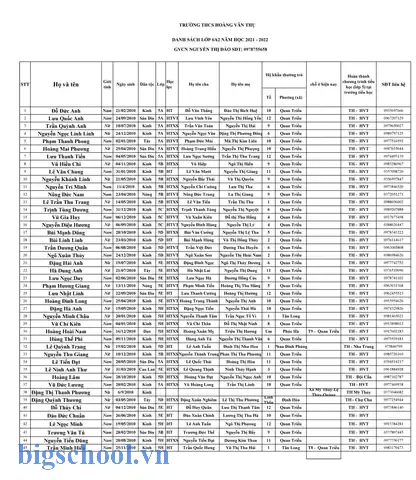
| STT | Mã HS | Họ và tên | Ngày sinh | Giới tính | Địa chỉ | Số điện thoại | Lớp | Học kỳ | Điểm trung bình | Ghi chú | |
|---|---|---|---|---|---|---|---|---|---|---|---|
- STT: Số thứ tự, dùng để nhanh chóng xác định vị trí.
- Mã HS: Mã số học sinh (độc nhất), thường là số định danh của nhà trường.
- Họ và tên: Đầy đủ, không viết tắt.
- Ngày sinh: Định dạng dd/mm/yyyy.
- Giới tính: Nam / Nữ (có thể dùng “M”/“F”).
- Địa chỉ: Địa chỉ hiện tại.
- Số điện thoại: Định dạng chuẩn, có thể dùng hàm TEXT để giữ nguyên số 0 đầu.
- Email: Địa chỉ email phụ huynh hoặc học sinh.
- Lớp: Lớp hiện tại (ví dụ: 10A1).
- Học kỳ: Học kỳ 1 / Học kỳ 2.
- Điểm trung bình: Kết quả học tập.
- Ghi chú: Thông tin phụ (khen thưởng, kỷ luật…).
2.2. Các Cột Bổ Sung (Tùy Chọn)
- Tên phụ huynh, Số điện thoại phụ huynh, Địa chỉ phụ huynh.
- Ngày nhập học, Ngày tốt nghiệp dự kiến.
- Hoạt động ngoại khóa, Số buổi vắng.
- Loại học sinh (chính quy, dự bị, đặc biệt).
2.3. Định Dạng Ô
- Ngày sinh:
dd/mm/yyyy. - Số điện thoại: Định dạng
0### ### ###(Sử dụng custom format). - Điểm TB: Số thập phân 2 chữ số (
0.00). - Mã HS: Text để tránh mất số 0 đầu.
3. Các Bước Tạo Danh Sách Học Sinh Excel Từ Đầu
3.1. Chuẩn Bị Dữ Liệu
- Thu thập thông tin: Từ sổ sách, phần mềm quản lý, hoặc phiếu đăng ký.
- Kiểm tra tính hợp lệ: Đảm bảo không có dữ liệu trùng lặp, thiếu trường bắt buộc.
3.2. Tạo File Mới
- Mở Excel →
File > New > Blank workbook. - Đặt tên file:
DanhSachHS_Nam2026.xlsx.
3.3. Thiết Lập Header
- Nhập tiêu đề cột vào hàng 1.
- Định dạng Bold, Center, Background màu nhẹ (ví dụ:
RGB(221,235,247)).
3.4. Định Dạng Bảng (Table)
- Chọn toàn bộ dữ liệu (cột A1 tới hết).
Insert > Table→ Đánh dấu “My table has headers”.- Lợi ích:
- Tự động mở rộng khi thêm hàng mới.
- Dễ dàng lọc, sắp xếp.
- Có tên bảng (đặt tên “tblHS”).
3.5. Áp Dụng Data Validation
- Giới tính:
Data > Data Validation > List→ NhậpNam,Nữ. - Lớp: Tạo danh sách lớp trong một sheet ẩn (Sheet2) và tham chiếu.
- Ngày sinh: Giới hạn từ 01/01/2000 tới 31/12/2026 (tùy năm sinh học sinh).
3.6. Sử Dụng Conditional Formatting
- Những học sinh có điểm TB < 5: Đánh dấu nền màu đỏ nhạt.
- Học sinh chưa nhập email: Font màu xám.
- Cách thực hiện:
Home > Conditional Formatting > New Rule > Use a formula.
3.7. Bảo Mật File
File > Info > Protect Workbook > Encrypt with Password.- Đặt mật khẩu mạnh, lưu an toàn.
4. Quản Lý Danh Sách Học Sinh: Các Tác Vụ Thông Thường
4.1. Thêm Học Sinh Mới
- Đặt con trỏ vào cuối bảng → Nhấn
Tabđể tạo hàng mới. - Nhập dữ liệu, Excel sẽ tự động mở rộng bảng.
4.2. Sửa Đổi Thông Tin
- Dùng Find & Replace (
Ctrl+F) để tìm nhanh học sinh theo mã hoặc tên. - Khi sửa, Excel sẽ tự động cập nhật các công thức liên quan (ví dụ: điểm trung bình).
4.3. Xóa Học Sinh
Có thể bạn quan tâm: Cửa Sổ Excel Thuộc Loại: Khám Phá Các Loại Cửa Sổ, Chức Năng Và Cách Tối Ưu Hoá Công Việc Trong Microsoft Excel
- Chọn toàn bộ hàng →
Right-click > Delete Row. - Lưu ý: Nếu có liên kết (lookup) tới mã HS, cần cập nhật hoặc xóa công thức.
4.4. Tìm Kiếm Nhanh
- Filter: Bật filter trên tiêu đề, chọn điều kiện (ví dụ: lớp = 10A1, điểm TB > 8).
- Advanced Filter: Đặt tiêu chí phức tạp (ví dụ: ngày sinh trong khoảng 01/01/2005‑31/12/2006).
4.5. Tổng Hợp Dữ Liệu
4.5.1. Sử Dụng PivotTable
Insert > PivotTable→ Chọn bảngtblHS.- Kéo “Lớp” vào Rows, “Giới tính” vào Columns, “Điểm TB” vào Values (Average).
- Nhận được bảng tổng hợp điểm trung bình theo lớp và giới tính.
4.5.2. Hàm COUNTIF, AVERAGEIF
- Số học sinh trong lớp 10A1:
=COUNTIF(tblHSLớp,"10A1"). - Điểm trung bình lớp 10A1:
=AVERAGEIF(tblHSLớp,"10A1",tblHSĐiểm trung bình).
4.6. Xuất Báo Cáo
- PDF:
File > Export > Create PDF/XPS Document. - In: Thiết lập vùng in (Print Area) →
Page Layout > Print Area > Set Print Area. - CSV:
File > Save As > CSV (Comma delimited)để dùng trong phần mềm khác.
5. Ứng Dụng Nâng Cao: Macro và VBA
5.1. Khi Nào Cần Sử Dụng Macro?
- Tự động gửi email thông báo kết quả học tập.
- Tạo báo cáo định kỳ (hàng tháng, học kỳ) mà không cần thao tác thủ công.
- Kiểm tra dữ liệu trùng lặp (mã HS, email).
5.2. Ví Dụ: Macro Gửi Email Kết Quả Điểm
Sub GuiEmailKetQua() Dim OutlookApp As Object, MailItem As Object Dim rng As Range, i As Long Set OutlookApp = CreateObject("Outlook.Application") Set rng = Worksheets("Sheet1").ListObjects("tblHS").DataBodyRange For i = 1 To rng.Rows.Count If rng.Cells(i, rng.Columns("Email").Column).Value <> "" Then Set MailItem = OutlookApp.CreateItem(0) With MailItem .To = rng.Cells(i, rng.Columns("Email").Column).Value .Subject = "Kết quả học tập học kỳ " & rng.Cells(i, rng.Columns("Học kỳ").Column).Value .Body = "Chào " & rng.Cells(i, rng.Columns("Họ và tên").Column).Value & vbCrLf & _ "Điểm trung bình của bạn là: " & rng.Cells(i, rng.Columns("Điểm trung bình").Column).Value & vbCrLf & _ "Chúc bạn học tập tốt!" .Send End With End If Next i MsgBox "Đã gửi email cho " & rng.Rows.Count & " học sinh."
End Sub
- Lưu ý: Cần bật macro trong Excel và có Outlook cài đặt.
5.3. Macro Nhập Dữ Liệu Từ File CSV
Sub NhapTuCSV() Dim ws As Worksheet, csvPath As String csvPath = Application.GetOpenFilename("CSV Files (.csv),.csv") If csvPath = "False" Then Exit Sub Set ws = Worksheets("Sheet1") ws.QueryTables.Add Connection:="TEXT;" & csvPath, Destination:=ws.Range("A2") With ws.QueryTables(1) .TextFileParseType = xlDelimited .TextFileCommaDelimiter = True .Refresh BackgroundQuery:=False End With
End Sub
- Cho phép nhập nhanh danh sách học sinh từ file CSV do phòng IT cung cấp.
6. Tích Hợp Excel Với Các Hệ Thống Khác
6.1. Kết Nối Power Query
- Dùng Power Query để lấy dữ liệu từ:
- CSDL SQL Server (hệ thống quản lý học sinh).
- Google Sheets (đối với trường hợp hợp tác quốc tế).
- API web (đăng ký học sinh online).
Cách thực hiện:
1. Data > Get Data > From Database > From SQL Server.
2. Nhập thông tin server, database, chọn bảng Students.
3. Chỉnh sửa (Transform) dữ liệu nếu cần, rồi Load vào bảng Excel.
6.2. Đồng Bộ Với OneDrive/SharePoint
- Lưu file trên OneDrive → Auto-save.
- Chia sẻ link cho đồng nghiệp, thiết lập quyền Can edit hoặc Can view.
- Sử dụng Excel Online để chỉnh sửa đồng thời.
7. Những Lưu Ý Khi Quản Lý Danh Sách Học Sinh
| Vấn đề | Nguyên nhân | Giải pháp |
|---|---|---|
| Dữ liệu trùng lặp mã HS | Nhập thủ công không kiểm tra | Sử dụng Data Validation: Custom → COUNTIF($B$2:$B$1000,B2)=1 |
| Lỗi định dạng ngày | Định dạng vùng khác nhau | Đặt định dạng ngày cho toàn cột, sử dụng Text to Columns nếu cần |
| Mất dữ liệu khi lưu | Sự cố phần cứng, không sao lưu | Thiết lập AutoSave và sao lưu định kỳ (OneDrive, USB) |
| Người dùng không có quyền chỉnh sửa | Chia sẻ file mà không thiết lập quyền | Sử dụng Protect Sheet cho các cột quan trọng, chỉ mở cho người quản lý |
| Không cập nhật điểm mới | Quá trình nhập chậm | Tạo macro tự động cập nhật điểm từ file điểm (CSV) vào bảng chính |
8. Ví Dụ Thực Tế: Xây Dựng Báo Cáo Học Kỳ
8.1. Mục Tiêu
- Tổng hợp điểm trung bình, số học sinh đạt/không đạt chuẩn.
- Đưa ra biểu đồ so sánh lớp.
8.2. Các Bước Thực Hiện
- Tạo PivotTable: Lớp (Rows), Học kỳ (Columns), Điểm TB (Average) và Số học sinh (Count).
- Thêm Calculated Field:
=IF(Average of Điểm TB>=5,"Đạt","Không đạt"). - Conditional Formatting: Màu xanh cho “Đạt”, màu đỏ cho “Không đạt”.
- Biểu đồ: Chọn PivotTable →
Insert > Column Chart. - Báo cáo tổng hợp: Tạo một sheet “Báo cáo HK1” chứa PivotTable, biểu đồ và một đoạn mô tả ngắn gọn.
8.3. Kết Quả
- Được báo cáo PDF tự động gửi cho Ban Giám Hiệu.
- Các giáo viên có thể tải báo cáo lên hệ thống LMS để phụ huynh xem.
9. Các Tài Nguyên Học Tập Thêm
| Tài nguyên | Loại | Link |
|---|---|---|
| Microsoft Excel Official Docs | Tài liệu chính thức | https://support.microsoft.com/excel |
| Excel Campus – Free Pivot Table Tutorial | Video hướng dẫn | https://excelcampus.com/pivot-tables/ |
| VBA for Beginners – Udemy | Khóa học | https://www.udemy.com/course/vba-for-beginners/ |
| Power Query – Learn.microsoft.com | Hướng dẫn Power Query | https://learn.microsoft.com/powerquery |
| Excel Tips – Chia sẻ trên YouTube (Tên: “Học Excel nhanh”) | Kênh YouTube | https://youtube.com/… |
10. Kết Luận
Việc tạo và quản lý danh sách học sinh bằng Excel không chỉ giúp nhà trường lưu trữ thông tin một cách có hệ thống mà còn mở ra nhiều cơ hội tự động hoá, phân tích dữ liệu và đưa ra quyết định dựa trên số liệu thực tế. Bằng cách nắm vững các bước cơ bản—từ thiết kế bảng, áp dụng Data Validation, Conditional Formatting, tới việc sử dụng PivotTable, Power Query và VBA—bạn sẽ biến một file Excel đơn giản thành một công cụ quản lý mạnh mẽ, đáp ứng được mọi nhu cầu từ nhập liệu, kiểm tra, báo cáo cho đến giao tiếp với phụ huynh và giáo viên.
Hãy bắt đầu ngay hôm nay: tạo file Excel, nhập dữ liệu, áp dụng các công cụ đã học và trải nghiệm sức mạnh của Excel trong quản lý danh sách học sinh. Khi bạn đã làm chủ được nền tảng này, không còn giới hạn nào cho việc khai thác dữ liệu và nâng cao chất lượng quản lý giáo dục.
Chúc bạn thành công trong việc xây dựng và vận hành danh sách học sinh Excel hiệu quả!

Tiến sĩ Lê Thống Nhất sinh năm 1955 tại Nghệ An, là nhà giáo, nhà báo và doanh nhân trong lĩnh vực giáo dục. Ông từng giảng dạy Toán học tại Trường THPT Chuyên Phan Bội Châu và đảm nhiệm nhiều vai trò trong ngành giáo dục, từ viết sách, biên soạn tài liệu đến sáng lập các dự án hỗ trợ học tập trực tuyến.
Ông là người sáng lập BigSchool – nền tảng giáo dục trực tuyến kết nối giáo viên và học sinh cả nước. Ngoài ra, ông còn nổi tiếng với vai trò tác giả, diễn giả truyền cảm hứng và khách mời trên nhiều chương trình truyền hình, trong đó có “Ai là triệu phú” trên truyền hình VTV.
Trong suốt sự nghiệp, Tiến sĩ Lê Thống Nhất đã nhận nhiều giải thưởng giáo dục và được biết đến như một người luôn đổi mới, ứng dụng công nghệ vào dạy và học, góp phần lan tỏa tri thức và niềm say mê học tập cho thế hệ trẻ.