
Có thể bạn quan tâm: Danh Sách Học Sinh Excel: Hướng Dẫn Tạo, Quản Lý Và Ứng Dụng Hiệu Quả
Lời mở đầu
Khi chuẩn bị cho ngày trọng đại, việc lập danh sách mời cưới là một trong những công việc quan trọng và không thể bỏ qua. Danh sách này không chỉ giúp bạn biết được số lượng khách mời, mà còn là nền tảng để lên kế hoạch chi tiết cho mọi khâu: từ chỗ ngồi, thực đơn, quà tặng, cho tới ngân sách. Trong thời đại số, Excel đã trở thành công cụ mạnh mẽ, linh hoạt và dễ dàng tùy chỉnh, giúp bạn quản lý danh sách mời một cách chuyên nghiệp, chính xác và tiết kiệm thời gian.
Bài viết này sẽ cung cấp cho bạn một hướng dẫn chi tiết, từng bước một, về cách tạo, quản lý và tối ưu danh sách mời cưới Excel. Chúng tôi sẽ chia sẻ các mẫu file, công thức, mẹo vặt, cũng như các lưu ý quan trọng để bạn có thể tự tin tổ chức một đám cưới suôn sẻ, không lo lắng về việc thiếu hoặc thừa khách mời.
Có thể bạn quan tâm: Cửa Sổ Excel Thuộc Loại: Khám Phá Các Loại Cửa Sổ, Chức Năng Và Cách Tối Ưu Hoá Công Việc Trong Microsoft Excel
1. Tại sao nên dùng Excel để quản lý danh sách mời cưới?
1.1. Tính linh hoạt và tùy chỉnh cao
Excel cho phép bạn tự do tạo các cột, hàng, công thức và định dạng theo nhu cầu riêng. Bạn có thể thêm thông tin chi tiết như:
– Họ và tên khách mời
– Địa chỉ, số điện thoại, email
– Quan hệ (bạn, gia đình, đồng nghiệp,…)
– Số lượng người đi kèm
– Yêu cầu ăn kiêng, dị ứng
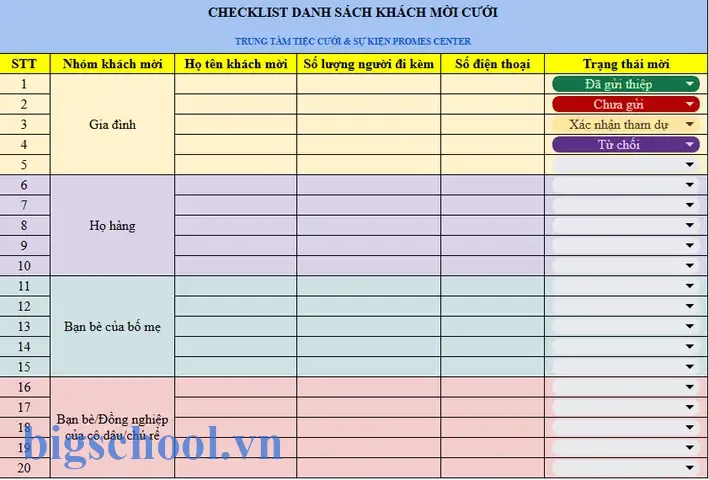
– Trạng thái phản hồi (đã xác nhận, chưa phản hồi, từ chối)
1.2. Tự động tính toán số lượng khách và chi phí
Nhờ các công thức tính tổng, bạn có thể nhanh chóng biết tổng số khách, số khách ăn chay, số khách cần chỗ ngồi đặc biệt… Đồng thời, có thể liên kết với bảng dự toán chi phí để tính toán ngân sách một cách chính xác.
1.3. Dễ dàng chia sẻ và cập nhật
Bạn có thể lưu file trên Google Drive, OneDrive hoặc Dropbox, cho phép các thành viên trong gia đình, hoặc người phụ trách lễ tân, cập nhật thông tin ngay trên điện thoại hoặc máy tính.
1.4. Tích hợp với các công cụ khác
Excel có thể xuất file CSV để nhập vào các phần mềm quản lý sự kiện, hoặc tạo mail merge (gửi thư mời tự động) qua Word và Outlook.
Có thể bạn quan tâm: Cột Excel Hiển Thị Số: Hướng Dẫn Toàn Diện Từ Cơ Bản Đến Nâng Cao
2. Chuẩn bị trước khi tạo danh sách mời
2.1. Xác định quy mô và ngân sách
- Quy mô: Bạn dự định mời bao nhiêu người? (Ví dụ: 150 người)
- Ngân sách: Dựa trên số khách, tính toán chi phí cho mỗi vị trí (ăn uống, tiệc, quà lưu niệm,…)
2.2. Lập danh sách nguồn mời
- Gia đình hai bên: Ông bà, bố mẹ, anh chị em, con cháu…
- Bạn bè thân thiết: Bạn học, bạn làm, bạn chung sở thích…
- Đồng nghiệp: Cấp trên, đồng nghiệp, đối tác…
- Khách mời đặc biệt: Thầy cô, người quen quan trọng…
2.3. Thu thập thông tin cơ bản
- Họ và tên (đúng chính tả)
- Số điện thoại di động
- Email (nếu có)
- Địa chỉ (nếu cần gửi thiệp giấy)
2.4. Xác định các yêu cầu đặc biệt
- Ngày sinh, kỷ niệm (để tặng quà)
- Yêu cầu ăn kiêng (chay, không ăn hải sản, dị ứng…)
- Yêu cầu chỗ ngồi (truy cập wheelchair, chỗ gần sân khấu…)
3. Cấu trúc cơ bản của bảng danh sách mời trong Excel
| STT | Họ và Tên | Quan Hệ | Số Lượng Người Đi Kèm | Điện Thoại | Địa Chỉ | Yêu Cầu Đặc Biệt | Trạng Thái Xác Nhận | Ghi Chú | |
|---|---|---|---|---|---|---|---|---|---|
3.1. Giải thích các cột
- STT: Số thứ tự, giúp dễ dàng tham chiếu.
- Họ và Tên: Tên đầy đủ của khách mời.
- Quan Hệ: Xác định mối quan hệ (ví dụ: “Bố mẹ”, “Bạn thân”, “Đồng nghiệp”).
- Số Lượng Người Đi Kèm: Bao gồm khách chính + người đi kèm (ví dụ: vợ/chồng, con).
- Điện Thoại: Số di động hoặc cố định để liên lạc.
- Email: Để gửi thư mời điện tử hoặc cập nhật.
- Địa Chỉ: Nếu gửi thiệp giấy.
- Yêu Cầu Đặc Biệt: Thông tin về ăn kiêng, dị ứng, chỗ ngồi.
- Trạng Thái Xác Nhận: Các giá trị thường dùng: “Đã Xác Nhận”, “Chưa Phản Hồi”, “Từ Chối”.
- Ghi Chú: Thông tin bổ sung (ví dụ: “Đang chuẩn bị quà”, “Sẽ tới muộn”).
3.2. Định dạng và màu sắc
- Header (dòng tiêu đề) nên đặt nền màu xanh nhạt, chữ trắng để nổi bật.
- Trạng Thái Xác Nhận: Dùng Conditional Formatting (định dạng có điều kiện) để tự động tô màu:
- Đỏ cho “Từ Chối”
- Vàng cho “Chưa Phản Hồi”
- Xanh lá cho “Đã Xác Nhận”
4. Hướng dẫn tạo bảng danh sách mời trong Excel
Bước 1: Mở Excel và tạo workbook mới
- Mở Microsoft Excel, chọn “Blank Workbook”.
Bước 2: Đặt tiêu đề và header
- Ô A1 nhập “Danh sách mời cưới”.
- Chọn ô A1 và kéo để hợp nhất (Merge & Center) qua cột J (hoặc cột cuối cùng bạn dùng), đặt font size 16, in đậm, màu xanh đậm.
Bước 3: Nhập tiêu đề cột (Header)
- Từ ô A3 bắt đầu nhập các tiêu đề: “STT”, “Họ và Tên”, “Quan Hệ”, “Số Lượng Người Đi Kèm”, “Điện Thoại”, “Email”, “Địa Chỉ”, “Yêu Cầu Đặc Biệt”, “Trạng Thái Xác Nhận”, “Ghi Chú”.
- Định dạng: nền xanh nhạt, chữ trắng, in đậm, căn giữa.
Bước 4: Thiết lập định dạng dữ liệu
- Cột STT: Định dạng “Number” không thập phân, căn giữa.
- Cột Số Lượng Người Đi Kèm: Định dạng “Number” không thập phân, căn phải.
- Cột Điện Thoại: Định dạng “Text” để tránh mất số 0 đầu.
- Cột Email: Định dạng “Hyperlink” (tự động tạo link khi nhập email).
- Cột Trạng Thái Xác Nhận: Đặt Data Validation (Xác thực dữ liệu) → List → Nhập các giá trị: “Đã Xác Nhận,Chưa Phản Hồi,Từ Chối”.
Bước 5: Áp dụng Conditional Formatting cho Trạng Thái
- Chọn cột “Trạng Thái Xác Nhận”.
- Vào “Home” → “Conditional Formatting” → “New Rule”.
- Chọn “Format only cells that contain”.
- Thiết lập:
- Cell Value → equal to → “Đã Xác Nhận” → Định dạng màu nền xanh lá.
- Lặp lại cho “Chưa Phản Hồi” (màu vàng) và “Từ Chối” (màu đỏ).
Bước 6: Thêm công thức tính tổng số khách
- Ở ô dưới cùng của cột “Số Lượng Người Đi Kèm” (ví dụ: ô D152 nếu có 150 khách), nhập công thức:
excel =SUM(D4:D151) - Đặt tiêu đề “Tổng số khách” ở ô C152 và định dạng in đậm.
Bước 7: Tạo bảng tổng hợp nhanh (Pivot Table) (tùy chọn)
- Chọn toàn bộ dữ liệu → Insert → PivotTable.
- Kéo “Quan Hệ” vào Rows, “Số Lượng Người Đi Kèm” vào Values (Sum). Nhờ đó bạn có thể nhanh chóng biết số khách theo nhóm quan hệ (gia đình, bạn bè, đồng nghiệp…).
Bước 8: Lưu file
Có thể bạn quan tâm: Tạo Danh Sách Khách Hàng Bằng Excel: Hướng Dẫn Chi Tiết Từ A Đến Z
- Đặt tên file: “DanhSachMoiCuoi_2024.xlsx”.
- Lưu vào OneDrive hoặc Google Drive để chia sẻ.
5. Mẹo vặt để tối ưu danh sách mời
5.1. Sử dụng “Drop‑Down List” cho các trường quan hệ
- Tạo danh sách các quan hệ (Gia đình, Bạn bè, Đồng nghiệp, Khác) trong một sheet phụ (ví dụ Sheet2!A1:A4).
- Sử dụng Data Validation → List → Source:
=Sheet2!$A$1:$A$4. - Giúp đồng nhất dữ liệu, tránh lỗi nhập sai.
5.2. Tự động cập nhật STT
- Thay vì nhập thủ công, đặt công thức ở cột STT:
excel =ROW()-3
(Giả sử dữ liệu bắt đầu từ hàng 4). Khi chèn hoặc xóa dòng, STT tự động cập nhật.
5.3. Đánh dấu khách VIP
- Thêm cột “VIP” (Có/Không). Dùng Conditional Formatting để tô màu nền vàng cho các hàng có “Có”, giúp dễ nhận diện khi sắp xếp chỗ ngồi.
5.4. Gửi thư mời tự động (Mail Merge)
- Hoàn thiện danh sách trong Excel, lưu dưới dạng CSV.
- Mở Word → Mailings → Start Mail Merge → Letters.
- Chọn “Select Recipients” → “Use an Existing List” → Chọn file CSV.
- Chèn các trường (Tên, Địa chỉ, Ngày, Thời gian…) vào mẫu thư mời.
- Hoàn tất và “Finish & Merge” → “Print Documents” hoặc “Send Email Messages”.
5.5. Theo dõi thời gian phản hồi
- Thêm cột “Ngày Phản Hồi”. Khi khách trả lời, nhập ngày.
- Dùng Conditional Formatting để tô màu nếu quá 7 ngày chưa trả lời → Nhắc nhở.
6. Xử lý các tình huống phổ biến
6.1. Khách mời thay đổi số lượng người đi kèm
- Khi nhận được thay đổi, cập nhật cột “Số Lượng Người Đi Kèm”.
- Công thức tổng sẽ tự động tính lại tổng số khách.
- Nếu thay đổi lớn (ví dụ +10 người), kiểm tra lại khả năng chỗ ngồi và ngân sách.
6.2. Khách từ chối hoặc không phản hồi
- Đánh dấu “Từ Chối” → Conditional Formatting sẽ chuyển sang màu đỏ.
- Khi tổng số khách giảm, bạn có thể mời thêm người khác (bạn bè, đồng nghiệp) để lấp đầy chỗ trống.
6.3. Yêu cầu ăn kiêng đặc biệt
- Lọc danh sách theo cột “Yêu Cầu Đặc Biệt” → “Chay”, “Không hải sản”,…
- Gửi thông tin này cho nhà cung cấp thực phẩm để chuẩn bị thực đơn phù hợp.
6.4. Khách quốc tế hoặc không có số điện thoại Việt Nam
- Đặt cột “Mã Quốc Gia” hoặc “Số Điện Thoại Quốc Tế”.
- Khi cần gọi, sử dụng phần mềm VoIP (Skype, Zalo) để giảm chi phí.
7. Tích hợp danh sách mời với các công cụ lễ tân
7.1. Sử dụng Google Forms để thu thập RSVP
- Tạo Form với các trường: Họ và Tên, Số lượng người đi kèm, Yêu cầu ăn kiêng, Trạng thái.
- Kết nối Form với Google Sheet, tự động cập nhật vào file Excel (sử dụng Power Query hoặc Copy‑Paste).
7.2. Ứng dụng quản lý sự kiện (Eventbrite, Wedify)
- Nhập danh sách khách từ file CSV.
- Sử dụng tính năng check‑in để quét QR code tại lễ hội, tự động ghi nhận khách đã tới.
7.3. In thẻ tên (Name Tags) từ Excel
- Tạo một sheet riêng chỉ chứa Họ và Tên, số lượng người.
- Sử dụng Word Mail Merge để in thẻ tên, gắn vào bàn tiệc.
8. Bảo mật và sao lưu
8.1. Mật khẩu bảo vệ file
- Khi lưu file, vào “File” → “Info” → “Protect Workbook” → “Encrypt with Password”. Đặt mật khẩu mạnh để tránh rò rỉ danh sách cá nhân.
8.2. Sao lưu định kỳ
- Sử dụng tính năng “AutoSave” của OneDrive hoặc Google Drive.
- Tạo bản sao lưu hàng tuần trên ổ cứng ngoài (USB) hoặc dịch vụ lưu trữ đám mây khác.
8.3. Quyền truy cập
- Chỉ chia sẻ quyền “View” cho người không cần chỉnh sửa.
- Đối với người phụ trách lễ tân, cấp quyền “Edit” để cập nhật phản hồi.
9. Ví dụ thực tế: Tạo danh sách mời cho đám cưới 150 khách
9.1. Bước chuẩn bị dữ liệu
| STT | Họ và Tên | Quan Hệ | Số Lượng | Điện Thoại | Địa Chỉ | Yêu Cầu Đặc Biệt | Trạng Thái | Ghi Chú | |
|---|---|---|---|---|---|---|---|---|---|
| 1 | Nguyễn Văn A | Bố mẹ | 2 | 0901 234 567 | a.nguyen@example.com | 123 Đường A, Hà Nội | Chay | Đã Xác Nhận | |
| 2 | Trần Thị B | Bạn thân | 1 | 0912 345 678 | b.tran@example.com | 45 Phố B, Hồ Chí Minh | Không hải sản | Chưa Phản Hồi | |
| 3 | Lê Văn C | Đồng nghiệp | 3 | 0933 456 789 | c.le@example.com | 78 Đường C, Đà Nẵng | Từ Chối | ||
| … | … | … | … | … | … | … | … | … | … |
9.2. Công thức tính tổng
- Tổng số khách:
=SUM(D4:D153)→ Kết quả: 150 - Số khách chay:
=SUMIFS(D4:D153, H4:H153, "Chay")→ 30 - Số khách chưa phản hồi:
=COUNTIF(I4:I153, "Chưa Phản Hồi")→ 25
9.3. Pivot Table tổng hợp
| Quan Hệ | Tổng Số Khách |
|---|---|
| Bố mẹ | 20 |
| Bạn thân | 45 |
| Đồng nghiệp | 60 |
| Khác | 25 |
9.4. Định dạng cuối cùng
- Header màu xanh nhạt, chữ trắng.
- Conditional Formatting cho “Trạng Thái”.
- Bảng tổng hợp ở phía dưới, in đậm.
10. Tổng kết
Việc lập danh sách mời cưới Excel không chỉ giúp bạn nắm bắt được số lượng khách mời một cách chính xác, mà còn là công cụ hỗ trợ đắc lực trong việc lên kế hoạch chi tiết cho mọi khâu của đám cưới. Nhờ các tính năng mạnh mẽ như công thức tự động, Conditional Formatting, Pivot Table và khả năng tích hợp với các phần mềm khác, Excel trở thành lựa chọn lý tưởng cho bất kỳ cặp đôi nào muốn tổ chức một buổi lễ hoàn hảo, không lo lắng về việc quản lý khách mời.
Các bước quan trọng bạn cần nhớ:
- Xác định quy mô và ngân sách trước khi bắt đầu.
- Thu thập đầy đủ thông tin (họ tên, quan hệ, liên lạc, yêu cầu đặc biệt).
- Thiết kế bảng danh sách với các cột cần thiết, áp dụng định dạng và công cụ tự động.
- Sử dụng Conditional Formatting để theo dõi trạng thái phản hồi.
- Tận dụng công thức và Pivot Table để tính tổng, phân tích nhóm khách.
- Kết nối với các công cụ RSVP (Google Forms, Eventbrite) để tự động cập nhật.
- Bảo mật và sao lưu dữ liệu để tránh mất mát thông tin.
Cuối cùng, hãy nhớ rằng công cụ chỉ là phương tiện; sự chăm chút, tỉ mỉ trong việc cập nhật và kiểm tra danh sách mời sẽ giúp ngày cưới của bạn diễn ra suôn sẻ, trọn vẹn và đáng nhớ. Chúc bạn và người thương có một đám cưới trọn vẹn, hạnh phúc và đầy niềm vui!

Tiến sĩ Lê Thống Nhất sinh năm 1955 tại Nghệ An, là nhà giáo, nhà báo và doanh nhân trong lĩnh vực giáo dục. Ông từng giảng dạy Toán học tại Trường THPT Chuyên Phan Bội Châu và đảm nhiệm nhiều vai trò trong ngành giáo dục, từ viết sách, biên soạn tài liệu đến sáng lập các dự án hỗ trợ học tập trực tuyến.
Ông là người sáng lập BigSchool – nền tảng giáo dục trực tuyến kết nối giáo viên và học sinh cả nước. Ngoài ra, ông còn nổi tiếng với vai trò tác giả, diễn giả truyền cảm hứng và khách mời trên nhiều chương trình truyền hình, trong đó có “Ai là triệu phú” trên truyền hình VTV.
Trong suốt sự nghiệp, Tiến sĩ Lê Thống Nhất đã nhận nhiều giải thưởng giáo dục và được biết đến như một người luôn đổi mới, ứng dụng công nghệ vào dạy và học, góp phần lan tỏa tri thức và niềm say mê học tập cho thế hệ trẻ.