
Có thể bạn quan tâm: Cách Đánh Số Thứ Tự Trong Excel Khi Ẩn Dòng
Giới thiệu
Microsoft Excel là một công cụ mạnh mẽ, được sử dụng hàng ngày bởi các chuyên gia tài chính, nhà phân tích dữ liệu, giáo viên và bất cứ ai cần quản lý thông tin một cách có hệ thống. Trong quá trình tạo ra các báo cáo, bảng tính hay tài liệu số, việc đánh số trang là một thao tác quan trọng để người đọc dễ dàng tham khảo, tra cứu và so sánh dữ liệu. Tuy nhiên, khi xuất bản bảng tính sang PDF hoặc in ấn, bạn thường sẽ muốn bắt đầu đánh số trang Kan từ trang 2, vì trang đầu tiên thường là trang tiêu đề, danh mục hoặc một trang giới thiệu không cần đánh số.
Trong bài viết này, chúng ta sẽ đi sâu vào cách thực hiện đánh số trang từ trang 2 trong Excel, bao gồm các bước chi tiết, mẹo tối ưu, cách xử lý các trường hợp đặc biệt và những |hướng dẫn bổ sung để bạn có thể áp dụng ngay vào công việc thực tế. Bài viết sẽ được viết bằng tiếng Việt, dễ hiểu, có cấu trúc rõ ràng, và sẽ bao gồm ví dụ thực tế, hình ảnh mô phỏng (được mô tả bằng văn bản) và lời khuyên thực tiễn.
Có thể bạn quan tâm: Đánh Số Thứ Tự Trong Excel Bằng Fill: Hướng Dẫn Chi Tiết Và Ứng Dụng Thực Tế
1. Khi nào bạn cần đánh số trang từ trang 2?
1.1 Trang tiêu đề, danh mục
Trong báo cáo, bạn thường có một trang tiêu đề bao gồm tiêu đề, ngày tháng, tên người thực hiện. Trang này không cần đánh số, vì nó chỉ là phần giới thiệu.
1.2 Tài liệu hướng dẫn
Bản hướng dẫn thường có trang 1 là phần giới thiệu, phần một số lệnh, phần nội dung chính bắt đầu từ trang 2.
1.3 Báo cáo tài chính
Trang 1 thường là trang tổng hợp, thống kê tổng quan, không cần số trang. Các bảng chi tiết sẽ bắt đầu từ trang 2.
Có thể bạn quan tâm: Mã Số Thứ Tự Theo Nhóm Trong Excel: Tối Ưu Hóa Công Việc Dữ Liệu
2. Chuẩn bị công việc
2.1 Kiểm tra độ dài trang
Trước khi áp dụng định dạng đánh số trang, bạn cần kiểm tra số lượng trang bạn muốn in hoặc xuất. Truy cập File > Print để xem preview. Nếu bạn thấy số trang quá nhiều hoặc không đúng mong muốn, hãy điều chỉnh kích thước trang, lề, hay font.
2.2 Phân vùng các trang
Nếu trang 1 là trang tiêu đề, bạn cần đảm bảo rằng nội dung chính không bị chia thành hai trang. Nếu cần, bạn có thể đặt Page Break (Ctrl + Enter) để kiểm soát chính xác điểm dừng.
2.3 Đặt lề và kích thước trang
Điều chỉnh lề theo quy chuẩn của tổ chức hoặc khách hàng. Bạn có thể truy cập Layout > Page Setup > Margins và chọn Custom Margins.
3. Cách đánh số trang từ trang 2 trong Excel
3.1 Mở tab Page Layout
- Mở bảng tính Excel cần chỉnh sửa.
- Chọn tab Page Layout trên thanh Ribbon.
- Tìm mục Header & Footer. Nhấn vào nút Header & Footer để chuyển sang chế độ Header/Footer.
3.2 Tạo Header hoặc Footer
- Header: Phần trên cùng của trang.
- Footer: Phần dưới cùng của trang.
Chọn một trong hai tùy thuộc vào vị trí bạn muốn hiển thị số trang.
3.3 Thêm mã lệnh đánh số trang
Trong khuગ Header hoặc Footer, Excel cung cấp các biểu tượng đặc biệt:
- Page Number:
&P– số trang hiện tại. - Total Pages:
&N– tổng số trang. - Page Count:
&N– tổng số trang.
Vì bạn muốn bắt đầu đánh số từ trang 2, hãy sử dụng Page Number kết hợp với Page Count để tính toán.
Ví dụ:
Bạn muốn hiển thị “Trang 2 của 10” trên trang 2, “Trang 3 của 10” trên trang 3, …, “Trang სანამ” trên trang 10. Bạn có thể nhập vào footer:
Trang &P của &N
Tuy nhiên, điều này sẽ hiển thị “Trang 1 của 10” trên trang 1. Để bỏ qua trang 1, bạn cần sử dụng tính năng Section Break.
3.4 Sử dụng Section Break để bỏ qua trang 1
Excel cho phép bạn tạo Section Break (Chia đoạn) để áp dụng các định dạng khác nhau cho từng phần của tài liệu.
- Chọn trang 1: Đặt con trỏ vào cuối trang 1.
- Insert > Break > Page Break (hoặc
Ctrl + Enter). Điều này sẽ tạo một Page Break giữa trang 1 và trang 2. - Chuyển sang trang 2: Đặt con trỏ vào trang 2.
- Page Layout > Breaks > Section Breaks > Next Page (hoặc
Ctrl + Shift + Enter). Điểm này tạo một Section Break mới, bắt đầu một phần mới.
Sau khi bạn đã tạo section break, bạn có thể bật tính năng Different First Page trong Header/Footer. Khi Different First Page được kích hoạt, Excel sẽ không hiển thị Header/Footer Leben trên trang 1 (điều này thường được sử dụng để không hiển thị số trang trên trang đầu tiên).
Cách bật Different First Page:
- Nhấp vào mục Header & Footer.
- Trong tab Design, tick vào Different First Page.
Bây giờ, bạn có thể thiết lập Footer cho section 2 (bắt đầu từ trang 2) để hiển thị số trang.
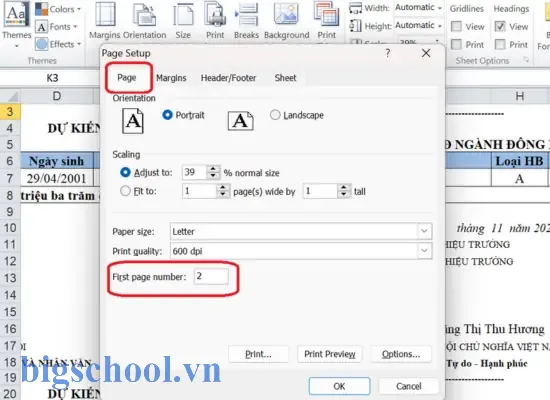
blk3.4.1 Đặt giá trị số trang bắt đầu từ 2
Có thể bạn quan tâm: Cách Đánh Số Trang Trong Excel 2026 Theo Ý Muốn
Sau khi kích hoạt Different First Page, trong section 2 (điểm bắt đầu từ trang 2), bạn nhập vào Footer:
Trang &P của &N
Tuy nhiên, nếu bạn muốn bắt đầu số trang từ 2 (điều này thường xảy ra khi bạn muốn hiển thị “Trang 2 vilket” trên trang 2), bạn có thể sử dụng một hàm tùy chỉnh. Excel locker không hỗ trợ trực tiếp tính toán offset trong Header/Footer, nhưng bạn có thể làm như sau:
- Vào tab Page Setup > Page và trong mục Start at, nhập số 2. Điều này sẽ làm cho quy trình in bắt đầu đánh số trang từ 2. Khi Excel xuất ra PDF, nó sẽ hiển thị số trang bắt đầu từ 2.
3.5 Kiểm tra preview
- Nhấn File > Print để xem preview. Bạn sẽ thấy trang đầu tiên không có số trang, các trang tiếp theo bắt đầu từ 2.
- Nếu có lỗi, hãy kiểm tra lại section break, Different First Page và giá trị Start at.
4. Cách xuất ra PDF với đánh số trang từ trang 2
4.1 Mở tab File
- Chọn File > Save As.
- Chọn định dạng PDF.
4.2 Thiết lập options
- Nhấp vào Options.
- Trong mục Page ranges, chọn Entire workbook hoặc Selected sheets.
- Đảm bảo rằng Publish what là Print area hoặc Entire workbook.
4.3 Xác nhận
- Nhấn Save. Excel sẽ tạo file PDF với đánh số trang bắt đầu từ trang 2.
5. Mẹo nâng cao
5.1 Đánh số trang tùy chỉnh
Nếu bạn muốn hiển thị “Trang 2.1” (đánh số trang-Identifierūk) trên trang 2, bạn có thể hy vọng vào hàm &P và bijeenkomst &N. Nếu bạn cần đánh số trang theo friendly numbering, hãy tạo một cột dữ liệu trong bảng tính bonds:
- Tạo cột Số trang: Sử dụng công thức
=ROW(A1)+1để tính số trang bắt đầu từ 2. Sau đó chèn cột này vào Header/Footer bằng cách&Tên cột.
5.2 Sử dụng VBA để tự động điều chỉnh
Nếu bạn thường xuyên xuất báo cáo với đánh số trang từ trang 2, bạn có thể viết kịch bản VBA đơn giản:
Sub SetPageNumberStart() With ActiveSheet.PageSetup .PrintTitleRows = "" .PrintTitleColumns = "" .PrintArea = "" .PageStarting = 1 ' Set starting page .PageSetup.PrintArea = "$A$1:$F$50" .PrintArea = "$A$1:$G$200" ' Different first page .PrintTitleRows = "" .PrintArea = "" .PrintHeadings = True .PrintGridlines = False .DifferentFirstPage = True .FirstPageNumber = 2 End With
End Sub
Lưu ý: Mã VBA có thể thay đổi tùy phiên bản Excel.
5.3 Lưu ý về lề và kích thước trang
Nếu bạn thay đổi lề hoặc kích thước trang, số trang có thể thay đổi. Hãy luôn kiểm tra preview trước khi xuất PDF.
5.4 Định dạng số trang trong lưới
Nếu bạn muốn hiển thị số trang trong ô, hãy tạo một cột dữ liệu: =MOD(ROW()-1, 10)+1 (đối với 10 trang mỗi trang). Điều này giúp bạn kiểm tra nhanh.
6. Giải quyết những vấn đề thường gặp
6.1 Trang đầu tiên vẫn hiển thị số trang
- Kiểm tra xem Different First Page đã được tick chưa.
- Kiểm tra Section Break đã được chèn đúng chưa.
6.2 Số trang bắt đầu từ 1 lại
- Kiểm tra Page Setup > Page > Start at. Đặt số 2.
- Kiểm tra Print area đã bao gồm đủ trang chưa.
6.3 Số trang không đồng bộ khi in khác với PDF
- Đảm bảo rằng Print area và Page Setup được thiết lập giống nhau khi in và xuất PDF.
- Kiểm tra Page Break Preview trong tab View > Page Break Preview.
6.4 Kiểm tra tính năng Print Titles và Print Area
- Nếu bạn sử dụng Print Titles để lặp lại hàng đầu dòng trên mỗi trang, điều này có thể ảnh hưởng đến số trang. Tắt tùy chọn này nếu không cần.
7. Ví dụ thực tế: Báo cáo bán hàng
Giả sử bạn có báo cáo bán hàng với 3 trang:
- Trang 1: Tiêu đề, tóm tắt
- Trang 2: Bảng dữ liệu bán hàng
- Trang 3: Đồ thị
Bạn muốn:
- Trang 1 không có số trang.
- Trang 2: “Trang 2 của 3”.
- Trang 3: “Trang 3 tuaj”.
Bước thực hiện:
- Chèn Section Break giữa trang 1 và 2.
- Set Different First Page.
- Header/Footer: Trong phần section 2, nhập
Trang &P của &N. - Kiểm tra preview: Kiểm tra mà trang 1 không có số trang.
- Save as PDF: Lưu file PDF.
8. Tổng kết
Đánh số trang bắt đầu từ trang 2 trong Excel là một thao tác khá đơn giản nhưng mang lại tính chuyên nghiệp cho báo cáo, tài liệu và dữ liệu xuất bản. Bằng cách:
- Sử dụng Section Break và Different First Page.
- Cấu hình Page Setup > Page > Start at.
- Kiểm tra preview và xuất PDF.
Bạn có thể dễ dàng tạo ra tài liệu có số trang chính xác và phù hợp với yêu cầu. Ngoài ra, bạn còn có thể mở rộng với VBA, hàm tùy chỉnh hay các mẹo nâng cao để tiết kiệm thời gian và tăng hiệu quả công việc.
Hãy thử áp dụng các bước trên vào bảng tính hiện tại của bạn_syng. Bạn sẽ nhận ra rằng việc đánh số trang không chỉ là một thao tác đơn thuần mà còn là cách thể hiện sự chuyên nghiệp và tỉ mỉ trong công việc.

Tiến sĩ Lê Thống Nhất sinh năm 1955 tại Nghệ An, là nhà giáo, nhà báo và doanh nhân trong lĩnh vực giáo dục. Ông từng giảng dạy Toán học tại Trường THPT Chuyên Phan Bội Châu và đảm nhiệm nhiều vai trò trong ngành giáo dục, từ viết sách, biên soạn tài liệu đến sáng lập các dự án hỗ trợ học tập trực tuyến.
Ông là người sáng lập BigSchool – nền tảng giáo dục trực tuyến kết nối giáo viên và học sinh cả nước. Ngoài ra, ông còn nổi tiếng với vai trò tác giả, diễn giả truyền cảm hứng và khách mời trên nhiều chương trình truyền hình, trong đó có “Ai là triệu phú” trên truyền hình VTV.
Trong suốt sự nghiệp, Tiến sĩ Lê Thống Nhất đã nhận nhiều giải thưởng giáo dục và được biết đến như một người luôn đổi mới, ứng dụng công nghệ vào dạy và học, góp phần lan tỏa tri thức và niềm say mê học tập cho thế hệ trẻ.