
Có thể bạn quan tâm: Dấu Chia Trong Excel Là Gì? Tìm Hiểu Chi Tiết Và Ứng Dụng Thực Tiễn
1. Giới thiệu tổng quan về dấu nháy kép trong Excel
Trong môi trường làm việc với Microsoft Excel, dấu nháy kép (") không chỉ là một ký tự đơn thuần mà còn đóng một vai trò quan trọng trong việc xử lý dữ liệu, viết công thức, và thực hiện các thao tác tự động hoá. Nếu bạn từng gặp lỗi #NAME?, #VALUE! hoặc thấy dữ liệu bị cắt ngắn, rất có thể nguyên nhân bắt nguồn từ việc sử dụng hoặc không sử dụng dấu nháy kép một cách đúng đắn. Bài viết này sẽ đi sâu vào khám phá mọi khía cạnh liên quan đến dấu nháy kép trong Excel: từ khái niệm cơ bản, cách chèn, cách xử lý trong công thức, tới các thủ thuật nâng cao và các lỗi thường gặp.
Mục tiêu của chúng tôi là giúp bạn – dù là người mới bắt đầu, người dùng trung cấp hay chuyên gia phân tích dữ liệu – nắm vững cách làm việc với dấu nháy kép để tăng năng suất, giảm thiểu lỗi và khai thác tối đa tiềm năng của Excel.
Có thể bạn quan tâm: Phần Mềm Excel Trên Điện Thoại: Từ Cơ Bản Đến Nâng Cao, Hướng Dẫn Sử Dụng Hiệu Quả Cho Người Dân
2. Dấu nháy kép là gì?
2.1 Định nghĩa cơ bản
- Dấu nháy kép (
") là ký tự ASCII có mã số 34, thường được dùng để bao bọc chuỗi ký tự (string) trong các ngôn ngữ lập trình và trong công thức Excel. - Trong Excel, dấu nháy kép đóng vai trò đánh dấu bắt đầu và kết thúc một chuỗi ký tự, cho phép Excel phân biệt giữa chuỗi và đối tượng khác như số, ngày tháng, hoặc tên hàm.
2.2 Vai trò trong Excel
| Vai trò | Mô tả | Ví dụ |
|---|---|---|
| Bao bọc chuỗi ký tự | Khi nhập một chuỗi vào công thức, cần đặt trong dấu nháy kép để Excel hiểu là văn bản | =CONCATENATE("Hello", " ", "World") |
| Xác định tiêu đề cột trong Power Query | Khi viết truy vấn M, tiêu đề cột cần được đặt trong dấu nháy kép | Table.SelectRows(Source, each Country = "Vietnam") |
| Tham chiếu tới tên bảng hoặc phạm vi có dấu cách | Dấu nháy kép không thường dùng cho tên bảng, nhưng trong một số trường hợp đặc biệt (ví dụ khi dùng VBA) | Range("A1:B10") |
| Escape ký tự đặc biệt | Khi muốn đưa dấu nháy kép vào trong một chuỗi, cần “escape” (thoát) bằng cách viết hai dấu nháy liên tiếp ("") | ="She said ""Hello""" sẽ cho ra: She said “Hello” |
| Sử dụng trong hàm TEXT | Định dạng ngày tháng, số với dấu nháy kép | =TEXT(A1, "dd/mm/yyyy") |
Có thể bạn quan tâm: Cách Dùng Advanced Filter Trong Excel: Hướng Dẫn Chi Tiết Từ Cơ Bản Đến Nâng Cao
3. Cách chèn dấu nháy kép trong Excel
3.1 Nhập trực tiếp
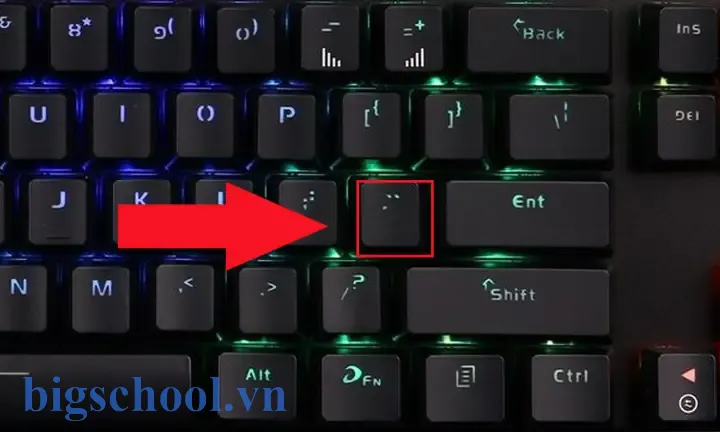
- Bàn phím: Nhấn phím
Shift + '(phím gần Enter trên hầu hết các bàn phím tiếng Anh). - Kết quả: Dấu nháy kép sẽ xuất hiện trong ô hoặc công thức.
3.2 Sử dụng hàm CHAR
Nếu bạn muốn tạo dấu nháy kép thông qua công thức, có thể dùng hàm CHAR(34) (vì 34 là mã ASCII của dấu nháy kép).
=CHAR(34) & "Nội dung" & CHAR(34)
Kết quả sẽ là "Nội dung" (bao gồm dấu nháy kép ở cả hai đầu).
3.3 Dùng phím tắt trong VBA
Trong môi trường Visual Basic for Applications (VBA), để chèn một dấu nháy kép trong chuỗi, bạn viết hai dấu nháy liên tiếp:
Dim txt As String
txt = "He said ""Hello"" to me"
Khi chạy, biến txt sẽ chứa: He said "Hello" to me.
4. Sử dụng dấu nháy kép trong các hàm Excel phổ biến
4.1 Hàm CONCATENATE / &
Khi nối chuỗi, dấu nháy kép giúp xác định phần văn bản tĩnh:
=CONCATENATE("Tên: ", A2, ", Tuổi: ", B2)
Hoặc dạng ngắn gọn hơn:
="Tên: " & A2 & ", Tuổi: " & B2
4.2 Hàm IF
Trong điều kiện so sánh chuỗi, cần để chuỗi trong dấu nháy kép:
=IF(C2="Nam", "Anh", "Chị")
Nếu bỏ dấu nháy, Excel sẽ coi Nam là một tên hàm hoặc định danh và trả về lỗi.
4.3 Hàm VLOOKUP / HLOOKUP
Khi tra cứu một giá trị văn bản:
=VLOOKUP("Hà Nội", A1:B10, 2, FALSE)
4.4 Hàm TEXT
Định dạng ngày, giờ, số bằng chuỗi mẫu trong dấu nháy kép:
=TEXT(NOW(), "dd/mm/yyyy hh:mm:ss")
4.5 Hàm SUBSTITUTE
Thay thế một chuỗi bằng một chuỗi khác, có thể cần escape dấu nháy kép:
=SUBSTITUTE(A1, """", "'")
Ở đây, """" là cách viết một dấu nháy kép trong công thức (hai dấu liên tiếp để escape). Kết quả sẽ thay dấu nháy kép bằng dấu nháy đơn.
4.6 Hàm SEARCH / FIND
Tìm vị trí của một chuỗi con trong chuỗi cha:
=SEARCH("Excel", B2)
Nếu muốn tìm dấu nháy kép trong một ô, bạn sẽ viết:
=SEARCH("""", A1)
5. Escape dấu nháy kép: Khi nào và làm sao?
5.1 Khái niệm “escape”
Trong Excel, khi muốn đưa dấu nháy kép vào trong một chuỗi, bạn phải “escape” (thoát) nó bằng cách viết hai dấu nháy liên tiếp (""). Đây là quy tắc giống như trong nhiều ngôn ngữ lập trình khác (SQL, Python, JavaScript).
5.2 Ví dụ thực tế
| Mục tiêu | Công thức | Giải thích |
|---|---|---|
Hiển thị She said "Hello" | ="She said ""Hello""" | Hai dấu nháy liên tiếp ở giữa tạo ra một dấu nháy trong kết quả. |
| Thêm dấu nháy vào đầu và cuối chuỗi | =CHAR(34) & A1 & CHAR(34) | Sử dụng CHAR(34) để chèn dấu nháy ở cả hai đầu. |
| Thay thế dấu nháy kép bằng dấu nháy đơn trong ô A1 | =SUBSTITUTE(A1, """", "'") | """" (bốn dấu) là cách viết một dấu nháy trong đối số của SUBSTITUTE. |
5.3 Khi nào cần escape?
- Khi tạo chuỗi chứa dấu nháy trong công thức.
- Khi đọc dữ liệu từ file CSV có chứa dấu nháy kép (Excel thường tự động escape).
- Khi sử dụng hàm JSON trong Power Query, vì JSON yêu cầu chuỗi được bao trong dấu nháy kép.
6. Dấu nháy kép trong Power Query (M Language)
Power Query (còn gọi là Get & Transform) sử dụng ngôn ngữ M để viết truy vấn. Trong M, chuỗi luôn được bao trong dấu nháy kép.
Có thể bạn quan tâm: Dấu Ngoặc Vuông Trong Excel: Ứng Dụng, Cú Pháp Và Những Mẹo Thực Tiễn
6.1 Cú pháp cơ bản
let Source = Excel.CurrentWorkbook(){Name="Table1"}Content, Filtered = Table.SelectRows(Source, each Country = "Vietnam")
in Filtered
6.2 Escape trong M
Để chèn một dấu nháy kép vào chuỗi M, bạn viết hai dấu liên tiếp:
let Text = "She said ""Hello"" to me"
in Text
Kết quả: She said "Hello" to me.
6.3 Sử dụng Text.Replace
= Table.TransformColumns(Source, {{"Notes", each Text.Replace(_, """", "'"), type text}})
Ở đây, """ là một dấu nháy kép trong M, được thay thế bằng dấu nháy đơn.
7. Dấu nháy kép trong VBA (Macro)
7.1 Định nghĩa chuỗi trong VBA
Trong VBA, chuỗi luôn được đặt trong dấu nháy kép. Để đưa dấu nháy kép vào chuỗi, bạn viết hai dấu liên tiếp:
Dim s As String
s = "He replied ""Yes"" to the question."
7.2 Sử dụng Chr(34)
Chr(34) trả về ký tự dấu nháy kép, hữu ích khi bạn muốn tạo chuỗi động:
Dim sql As String
sql = "SELECT FROM Customers WHERE Country = " & Chr(34) & "Vietnam" & Chr(34)
7.3 Khi làm việc với Excel Formulas từ VBA
Nếu bạn muốn đưa một công thức có dấu nháy kép vào một ô bằng VBA, bạn cần escape lại:
Range("A1").Formula = "=IF(B1=""Yes"", ""Pass"", ""Fail"")"
Ở đây, mỗi dấu nháy kép trong công thức được viết hai lần để VBA hiểu đúng.
8. Các lỗi thường gặp liên quan đến dấu nháy kép và cách khắc phục
| Lỗi | Nguyên nhân | Cách khắc phục |
|---|---|---|
#NAME? | Dấu nháy kép thiếu hoặc không khép kín trong công thức. | Kiểm tra cặp dấu nháy, chắc chắn mỗi mở đều có một đóng. |
#VALUE! | Sử dụng hàm yêu cầu chuỗi, nhưng truyền vào một giá trị không phải chuỗi (hoặc dấu nháy không được escape). | Đảm bảo chuỗi được bao trong dấu nháy kép, hoặc dùng TEXT để chuyển đổi. |
| Dữ liệu hiển thị thiếu dấu nháy khi nhập CSV | Khi import CSV, Excel tự động loại bỏ dấu nháy kép nếu không escape đúng. | Đảm bảo trong file CSV, dấu nháy kép được escape bằng cách viết "" cho mỗi dấu. |
| Công thức không hoạt động khi copy/paste từ web | Nhiều trang web sử dụng dấu nháy “thông minh” (smart quotes) thay vì dấu nháy thẳng. | Thay thế các ký tự “ và ” bằng " (ASCII 34). |
Khi sử dụng SEARCH để tìm dấu nháy, trả về lỗi | Đưa sai số lượng dấu nháy trong đối số. | Viết SEARCH("""", A1) (bốn dấu nháy liên tiếp) để tìm một dấu nháy. |
9. Thủ thuật nâng cao: Tạo công thức động với dấu nháy kép
9.1 Dùng hàm INDIRECT để tham chiếu tới tên ô chứa chuỗi có dấu nháy
Giả sử ô B1 chứa tên một bảng tính: Sheet1!A1. Bạn muốn tạo công thức tham chiếu tới ô này một cách động:
=INDIRECT("'" & B1 & "'!A1")
Nếu B1 chứa dấu nháy kép, bạn cần escape:
=INDIRECT("'" & SUBSTITUTE(B1, """", "") & "'!A1")
9.2 Tạo công thức JSON trong Excel
Khi tạo một chuỗi JSON để xuất ra, mọi thuộc tính và giá trị chuỗi phải nằm trong dấu nháy kép:
="{" & CHAR(34) & "name" & CHAR(34) & ":" & CHAR(34) & A2 & CHAR(34) & ", " & _ CHAR(34) & "age" & CHAR(34) & ":" & B2 & "}"
Kết quả: {"name":"Nguyễn Văn A","age":30}
9.3 Sử dụng hàm LAMBDA để đóng gói logic với dấu nháy
= LAMBDA(txt, REPT("""", 1) & txt & REPT("""", 1))
Khi gọi =MyQuote("Hello"), kết quả sẽ là "Hello".
10. Thực hành: Bài tập thực tế
Bài 1: Thêm dấu nháy kép vào mỗi giá trị trong cột A
Yêu cầu: Tạo một cột B, mỗi ô chứa giá trị của cột A nhưng được bao quanh bởi dấu nháy kép.
Công thức:
=CHAR(34) & A2 & CHAR(34)
Bài 2: Thay thế tất cả dấu nháy kép trong cột C bằng dấu nháy đơn
Công thức:
=SUBSTITUTE(C2, """", "'")
Bài 3: Tạo chuỗi JSON cho mỗi dòng (cột D: tên, E: tuổi)
Công thức:
="{" & CHAR(34) & "name" & CHAR(34) & ":" & CHAR(34) & D2 & CHAR(34) & "," & _ CHAR(34) & "age" & CHAR(34) & ":" & E2 & "}"
Bài 4: Tìm vị trí dấu nháy kép đầu tiên trong ô F
Công thức:
=SEARCH("""", F2)
Nếu không có dấu nháy, công thức sẽ trả về lỗi #VALUE!. Bạn có thể dùng IFERROR để xử lý:
=IFERROR(SEARCH("""", F2), "Không có dấu nháy")
11. Kết luận
Dấu nháy kép trong Excel không chỉ là một ký tự hiển thị mà còn là cầu nối quan trọng giữa người dùng và máy tính trong việc xử lý chuỗi ký tự. Hiểu rõ cách chèn, escape, và sử dụng dấu nháy kép trong các hàm, công thức, Power Query, và VBA sẽ giúp bạn:
- Giảm thiểu lỗi như
#NAME?,#VALUE!. - Tự động hoá các quy trình xử lý văn bản, như tạo báo cáo JSON, CSV, hoặc email tự động.
- Nâng cao hiệu suất khi làm việc với dữ liệu phức tạp, đặc biệt là những dữ liệu chứa dấu nháy hoặc ký tự đặc biệt.
Hãy áp dụng những kiến thức và thủ thuật trên vào công việc hàng ngày của bạn. Khi bạn đã thành thạo việc làm việc với dấu nháy kép, bạn sẽ cảm nhận được sức mạnh thực sự của Excel trong việc xử lý và biến đổi dữ liệu một cách linh hoạt và chính xác.
Chúc bạn thành công!

Tiến sĩ Lê Thống Nhất sinh năm 1955 tại Nghệ An, là nhà giáo, nhà báo và doanh nhân trong lĩnh vực giáo dục. Ông từng giảng dạy Toán học tại Trường THPT Chuyên Phan Bội Châu và đảm nhiệm nhiều vai trò trong ngành giáo dục, từ viết sách, biên soạn tài liệu đến sáng lập các dự án hỗ trợ học tập trực tuyến.
Ông là người sáng lập BigSchool – nền tảng giáo dục trực tuyến kết nối giáo viên và học sinh cả nước. Ngoài ra, ông còn nổi tiếng với vai trò tác giả, diễn giả truyền cảm hứng và khách mời trên nhiều chương trình truyền hình, trong đó có “Ai là triệu phú” trên truyền hình VTV.
Trong suốt sự nghiệp, Tiến sĩ Lê Thống Nhất đã nhận nhiều giải thưởng giáo dục và được biết đến như một người luôn đổi mới, ứng dụng công nghệ vào dạy và học, góp phần lan tỏa tri thức và niềm say mê học tập cho thế hệ trẻ.