
Có thể bạn quan tâm: Dấu Lớn Hơn Hoặc Bằng (≥) Trong Excel: Cách Sử Dụng, Ứng Dụng Thực Tiễn Và Mẹo Tối Ưu
1. Giới thiệu chung về dấu tăng giảm trong Excel
Trong môi trường làm việc hiện đại, Excel không chỉ là một công cụ tính toán đơn thuần mà còn là một nền tảng mạnh mẽ để phân tích dữ liệu, trực quan hoá thông tin và hỗ trợ quyết định. Một trong những tính năng được ưa chuộng nhất chính là dấu tăng giảm (hay còn gọi là “trend arrows”, “up‑down indicators”). Dấu tăng giảm giúp người dùng nhanh chóng nhận diện xu hướng tăng, giảm hoặc ổn định của các chỉ số tài chính, doanh thu, sản lượng, hay bất kỳ dữ liệu nào được tổ chức thành bảng.
1.1. Định nghĩa dấu tăng giảm
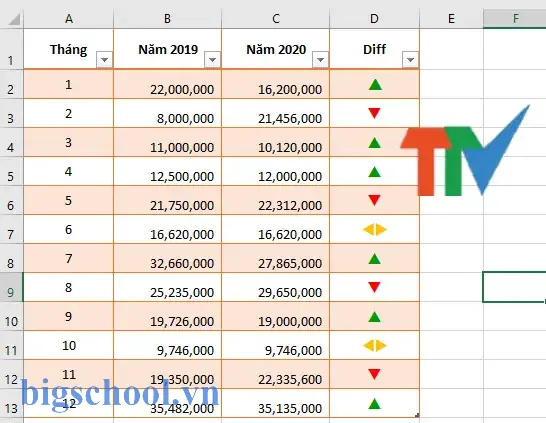
Dấu tăng giảm là các biểu tượng hình ảnh (thường là mũi tên lên, mũi tên xuống, hoặc hình tròn) được chèn vào ô hoặc cột trong bảng tính để biểu thị:
- Tăng: Giá trị hiện tại cao hơn giá trị trước đó (mũi tên lên, màu xanh lá hoặc xanh dương).
- Giảm: Giá trị hiện tại thấp hơn giá trị trước đó (mũi tên xuống, màu đỏ).
- Không đổi / ổn định: Giá trị không thay đổi hoặc thay đổi không đáng kể (biểu tượng tròn, màu xám hoặc xanh lục nhạt).
1.2. Lợi ích khi sử dụng dấu tăng giảm
| Lợi ích | Mô tả |
|---|---|
| Nhanh chóng nắm bắt xu hướng | Thay vì đọc từng con số, người dùng có thể nhìn vào biểu tượng để biết xu hướng ngay lập tức. |
| Tăng tính thẩm mỹ | Bảng tính trông chuyên nghiệp, dễ đọc hơn khi có biểu tượng trực quan. |
| Hỗ trợ quyết định nhanh | Khi xem báo cáo, các nhà quản lý có thể đưa ra quyết định nhanh chóng dựa trên các dấu hiệu tăng/giảm. |
| Tiết kiệm thời gian | Giảm thời gian phân tích dữ liệu thủ công, đặc biệt trong các báo cáo định kỳ. |
| Dễ dàng tùy biến | Người dùng có thể tạo quy tắc riêng cho dấu tăng giảm dựa trên tiêu chí kinh doanh. |
Có thể bạn quan tâm: Thay Dấu Bằng Dấu Trong Excel: Hướng Dẫn Chi Tiết Từ Cơ Bản Đến Nâng Cao
2. Các cách tạo dấu tăng giảm trong Excel
Excel cung cấp một số phương pháp để chèn và tùy chỉnh dấu tăng giảm, bao gồm:
- Conditional Formatting (Định dạng có điều kiện) – Icon Sets
- Sử dụng công thức tùy chỉnh kết hợp với Symbol hoặc Emoji
- Sử dụng VBA (Macro) để tự động hoá
- Sử dụng Add‑in bên thứ ba (Power BI, Power Query, v.v.)
Dưới đây, chúng ta sẽ đi chi tiết từng cách, kèm ví dụ thực tế và hướng dẫn từng bước.
2.1. Dùng Conditional Formatting – Icon Sets
2.1.1. Khi nào nên dùng?
- Khi bạn muốn tự động cập nhật dấu tăng giảm dựa trên thay đổi dữ liệu.
- Khi dữ liệu có cấu trúc cột hoặc hàng rõ ràng (ví dụ: doanh thu tháng, lợi nhuận quý).
- Khi muốn giữ độ chính xác và độ tin cậy cao mà không cần viết mã.
2.1.2. Các loại Icon Sets có sẵn
Trong Excel, mục Conditional Formatting > Icon Sets cung cấp các bộ biểu tượng như:
- Arrows (Mũi tên): Up, Down, No Arrow.
- Traffic Lights (Đèn giao thông): Green, Yellow, Red.
- Shapes (Hình dạng): Circle, Square, Triangle.
- Indicators (Chỉ báo): ★, ✔, ✖, v.v.
2.1.3. Hướng dẫn chi tiết (ví dụ: doanh thu tháng)
Giả sử bạn có bảng doanh thu 12 tháng trong cột B (B2:B13). Bạn muốn hiển thị dấu tăng giảm so với tháng trước.
Bước 1: Chọn ô B3:B13 (bắt đầu từ tháng 2 vì cần so sánh với tháng 1).
Bước 2: Vào Home > Conditional Formatting > Icon Sets > More Rules…
Bước 3: Trong hộp “New Formatting Rule”:
- Select a Rule Type: “Format all cells based on their values”.
- Format Style: “Icon Sets”.
- Choose an Icon Set: Chọn “3 Arrows (Colored)”.
Bước 4: Thiết lập quy tắc:
| Icon | Type | Value | (Optional) Operator |
|---|---|---|---|
| Green Arrow (↑) | Formula | =B3>B2 | – |
| Yellow Arrow (→) | Formula | =B3=B2 | – |
| Red Arrow (↓) | Formula | =B3<B2 | – |
Lưu ý: Đánh dấu “Show Icon Only” nếu không muốn hiển thị số liệu gốc (chỉ hiển thị biểu tượng).
Bước 5: Nhấn OK. Bây giờ, mỗi ô trong cột B sẽ hiển thị mũi tên tương ứng.
2.1.4. Mở rộng cho nhiều cột
Nếu bạn có nhiều chỉ số (doanh thu, chi phí, lợi nhuận) trong các cột C, D, E, chỉ cần sao chép định dạng có điều kiện (Format Painter) hoặc áp dụng lại quy tắc cho từng cột, thay đổi công thức tham chiếu cho phù hợp (=C3>C2, =D3>D2, …).
2.1.5. Tùy chỉnh màu sắc và biểu tượng
Bạn có thể tạo Custom Icon Set bằng cách vào Conditional Formatting > Icon Sets > More Rules > Custom…. Ở đây, bạn có thể:
- Thay đổi màu sắc (Green, Red, Yellow) hoặc sử dụng “Custom” để chọn biểu tượng khác (ví dụ: 🔺, 🔻).
- Đặt ngưỡng (Threshold) dựa trên phần trăm, giá trị cố định, hoặc công thức.
2.2. Sử dụng công thức + Symbol/Emoji
2.2.1. Khi nào nên dùng?
- Khi bạn muốn điều chỉnh hiển thị trong cùng một ô (kết hợp số và biểu tượng).
- Khi muốn đưa vào báo cáo PDF mà không lo mất định dạng biểu tượng.
- Khi làm việc trên Google Sheets (cũng hỗ trợ emoji) mà Conditional Formatting không linh hoạt.
2.2.2. Cú pháp cơ bản
Công thức mẫu:
=IF(A2>A1, "↑ " & TEXT(A2,"0,0"), IF(A2<A1, "↓ " & TEXT(A2,"0,0"), "→ " & TEXT(A2,"0,0")))
Trong công thức trên:
↑,↓,→là các ký tự Unicode (Alt+30, Alt+31, Alt+26 trên Windows) hoặc emoji (🔺,🔻,➡️).TEXT(A2,"0,0")định dạng số với dấu phẩy để dễ đọc.
2.2.3. Ví dụ thực tế
Giả sử dữ liệu trong cột A (A2:A13) là doanh thu tháng. Bạn muốn hiển thị trong cột B:
- Chọn ô B2 và nhập công thức trên (điều chỉnh ô tham chiếu).
- Kéo công thức xuống tới B13.
- Kết quả: “↑ 1,200”, “↓ 1,150”, “→ 1,150”, …
Bạn có thể định dạng font cho biểu tượng (ví dụ: màu đỏ cho ↓, màu xanh cho ↑) bằng cách sử dụng Conditional Formatting riêng cho cột B, dựa trên các ký tự.
2.2.4. Lưu ý về tương thích
- Unicode: Đảm bảo font hỗ trợ ký tự Unicode (Calibri, Segoe UI, Arial).
- Excel Online: Một số biểu tượng có thể không hiển thị đúng; dùng emoji thay thế.
- In ấn: Khi in báo cáo, một số máy in có thể không in được ký tự đặc biệt; nên chuyển thành hình ảnh nếu cần.
2.3. Tự động hoá bằng VBA (Macro)
Có thể bạn quan tâm: Dấu Tam Giác Xanh Trong Excel: Nguyên Nhân, Ý Nghĩa Và Cách Xử Lý Chi Tiết
2.3.1. Khi nào nên dùng?
- Khi cần cập nhật nhanh cho hàng ngàn ô trong một thao tác.
- Khi muốn điều kiện phức tạp (ví dụ: tăng/giảm dựa trên trung bình 3 tháng, hoặc so sánh với mục tiêu).
- Khi muốn gửi email tự động kèm dấu tăng giảm.
2.3.2. Mã VBA mẫu
Sub AddTrendArrows() Dim ws As Worksheet Dim rng As Range Dim i As Long Set ws = ThisWorkbook.Sheets("Sheet1") ' Giả sử dữ liệu từ B2:B100 Set rng = ws.Range("B2:B100") For i = 2 To rng.Rows.Count If IsEmpty(rng.Cells(i, 1)) Or IsEmpty(rng.Cells(i - 1, 1)) Then rng.Cells(i, 1).Value = "" ElseIf rng.Cells(i, 1).Value > rng.Cells(i - 1, 1).Value Then rng.Cells(i, 1).Value = "↑ " & rng.Cells(i, 1).Value rng.Cells(i, 1).Font.Color = vbGreen ElseIf rng.Cells(i, 1).Value < rng.Cells(i - 1, 1).Value Then rng.Cells(i, 1).Value = "↓ " & rng.Cells(i, 1).Value rng.Cells(i, 1).Font.Color = vbRed Else rng.Cells(i, 1).Value = "→ " & rng.Cells(i, 1).Value rng.Cells(i, 1).Font.Color = RGB(128, 128, 128) End If Next i
End Sub
Giải thích:
rnglà phạm vi dữ liệu cần xử lý.- Vòng lặp
For i = 2 To rng.Rows.Countbắt đầu từ hàng thứ 2 vì cần so sánh với hàng trước. - Dựa trên so sánh, hàm chèn ký tự Unicode và thay đổi màu chữ.
2.3.3. Cách chạy Macro
- Nhấn ALT + F11 để mở VBA Editor.
- Chèn Module mới (
Insert > Module). - Dán đoạn code trên.
- Đóng VBA Editor, quay lại Excel.
- Chọn Developer > Macros, chọn
AddTrendArrows, nhấn Run.
2.3.4. Tối ưu hoá
- Đặt Application.ScreenUpdating = False trước vòng lặp để tăng tốc.
- Sử dụng Arrays để xử lý dữ liệu lớn hơn (đọc toàn bộ vùng vào mảng, xử lý, sau đó ghi lại).
2.4. Sử dụng Add‑in và Power Query
2.4.1. Khi nào nên dùng?
- Khi làm BI (Business Intelligence), cần tích hợp dữ liệu từ nhiều nguồn.
- Khi muốn tự động cập nhật khi dữ liệu thay đổi (Power Query refresh).
- Khi cần tạo Dashboard trong Excel hoặc Power BI.
2.4.2. Power Query + Conditional Formatting
- Import dữ liệu:
Data > Get Data > From File > From Workbook. - Thêm cột tùy chỉnh: Trong Power Query, thêm cột “Trend” với công thức M:
= Table.AddColumn(PreviousStep, "Trend", each if Value > PreviousValue then "↑" else if Value < PreviousValue then "↓" else "→")
- Load về Excel: Kéo bảng vào sheet, sau đó áp dụng Conditional Formatting để thay đổi màu.
2.4.3. Sử dụng Power BI
Trong Power BI Desktop, bạn có thể tạo Conditional Column hoặc DAX measure:
Trend = VAR Prev = CALCULATE(SUM(TableValue), PREVIOUSMONTH(TableDate))
VAR Curr = SUM(TableValue)
RETURN
IF(Curr > Prev, "🔺", IF(Curr < Prev, "🔻", "➡"))
Sau đó, trong visual Table, bật Icons để hiển thị biểu tượng.
Có thể bạn quan tâm: Dạy Word & Excel Cấp Tốc: Bí Quyết Thành Thạo Văn Phòng Trong Vòng 30 Ngày
3. Các trường hợp thực tế và cách áp dụng
3.1. Báo cáo doanh thu hàng tháng
- Mục tiêu: Hiển thị tăng/giảm so với tháng trước, đồng thời so sánh với mục tiêu doanh thu.
- Cách làm:
- Dùng Conditional Formatting cho mũi tên tăng/giảm.
- Thêm cột “Mục tiêu” và dùng Data Bars để biểu thị mức độ đạt mục tiêu.
- Kết hợp Slicer để lọc năm, khu vực.
3.2. Dashboard KPI nhân sự
- KPI: Số lượng tuyển dụng, tỉ lệ nghỉ việc, thời gian trung bình tuyển dụng.
- Dấu tăng giảm:
- Tuyển dụng: Mũi tên lên nếu tăng so với tháng trước, màu xanh.
- Nghỉ việc: Mũi tên xuống nếu giảm, màu xanh (vì giảm nghỉ việc là tốt).
- Công cụ: Dùng Icon Sets và Conditional Formatting màu tùy chỉnh (đảo màu cho “Nghỉ việc”).
3.3. Theo dõi chi phí dự án
- Chi phí thực tế vs. Dự toán:
- Nếu chi phí thực tế > dự toán → biểu tượng “⚠️” màu đỏ.
- Nếu chi phí thực tế ≤ dự toán → biểu tượng “✅” màu xanh.
- Công thức:
=IF(Actual>Budget,"⚠️ "&TEXT(Actual,"#,##0"),"✅ "&TEXT(Actual,"#,##0"))
- Tự động cập nhật: Dùng VBA để chạy hàng ngày, gửi email báo cáo.
3.4. Phân tích xu hướng giá cổ phiếu
- Dữ liệu: Giá đóng cửa hàng ngày trong cột B, ngày trong cột A.
- Mục tiêu: Biểu thị xu hướng 5 ngày (MA5).
- Cách thực hiện:
- Tính Moving Average trong cột C (
=AVERAGE(B2:B6)). - So sánh giá hiện tại với MA5:
=IF(B7>C7,"↑","↓"). - Dùng Conditional Formatting để tô màu xanh/red cho ô giá.
4. Mẹo và lưu ý khi làm việc với dấu tăng giảm
| Mẹo | Mô tả |
|---|---|
| Sử dụng Font “Wingdings 3” | Các ký tự mũi tên trong font này có thể thay đổi màu bằng cách thay đổi màu chữ. |
| Đặt “Show Icon Only” | Khi muốn bảng chỉ hiện biểu tượng, không hiển thị số. |
| Sử dụng “Custom” trong Icon Sets | Cho phép bạn nhập ký tự Unicode hoặc emoji tùy ý. |
| Tránh lạm dụng | Quá nhiều biểu tượng sẽ làm mất tập trung; chỉ dùng cho các chỉ số quan trọng. |
| Kiểm tra trên các thiết bị | Đảm bảo biểu tượng hiển thị đúng trên các máy tính, điện thoại và khi xuất PDF. |
| Sao lưu công thức | Khi dùng công thức chèn ký tự, sao lưu bản gốc để tránh mất dữ liệu. |
| Kết hợp với Data Validation | Ngăn người dùng nhập sai định dạng (ví dụ: không cho nhập chữ trong cột dữ liệu). |
| Sử dụng Named Ranges | Đặt tên cho phạm vi dữ liệu (VD: Revenue) giúp công thức dễ đọc và bảo trì. |
5. Tối ưu hoá hiệu năng khi làm việc với hàng ngàn dấu tăng giảm
Khi bảng dữ liệu lên tới hàng chục nghìn dòng, các biểu tượng có thể làm chậm Excel. Dưới đây là một số kỹ thuật:
- Giảm phạm vi Conditional Formatting: Chỉ áp dụng cho vùng dữ liệu thực tế, không để “Applies to” toàn bộ sheet.
- Sử dụng “Format as Table”: Khi dữ liệu được định dạng thành Table, Excel tự động mở rộng quy tắc mà không cần tính toán lại toàn bộ cột.
- Tắt “Automatic Calculation”: Trong Formulas > Calculation Options, chọn “Manual”, cập nhật bằng F9 khi cần.
- Sử dụng VBA để viết giá trị tĩnh: Khi không cần cập nhật liên tục, chạy macro một lần để chèn ký tự vào ô (giá trị tĩnh), sau đó xóa Conditional Formatting.
- Sử dụng Power Pivot: Khi dữ liệu lớn, chuyển sang mô hình dữ liệu (Data Model) để tính toán trong bộ nhớ (in‑memory) nhanh hơn.
6. Xu hướng tương lai và tích hợp AI
Với sự phát triển của Microsoft 365 Copilot và Excel AI, trong tương lai chúng ta có thể:
- Tự động đề xuất biểu tượng: AI phân tích xu hướng và đề xuất mũi tên hoặc màu sắc phù hợp.
- Chatbot hỗ trợ tạo báo cáo: Người dùng chỉ cần nhập “Hiển thị dấu tăng giảm cho doanh thu tháng” và AI sẽ tạo Conditional Formatting tự động.
- Phân tích dự báo: AI dự đoán xu hướng trong 3 tháng tới và tự động chèn biểu tượng dự báo (🔮).
Dù công nghệ mới sẽ làm cho việc tạo dấu tăng giảm dễ dàng hơn, nhưng việc hiểu nguyên tắc cơ bản vẫn rất quan trọng để tùy chỉnh và kiểm soát kết quả.
7. Tổng kết
- Dấu tăng giảm trong Excel là công cụ mạnh mẽ giúp trực quan hoá xu hướng dữ liệu, tăng tính thẩm mỹ và hỗ trợ quyết định nhanh.
- Có ba cách chính để tạo dấu tăng giảm: Conditional Formatting (Icon Sets), công thức + Symbol/Emoji, và VBA. Mỗi cách có ưu, nhược điểm riêng, phù hợp với các tình huống khác nhau.
- Khi áp dụng vào thực tế, cần cân nhắc độ phức tạp, số lượng dữ liệu, và yêu cầu báo cáo (in, PDF, dashboard).
- Kết hợp với Power Query, Power BI, hoặc AI trong Microsoft 365 sẽ nâng cao khả năng tự động hoá và phân tích sâu hơn.
- Cuối cùng, đừng lạm dụng dấu tăng giảm; chỉ nên dùng cho những chỉ số then chốt để tránh làm người dùng mất tập trung.
Hy vọng bài viết này đã cung cấp cho bạn một cẩm nang toàn diện từ cơ bản đến nâng cao về cách tạo và sử dụng dấu tăng giảm trong Excel. Hãy thử áp dụng ngay vào dự án của mình và cảm nhận sự khác biệt trong việc truyền tải thông tin!

Tiến sĩ Lê Thống Nhất sinh năm 1955 tại Nghệ An, là nhà giáo, nhà báo và doanh nhân trong lĩnh vực giáo dục. Ông từng giảng dạy Toán học tại Trường THPT Chuyên Phan Bội Châu và đảm nhiệm nhiều vai trò trong ngành giáo dục, từ viết sách, biên soạn tài liệu đến sáng lập các dự án hỗ trợ học tập trực tuyến.
Ông là người sáng lập BigSchool – nền tảng giáo dục trực tuyến kết nối giáo viên và học sinh cả nước. Ngoài ra, ông còn nổi tiếng với vai trò tác giả, diễn giả truyền cảm hứng và khách mời trên nhiều chương trình truyền hình, trong đó có “Ai là triệu phú” trên truyền hình VTV.
Trong suốt sự nghiệp, Tiến sĩ Lê Thống Nhất đã nhận nhiều giải thưởng giáo dục và được biết đến như một người luôn đổi mới, ứng dụng công nghệ vào dạy và học, góp phần lan tỏa tri thức và niềm say mê học tập cho thế hệ trẻ.