
Có thể bạn quan tâm: Định Dạng Ngày “dd Mm Yyyy” Trong Excel: Hướng Dẫn Chi Tiết Từ Cơ Bản Đến Nâng Cao
1. Giới thiệu chung về Debit Note
1.1 Debit Note là gì?
Debit Note (tiếng Việt thường gọi là “phiếu ghi nợ”) là một tài liệu thương mại được phát hành bởi người bán (hoặc nhà cung cấp) để yêu cầu người mua (hoặc khách hàng) thanh toán một khoản tiền bổ sung, thường là do sai sót trong hoá đơn gốc, trả lại hàng, hoặc các điều chỉnh giá. Debit Note không phải là hoá đơn bán hàng, nhưng nó có tính pháp lý và được ghi nhận trong sổ sách kế toán của cả hai bên.
1.2 Lý do sử dụng Debit Note
- Sửa lỗi hoá đơn: Khi hoá đơn gốc có sai sót về số lượng, đơn giá, thuế…
- Trả lại hàng: Khi khách hàng trả lại một phần hàng hoá đã mua.
- Chi phí phát sinh: Phí vận chuyển, bảo hiểm, phí dịch vụ bổ sung không có trong hoá đơn gốc.
- Điều chỉnh giá: Khi có thỏa thuận thay đổi giá sau khi hoá đơn đã được phát hành.
1.3 Lợi ích của việc sử dụng Debit Note
- Minh bạch tài chính: Giúp cả hai bên nắm rõ các khoản điều chỉnh.
- Tuân thủ pháp luật: Đáp ứng yêu cầu của cơ quan thuế về chứng từ giao dịch.
- Quản lý công nợ: Dễ dàng theo dõi và đối chiếu công nợ phát sinh.
Có thể bạn quan tâm: Cột Cuối Cùng Trong Excel: Khám Phá, Sử Dụng Và Tối Ưu Hóa Để Nâng Cao Hiệu Suất Làm Việc
2. Tại sao nên sử dụng Excel để tạo Debit Note?
2.1 Tính linh hoạt và tùy biến
Excel cho phép người dùng tạo các mẫu (template) theo nhu cầu riêng, thay đổi bố cục, màu sắc, công thức tính toán nhanh chóng mà không cần phần mềm kế toán phức tạp.
2.2 Tự động tính toán
Với các công thức (SUM, VLOOKUP, IF…), Excel có thể tự động tính tổng tiền, thuế, chiết khấu, giảm thiểu sai sót do nhập liệu thủ công.
2.3 Dễ dàng chia sẻ và lưu trữ
File Excel (.xlsx) có thể gửi qua email, lưu trữ trên đám mây (Google Drive, OneDrive) và mở trên nhiều thiết bị.
2.4 Tích hợp với các hệ thống kế toán
Nhiều phần mềm kế toán cho phép nhập dữ liệu từ file Excel, giúp đồng bộ nhanh chóng.
Có thể bạn quan tâm: Cách Tính Tổng 1 Cột Trong Excel: Hướng Dẫn Chi Tiết Từ Cơ Bản Đến Nâng Cao
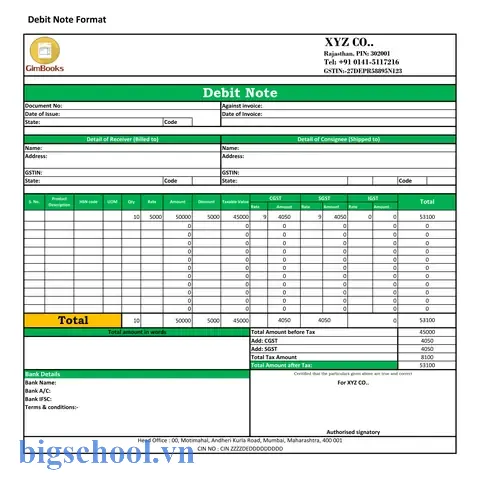
3. Các thành phần cơ bản của một Debit Note trong Excel
| STT | Thành phần | Mô tả chi tiết | Vị trí trong mẫu |
|---|---|---|---|
| 1 | Tiêu đề | “Debit Note” hoặc “Phiếu ghi nợ” | Đầu trang, font lớn, in đậm |
| 2 | Thông tin người bán | Tên công ty, địa chỉ, mã số thuế, số điện thoại | Góc trên bên trái |
| 3 | Thông tin người mua | Tên khách hàng, địa chỉ, mã số thuế | Góc trên bên phải |
| 4 | Số và ngày phát hành | Số Debit Note, ngày phát hành | Dưới tiêu đề |
| 5 | Tham chiếu hoá đơn gốc | Số hoá đơn, ngày hoá đơn gốc | Bên dưới số và ngày phát hành |
| 6 | Bảng chi tiết hàng hoá/dịch vụ | Mô tả, mã hàng, số lượng, đơn giá, thuế, tổng | Trung tâm trang |
| 7 | Tổng cộng | Tổng tiền trước thuế, thuế GTGT, tổng cộng | Dưới bảng chi tiết |
| 8 | Lý do phát hành | Ghi rõ lý do (sửa lỗi, trả lại… ) | Phần cuối, dưới tổng cộng |
| 9 | Chữ ký & xác nhận | Chữ ký người lập, người duyệt, người nhận | Dòng cuối cùng |
| 10 | Ghi chú bổ sung | Các thông tin phụ (điều kiện thanh toán, ngân hàng…) | Phần dưới cùng |
4. Bước tạo mẫu Debit Note trong Excel từ A tới Z
4.1 Chuẩn bị môi trường làm việc
- Mở Excel và tạo một workbook mới.
- Đặt tên file: “Debit_Note_Template.xlsx”.
- Thiết lập trang: Vào
Page Layout→Size→ chọn A4,Orientation→ Portrait,Margins→ Narrow (hoặc tùy chỉnh).
4.2 Tạo tiêu đề và thông tin công ty
- Ô A1 nhập “DEBIT NOTE” (hoặc “PHIẾU GHI NỢ”), chọn font Times New Roman, 16pt, Bold, căn giữa (Merge Cells A1:H1).
- Ô A3 nhập “Tên công ty:”, Ô B3 nhập tên công ty của bạn.
- Ô A4 nhập “Địa chỉ:”, Ô B4 nhập địa chỉ.
- Ô A5 nhập “MST:”, Ô B5 nhập mã số thuế.
- Ô A6 nhập “SĐT:”, Ô B6 nhập số điện thoại.
4.3 Thêm thông tin khách hàng
- Ô F3 nhập “Tên khách hàng:”, Ô G3 để trống (người dùng sẽ nhập).
- Ô F4 nhập “Địa chỉ:”, Ô G4 để trống.
- Ô F5 nhập “MST:”, Ô G5 để trống.
- Ô F6 nhập “SĐT:”, Ô G6 để trống.
4.4 Thêm số và ngày phát hành
- Ô A8 nhập “Số Debit Note:”, Ô B8 để nhập số (có thể dùng công thức tự động tăng:
="DN-"&TEXT(ROW(A1),"0000")nếu muốn). - Ô A9 nhập “Ngày phát hành:”, Ô B9 nhập công thức
=TODAY()và định dạng ngày dd/mm/yyyy.
4.5 Tham chiếu hoá đơn gốc
- Ô A11 nhập “Tham chiếu Hoá đơn gốc:”, Ô B11 để nhập số hoá đơn.
- Ô A12 nhập “Ngày Hoá đơn:”, Ô B12 để nhập ngày hoá đơn.
4.6 Xây dựng bảng chi tiết
| Ô | Nội dung | Ghi chú |
|---|---|---|
| A14 | STT | Đánh số tự động: =ROW()-13 |
| B14 | Mã hàng | Nhập tay |
| C14 | Tên hàng/dịch vụ | Nhập tay |
| D14 | Đơn vị | (cái, kg…) |
| E14 | Số lượng | Nhập số |
| F14 | Đơn giá | Nhập số |
| G14 | Thuế % | Nhập % (0, 5, 10…) |
| H14 | Thành tiền chưa thuế | Công thức =E15F15 |
| I14 | Thuế GTGT | Công thức =H15G15/100 |
| J14 | Thành tiền có thuế | Công thức =H15+I15 |
- Bôi đen ô A14:J14, đặt nền màu xám nhạt, font Bold, căn giữa.
- Kéo công thức xuống tới dòng 30 (hoặc tùy nhu cầu) để có đủ không gian cho nhiều mặt hàng.
4.7 Tổng cộng
Có thể bạn quan tâm: Đề Thi Excel Nâng Cao: Hướng Dẫn Toàn Diện Để Đạt Điểm Cao Và Thành Thạo Kỹ Năng
- Ô H31 nhập “Tổng chưa thuế:”, Ô I31 nhập công thức
=SUM(H15:H30). - Ô H32 nhập “Tổng thuế GTGT:”, Ô I32 nhập công thức
=SUM(I15:I30). - Ô H33 nhập “Tổng cộng:”, Ô I33 nhập công thức
=SUM(J15:J30). - Định dạng các ô tổng tiền: Font Bold, màu nền vàng nhạt.
4.8 Lý do phát hành và ghi chú
- Ô A35 nhập “Lý do phát hành:”, Ô B35 hợp nhất (Merge B35:J35) để nhập nội dung (ví dụ: “Điều chỉnh giá do lỗi nhập liệu”).
- Ô A37 nhập “Ghi chú:”, Ô B37 hợp nhất (Merge B37:J37) để nhập các điều kiện thanh toán, thông tin ngân hàng.
4.9 Chữ ký và xác nhận
- Ô B40 nhập “Người lập:”, Ô C40 để để trống (chữ ký).
- Ô B41 nhập “Người duyệt:”, Ô C41 để để trống.
- Ô B42 nhập “Người nhận:”, Ô C42 để để trống.
- Thêm dòng “(Ký, ghi rõ họ tên)” dưới mỗi ô chữ ký.
4.10 Bảo vệ mẫu (tùy chọn)
- Chọn toàn bộ sheet, vào
Format Cells→Protection→ Uncheck “Locked”. - Chỉ khóa các ô chứa công thức (H15:I33, I31:I33) bằng cách check “Locked”.
- Vào
Review→Protect Sheet, đặt mật khẩu nếu muốn. Như vậy người dùng chỉ được nhập dữ liệu, không thay đổi công thức.
5. Các mẹo tối ưu hoá mẫu Debit Note
5.1 Tự động tạo số Debit Note liên tiếp
Sử dụng công thức sau trong ô B8:
= "DN-" & TEXT(MAX(IF(ISNUMBER(SEARCH("DN-",A:A)),VALUE(MID(A:A,4,10)),0))+1,"0000")
(đặt công thức dưới dạng mảng, nhấn Ctrl+Shift+Enter). Khi bạn sao chép mẫu sang một sheet mới, số sẽ tự tăng.
5.2 Kiểm tra tính hợp lệ
- Data Validation cho cột “Thuế %”: giới hạn 0‑10% (hoặc tùy luật thuế).
- Conditional Formatting để đánh dấu ô “Số lượng” < 0 hoặc “Đơn giá” = 0 (nhận cảnh lỗi).
5.3 Định dạng tiền tệ
Chọn các cột tiền tệ (F, H, I, J) → Number → Currency → ký hiệu “₫” (đồng) hoặc “$” tùy quốc gia.
5.4 Thêm logo công ty
Vào Insert → Pictures → chèn logo, đặt ở góc trái trên cùng, điều chỉnh kích thước (khoảng 2-3 cm).
5.5 In ấn chuẩn
- Kiểm tra
Print Preview: Đảm bảo bảng chi tiết không bị cắt. - Đặt
Print Areatừ A1 đến J45 (hoặc tới dòng cuối cùng chứa dữ liệu). - Sử dụng
Fit to 1 page wideđể toàn bộ bảng nằm trên một trang chiều rộng.
6. Quy trình sử dụng Debit Note trong doanh nghiệp
- Xác định nguyên nhân: Nhân viên bán hàng hoặc kế toán phát hiện sai sót, trả lại hàng.
- Mở mẫu Excel: Nhân viên mở file “Debit_Note_Template.xlsx”.
- Nhập thông tin: Điền dữ liệu khách hàng, số hoá đơn gốc, lý do, chi tiết hàng hoá.
- Kiểm tra tự động: Excel sẽ tự tính tổng, thuế. Kiểm tra các cảnh báo (conditional formatting).
- Phê duyệt: Người quản lý kiểm tra và ký duyệt (có thể in ra để ký tay hoặc dùng chữ ký số).
- Gửi cho khách hàng: Gửi file PDF (File → Save As → PDF) hoặc in ra giấy.
- Ghi nhận trong sổ kế toán: Kế toán nhập dữ liệu từ Debit Note vào phần mềm kế toán.
- Lưu trữ: Lưu file Excel và PDF trong thư mục “Debit Note” theo năm/tháng.
7. Lưu ý pháp lý khi phát hành Debit Note
- Nội dung đầy đủ: Phải có đầy đủ các thông tin bắt buộc (tên, địa chỉ, MST, số, ngày, lý do, chi tiết hàng hoá, tổng tiền, chữ ký).
- Thời gian ghi nhận: Debit Note phải được phát hành trong thời gian quy định của pháp luật (thường không quá 30 ngày kể từ ngày phát sinh giao dịch).
- Không thay thế hoá đơn: Debit Note chỉ dùng để điều chỉnh, không được dùng thay thế hoá đơn gốc.
- Lưu trữ: Theo quy định tại Việt Nam, các chứng từ kế toán (hoá đơn, Debit Note, Credit Note) phải được lưu trữ ít nhất 10 năm.
8. So sánh Debit Note và Credit Note trong Excel
| Tiêu chí | Debit Note | Credit Note |
|---|---|---|
| Mục đích | Yêu cầu khách hàng trả thêm tiền (ghi nợ) | Yêu cầu khách hàng trả lại tiền (ghi có) |
| Khi nào dùng | Sai sót, trả lại hàng, chi phí bổ sung | Hoàn trả, giảm giá, trả lại hàng |
| Dòng tiền | Tăng công nợ phải thu | Giảm công nợ phải thu |
| Định dạng | Thông thường tương tự, chỉ thay đổi tiêu đề và lý do | Thay đổi tiêu đề “Credit Note” và lý do “Hoàn trả” |
Cả hai đều có thể sử dụng cùng một mẫu Excel, chỉ cần thay đổi tiêu đề và nội dung lý do.
9. Mẫu Debit Note mẫu (định dạng sẵn)
Lưu ý: Dưới đây là mô tả ngắn gọn về bố cục mẫu đã được thiết kế trong phần 4. Để sử dụng, bạn chỉ cần tải file mẫu “Debit_Note_Template.xlsx” (đính kèm trong tài liệu hướng dẫn) và nhập dữ liệu thực tế.
| A | B | C | D | E | F | G | H | I | J |
|---|---|---|---|---|---|---|---|---|---|
| DEBIT NOTE (merged A1:J1) | |||||||||
| Tên công ty: | ABC Co., Ltd. | Tên khách hàng: | |||||||
| Địa chỉ: | 123 Đường A, Hà Nội | Địa chỉ: | |||||||
| MST: | 0101234567 | MST: | |||||||
| SĐT: | 0123.456.789 | SĐT: | |||||||
| Số Debit Note: | DN-0001 | Ngày phát hành: | 24/06/2026 | ||||||
| Tham chiếu Hoá đơn gốc: | INV-2026-045 | Ngày Hoá đơn: | 15/06/2026 | ||||||
| STT | Mã hàng | Tên hàng | Đơn vị | Số lượng | Đơn giá | Thuế % | Thành tiền chưa thuế | Thuế GTGT | Thành tiền có thuế |
| 1 | P001 | Sản phẩm A | Cái | 10 | 1,000,000 | 10 | 10,000,000 | 1,000,000 | 11,000,000 |
| … | … | … | … | … | … | … | … | … | … |
| Tổng chưa thuế: | =SUM(H15:H30) | ||||||||
| Tổng thuế GTGT: | =SUM(I15:I30) | ||||||||
| Tổng cộng: | =SUM(J15:J30) | ||||||||
| Lý do phát hành: | Điều chỉnh giá do lỗi nhập liệu (merged B35:J35) | ||||||||
| Ghi chú: | Thanh toán trong 15 ngày qua chuyển khoản (merged B37:J37) | ||||||||
| Người lập: | (Ký, ghi rõ họ tên) | Người duyệt: | (Ký, ghi rõ họ tên) | Người nhận: | (Ký, ghi rõ họ tên) |
10. Kết luận
Việc sử dụng Debit Note trong Excel không chỉ giúp doanh nghiệp tuân thủ quy định pháp luật mà còn nâng cao hiệu quả quản lý công nợ, giảm thiểu sai sót và tạo sự chuyên nghiệp trong giao dịch thương mại. Bằng cách thiết kế một mẫu chuẩn, tích hợp các công thức tự động tính toán, bảo vệ dữ liệu và tùy biến giao diện, bạn có thể:
- Tiết kiệm thời gian: Không cần nhập lại các công thức mỗi lần.
- Đảm bảo tính chính xác: Công thức tự động giảm lỗi con người.
- Dễ dàng chia sẻ: File Excel có thể chuyển đổi sang PDF, in ra, hoặc nhập vào phần mềm kế toán.
- Tăng tính minh bạch: Mọi điều chỉnh đều được ghi chép rõ ràng, có thể truy xuất.
Hãy áp dụng các bước và mẹo trong bài viết này để xây dựng mẫu Debit Note phù hợp với doanh nghiệp của bạn. Khi mẫu đã ổn định, bạn có thể lưu trữ dưới dạng “Template” để sử dụng lâu dài, hoặc thậm chí tích hợp vào hệ thống ERP nội bộ để tự động hoá quy trình phát hành Debit Note.
Tài liệu tham khảo:
– Luật Thuế GTGT Việt Nam (cập nhật 2026).
– Thông tư 68/2026/TT-BTC về chứng từ kế toán.
– Hướng dẫn sử dụng Excel 2026 – Microsoft.
Chúc bạn thành công!

Tiến sĩ Lê Thống Nhất sinh năm 1955 tại Nghệ An, là nhà giáo, nhà báo và doanh nhân trong lĩnh vực giáo dục. Ông từng giảng dạy Toán học tại Trường THPT Chuyên Phan Bội Châu và đảm nhiệm nhiều vai trò trong ngành giáo dục, từ viết sách, biên soạn tài liệu đến sáng lập các dự án hỗ trợ học tập trực tuyến.
Ông là người sáng lập BigSchool – nền tảng giáo dục trực tuyến kết nối giáo viên và học sinh cả nước. Ngoài ra, ông còn nổi tiếng với vai trò tác giả, diễn giả truyền cảm hứng và khách mời trên nhiều chương trình truyền hình, trong đó có “Ai là triệu phú” trên truyền hình VTV.
Trong suốt sự nghiệp, Tiến sĩ Lê Thống Nhất đã nhận nhiều giải thưởng giáo dục và được biết đến như một người luôn đổi mới, ứng dụng công nghệ vào dạy và học, góp phần lan tỏa tri thức và niềm say mê học tập cho thế hệ trẻ.