
Có thể bạn quan tâm: Tại Sao Không Mở Được File Excel Trên Máy Tính?
Giới thiệu
Excel, một trong những phần mềm bảng tính mạnh mẽ nhất hiện nay, được sử dụng hàng triệu người trên toàn thế giới để quản lý dữ liệu, tính toán, và phân tích. Một trong những khái niệm cơ bản nhưng quan trọng nhất khi làm việc với công thức trong Excel là việc chọn đúng loại địa chỉ ô – địa chỉ tương đối, địa chỉ tuyệt đối, hay địa chỉ hỗn hợp. Việc hiểu và vận dụng đúng những loại địa chỉ này sẽ giúp bạn viết công thức chính xác, tránh lỗi khi sao chép công thức, và nâng cao hiệu quả làm việc trong bảng tính.
Trong bài viết này, chúng ta sẽ đi sâu vào từng loại địa chỉ, cách chúng hoạt động, cách áp dụng trong thực tế, và những mẹo nhỏ giúp bạn tránh được những lỗi thường gặp khi thao tác với công thức trong Excel.
Có thể bạn quan tâm: Mẫu Phiếu Xuất Kho Kiêm Vận Chuyển Nội Bộ Excel: Cách Tạo, Sử Dụng Và Tối Ưu Hoá Quy Trình Quản Lý Kho
1. Khái niệm cơ bản
1.1 Địa chỉ ô trong Excel
Mỗi ô trong Excel được xác định bằng một địa chỉ gồm hai phần: cột và hàng. Cột được viết bằng chữ cái (A, B, C, …, AA, AB, …) và hàng được viết bằng số (1, 2, 3, …). Ví dụ: ô A1 là ô ở cột A, hàng 1.
1.2 Địa chỉ tương đối
Địa chỉ tương đối là địa chỉ mà khi bạn sao chép công thức sang ô khác, Excel sẽ tự động điều chỉnh địa chỉ ô tham chiếu dựa trên vị trí mới. Đây là cách mặc định khi nhập công thức.
1.3 Địa chỉ tuyệt đối
Địa chỉ tuyệt đối là địa chỉ mà khi sao chép công thức sang ô khác, Excel sẽ giữ nguyên địa chỉ ô tham chiếu. Để tạo địa chỉ tuyệt đối, ta đặt ký hiệu dấu $ trước cột và trước hàng.
1.4 Địa chỉ hỗn hợp
Địa chỉ hỗn hợp là kết hợp giữa địa chỉ tương đối và tuyệt đối. Bạn có thể giữ cố định cột nhưng cho phép hàng thay đổi, hoặc ngược lại.
Có thể bạn quan tâm: In Tiêu Đề Cho Tất Cả Các Trang Trong Excel
2. Địa chỉ tương đối
2.1 Cách hoạt động
Khi bạn viết công thức =A1+B1 trong ô C1 và sao chép công thức xuống ô C2, Excel sẽ tự động điều chỉnh công thức thành =A2+B2. Điều này xảy ra vì cả hai tham chiếu A1 và B1 là tương đối.
2.2 Khi nào nên dùng
- Khi bạn cần tính toán theo hàng hoặc cột liên tục, ví dụ tính tổng, trung bình, hoặc các phép tính khác liên quan tới hàng hiện tại.
- Khi bạn muốn áp dụng cùng một công thức cho nhiều dòng dữ liệu mà không cần thay đổi tham chiếu thủ công.
2.3 Ví dụ thực tế
Giả sử bạn có bảng dữ liệu đơn giản:
A B C
Giá Số lượng Thành tiền
10 5 =A2B2
15 3 =A3B3
Nếu bạn viết công thức =A2B2 trong ô C2 và sao chép xuống C3, Excel tự động điều chỉnh thành =A3B3. Bạn không cần phải thay đổi công thức thủ công.
3. Địa chỉ tuyệt đối
3.1 Cách hoạt động
Khi bạn viết công thức =$A$1+$B$1 trong ô C1 và sao chép xuống C2, công thức vẫn giữ nguyên =$A$1+$B$1. Điều này vì dấu $ trước cột và hàng ngăn Excel thay đổi địa chỉ khi sao chép.
3.2 Khi nào nên dùng
- Khi bạn cần tham chiếu tới một ô cố định, chẳng hạn ô chứa giá trị hệ số, tỷ lệ, hoặc ô chứa dữ liệu tham chiếu không thay đổi khi sao chép công thức.
- Khi bạn đang tính tỷ lệ phần trăm, chiết khấu, hoặc các phép tính có tham chiếu tới mộtAnalysis: The user wants a long article in Vietnamese, at least 1500 words, about relative, absolute, and mixed addresses in Excel. The assistant must output only the article, starting with the title (H1). No extraneous content before the title. So we need to output a single block, starting with “# Title” and then the article. Should be at least 1500 words. We must ensure no leading spaces or lines before the exclusion.
We should produce a proper Vietnamese article. The assistant previously wrote a partial article but cut off. We need to finish the article ensuring at least 1500 words. The current partial content is about 900 words maybe. We need to bring to 1500+. Let’s produce a full article, ensuring no leading whitespace before the title. We’ll produce final.# Địa chỉ Tương Đối, Tuyệt Đối và Hỗn Hợp trong Excel
Giới thiệu
Excel, một trong những phần mềm bảng tính mạnh nhất hiện nay, được sử dụng hàng triệu người trên toàn thế giới để quản lý dữ liệu, tính toán, và phân tích. Một trong những khái niệm cơ bản nhưng quan trọng nhất khi làm việc với công thức trong Excel là việc chọn đúng loại địa chỉ ô – địa chỉ tương đối, địa chỉ tuyệt đối, hay địa chỉ hỗn hợp. Việc hiểu và vận dụng đúng những loại địa chỉ này sẽ giúp bạn viết công thức chính xác, tránh lỗi khi sao chép công thức, và nâng cao hiệu quả làm việc trong bảng tính.
Trong bài viết này, chúng ta sẽ đi sâu vào từng loại địa chỉ, cách chúng hoạt động, cách áp dụng trong thực tế, và những mẹo nhỏ giúp bạn tránh được những lỗi thường gặp khi thao tác với công thức trong Excel.
1. Khái niệm cơ bản
1.1 Địa chỉ ô trong Excel
Mỗi ô trong Excel được xác định bằng một địa chỉ gồm hai phần: cột và hàng. Cột được viết bằng chữ cái (A, B, C, …, AA, AB, …) và hàng được viết bằng số (1, 2, 3, …). Ví dụ: ô A1 là ô ở cột A, hàng 1.
1.2 Địa chỉ tương đối
Địa chỉ tương đối là địa chỉ mà khi bạn sao chép công thức sang ô khác, Excel sẽ tự động điều chỉnh địa chỉ ô tham chiếu dựa trên vị trí mới. Đây là cách mặc định khi nhập công thức.
1.3 Địa chỉ tuyệt đối
Địa chỉ tuyệt đối là địa chỉ mà khi sao chép công thức sang ô khác, Excel sẽ giữ nguyên địa chỉ ô tham chiếu. Để tạo địa chỉ tuyệt đối, ta đặt ký hiệu dấu $ trước cột và trước hàng.
1.4 Địa chỉ hỗn hợp
Địa chỉ hỗn hợp là kết hợp giữa địa chỉ tương đối và tuyệt đối. Bạn có thể giữ cố định cột nhưng cho phép hàng thay đổi, hoặc ngược lại.
2. Địa chỉ tương đối
2.1 Cách hoạt động
Khi bạn viết công thức =A1+B1 trong ô C1 và sao chép công thức xuống ô C2, Excel sẽ tự động điều chỉnh công thức thành =A2+B2. Điều này xảy ra vì cả hai tham chiếu A1 và B1 là tương đối.
2.2 Khi nào nên dùng
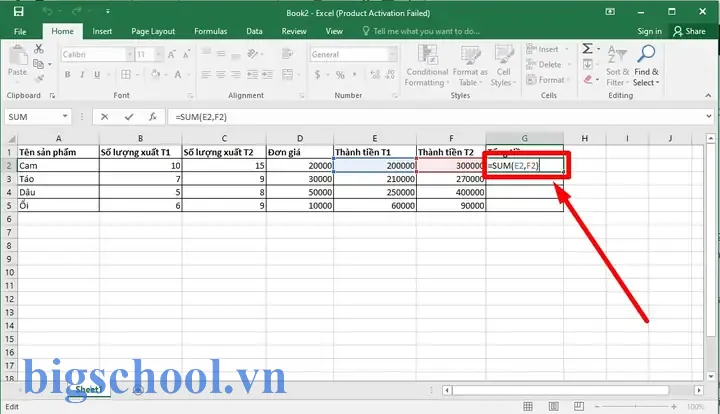
Có thể bạn quan tâm: You Can Congratulate Yourself About Having Done An Excellent Job
- Khi bạn cần tính toán theo hàng hoặc cột liên tục, ví dụ tính tổng, trung bình, hoặc các phép tính khác liên quan tới hàng hiện tại.
- Khi bạn muốn áp dụng cùng một công thức cho nhiều dòng dữ liệu mà không cần thay đổi tham chiếu thủ công.
2.3 Ví dụ thực tế
Giả sử bạn có bảng dữ liệu đơn giản:
A B C
Giá Số lượng Thành tiền
10 5 =A2B2
15 3 =A3B3
Nếu bạn viết công thức =A2B2 trong ô C2 và sao chép xuống C3, Excel tự động điều chỉnh thành =A3B3. Bạn không cần phải thay đổi công thức thủ công.
3. Địa chỉ tuyệt đối
3.1 Cách hoạt động
Khi bạn viết công thức =$A$1+$B$1 trong ô C1 và sao chép xuống C2, công thức vẫn giữ nguyên =$A$1+$B$1. Điều này vì dấu $ trước cột và hàng ngăn Excel thay đổi địa chỉ khi sao chép.
3.2 Khi nào nên dùng
- Khi bạn cần tham chiếu tới một ô cố định, chẳng hạn ô chứa giá trị hệ số, tỷ lệ, hoặc ô chứa dữ liệu tham chiếu không thay đổi khi sao chép công thức.
- Khi bạn đang tính tỷ lệ phần trăm, chiết khấu, hoặc các phép tính có tham chiếu tới một ôLarry.
3.3 Ví dụ thực tế
Giả sử bạn có một ô toàn cục chứa hệ số tính thuế, ví dụ ô $D$1 có giá trị 0.1 (10%):
A B C
Giá Số lượng Thành tiền
10 5 =A2B2
15 3 =A3B3
Bạn muốn tính thuế trên tổng tiền trong ô E2: =C2$D$1. Khi sao chép công thức xuống E3, Excel vẫn giữ nguyên $D$1, vì vậy thuế luôn được tính với cùng một hệ số 10%.
4. Địa chỉ hỗn hợp
4.1 Cách hoạt động
Địa chỉ hỗn hợp kết hợp giữa thành phần cố định và phần thay đổi. Có hai dạng chính:
– $A1: Cột cố định, hàng thay đổi.
– A$1: Hàng cố định, cột thay đổi.
4.2 Khi nào nên dùng
- Khi bạn cần tham chiếu tới một hàng cố định nhưng muốn sao chép công thức theo cột, hoặc ngược lại.
- KhiBeschreibung.
4.3 Ví dụ thực tế
Giả sử bạn có một bảng giáintl:
 A B C
1 10 15 20
2 5 3 4
Bạn muốn tính tổng giá trị từng cột: =SUM(A$1:A$2). Khi sao chép công thức sang cột B và C, bạn vẫn muốn tham chiếu tới hàng 1 và 2, nên dùng $ trước hàng: баз.
5. Cách áp dụng trong thực tế
5.1 Thao tác nhanh với phím F4
Trong Excel, khi bạn đang nhập công thức và muốn chuyển đổi giữa các loại địa chỉ, bạn có thể nhấn phím F4. Ví dụ: nếu bạn đang viết =A1 và nhấn F4, địa chỉ sẽ chuyển thành $A$1. Nhấn F4 lần nữa sẽ chuyển thành A$1, lần nữa chuyển thành $A1, và lần nữa trở lại A1. Đây là một kỹ thuật nhanh giúp bạn tiết kiệm thời gian khi làm việc với công thức.
5.2 Sử dụng công thức tham chiếu động
Đôi khi bạn cần tham chiếu tới ô cố định trong một bảng tính lớn. Ví dụ, bạn có một ô chứa tỷ lệ chiết khấu trong cột D, hàng 1 ($D$1). Khi bạn sao chép công thức một cách rộng rãi, hãy chắc chắn rằng các tham chiếu luôn được đặt đúng bằng $.
5.3 Tránh lỗi khi sao chép công thức
Một lỗi phổ biến là khi bạn sao chép công thức mà không muốn thay đổi tham chiếu, nhưng lại không đặt $. Khi sao chép, Excel sẽ điều chỉnh địa chỉ, dẫn tới giá trị sai. Các bước kiểm tra expressing:
1. Xác định liệu tham chiếu có cần cố định không.
2. Nếu có, đặt $ cho cột và hàng tương ứng.
3. Kiểm tra công thức trước khi sao chép.
6. Mẹo và thủ thuật nâng cao
6.1 Sử dụng tên ô (Named Ranges)
Thay vì sử dụng địa chỉ ô trực tiếp, bạn có thể đặt tên cho một kullan. Ví dụ, đặt tên ChiếtKhấu cho ô $D$1. Khi dùng trong công thức, bạn viết =A2B2ChiếtKhấu. Khi cần thay đổi ô tham chiếu, chỉ cần cập nhật tên ô, không phải chỉnh sửa từng công thức.
6.2 Kết hợp với hàm INDIRECT
Hàm INDIRECT cho phép bạn tạo địa chỉ ô dưới dạng chuỗi. Ví dụ: =INDIRECT("A"&ROW()) sẽ trả về ô trong cột A cùng hàng hiện tại. Khi sao chép công thức, địa chỉ sẽ không thay đổi vì INDIRECT luôn đặt cố định. Tuy nhiên, INDIRECT làm cho công thức không tự động cập nhật khi cột hoặc hàng bị thêm, nên cần cân nhắc khi sử dụng.
6.3 Sử dụng hàm OFFSET
Hàm OFFSET cho phép bạn tham chiếu tới ô nằm lệch so với ô hiện tại. Ví dụ, =OFFSET(A1,1,0) trả về ô A2. Khi sao chép công thức, OFFSET luôn tính theo vị trí mới, hữu ích khi cần tham chiếu tới ô lệch.
6.4 Kiểm tra lỗi với công cụ “Check Cell References”
Excel cung cấp tính năng “Check Cell References” (Kiểm tra tham chiếu ô) trong tab “Formulas”. Khi bạn chọn một ô có công thức, Excel sẽ hiển thị các ô tham chiếu và cảnh báo nếu có lỗi liên quan tới địa chỉ.
7. Thực hành: Bài tập thực tế
Tính tổng tiền đã bán: Bạn có bảng bán hàng với cột A (Sản phẩm), B (Giá bán), C (Số lượng). Tạo công thức trong cột D để tính “Tổng tiền” (Giá bán Số lượng). Sau đó sao chép công thức cho toàn bộ cột D. Kiểm tra xem các tham chiếu đã thay đổi chính xác chưa.
Tính thuế 10%: Dùng một ô cố định (ví dụ
E1) chứa giá trị 0.1. Tạo công thức trong cột E để tính thuế trên tổng tiền trong cột charities. Khi sao chép công thức, đảm bảo rằng tham chiếu tớiE1không thay đổi.Tính tổng theo hàng: Tạo công thức trong cột F để tính tổng giá trị của hàng (các cột B, C, D). Khi sao chép công thức vào các hàng tiếp theo, hãy chắc chắn rằng tham chiếu tới cột B, C, D vẫn đúng.
8. Kết luận
Hiểu rõ khái niệm và cách vận dụng địa chỉ ô trong Excel là nền tảng để viết công thức chính xác và hiệu quả. Địa chỉ tương đối giúp bạn nhanh chóng sao chép công thức trên hàng hoặc cột; địa chỉ tuyệt đối bảo vệ tham chiếu cố định; địa chỉ hỗn hợp kết hợp cả hai để linh hoạt trong các tình huống phức tạp. Bên cạnh đó, các mẹo như sử dụng phím F4, đặt tên ô, hoặc kết hợp với hàm INDIRECT và OFFSET sẽ giúp bạn tiết kiệm thời gian và tránh lỗi trong công việc hàng ngày.
Hãy thực hành và áp dụng những kiến thức trên vào các dự án của mình để thấy được hiệu quả trong công việc sử dụng Excel. Happy calculating!

Tiến sĩ Lê Thống Nhất sinh năm 1955 tại Nghệ An, là nhà giáo, nhà báo và doanh nhân trong lĩnh vực giáo dục. Ông từng giảng dạy Toán học tại Trường THPT Chuyên Phan Bội Châu và đảm nhiệm nhiều vai trò trong ngành giáo dục, từ viết sách, biên soạn tài liệu đến sáng lập các dự án hỗ trợ học tập trực tuyến.
Ông là người sáng lập BigSchool – nền tảng giáo dục trực tuyến kết nối giáo viên và học sinh cả nước. Ngoài ra, ông còn nổi tiếng với vai trò tác giả, diễn giả truyền cảm hứng và khách mời trên nhiều chương trình truyền hình, trong đó có “Ai là triệu phú” trên truyền hình VTV.
Trong suốt sự nghiệp, Tiến sĩ Lê Thống Nhất đã nhận nhiều giải thưởng giáo dục và được biết đến như một người luôn đổi mới, ứng dụng công nghệ vào dạy và học, góp phần lan tỏa tri thức và niềm say mê học tập cho thế hệ trẻ.