
Trong thế giới công việc hiện đại, Microsoft Excel đã trở thành công cụ không thể thiếu trong việc quản lý dữ liệu, phân tích thống kê và lập báo cáo. Tuy nhiên, khi bạn muốn mở một file Excel và máy tính trả về thông báo lỗi, điều đó có thể gây bất tiện và gây lo lắng. Có rất nhiều nguyên nhân khiến file Excel không mở được, từ vấn đề phần mềm, phần cứng, đến cấu hình hệ thống. Bài viết dưới đây sẽ phân tích chi tiết các nguyên nhân phổ biến, cách chẩn đoán và khắc phục lỗi một cách có hệ thống, giúp bạn nhanh chóng khôi phục lại công việc và tránh gặp phải lỗi tương tự trong tương lai.
Có thể bạn quan tâm: In Tiêu Đề Cho Tất Cả Các Trang Trong Excel
1. Lỗi do file Excel bị hỏng
1.1 Nguyên nhân
- Định dạng file sai: Khi file được lưu dưới định dạng không tương thích (ví dụ: .xlsb, .xlam, .xltx) và Excel phiên bản cũ không hỗ trợ.
- G sentimento: File đã bị ghi đè hoặc lưu trong quá trình khởi động máy tính, dẫn tới dữ liệu bị mất.
- Virus hoặc phần mềm độc hại: Dữ liệu bị mã hóa hoặc thay đổi bởi malware.
- Sự cố mạng: Khi mở file từ đám mây hoặc chia sẻ qua mạng, mất kết nối gây lỗi.
1.2 Cách khắc phục
- Sử dụng tính năng “Mở và sửa”: Mở Excel → File → Mở → Chọn file → Đầu vào “Mở và sửa”.
- Khôi phục từ phiên bản trước: File → Lưu lại → Lưu dưới dạng phiên bản khác → Kiểm tra lại.
- Sử dụng “Open and Repair”: Trong cửa sổ mở file, chọn “Open and Repair” và chọn “Repair”.
- Quét virus: Sử dụng phần mềm diệt virus cập nhật để quét toàn bộ hệ thống.
- Đặt lại cấu hình: Nếu lỗi do cấu hình, hãy reset lại cài đặt Excel bằng cách xóa thư mục “OfficeFileCache” trong C:\Users\TênUser\AppData\Roaming\Microsoft\Office\16.0.
Có thể bạn quan tâm: File Excel Kế Toán Nội Bộ Công Ty Xây Dựng:্রে́p Đa Dạng, Tối Ưu Hóa Và Đảm Bảo Độ Tin Cậy
2. Lỗi do phiên bản Excel không tương thích
2.1 Nguyên nhân
- File được tạo trên phiên bản Excel mới hơn (Office 365, Excel 2026) và mởblings trên phiên bản cũ (Excel 2026, 2007).
- Mô-đun bổ sung (add‑in) cần thiết không được cài đặt.
2.2 Cách khắc phục
- Cập nhật Office: Sử dụng Office Updates trong Control Panel → Windows Update.
- Chạy Excel trong chế độ tương thích: Kết nối file → Chuột phải → Thuộc tính → Chế độ tương thích → Chọn phiên bản cũ hơn.
- Cài đặt các add‑in: Kiểm tra và cài đặt phần mềm liên quan (ví dụ: Analysis ToolPak, Power Query).
Có thể bạn quan tâm: Công Thức Tính Gốc Lãi Trả Đều Hàng Tháng Excel: Hướng Dẫn Chi Tiết Và Thực Tiễn
3. Lỗi do giới hạn kích thước file
3.1 Nguyên nhân
- Excel giới hạn số ô, dữ liệu trong một file (1,048,576 hàng × 16,384 cột).
- File chứa quá nhiều macro, hình ảnh, hoặc dữ liệu phức tạp.
3.2 Cách khắc phục
- Tách file: Lưu một phần dữ liệu vào file khác, giảm kích thước.
- Sử dụng PowerPivot: Đưa dữ liệu vào PowerPivot hoặc Data Model.
- Xóa macro không cần thiết: Mở Visual Basic Editor → Xóa các macro không dùng.
4. Lỗi do quyền truy cập file
4.1 Nguyên nhân
- File được đặt trong thư mục chỉ đọc hoặc có quyền hạn chế.
- File đang được mở bởi người dùng khác trên mạng.
4.2 Cách khắc phục
- Kiểm tra quyền: Chuột phải file → Thuộc tính → Bảo mật → Thêm hoặc chỉnh sửa quyền.
- Đóng file trên mạng: Đợi người dùng khác đóng file hoặc thay đổi quyền gán.
- Sử dụng “Open as Read‑Only”: Mở file dưới chế độ đọc.
5. Lỗi do cấu hình hệ thống hoặc phần cứng
5.1 Nguyên nhân
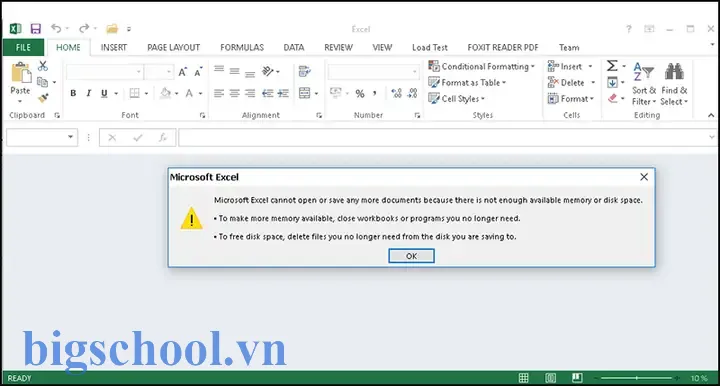
- Bộ nhớ RAM hạn chế (đặc biệt khi mở file lớn).
- Đĩa cứng có lỗi hoặc không đủ dung lượng.
- Driver driver hoặc phần cứng hỗ trợ không đúng.
5.2 Cách khắc phục
- Nâng cấp RAM: Tăng dung lượng RAM lên ít nhất 8GB.
- Dọn dẹp ổ cứng: Dùng Disk Cleanup → Sử dụng công cụ defragmentation.
- Kiểm tra ổ cứng: Chạy chkdsk /f /r từ Command Prompt.
- Cập nhật driver: Kiểm tra Device Manager → Update driver.
6. Lỗi do phần mềm chống virus hoặc tường lửa
6.1 Nguyên nhân
- Phần mềm bảo mật chặn Excel khỏi truy cập file hoặc mạng.
- Cấu hình tường lửa quá nghiêm ngặt.
6.2 Cách khắc phục
- Dừng tạm thời: Tạm dừng bảo mật để kiểm tra.
- Thêm ngoại lệ: Thêm Excel và thư mục chứa file vào danh sách ngoại lệ.
- Cấu hình lại tường lửa: Đặt lại cài đặt hoặc mở cổng phù hợp.
7. Lỗi do add‑in gây xung đột
Có thể bạn quan tâm: Mẫu Phiếu Xuất Kho Kiêm Vận Chuyển Nội Bộ Excel: Cách Tạo, Sử Dụng Và Tối Ưu Hoá Quy Trình Quản Lý Kho
7.1 Nguyên nhân
- Add‑in cài đặt không tương thích hoặc lỗi.
- Add‑in vô hiệu hóa tính năng mở file.
7.2 Cách khắc phục
- Khởi động Excel trong chế độ an toàn: Nhấn giữ Shift khi mở Excel → Chế độ an toàn → Mở file.
- Tắt add‑in: File → Tùy chọn → Add‑in → Quản lý → Tắt hết add‑in → Khởi động lại.
8. Lỗi do file bị hoán đổi không đúng
8.1 Nguyên nhân
- File mở từ Dropbox, Google Drive, OneDrive, nhưng kết nối không ổn định.
- File đã bị đồng bộ lại nhưng vẫn mở từ phiên bản cũ.
8.2 Cách khắc phục
- Cập nhật file: Đảm bảo file đã đồng bộ hoàn chỉnh.
- Sử dụng “Open from Cloud”: Mở file trực tiếp từ web interface (OneDrive, Google Drive) để tránh lỗi đồng bộ.
9. Lỗi do update Windows hoặc Office
9.1 Nguyên nhân
- Sau khi cập nhật Windows hoặc Office, một số thư viện bị thay đổi.
- Các bản cập nhật không đồng bộ và gây lỗi runtime.
9.2 Cách khắc phục
- Rollback: Trả lại phiên bản trước qua “Uninstall updates”.
- gesteld: Cài đặt lại Office hoặc patch cụ thể.
10. Lỗi do file Excel được lưu dưới dạng “protected view”
10.1 Nguyên nhân
- Excel khởi động trong chế độ “Protected View” để bảo vệ khỏi file có nguồn gốc không an toàn.
- File được tải từ email hoặc trên mạng.
improved
- Mở trong “Protected View”: Khi file mở, chọn “Enable Editing”.
- Đặt lại cài đặt: File → Tùy chọn → Bảo mật → Giảm mức độ bảo vệ.
11. L ◎ Kỹ thuật khắc phục nâng cao
11.1 Sử dụng “Open with” từ Command Prompt
excel /r "C:\Path\to\file.xlsx"
- Sử dụng /r để mở file trong chế độ read‑only.
11.2 Sử dụng “Office Deployment Tool”
- Tải xuống ODT, chạy tập tin .intunewin để cài đặt lại toàn bộерь.
11.3 Xây dựng script PowerShell
$excel = New-Object -ComObject Excel.Application
$excel.Visible = $false
$workbook = $excel.Workbooks.Open('C:\Path\to\file.xlsx', $true)
$workbook.SaveAs('C:\Backup\file_fixed.xlsx')
$excel.Quit()
- Lưu file đã sửa.
12. Ngăn ngừa lỗi trong tương lai
- Sao lưu thường xuyên: Dùng công cụ backup hoặc dịch vụ đám mây.
- Cập nhật định kỳ: Hãy giữ hệ thống và Office luôn cập nhật phiên bản mới nhất.
- Kiểm tra file trước khi mở: Dùng tính năng “Check compatibility” trong Excel.
- Giảm kích thước file: Sử dụng Power Pivot, Data Model.
- Quản lý add‑in: Tắt add‑in không cần thiết.
- Đặt quyền hợp lý: Giữ file trong thư mục cópang quyền ghi và đọcputa.
13. Khi nào nên liên hệ với bộ phận IT?
- Không thể khởi động Excel hoàn toàn.
- Lỗi xuất hiện nhiều lúc đồng thời với các phần mềm khác.
- File đang được chia sẻ nhưng không thể mở trên nhiều máy.
- Đã jiġc các biện pháp trên nhưng vẫn không khắc phục.
14. Kết luận
Việc không mở được file Excel có thể do nhiều nguyên nhân khác nhau, từ lỗi phần mềm, lỗi file, cấu hình hệ thống cho tới phần cứng hoặc bảo mật. Để khắc phục wereld, bạn cần thực hiện một chuỗi các bước kiểm tra và khôi phục, từ “Open and Repair” cho tới nâng cấp phần cứng. Khi đã xác định được nguồn gốc lỗi, bạn có thể áp dụng các giải pháp phù hợp, và quan trọng nhất là thực hiện các biện pháp ngăn ngừa trước khi vấn đề xảy ra. Bằng cách tuân thủ các bước này, bạn sẽ giữ được dữ liệu quan trọng, tránh gián đoạn công việc và nâng cao hiệu suất làm việc với Excel.

Tiến sĩ Lê Thống Nhất sinh năm 1955 tại Nghệ An, là nhà giáo, nhà báo và doanh nhân trong lĩnh vực giáo dục. Ông từng giảng dạy Toán học tại Trường THPT Chuyên Phan Bội Châu và đảm nhiệm nhiều vai trò trong ngành giáo dục, từ viết sách, biên soạn tài liệu đến sáng lập các dự án hỗ trợ học tập trực tuyến.
Ông là người sáng lập BigSchool – nền tảng giáo dục trực tuyến kết nối giáo viên và học sinh cả nước. Ngoài ra, ông còn nổi tiếng với vai trò tác giả, diễn giả truyền cảm hứng và khách mời trên nhiều chương trình truyền hình, trong đó có “Ai là triệu phú” trên truyền hình VTV.
Trong suốt sự nghiệp, Tiến sĩ Lê Thống Nhất đã nhận nhiều giải thưởng giáo dục và được biết đến như một người luôn đổi mới, ứng dụng công nghệ vào dạy và học, góp phần lan tỏa tri thức và niềm say mê học tập cho thế hệ trẻ.