
Có thể bạn quan tâm: Cách Chèn Và Sử Dụng Symbol Dấu Check Mark Trong Excel: Hướng Dẫn Chi Tiết Từ A Đến Z
I. Giới thiệu chung về nhu cầu dịch file Excel sang tiếng Việt
Trong thời đại toàn cầu hoá và công nghệ số, việc trao đổi dữ liệu giữa các doanh nghiệp, tổ chức và cá nhân không còn bị giới hạn bởi rào cản ngôn ngữ. Excel, với vai trò là một trong những công cụ quản lý và phân tích dữ liệu phổ biến nhất, thường chứa đựng các bảng tính, biểu đồ, công thức và chú thích bằng nhiều ngôn ngữ khác nhau. Khi một công ty đa quốc gia muốn mở rộng kinh doanh tại Việt Nam, hoặc khi một nhà nghiên cứu quốc tế muốn chia sẻ kết quả nghiên cứu với đồng nghiệp Việt, việc dịch file Excel sang tiếng Việt trở thành một nhu cầu thiết yếu.
Dịch file Excel không chỉ là việc thay đổi nội dung văn bản trong các ô, mà còn bao gồm:
- Dịch tiêu đề cột, tiêu đề hàng, chú giải và nội dung mô tả.
- Dịch các công thức có chứa chuỗi ký tự (ví dụ: hàm TEXT, CONCATENATE với tham số ngôn ngữ).
- Dịch các chú thích (comment) và các đối tượng đồ họa như biểu đồ, SmartArt.
- Đảm bảo định dạng, công thức và liên kết nội bộ vẫn hoạt động chính xác sau khi dịch.
Bài viết dưới đây sẽ cung cấp cho bạn một hướng dẫn chi tiết, từ khâu chuẩn bị, lựa chọn công cụ, quy trình thực hiện, tới các mẹo tối ưu và lưu ý tránh lỗi phổ biến, giúp quá trình dịch file Excel sang tiếng Việt diễn ra suôn sẻ, nhanh chóng và chính xác.
Có thể bạn quan tâm: Kiểm Tra Ô Trống Trong Excel: Hướng Dẫn Chi Tiết Từ Cơ Bản Đến Nâng Cao
II. Các bước chuẩn bị trước khi dịch file Excel
1. Xác định phạm vi dịch
- Xác định nội dung cần dịch: Không phải mọi ô trong bảng tính đều cần dịch. Thường chỉ dịch các ô chứa tiêu đề, mô tả, chú giải và các ô có nội dung văn bản. Các ô chứa dữ liệu số, ngày tháng, hoặc công thức không cần dịch (trừ khi công thức có tham số ngôn ngữ).
- Phân loại nội dung: Chia nội dung thành các nhóm: tiêu đề, mô tả, chú giải, công thức, biểu đồ. Điều này giúp bạn hoặc công cụ dịch tập trung vào từng nhóm một, giảm thiểu lỗi.
2. Sao lưu bản gốc
Trước khi thực hiện bất kỳ thay đổi nào, hãy tạo bản sao lưu của file Excel gốc. Lưu dưới dạng .xlsx mới, ví dụ: FileGoc_DichViet_Backup.xlsx. Điều này giúp bạn có thể quay lại nếu xảy ra lỗi hoặc mất dữ liệu.
3. Kiểm tra và chuẩn hoá định dạng
- Kiểm tra định dạng ngày tháng: Excel có thể hiển thị ngày tháng dựa trên cài đặt vùng (Locale). Khi dịch sang tiếng Việt, nên chuyển định dạng ngày sang
dd/mm/yyyyhoặcdd-mm-yyyytùy vào chuẩn của doanh nghiệp. - Kiểm tra công thức: Đảm bảo các công thức không bị lỗi. Nếu có hàm sử dụng chuỗi ký tự (ví dụ:
TEXT(A1,"dd-mmm-yyyy")), cần chuẩn hoá để hàmTEXTnhận định dạng tiếng Việt.
4. Tạo danh sách từ ngữ (Glossary)
Đối với các thuật ngữ chuyên ngành (kế toán, tài chính, kỹ thuật), chuẩn bị một danh sách từ ngữ (glossary) giúp đảm bảo tính nhất quán trong quá trình dịch. Ví dụ:
| Tiếng Anh | Tiếng Việt |
|---|---|
| Revenue | Doanh thu |
| Expense | Chi phí |
| Net Profit | Lợi nhuận ròng |
| Forecast | Dự báo |
5. Lựa chọn phương pháp dịch
Có ba phương pháp chính:
- Dịch thủ công: Thích hợp cho các file có nội dung phức tạp, yêu cầu độ chính xác cao.
- Sử dụng công cụ dịch tự động (Machine Translation): Nhanh, tiết kiệm thời gian, nhưng cần kiểm tra lại.
- Kết hợp cả hai: Dùng công cụ dịch tự động để nháp, sau đó hiệu đính thủ công.
Có thể bạn quan tâm: Cách Kiểm Tra Tác Giả (author) Của File Excel: Hướng Dẫn Chi Tiết Từ A Đến Z
III. Công cụ hỗ trợ dịch file Excel sang tiếng Việt
1. Microsoft Excel tích hợp Translator
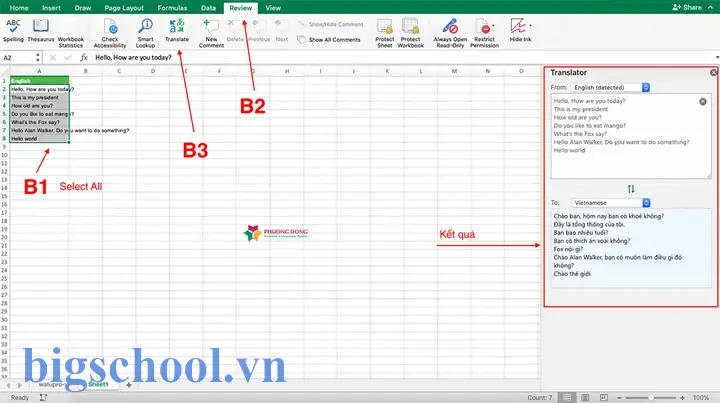
Microsoft Office đã tích hợp tính năng Translator (Dịch thuật) dựa trên công nghệ AI của Microsoft. Cách sử dụng:
- Chọn ô hoặc vùng cần dịch.
- Vào tab Review → Translate → Translate Selected Text.
- Chọn ngôn ngữ nguồn và đích (English → Vietnamese).
- Kết quả dịch sẽ xuất hiện trong một cửa sổ bên phải, bạn có thể chèn trực tiếp vào ô.
Ưu điểm: Nhanh, không cần rời khỏi Excel.
Nhược điểm: Độ chính xác chưa đạt mức chuyên nghiệp, đặc biệt với thuật ngữ chuyên ngành.
2. Google Translate (Google Dịch) qua Google Sheets
Google Sheets có hàm GOOGLETRANSLATE cho phép dịch nội dung trực tiếp trong bảng tính:
=GOOGLETRANSLATE(A2, "en", "vi")
- Cách thực hiện:
- Mở file Excel, chọn Save As → CSV.
- Tải lên Google Sheets.
- Sử dụng hàm trên để dịch cột cần thiết.
- Sau khi hoàn tất, tải lại về dạng Excel.
Ưu điểm: Dễ sử dụng, hỗ trợ nhiều ngôn ngữ.
Nhược điểm: Yêu cầu kết nối internet, giới hạn tốc độ dịch (đối với file lớn).
3. Công cụ dịch chuyên nghiệp: SDL Trados, MemoQ
Đối với các dự án dịch lớn, các công cụ CAT (Computer-Assisted Translation) như SDL Trados hay MemoQ cung cấp:
- Quản lý bộ nhớ dịch (Translation Memory) để tái sử dụng các câu đã dịch.
- Tích hợp glossaries.
- Hỗ trợ xuất nhập file Excel (thông qua định dạng XLIFF hoặc CSV).
Cách thực hiện:
- Chuyển file Excel sang định dạng CSV.
- Import CSV vào Trados/MemoQ.
- Dịch và kiểm tra.
- Export lại thành CSV và mở lại trong Excel.
Ưu điểm: Độ chính xác cao, quản lý dự án tốt.
Nhược điểm: Phải mua bản quyền, cần thời gian học cách sử dụng.
4. Công cụ script tự động: Python + openpyxl + googletrans
Đối với người có kiến thức lập trình, có thể viết script Python để tự động dịch:
import openpyxl
from googletrans import Translator wb = openpyxl.load_workbook('file_goc.xlsx')
ws = wb.active
translator = Translator() for row in ws.iter_rows(min_row=2, max_col=5): # ví dụ cột 1-5 cần dịch for cell in row: if isinstance(cell.value, str): translated = translator.translate(cell.value, src='en', dest='vi') cell.value = translated.text wb.save('file_dich.xlsx')
Ưu điểm: Tự động hoá toàn bộ quá trình, phù hợp với file lớn.
Nhược điểm: Cần kiến thức lập trình, phụ thuộc vào API dịch (có thể bị giới hạn).
IV. Quy trình chi tiết dịch file Excel sang tiếng Việt
Bước 1: Xác định và đánh dấu các ô cần dịch
Có thể bạn quan tâm: Chia 2 Màn Hình Excel: Hướng Dẫn Chi Tiết Từ Cơ Bản Đến Nâng Cao
- Sử dụng màu nền: Đánh dấu các ô cần dịch bằng màu vàng để dễ nhận biết.
- Sử dụng bộ lọc: Nếu các ô cần dịch nằm trong cột tiêu đề, bật bộ lọc và chọn “Text Filter → Contains”.
Bước 2: Dịch nội dung văn bản
a) Dịch tiêu đề cột và hàng
- Chọn toàn bộ dòng tiêu đề (thường là hàng 1 hoặc 2).
- Áp dụng công cụ Translator (Excel → Review → Translate) hoặc sao chép sang Google Sheets và dùng hàm GOOGLETRANSLATE.
- Kiểm tra lại các từ viết tắt, viết hoa, ký tự đặc biệt.
b) Dịch mô tả và chú giải
- Mở Comments (nhấn phải chuột → Insert Comment) để xem nội dung chú giải.
- Dịch từng comment bằng cách copy nội dung vào công cụ dịch, dán lại.
c) Dịch nội dung trong biểu đồ
- Click vào biểu đồ → Chart Title, Axis Titles, Data Labels.
- Thay đổi văn bản sang tiếng Việt.
Bước 3: Xử lý công thức có chứa chuỗi ngôn ngữ
Một số công thức chứa chuỗi định dạng ngôn ngữ, ví dụ:
=TEXT(A2, "dd-mmm-yyyy")
Khi dịch sang tiếng Việt, cần thay đổi mmm thành thg hoặc sử dụng hàm TEXT với locale:
=TEXT(A2, "dd-mm-yyyy") // hoặc
=TEXT(A2, "$-vi-VNdd mmmm yyyy")
Bước 4: Kiểm tra tính toàn vẹn của dữ liệu
- Kiểm tra liên kết: Đảm bảo các công thức tham chiếu tới các ô đã dịch vẫn đúng.
- Kiểm tra định dạng: Kiểm tra lại các ô ngày tháng, tiền tệ (định dạng
$-vi-VN#,##0.00₫). - Kiểm tra lỗi: Sử dụng tính năng
Error Checkingtrong Excel (tab Formulas → Error Checking) để phát hiện lỗi #REF!, #VALUE!…
Bước 5: Hiệu đính và chỉnh sửa cuối cùng
- Đọc lại toàn bộ file: Đảm bảo không còn từ tiếng Anh hoặc lỗi ngữ pháp.
- Kiểm tra consistency: Đảm bảo các thuật ngữ đã dịch đồng nhất (sử dụng glossary).
- Kiểm tra layout: Đôi khi khi thay đổi độ dài chuỗi tiếng Việt, cột hoặc hàng có thể bị tràn. Điều chỉnh độ rộng cột, chiều cao hàng cho phù hợp.
Bước 6: Lưu và xuất bản
- Lưu file dưới định dạng Excel Workbook (.xlsx).
- Nếu cần chia sẻ với người dùng không có Excel, xuất ra PDF hoặc CSV (đối với dữ liệu thuần văn bản).
- Đặt tên file rõ ràng, ví dụ:
Báo_cáo_Doanh_thu_2023_Việt_Nam.xlsx.
V. Những lưu ý quan trọng khi dịch file Excel sang tiếng Việt
1. Độ dài chuỗi tiếng Việt thường dài hơn tiếng Anh
Khi dịch, tiêu đề hoặc mô tả có thể trở nên dài hơn, gây tràn nội dung. Cần:
- Tăng độ rộng cột.
- Sử dụng Wrap Text (điền nội dung trên nhiều dòng).
- Rút gọn từ ngữ nếu không ảnh hưởng đến nghĩa.
2. Kiểm tra các ký tự đặc biệt và dấu
Tiếng Việt có dấu (á, è, ỏ, ư…) và các ký tự đặc biệt (đ, °). Đảm bảo:
- Font chữ hỗ trợ Unicode (Arial, Times New Roman, Calibri).
- Không có lỗi garbled text khi mở file trên các máy không hỗ trợ tiếng Việt.
3. Định dạng tiền tệ và số liệu
- Sử dụng định dạng tiền tệ Việt Nam:
₫hoặcVND. - Đặt Locale cho file: File → Options → Advanced → When calculating this workbook → Use system separators (đảm bảo dấu thập phân là “,” và dấu nhóm hàng là “.”).
4. Dịch các macro VBA (nếu có)
Nếu file chứa macro VBA, các chuỗi thông báo (MsgBox, InputBox) cũng cần dịch. Mở Visual Basic Editor, tìm các chuỗi trong code và thay thế.
5. Bảo mật dữ liệu
Khi sử dụng công cụ dịch trực tuyến, dữ liệu có thể được gửi lên máy chủ của bên thứ ba. Nếu file chứa thông tin nhạy cảm (tài chính, khách hàng), nên:
- Sử dụng công cụ dịch offline (Microsoft Translator for Office, phần mềm CAT với tính năng offline).
- Hoặc mã hoá file trước khi tải lên.
VI. Các trường hợp đặc biệt và cách xử lý
1. Dịch file Excel đa ngôn ngữ (có nhiều sheet)
- Tạo sheet riêng cho mỗi ngôn ngữ (ví dụ: “Sheet_EN”, “Sheet_VI”).
- Sử dụng công thức liên kết để đồng bộ dữ liệu số:
=Sheet_EN!A2. - Dịch nội dung văn bản trên sheet tiếng Việt, giữ lại công thức gốc.
2. Dịch file Excel có chứa hình ảnh chứa văn bản
- Trích xuất hình ảnh, sử dụng công cụ OCR (Optical Character Recognition) để nhận văn bản.
- Dịch văn bản bằng công cụ dịch, sau đó chỉnh sửa lại hình ảnh (Photoshop, PowerPoint) hoặc thay thế bằng SmartArt.
3. Dịch file Excel có macro tự động tạo báo cáo
- Kiểm tra các hàm VBA tạo báo cáo (ví dụ:
ReportTitle = "Sales Report"). Thay đổi thành tiếng Việt. - Đảm bảo các đường dẫn file, tên sheet trong macro cũng được cập nhật.
VII. Tổng kết và khuyến nghị
Việc dịch file Excel sang tiếng Việt không chỉ đơn thuần là thay đổi ngôn ngữ, mà còn là quá trình bảo toàn cấu trúc, công thức và tính toàn vẹn của dữ liệu. Để đạt được kết quả tốt nhất, bạn cần:
- Chuẩn bị kỹ lưỡng: Xác định phạm vi dịch, sao lưu bản gốc và tạo glossary.
- Lựa chọn công cụ phù hợp: Từ Translator tích hợp trong Excel, Google Translate, đến các phần mềm CAT chuyên nghiệp hoặc script tự động.
- Thực hiện quy trình có hệ thống: Đánh dấu ô cần dịch, dịch nội dung, xử lý công thức, kiểm tra lỗi và hiệu đính.
- Chú ý các lưu ý đặc biệt: Độ dài chuỗi, ký tự Unicode, định dạng tiền tệ, macro VBA và bảo mật dữ liệu.
- Kiểm tra lại toàn bộ file trước khi giao cho người dùng cuối.
Nếu bạn là doanh nghiệp, nên đầu tư vào phần mềm CAT và xây dựng bộ nhớ dịch nội bộ để giảm chi phí và nâng cao chất lượng dịch trong các dự án lâu dài. Nếu là cá nhân hoặc nhà nghiên cứu, việc kết hợp giữa Google Sheets và Excel Translator sẽ đáp ứng hầu hết nhu cầu một cách nhanh chóng.
Hy vọng bài viết chi tiết trên đã cung cấp cho bạn mọi thông tin cần thiết để dịch file Excel sang tiếng Việt một cách chuyên nghiệp, hiệu quả và an toàn. Chúc bạn thành công trong mọi dự án dịch thuật!

Tiến sĩ Lê Thống Nhất sinh năm 1955 tại Nghệ An, là nhà giáo, nhà báo và doanh nhân trong lĩnh vực giáo dục. Ông từng giảng dạy Toán học tại Trường THPT Chuyên Phan Bội Châu và đảm nhiệm nhiều vai trò trong ngành giáo dục, từ viết sách, biên soạn tài liệu đến sáng lập các dự án hỗ trợ học tập trực tuyến.
Ông là người sáng lập BigSchool – nền tảng giáo dục trực tuyến kết nối giáo viên và học sinh cả nước. Ngoài ra, ông còn nổi tiếng với vai trò tác giả, diễn giả truyền cảm hứng và khách mời trên nhiều chương trình truyền hình, trong đó có “Ai là triệu phú” trên truyền hình VTV.
Trong suốt sự nghiệp, Tiến sĩ Lê Thống Nhất đã nhận nhiều giải thưởng giáo dục và được biết đến như một người luôn đổi mới, ứng dụng công nghệ vào dạy và học, góp phần lan tỏa tri thức và niềm say mê học tập cho thế hệ trẻ.