
Có thể bạn quan tâm: Dấu Tăng Giảm Trong Excel: Hướng Dẫn Chi Tiết Từ Cơ Bản Đến Nâng Cao
Mở đầu
Trong môi trường làm việc hiện đại, việc xử lý dữ liệu đa ngôn ngữ trở nên ngày càng phổ biến, đặc biệt là khi làm việc với các bảng tính Excel. Nhiều doanh nghiệp, tổ chức hay cá nhân cần dịch nội dung từ tiếng Việt sang tiếng Anh (hoặc ngược lại) trực tiếp trong Excel để tiết kiệm thời gian, giảm thiểu sai sót và duy trì tính nhất quán của dữ liệu. Bài viết này sẽ cung cấp cho bạn một hướng dẫn chi tiết, từ những kiến thức cơ bản nhất cho đến các kỹ thuật nâng cao, giúp bạn dịch tiếng Anh trong Excel một cách hiệu quả và chuyên nghiệp.
Có thể bạn quan tâm: Dấu Tam Giác Xanh Trong Excel: Nguyên Nhân, Ý Nghĩa Và Cách Xử Lý Chi Tiết
1. Tại sao cần dịch tiếng Anh trong Excel?
1.1. Tích hợp dữ liệu quốc tế
- Nhiều công ty đa quốc gia sử dụng Excel để chia sẻ báo cáo, dự toán, danh sách khách hàng… Khi dữ liệu được viết bằng tiếng Việt, đồng nghiệp ở nước ngoài sẽ không hiểu được nội dung.
- Dịch nhanh trong Excel giúp đồng bộ thông tin mà không cần chuyển dữ liệu sang các phần mềm dịch khác.
1.2. Tiết kiệm thời gian
- Thay vì sao chép nội dung ra ngoài, dán vào Google Translate, rồi quay lại Excel, bạn có thể thực hiện dịch ngay trong ô.
- Khi dữ liệu quy mô lớn (hàng nghìn – hàng chục nghìn ô), việc tự động hoá bằng công thức hoặc macro sẽ giảm thiểu thời gian từ hàng giờ xuống chỉ còn vài phút.
1.3. Đảm bảo tính nhất quán
- Khi dịch thủ công, mỗi người có thể dịch khác nhau, gây ra sự không đồng nhất.
- Sử dụng công cụ dịch tự động trong Excel giúp tạo ra bản dịch đồng nhất cho toàn bộ bảng tính.
Có thể bạn quan tâm: Dấu Lớn Hơn Hoặc Bằng (≥) Trong Excel: Cách Sử Dụng, Ứng Dụng Thực Tiễn Và Mẹo Tối Ưu
2. Các công cụ dịch trong Excel
2.1. Hàm WEBSERVICE + API dịch
Excel có hàm WEBSERVICE cho phép gọi API qua HTTP. Khi kết hợp với dịch vụ dịch thuật như Google Cloud Translation, Microsoft Translator hoặc DeepL, bạn có thể dịch nội dung trực tiếp trong ô.
Cách thực hiện (ví dụ với Google Cloud Translation):
- Đăng ký API Key: Truy cập Google Cloud Console, bật API “Cloud Translation” và lấy API key.
- Cấu trúc URL:
https://translation.googleapis.com/language/translate/v2?key=YOUR_API_KEY&q=TEXT_TO_TRANSLATE&target=en&source=vi - Sử dụng hàm WEBSERVICE:
excel =WEBSERVICE("https://translation.googleapis.com/language/translate/v2?key=YOUR_API_KEY&q=" & ENCODEURL(A2) & "&target=en&source=vi") - Trích xuất kết quả: Kết quả trả về là JSON, bạn cần dùng
FILTERXMLhoặc Power Query để lấy trườngtranslatedText.
Lưu ý: API trả phí sau một mức sử dụng nhất định. Đảm bảo giới hạn số lượng gọi để tránh chi phí bất ngờ.
2.2. Power Query (Get & Transform)
Power Query cho phép bạn gọi API và xử lý JSON một cách trực quan hơn:
1. Data → From Web → Dán URL API (có tham số động cho nội dung cần dịch).
2. Transform Data → Sử dụng Json.Document để chuyển đổi.
3. Expand trường translatedText → Kết quả sẽ là cột mới với bản dịch.
2.3. Add‑in Microsoft Translator
Microsoft cung cấp Add‑in “Microsoft Translator” cho Office, cho phép dịch nhanh:
– Cài đặt từ Microsoft Store → Insert → My Add‑ins → Microsoft Translator.
– Chọn ô hoặc phạm vi cần dịch → Chọn ngôn ngữ nguồn và đích → Nhấn “Translate”.
– Kết quả sẽ xuất hiện trong một cột mới hoặc ghi đè lên ô hiện tại (có thể tùy chỉnh).
2.4. Sử dụng VBA (Macro)
Nếu bạn muốn tùy biến sâu hơn, VBA là lựa chọn mạnh mẽ:
Function TranslateText(text As String, sourceLang As String, targetLang As String) As String Dim http As Object, url As String, json As Object Set http = CreateObject("MSXML2.XMLHTTP") url = "https://api.cognitive.microsofttranslator.com/translate?api-version=3.0&from=" & sourceLang & "&to=" & targetLang Dim body As String body = "{'Text':'" & text & "'}" With http .Open "POST", url, False .setRequestHeader "Content-Type", "application/json" .setRequestHeader "Ocp-Apim-Subscription-Key", "YOUR_SUBSCRIPTION_KEY" .send body Set json = JsonConverter.ParseJson(.responseText) TranslateText = json(1)("translations")(1)("text") End With
End Function
Sau khi thêm module và thư viện JsonConverter (có thể tải từ GitHub), bạn có thể dùng công thức:
=TranslateText(A2, "vi", "en")
Và nhận kết quả ngay trong ô.
3. Cách dịch nhanh bằng công cụ tích hợp sẵn
3.1. Dịch bằng tính năng “Research” (Office 365)
- Chọn ô chứa văn bản cần dịch.
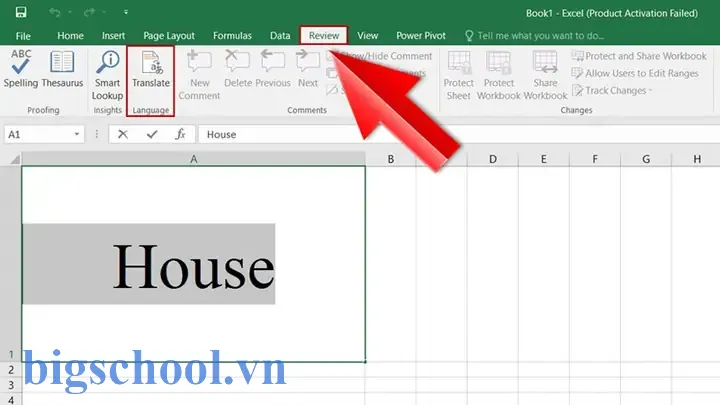
- Vào Review → Language → Translate (hoặc Research trên một số phiên bản cũ).
- Chọn “Vietnamese → English” → Nhấn “Insert”.
3.2. Dịch bằng “Smart Lookup”
- Click chuột phải → Smart Lookup → Trong panel bên phải, chọn “Translate”.
3.3. Dịch bằng “Excel Online” (Office 365)
Khi mở bảng tính trên Excel Online, bạn có thể dùng Microsoft Translator trong thanh công cụ “Home → Translate”.
4. Thực hành: Dịch danh sách sản phẩm từ tiếng Việt sang tiếng Anh
Giả sử bạn có bảng sản phẩm như sau:
| A (Tên sản phẩm – VN) | B (Mô tả – VN) |
|---|---|
| Bàn làm việc gỗ | Bàn làm việc cao cấp, làm từ gỗ óc chó |
| Ghế công thái học | Ghế có thể điều chỉnh độ cao và lưng |
| Đèn bàn LED | Đèn bàn tiết kiệm năng lượng, ánh sáng ấm |
4.1. Sử dụng Add‑in Microsoft Translator
Có thể bạn quan tâm: Dấu Xanh Trong Ô Excel: Nguyên Nhân, Cách Xử Lý Và Ứng Dụng Thực Tiễn
- Cài đặt Add‑in.
- Chọn cột A và B → Translate → Chọn “Vietnamese → English”.
- Kết quả sẽ được chèn vào cột C và D:
- “Wooden desk”, “High‑end desk made of walnut wood”.
- “Ergonomic chair”, “Adjustable height and back support”.
- “LED desk lamp”, “Energy‑saving desk lamp with warm light”.
4.2. Sử dụng hàm WEBSERVICE + Power Query
- Thêm cột “Tên tiếng Anh” (C) và “Mô tả tiếng Anh” (D).
- Trong C2 nhập:
excel =FILTERXML(WEBSERVICE("https://translation.googleapis.com/language/translate/v2?key=YOUR_KEY&q=" & ENCODEURL(A2) & "&target=en&source=vi"),"//translatedText") - Kéo công thức xuống toàn bộ cột.
- Lặp lại cho cột D với B2.
4.3. Sử dụng VBA
Sau khi thêm hàm TranslateText, nhập công thức:
=TranslateText(A2,"vi","en")
và
=TranslateText(B2,"vi","en")
Kéo xuống để dịch toàn bộ danh sách.
5. Xử lý các vấn đề thường gặp
5.1. Giới hạn ký tự trong API
- Google Translate API giới hạn 5 000 ký tự mỗi yêu cầu.
- Giải pháp: Chia nội dung thành các đoạn nhỏ (sử dụng hàm
LEFT,MID,RIGHT) và ghép lại sau khi dịch.
5.2. Lỗi “#VALUE!” hoặc “#N/A”
- Nguyên nhân thường do URL không được mã hoá đúng (
ENCODEURL), hoặc API trả về lỗi (quota hết, key sai). - Kiểm tra lại URL trong trình duyệt, xem có trả về JSON hợp lệ không.
5.3. Dịch không chính xác
- Dịch máy luôn có giới hạn, đặc biệt với các thuật ngữ chuyên ngành.
- Cách khắc phục:
- Tạo dictionary tùy chỉnh trong Excel: một bảng “Thuật ngữ” với cột “VN” và “EN”. Sử dụng hàm
VLOOKUPđể thay thế các từ/ cụm từ sai. - Ví dụ:
excel =IFERROR(VLOOKUP(A2,Dictionary!$A:$B,2,FALSE), TranslateText(A2,"vi","en"))
5.4. Định dạng ngày, số bị thay đổi
- Khi dịch, Excel có thể tự động chuyển ngày/giờ thành chuỗi tiếng Anh (ví dụ “01/02/2026” → “01/02/2026” nhưng định dạng ngày sẽ thay đổi).
- Giải pháp: Đảm bảo cột dữ liệu gốc được định dạng Text trước khi dịch, hoặc sử dụng hàm
TEXTđể ép kiểu.
6. Tối ưu hoá quy trình dịch lớn (hàng ngàn – hàng triệu ô)
6.1. Batch Processing với Power Query
- Nhóm các hàng thành một chuỗi JSON duy nhất, gọi API một lần, nhận kết quả và tách ra.
- Điều này giảm số lần gọi API, giảm chi phí và thời gian.
6.2. Sử dụng Google Apps Script (cho Google Sheets) và import vào Excel
- Nếu dữ liệu quá lớn, bạn có thể chuyển bảng sang Google Sheets, dùng Apps Script để gọi Google Translate (miễn phí tới 500 000 ký tự/ngày), sau đó xuất lại sang Excel.
6.3. Caching kết quả
- Tạo bảng “Cache” lưu trữ mỗi chuỗi gốc và bản dịch tương ứng.
- Khi dịch lại, hàm
VLOOKUPsẽ tra cứu bảng cache trước, tránh gọi API cho cùng một chuỗi nhiều lần.
=IFERROR(VLOOKUP(A2,Cache!$A:$B,2,FALSE), LET( trans, TranslateText(A2,"vi","en"), HSTACK(Cache!$A, Cache!$B, A2, trans), // Thêm vào cache (có thể dùng VBA để tự động) trans )
)
6.4. Parallel Processing trong VBA
- Sử dụng multi‑threading qua
CreateObject("WScript.Shell")và chạy nhiều yêu cầu đồng thời. - Cần cẩn thận để không vượt quá giới hạn đồng thời của API.
7. Bảo mật và quyền riêng tư
Khi dịch dữ liệu nhạy cảm (thông tin khách hàng, tài chính), hãy cân nhắc:
– Mã hoá dữ liệu trước khi gửi tới API (nếu API hỗ trợ).
– Sử dụng dịch vụ nội bộ (self‑hosted) như OpenNMT, Marian NMT để triển khai trên máy chủ nội bộ.
– Đọc kỹ chính sách bảo mật của nhà cung cấp API: Google và Microsoft thường lưu trữ dữ liệu dịch trong một thời gian ngắn, nhưng vẫn có thể gây lo ngại cho doanh nghiệp.
8. Tổng hợp các bước thực hiện (Checklist)
| Bước | Nội dung | Công cụ | Ghi chú |
|---|---|---|---|
| 1 | Xác định khối lượng và loại nội dung cần dịch | – | Đánh giá số lượng ô, độ dài ký tự |
| 2 | Chọn phương pháp dịch (Add‑in, API, VBA, Power Query) | Tùy nhu cầu | Dựa vào chi phí, tốc độ, độ phức tạp |
| 3 | Đăng ký và lấy API key (nếu cần) | Google Cloud / Azure / DeepL | Lưu trữ an toàn |
| 4 | Thiết lập môi trường (cài Add‑in, bật Power Query, viết macro) | Excel | Kiểm tra tính tương thích phiên bản |
| 5 | Tạo cột đích cho bản dịch | – | Đảm bảo không ghi đè dữ liệu gốc |
| 6 | Áp dụng công thức / chạy macro | WEBSERVICE, VLOOKUP, VBA | Kiểm tra lỗi và độ chính xác |
| 7 | Kiểm tra lại bản dịch (đặc biệt với thuật ngữ chuyên ngành) | – | Sửa tay nếu cần |
| 8 | Lưu cache / tạo dictionary tùy chỉnh | – | Giảm chi phí API cho lần dịch sau |
| 9 | Đánh giá chi phí và hiệu suất | Báo cáo API usage | Điều chỉnh nếu vượt ngân sách |
| 10 | Bảo mật dữ liệu | Mã hoá, chính sách bảo mật | Đảm bảo tuân thủ quy định nội bộ |
9. Một số mẹo nâng cao
- Dịch các công thức: Nếu bạn có công thức chứa văn bản (ví dụ
=IF(A2="Đúng","Có","Không")), bạn có thể dùngSUBSTITUTEđể thay thế các chuỗi tiếng Việt sang tiếng Anh trước khi sao chép công thức. - Dịch hình ảnh chứa văn bản: Excel không hỗ trợ OCR trực tiếp, nhưng bạn có thể dùng Microsoft OneNote hoặc Google Vision API để trích xuất văn bản, sau đó dịch trong Excel.
- Tự động phát hiện ngôn ngữ: Một số API (Google, Microsoft) hỗ trợ
source=auto. Khi dữ liệu hỗn hợp (tiếng Việt + tiếng Anh), bạn có thể để API tự quyết định. - Định dạng HTML: Nếu ô chứa HTML (ví dụ mô tả sản phẩm có thẻ
<b>), hãy dịch phần nội dung mà không phá vỡ cấu trúc HTML. Bạn có thể dùngREGEXREPLACEđể chỉ dịch nội dung giữa các thẻ. - Dịch bằng Power Automate: Tích hợp Excel Online với Power Automate (Flow), tạo luồng tự động khi dữ liệu được nhập vào một bảng, gọi Microsoft Translator và ghi lại kết quả vào cột khác.
10. Kết luận
Việc dịch tiếng Anh trong Excel không còn là nhiệm vụ khó khăn hay tốn thời gian nếu bạn nắm vững các công cụ và kỹ thuật hiện đại. Từ các hàm tích hợp sẵn, Add‑in, Power Query cho đến việc viết macro VBA tùy chỉnh, mỗi cách đều có ưu và nhược điểm riêng, phù hợp với các tình huống khác nhau:
- Add‑in Microsoft Translator: nhanh, dễ dùng, phù hợp với người không chuyên kỹ thuật.
- WEBSERVICE + API: linh hoạt, cho phép tích hợp dịch vụ trả phí chất lượng cao.
- Power Query: mạnh mẽ cho xử lý dữ liệu lớn, hỗ trợ JSON và caching.
- VBA: tùy biến tối đa, cho phép tạo giao diện người dùng và tự động hoá quy trình phức tạp.
Bạn chỉ cần cân nhắc yếu tố chi phí, khối lượng dữ liệu, độ chính xác yêu cầu và bảo mật để chọn giải pháp tối ưu. Khi áp dụng đúng cách, việc dịch trong Excel sẽ giúp bạn:
- Tiết kiệm thời gian và chi phí.
- Đảm bảo tính nhất quán và chuẩn hoá dữ liệu.
- Nâng cao năng suất làm việc trong môi trường đa ngôn ngữ.
Hy vọng bài viết đã cung cấp cho bạn một cái nhìn toàn diện và các bước thực tiễn để dịch tiếng Anh trong Excel một cách hiệu quả. Hãy bắt đầu thử nghiệm ngay trên file của mình và trải nghiệm sự tiện lợi mà công nghệ mang lại!

Tiến sĩ Lê Thống Nhất sinh năm 1955 tại Nghệ An, là nhà giáo, nhà báo và doanh nhân trong lĩnh vực giáo dục. Ông từng giảng dạy Toán học tại Trường THPT Chuyên Phan Bội Châu và đảm nhiệm nhiều vai trò trong ngành giáo dục, từ viết sách, biên soạn tài liệu đến sáng lập các dự án hỗ trợ học tập trực tuyến.
Ông là người sáng lập BigSchool – nền tảng giáo dục trực tuyến kết nối giáo viên và học sinh cả nước. Ngoài ra, ông còn nổi tiếng với vai trò tác giả, diễn giả truyền cảm hứng và khách mời trên nhiều chương trình truyền hình, trong đó có “Ai là triệu phú” trên truyền hình VTV.
Trong suốt sự nghiệp, Tiến sĩ Lê Thống Nhất đã nhận nhiều giải thưởng giáo dục và được biết đến như một người luôn đổi mới, ứng dụng công nghệ vào dạy và học, góp phần lan tỏa tri thức và niềm say mê học tập cho thế hệ trẻ.