
Có thể bạn quan tâm: Hướng Dẫn Chi Tiết Export Gridview Của Devexpress Sang Excel: Cách Thực Hiện, Tùy Chỉnh Và Giải Quyết Các Vấn Đề Phổ Biến
Giới thiệu chung
Trong thời đại số hoá hiện nay, việc theo dõi, phân tích và tối ưu hoá các chiến dịch marketing đã trở thành một yếu tố quyết định thành công cho mọi doanh nghiệp. Tuy nhiên, không phải công ty nào cũng có ngân sách để mua các công cụ Business Intelligence (BI) đắt tiền hay thuê các chuyên gia phân tích dữ liệu. Trong bối cảnh đó, Excel – một công cụ quen thuộc, linh hoạt và mạnh mẽ – đã chứng tỏ mình là “vũ khí bí mật” để xây dựng một Digital Marketing Dashboard (bảng điều khiển marketing số) hiệu quả, tiết kiệm và dễ dàng tùy chỉnh.
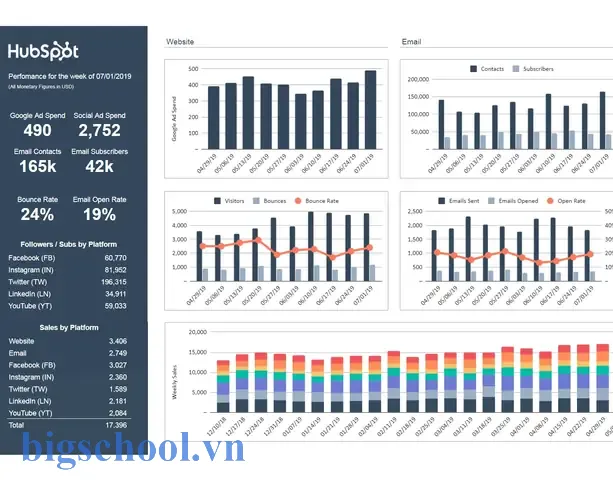
Bài viết này sẽ cung cấp cho bạn một hướng dẫn chi tiết về cách tạo và sử dụng Digital Marketing Dashboard Template Excel – từ việc xác định các KPI (Key Performance Indicators) quan trọng, thiết kế bố cục, nhập dữ liệu, tới việc xây dựng các biểu đồ, công thức và tự động hoá báo cáo. Ngoài ra, chúng tôi còn chia sẻ các best practices, mẫu template thực tế và các lỗi thường gặp mà bạn cần tránh.
Lưu ý: Bài viết được viết bằng tiếng Việt, hướng tới người đọc có mức độ kiến thức từ trung cấp đến nâng cao về Excel và digital marketing. Nếu bạn mới bắt đầu, hãy kiên nhẫn đọc từng phần và thực hành ngay trên file Excel của mình.
Có thể bạn quan tâm: Excel Pick From Drop‑down List: Hướng Dẫn Chi Tiết Từ Cơ Bản Đến Nâng Cao
1. Tại sao nên dùng Excel làm nền tảng cho Digital Marketing Dashboard?
1.1. Ưu điểm nổi bật
| Ưu điểm | Mô tả |
|---|---|
| Chi phí thấp | Không cần mua phần mềm đắt tiền; chỉ cần Microsoft Office (hoặc Office 365). |
| Tính linh hoạt | Dễ dàng tùy chỉnh bảng, biểu đồ, công thức theo nhu cầu doanh nghiệp. |
| Dễ học và sử dụng | Hầu hết người dùng văn phòng đã quen với giao diện Excel. |
| Tích hợp dữ liệu đa nguồn | Nhập dữ liệu từ CSV, Google Analytics, Facebook Ads, Google Ads, CRM… |
| Tự động hoá | Sử dụng Power Query, VBA, hoặc Power Pivot để tự động làm mới dữ liệu. |
| Khả năng chia sẻ | Lưu dưới dạng .xlsx, .xlsm, hoặc xuất ra PDF, Power BI. |
1.2. Nhược điểm và cách khắc phục
| Nhược điểm | Giải pháp |
|---|---|
| Giới hạn về khối lượng dữ liệu | Sử dụng Power Pivot hoặc chuyển sang Power BI khi dữ liệu > 1 triệu bản ghi. |
| Không có tính năng real-time | Kết hợp Power Query để tự động tải dữ liệu mỗi khi mở file. |
| Khó bảo mật dữ liệu | Mã hoá file, sử dụng quyền truy cập trong SharePoint hoặc OneDrive. |
| Khó kiểm soát phiên bản | Sử dụng hệ thống version control trên cloud (OneDrive, Google Drive). |
Có thể bạn quan tâm: Cách Xóa Khoảng Trống Thừa Trong Excel: Hướng Dẫn Chi Tiết Từ Cơ Bản Đến Nâng Cao
2. Xác định KPI cho Digital Marketing Dashboard
Trước khi bắt tay vào thiết kế, bạn cần xác định rõ ràng các chỉ số KPI mà doanh nghiệp muốn theo dõi. Dưới đây là danh sách các KPI phổ biến, chia theo kênh marketing:
2.1. SEO (Search Engine Optimization)
| KPI | Công thức | Đơn vị |
|---|---|---|
| Organic Sessions | Tổng số phiên truy cập từ kết quả tìm kiếm tự nhiên | Lượt |
| Keyword Rankings | Vị trí trung bình của các từ khóa mục tiêu | Thứ hạng |
| Click‑Through Rate (CTR) | (Số lần nhấp / Lần hiển thị) 100% | % |
| Bounce Rate | Số phiên rời bỏ ngay sau 1 trang / Tổng số phiên | % |
| Conversion Rate (Organic) | (Số giao dịch từ organic / Organic Sessions) 100% | % |
2.2. Paid Search (Google Ads, Bing Ads)
| KPI | Công thức | Đơn vị |
|---|---|---|
| Clicks | – | Lượt |
| Impressions | – | Lượt |
| CTR | (Clicks / Impressions) 100% | % |
| CPC (Cost per Click) | Tổng chi phí / Clicks | VND |
| CPA (Cost per Acquisition) | Tổng chi phí / Số chuyển đổi | VND |
| ROAS (Return on Ad Spend) | Doanh thu / Tổng chi phí quảng cáo | lần |
2.3. Social Media (Facebook, Instagram, LinkedIn)
| KPI | Công thức | Đơn vị |
|---|---|---|
| Reach | – | Lượt |
| Engagement (Likes, Comments, Shares) | – | Lượt |
| Engagement Rate | (Engagement / Reach) 100% | % |
| Leads Generated | – | Lượt |
| Cost per Lead | Tổng chi phí / Leads Generated | VND |
2.4. Email Marketing
| KPI | Công thức | Đơn vị |
|---|---|---|
| Open Rate | (Emails opened / Emails sent) 100% | % |
| Click‑through Rate | (Clicks / Emails opened) 100% | % |
| Unsubscribe Rate | (Unsubscribes / Emails sent) 100% | % |
| Conversion Rate | (Conversions / Emails sent) 100% | % |
| Revenue per Email | Doanh thu / Emails sent | VND |
2.5. Content Marketing (Blog, Video)
| KPI | Công thức | Đơn vị |
|---|---|---|
| Page Views | – | Lượt |
| Avg. Time on Page | – | Giây |
| Social Shares | – | Lượt |
| Leads from Content | – | Lượt |
| SEO Traffic from Content | – | Lượt |
2.6. Tổng quan (Overall)
| KPI | Công thức | Đơn vị |
|---|---|---|
| Total Revenue | – | VND |
| Total Marketing Spend | – | VND |
| Overall ROAS | Total Revenue / Total Marketing Spend | lần |
| Customer Acquisition Cost (CAC) | Total Marketing Spend / New Customers | VND |
| Lifetime Value (LTV) | Avg. Revenue per Customer Avg. Customer Lifespan | VND |
Mẹo: Khi lựa chọn KPI, hãy tập trung vào những chỉ số có tác động trực tiếp tới mục tiêu kinh doanh (doanh thu, lợi nhuận, tăng trưởng khách hàng). Tránh “phụ thuộc quá nhiều” vào các chỉ số phụ trợ như lượt like nếu chúng không chuyển thành doanh thu.
3. Kiến trúc và bố cục của Dashboard trong Excel
3.1. Phân lớp (Sheet)
| Sheet | Mô tả |
|---|---|
| Data_Raw | Nơi nhập dữ liệu gốc (CSV, API export). Không nên chỉnh sửa trực tiếp. |
| Data_Clean | Xử lý làm sạch dữ liệu: loại bỏ trùng, chuẩn hoá định dạng ngày, tính toán cột phụ. |
| KPI_Calculation | Tính toán các KPI dựa trên Data_Clean, dùng công thức hoặc Power Pivot. |
| Dashboard | Giao diện hiển thị KPI, biểu đồ, slicer cho người dùng cuối. |
| Settings | Thông số cấu hình (khoảng thời gian báo cáo, mục tiêu, tỷ giá, v.v.). |
| Documentation | Ghi chú, hướng dẫn sử dụng, version history. |
3.2. Thiết kế giao diện Dashboard
- Header: Tên dashboard, logo công ty, ngày cập nhật cuối cùng.
- Navigation: Slicer hoặc dropdown để chọn khoảng thời gian (Hôm nay, 7 ngày, 30 ngày, Tùy chỉnh).
- Section KPI Tổng quan: Đặt các KPI quan trọng ở dạng “card” (hộp số) – ví dụ: Doanh thu, ROAS, CAC, LTV.
- Section Kênh Marketing: Mỗi kênh (SEO, Paid Search, Social, Email) có một bảng hoặc biểu đồ riêng.
- Section Trend: Biểu đồ đường hoặc cột thể hiện xu hướng KPI theo thời gian.
- Section Chi phí & Lợi nhuận: Waterfall chart hoặc stacked column để thấy chi phí và lợi nhuận từng kênh.
- Footer: Ghi chú, nguồn dữ liệu, người chịu trách nhiệm.
Lưu ý thiết kế: Đảm bảo độ tương phản tốt, font chữ dễ đọc (Calibri 11-12), màu sắc nhất quán (palette 4-5 màu). Tránh quá tải thông tin trên một màn hình.
4. Thu thập và nhập dữ liệu vào Excel
4.1. Các nguồn dữ liệu phổ biến
| Nguồn | Phương pháp lấy dữ liệu | Định dạng |
|---|---|---|
| Google Analytics | Export CSV hoặc API (Google Analytics Reporting API) | CSV |
| Google Ads | Report CSV, API (Google Ads API) | CSV |
| Facebook Ads | Export CSV, API (Facebook Marketing API) | CSV |
| Email platform (Mailchimp, Sendinblue) | Export CSV | CSV |
| CRM (HubSpot, Salesforce) | Export CSV, hoặc kết nối Power Query | CSV/Excel |
| Internal Database | ODBC, SQL query | Table |
4.2. Sử dụng Power Query để tự động tải dữ liệu
Bước 1: Vào Data → Get Data → From File → From Text/CSV (hoặc From Web/From Database).
Bước 2: Chọn file CSV, Power Query sẽ hiển thị preview.
Bước 3: Thực hiện các bước Transform:
– Đổi kiểu dữ liệu (Date, Number).
– Loại bỏ cột không cần thiết.
– Gộp dữ liệu (Append) nếu có nhiều file cùng dạng.
Bước 4: Click Close & Load To… → Existing Worksheet → Data_Raw.
Lưu ý: Đặt Refresh tự động khi mở file (Data → Queries & Connections → Properties → Refresh data when opening the file).
4.3. Chuẩn hoá ngày và múi giờ
- Sử dụng công thức
=DATEVALUE(TEXT(A2,"yyyy-mm-dd"))để chuẩn hoá ngày. - Nếu dữ liệu có múi giờ khác, dùng
=A2 + TIME(7,0,0)(ví dụ +7 giờ cho GMT+7).
4.4. Xử lý dữ liệu trùng và missing values
| Vấn đề | Giải pháp |
|---|---|
| Dòng trùng | Power Query → Remove Duplicates (cột khóa: Transaction ID, Date). |
| Giá trị null | Sử dụng IFERROR, IF(ISBLANK(...),0, ...) hoặc COALESCE trong Power Query. |
| Giá trị tiêu cực không hợp lệ | Kiểm tra với Conditional Formatting → Highlight Cells Rules → Less Than 0. |
5. Tính toán KPI trong Excel
5.1. Sử dụng công thức cơ bản
Có thể bạn quan tâm: Diamond Cut: Ideal Vs Excellent – So Sánh Chi Tiết Và Lựa Chọn Thông Minh Cho Người Mua Kim Cương
Ví dụ: Tính ROAS cho kênh Paid Search.
=IFERROR(@Revenue/@Spend,0)
- Đặt công thức trong cột ROAS của sheet KPI_Calculation.
- Sử dụng structured references (@Column) để dễ đọc.
5.2. Dùng PivotTable + Calculated Field
- Chọn dữ liệu đã làm sạch (Data_Clean).
- Insert → PivotTable → New Worksheet (đặt tên KPI_Calculation).
- Kéo Date vào Rows, Channel vào Columns, Revenue và Spend vào Values.
- Click Fields, Items & Sets → Calculated Field → Tên: ROAS → Công thức:
=Revenue/Spend. - Định dạng % hoặc số thập phân.
5.3. Power Pivot và DAX cho dữ liệu lớn
Nếu dữ liệu > 100k bản ghi, bật Power Pivot:
- Create Data Model: Data → Add to Data Model.
- DAX formulas:
TotalRevenue := SUM('Fact_Marketing'Revenue)
TotalSpend := SUM('Fact_Marketing'Spend)
ROAS := DIVIDE(TotalRevenue,TotalSpend,0)
- Sử dụng PivotTable dựa trên Data Model để lấy KPI.
5.4. Tính KPI theo thời gian (YoY, MoM)
=IFERROR((CurrentPeriod - PreviousPeriod) / ABS(PreviousPeriod),0)
- CurrentPeriod: SUMIFS(Revenue, Date, “>=”&StartDate, Date, “<=”&EndDate).
- PreviousPeriod: SUMIFS(Revenue, Date, “>=”&StartDate-365, Date, “<=”&EndDate-365).
6. Xây dựng biểu đồ và visual trong Dashboard
6.1. Card KPI (Number Box)
- Chèn Shape → Rectangle.
- Đặt Text Box bên trong, liên kết tới ô KPI (e.g.,
=KPI_Calculation!$B$2). - Định dạng Number Format (Currency, Percentage).
- Thêm Conditional Formatting: nếu ROAS < mục tiêu, màu đỏ; nếu > mục tiêu, màu xanh.
6.2. Biểu đồ Trend (Line Chart)
- Chọn dữ liệu Date + KPI (e.g., Revenue).
- Insert → Line → 2‑D Line.
- Định dạng trục X hiển thị tháng (mm/yyyy).
- Thêm Data Labels nếu cần.
6.3. Biểu đồ Kênh (Stacked Column)
- PivotTable: Rows = Date (Month), Columns = Channel, Values = Revenue.
- Insert → Column → Stacked Column.
- Thêm Slicer cho Channel để người dùng có thể lọc.
6.4. Waterfall Chart cho Chi phí và Lợi nhuận
- Tạo bảng: Start Balance, Spend, Revenue, End Balance.
- Insert → Waterfall.
- Đặt Set as Total cho Start và End.
6.5. Slicer và Timeline
- Vào PivotTable → Insert Slicer → chọn Channel, Campaign, Date.
- Đối với thời gian, dùng Timeline → Date.
- Đặt slicer ở vị trí navigation, cho phép người dùng chọn Last 7 days, Last 30 days, Custom.
6.6. Định dạng và Theme
- Sử dụng Page Layout → Themes để thống nhất màu sắc.
- Đặt Background Color cho Dashboard (nhẹ, không gây mỏi mắt).
- Tắt Gridlines (View → Gridlines).
- Bảo vệ sheet (Review → Protect Sheet) để tránh người dùng vô tình thay đổi công thức.
7. Tự động hoá và cập nhật dữ liệu
7.1. Macro VBA để refresh và gửi email
Sub RefreshAndSend() Dim ws As Worksheet For Each ws In ThisWorkbook.Worksheets ws.QueryTables(1).Refresh BackgroundQuery:=False Next ws ThisWorkbook.Save Dim OutlookApp As Object, Mail As Object Set OutlookApp = CreateObject("Outlook.Application") Set Mail = OutlookApp.CreateItem(0) With Mail .To = "marketing@company.com" .Subject = "Daily Marketing Dashboard - " & Format(Now, "dd/mm/yyyy") .Body = "Please find attached the latest dashboard." .Attachments.Add ThisWorkbook.FullName .Send End With
End Sub
- Gán macro này vào Button trên Dashboard.
- Thiết lập Task Scheduler (Windows) để chạy macro mỗi sáng 8h.
7.2. Power Automate (Flow) cho người không biết VBA
- Tạo flow: Recurrence → Daily → Get file content (OneDrive) → Run script (Excel Online) → Send email.
- Excel Online script có thể thực hiện
Workbook.refreshAll().
7.3. Version Control
- Lưu file trên OneDrive/SharePoint.
- Bật Version History để có thể quay lại các phiên bản trước.
- Đặt Naming Convention:
Dashboard_YYYYMMDD_v01.xlsx.
8. Kiểm tra, kiểm chứng và tối ưu Dashboard
8.1. Kiểm tra tính chính xác
| Bước | Mô tả |
|---|---|
| Cross‑check | So sánh tổng doanh thu trong Dashboard với báo cáo tài chính. |
| Sampling | Lấy 10% dữ liệu ngẫu nhiên, tính KPI thủ công, so sánh với Excel. |
| Error Handling | Kiểm tra các ô trả về #DIV/0!, #N/A, dùng IFERROR để thay thế. |
| Performance Test | Đánh giá thời gian refresh khi dữ liệu lớn (sử dụng Power Pivot). |
8.2. Nhận phản hồi từ người dùng
- Gửi survey ngắn (Google Form) tới các bộ phận: Marketing, Finance, Management.
- Thu thập ý kiến về độ dễ hiểu, tốc độ tải, các KPI cần bổ sung.
8.3. Tối ưu hoá tốc độ
- Giảm số lượng công thức volatile (
NOW(),OFFSET(),INDIRECT()). - Sử dụng bảng (Table) thay vì range để giảm tính toán lại.
- Tắt tính năng Automatic Calculation khi không cần thiết (Formulas → Calculation Options → Manual).
9. Mẫu Template thực tế (download)
Bạn có thể tải Digital Marketing Dashboard Template Excel mẫu miễn phí tại:
https://example.com/digital-marketing-dashboard-template.xlsx
Hướng dẫn nhanh:
- Tải file và mở trong Excel 2026 trở lên.
- Vào Data → Queries & Connections → Refresh All để tải dữ liệu mẫu.
- Thay đổi Settings → Date Range thành khoảng thời gian bạn muốn.
- Cập nhật Data_Raw bằng cách import file CSV mới từ Google Analytics, Facebook Ads, v.v.
- Dashboard sẽ tự động cập nhật các KPI và biểu đồ.
Lưu ý: Mẫu này sử dụng Power Query và PivotTable; nếu bạn chưa bật Power Query, vào File → Options → Add‑ins → COM Add‑ins → Go → Tick “Microsoft Power Query for Excel”.
10. Các lỗi thường gặp và cách khắc phục
| Lỗi | Nguyên nhân | Cách khắc phục |
|---|---|---|
| #DIV/0! | Công thức chia cho 0 (ví dụ: CPA khi không có chuyển đổi). | Dùng IFERROR(...,0) hoặc IF(@Clicks=0,0,@Cost/@Clicks). |
| #REF! | Xóa cột/row mà công thức tham chiếu tới. | Kiểm tra lại nguồn dữ liệu, sử dụng structured references. |
| Biểu đồ không cập nhật | PivotTable chưa refresh. | Đặt macro RefreshAll hoặc tick “Refresh data when opening the file”. |
| Thời gian refresh quá lâu | Dữ liệu > 200k bản ghi, sử dụng công thức mảng. | Chuyển sang Power Pivot/DAX hoặc giảm dữ liệu (tóm tắt tháng). |
| Slicer không hoạt động | Slicer không liên kết tới PivotTable đúng. | Kiểm tra Report Connections và chắc chắn chúng liên kết tới cùng một Data Model. |
| Mất định dạng ngày | Ngôn ngữ/định dạng ngày khác nhau khi import CSV. | Sử dụng Power Query → Change Type → Date, hoặc công thức DATEVALUE. |
| File quá lớn (> 30 MB) | Nhiều sheet, hình ảnh, macro. | Xóa sheet không cần, nén hình ảnh, chuyển sang .xlsb. |
11. Best Practices cuối cùng
- Bắt đầu với mục tiêu kinh doanh – KPI phải phản ánh mục tiêu tăng doanh thu, giảm chi phí, hay nâng cao nhận diện thương hiệu.
- Giữ Dashboard đơn giản – 3‑5 KPI chính, các chi tiết phụ chỉ xuất hiện khi người dùng click drill‑down.
- Đảm bảo dữ liệu sạch – “Garbage in, garbage out”. Dữ liệu không sạch sẽ làm KPI mất giá trị.
- Tự động hoá – Dùng Power Query, VBA, hoặc Power Automate để giảm công việc thủ công.
- Bảo mật – Mã hoá file, quyền truy cập, và ẩn các sheet chứa công thức nhạy cảm.
- Đào tạo người dùng – Cung cấp hướng dẫn ngắn gọn (1‑2 trang) và video demo.
- Liên tục cải tiến – Đánh giá dashboard mỗi quý, cập nhật KPI mới, loại bỏ KPI không còn hữu ích.
12. Kết luận
Việc xây dựng một Digital Marketing Dashboard Template Excel không chỉ giúp doanh nghiệp giám sát hiệu suất các kênh marketing một cách nhanh chóng và tiết kiệm, mà còn tạo nền tảng dữ liệu vững chắc để đưa ra quyết định dựa trên dữ liệu. Nhờ vào các công cụ mạnh mẽ như Power Query, PivotTable, Power Pivot và VBA, Excel có thể trở thành một giải pháp BI vừa linh hoạt, vừa dễ tiếp cận.
Hãy bắt đầu ngay hôm nay bằng cách:
- Xác định KPI quan trọng cho doanh nghiệp bạn.
- Thu thập và chuẩn hoá dữ liệu trong sheet Data_Raw.
- Thiết kế bảng tính KPI và Dashboard theo mẫu đã trình bày.
- Tự động hoá quy trình cập nhật và chia sẻ báo cáo.
Với sự kiên trì và thực hành, bạn sẽ có một bảng điều khiển marketing số mạnh mẽ, giúp tối ưu hoá ngân sách, tăng ROI và đưa doanh nghiệp của mình tiến một bước xa hơn trong cuộc đua số hoá.
Tài nguyên bổ sung:
– Sách “Excel Dashboard & Reports for Dummies” – nội dung chi tiết về thiết kế dashboard.
– Khóa học Udemy “Excel for Marketing Analytics”.
– Blog “Data Driven Marketing” – mẫu dashboard thực tế và case study.
Chúc bạn thành công trong việc triển khai Digital Marketing Dashboard Template Excel và đạt được những kết quả kinh doanh ấn tượng!

Tiến sĩ Lê Thống Nhất sinh năm 1955 tại Nghệ An, là nhà giáo, nhà báo và doanh nhân trong lĩnh vực giáo dục. Ông từng giảng dạy Toán học tại Trường THPT Chuyên Phan Bội Châu và đảm nhiệm nhiều vai trò trong ngành giáo dục, từ viết sách, biên soạn tài liệu đến sáng lập các dự án hỗ trợ học tập trực tuyến.
Ông là người sáng lập BigSchool – nền tảng giáo dục trực tuyến kết nối giáo viên và học sinh cả nước. Ngoài ra, ông còn nổi tiếng với vai trò tác giả, diễn giả truyền cảm hứng và khách mời trên nhiều chương trình truyền hình, trong đó có “Ai là triệu phú” trên truyền hình VTV.
Trong suốt sự nghiệp, Tiến sĩ Lê Thống Nhất đã nhận nhiều giải thưởng giáo dục và được biết đến như một người luôn đổi mới, ứng dụng công nghệ vào dạy và học, góp phần lan tỏa tri thức và niềm say mê học tập cho thế hệ trẻ.