
Có thể bạn quan tâm: Tải Vntool Cho Excel 2026: Hướng Dẫn Cài Đặt, Sử Dụng Và Giải Quyết Các Vấn Đề Phổ Biến
Mở Đầu
Trong môi trường làm việc hiện đại, việc quản lý tài liệu, dữ liệu và thông tin một cách hiệu quả là yếu tố then chốt giúp nâng cao năng suất và giảm thiểu sai sót. Microsoft Excel, một trong những công cụ bảng tính phổ biến nhất, không chỉ hỗ trợ các phép tính, biểu đồ và phân tích dữ liệu mà còn cho phép người dùng đính kèm file (attachment) trực tiếp vào bảng tính. Điều này giúp tạo ra một “kho lưu trữ” tích hợp, nơi mọi tài liệu liên quan – như hợp đồng PDF, hình ảnh, báo cáo Word, video hay file dữ liệu khác – đều có thể được truy cập nhanh chóng mà không cần rời khỏi môi trường Excel.
Bài viết dưới đây sẽ cung cấp cho bạn một hướng dẫn chi tiết, từng bước một, từ cách đính kèm file vào ô, chèn đối tượng, sử dụng Hyperlink, cho tới các giải pháp nâng cao như đánh dấu, quản lý phiên bản và tự động hoá quy trình bằng VBA. Ngoài ra, chúng tôi sẽ phân tích các ưu nhược điểm, lưu ý bảo mật và những lỗi thường gặp để bạn có thể áp dụng một cách an toàn và hiệu quả trong công việc hàng ngày.
Có thể bạn quan tâm: Cách Tạo Pivot Table Trong Excel: Hướng Dẫn Chi Tiết Từ A Đến Z
1. Tổng Quan Về Các Phương Pháp Đính Kèm File Vào Excel
Trước khi đi sâu vào thực hành, chúng ta cần nắm rõ các cách thức chính để đưa file vào Excel:
| Phương pháp | Mô tả | Khi nào nên dùng |
|---|---|---|
| Chèn Object (Đối tượng) | Nhúng (embed) hoặc liên kết (link) file vào workbook như một đối tượng OLE. | Khi muốn file luôn hiển thị trong Excel và có thể mở trực tiếp từ workbook. |
| Hyperlink (Liên kết siêu văn bản) | Tạo liên kết tới file nằm trong máy tính hoặc trên mạng. | Khi muốn giữ file gốc ở vị trí riêng biệt, tránh tăng dung lượng file Excel. |
| Comment/Note chứa link | Thêm comment hoặc note vào ô, chèn link tới file. | Khi muốn lưu ý, mô tả tài liệu kèm theo ô dữ liệu. |
| Data Validation + Drop-down List + Hyperlink | Kết hợp danh sách thả xuống với hyperlink tới các file. | Khi cần tạo “cổng tài liệu” cho nhiều file trong một cột. |
| VBA (Macro) | Tự động tạo, mở, hoặc quản lý file đính kèm. | Khi muốn quy trình tự động, ví dụ: mở file khi nhấp vào nút. |
| Power Query / Power Pivot | Nhập dữ liệu từ file ngoài (CSV, TXT, JSON, XML) vào mô hình dữ liệu. | Khi file chứa dữ liệu cần phân tích, không phải tài liệu tham khảo. |
Mỗi phương pháp có ưu và nhược điểm riêng, và lựa chọn phù hợp sẽ phụ thuộc vào mục tiêu, kích thước file, tần suất cập nhật và yêu cầu bảo mật.
Có thể bạn quan tâm: Cách Tính Trung Bình Trong Excel: Hướng Dẫn Chi Tiết Từ Cơ Bản Đến Nâng Cao
2. Cách Đính Kèm File Bằng Tính Năng “Insert Object”
2.1. Nhúng (Embed) vs. Liên Kết (Link)
- Nhúng (Embed): File được lưu trữ trong chính workbook. Khi bạn gửi file Excel cho người khác, tài liệu đính kèm sẽ đi kèm. Nhược điểm: làm tăng dung lượng file rất nhanh, đặc biệt với video, PDF lớn.
- Liên Kết (Link): Excel chỉ lưu đường dẫn tới file gốc. Khi mở file, Excel sẽ truy cập file gốc để mở. Ưu điểm: không làm tăng dung lượng workbook. Nhược điểm: nếu đường dẫn bị thay đổi hoặc file gốc bị xóa, liên kết sẽ bị hỏng.
2.2. Thực Hiện Nhúng File
- Mở Excel và chọn sheet, ô hoặc vị trí muốn chèn đối tượng.
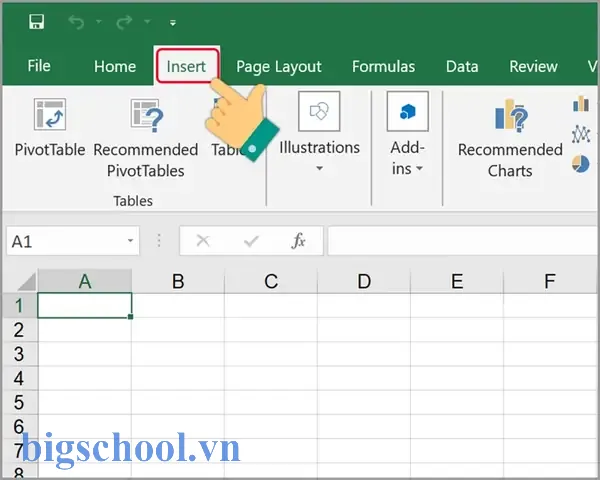
- Vào Insert → Text → Object (hoặc Insert → Object tùy phiên bản).
- Trong hộp thoại Object, chọn tab Create from File.
- Nhấn Browse và duyệt tới file muốn nhúng (PDF, Word, hình ảnh, video…).
- Đánh dấu Display as icon nếu muốn hiển thị dưới dạng biểu tượng thay vì nội dung.
- Nhấn OK. Đối tượng sẽ xuất hiện trên sheet, có thể kéo, thả, thay đổi kích thước.
Mẹo: Khi nhúng file PDF, Excel sẽ hiển thị biểu tượng PDF. Bạn có thể đổi biểu tượng bằng cách click chuột phải → Change Icon → chọn icon khác.
2.3. Thực Hiện Liên Kết File
Thực hiện các bước tương tự, nhưng trong hộp thoại Object, không đánh dấu “Display as icon”. Thay vào đó, đánh dấu vào Link to file (hoặc “Link” tùy phiên bản). Khi người dùng nhấp đúp vào đối tượng, Excel sẽ mở file gốc từ đường dẫn lưu trữ.
Lưu ý: Đảm bảo đường dẫn là absolute path (đường dẫn đầy đủ) nếu file sẽ được mở trên các máy tính khác, hoặc sử dụng relative path (đường dẫn tương đối) nếu file và workbook nằm trong cùng một thư mục.
3. Sử Dụng Hyperlink Để Liên Kết File
3.1. Tạo Hyperlink Cơ Bản
- Chọn ô muốn chèn link.
- Nhấn Ctrl + K (hoặc Insert → Link → Insert Link).
- Trong mục Link to, chọn Existing File or Web Page.
- Duyệt tới file và nhấn OK. Văn bản ô sẽ chuyển thành link (định dạng màu xanh, gạch chân).
3.2. Hyperlink Động Với Công Thức
Nếu bạn có danh sách các file trong một thư mục và muốn tạo hyperlink tự động dựa trên tên file, bạn có thể dùng công thức:
=HYPERLINK("C:\Documents\Reports\" & A2 & ".pdf", "Mở " & A2)
Trong đó:
– A2 chứa tên file (không có phần mở rộng).
– Đường dẫn cơ bản "C:\Documents\Reports\" là thư mục chứa các file.
– Phần mở rộng .pdf có thể thay đổi tùy loại file.
Kéo công thức xuống để tạo hyperlink cho toàn bộ danh sách.
3.3. Hyperlink Đến Tài Liệu Trên SharePoint hoặc OneDrive
Khi làm việc trong môi trường doanh nghiệp, file thường được lưu trữ trên nền tảng đám mây. Hyperlink có thể trỏ tới URL:
=HYPERLINK("https://company.sharepoint.com/sites/Docs/Contract123.pdf", "Xem Hợp Đồng")
Nhờ tính năng Office 365, người dùng sẽ mở file trực tiếp trong trình duyệt hoặc trong ứng dụng Office nếu đã cài đặt.
4. Kỹ Thuật Sử Dụng Comment/Note Để Gắn Link
Trong một số trường hợp, bạn muốn giữ ô dữ liệu gọn gàng, nhưng vẫn cần cung cấp tài liệu tham khảo. Cách này hữu ích:
- Chọn ô → Right-click → New Note (hoặc Insert → Comment tùy phiên bản).
- Trong note, nhập địa chỉ file hoặc hyperlink.
- Đối với comment, bạn có thể chèn hyperlink bằng cách Ctrl + K trong cửa sổ comment.
Khi người dùng di chuột lên ô, note sẽ hiện ra, cho phép họ nhấp vào link để mở tài liệu.
5. Tạo Drop‑Down List Kèm Hyperlink – “Cổng Tài Liệu”
Có thể bạn quan tâm: Cách Tắt Protected View Trong Excel: Hướng Dẫn Chi Tiết Từng Bước Để Làm Việc Trơn Tru
Nếu bạn có một danh sách tài liệu (hợp đồng, báo cáo, hình ảnh) và muốn người dùng chọn từ danh sách để mở file, hãy làm như sau:
5.1. Chuẩn Bị Dữ Liệu
| A (Tên tài liệu) | B (Đường dẫn) |
|---|---|
| Hợp đồng A | C:\Docs\HopDongA.pdf |
| Hợp đồng B | C:\Docs\HopDongB.pdf |
| Báo cáo Q1 | C:\Reports\Q1.xlsx |
| Hình ảnh Sản phẩm | C:\Images\SP1.jpg |
5.2. Tạo Data Validation
- Chọn ô muốn hiển thị danh sách (ví dụ D2).
- Data → Data Validation → List.
- Trong Source, nhập
$A$2:$A$5. Nhấn OK.
5.3. Kết Hợp Hyperlink Với INDEX
Trong ô E2 (hoặc bất kỳ ô nào), nhập công thức:
=HYPERLINK(INDEX($B$2:$B$5, MATCH(D2, $A$2:$A$5, 0)), "Mở tài liệu")
Công thức sẽ:
– MATCH: Tìm vị trí tên tài liệu được chọn trong danh sách A.
– INDEX: Lấy đường dẫn tương ứng trong cột B.
– HYPERLINK: Tạo link “Mở tài liệu”.
Khi người dùng chọn “Hợp đồng A” trong D2, ô E2 sẽ hiển thị “Mở tài liệu”. Nhấp vào đó, file sẽ mở.
6. Sử Dụng VBA Để Tự Động Mở Hoặc Đính Kèm File
6.1. Mở File Khi Nhấp Vào Nút
Giả sử bạn có một Button (Form Control) trên sheet và muốn mở file PDF khi người dùng nhấn nút.
Sub OpenFile() Dim filePath As String filePath = "C:\Docs\HopDongA.pdf" If Dir(filePath) <> "" Then ThisWorkbook.FollowHyperlink Address:=filePath, NewWindow:=True Else MsgBox "File không tồn tại: " & filePath, vbExclamation End If
End Sub
Gán macro OpenFile cho nút.
6.2. Đính Kèm File Vào Ô Khi Nhập Tên
Private Sub Worksheet_Change(ByVal Target As Range) Dim rng As Range Set rng = Intersect(Target, Me.Range("A2:A100")) ' Cột chứa tên file If Not rng Is Nothing Then Dim fileName As String, fullPath As String fileName = rng.Value fullPath = "C:\Docs\" & fileName & ".pdf" If Dir(fullPath) <> "" Then Me.Hyperlinks.Add Anchor:=rng, Address:=fullPath, TextToDisplay:="Mở " & fileName Else MsgBox "Không tìm thấy file: " & fullPath, vbCritical End If End If
End Sub
Khi người dùng nhập tên file vào cột A, macro sẽ tự động tạo hyperlink tới file PDF tương ứng.
6.3. Đánh Dấu File Được Đính Kèm
Một cách quản lý tốt hơn là đánh dấu các file đã được đính kèm để tránh trùng lặp:
Sub MarkAttachedFiles() Dim ws As Worksheet, lastRow As Long, i As Long Set ws = ThisWorkbook.Sheets("FileList") lastRow = ws.Cells(ws.Rows.Count, "A").End(xlUp).Row For i = 2 To lastRow If ws.Cells(i, "C").Value = "" Then ' Cột C chưa có đánh dấu If ws.Hyperlinks.Count > 0 Then ws.Cells(i, "C").Value = "Đã đính kèm" End If End If Next i
End Sub
7. Quản Lý Phiên Bản và Đảm Bảo Tính Đồng Nhất
Khi nhiều người cùng làm việc trên một workbook, việc đính kèm file có thể gây ra xung đột phiên bản. Dưới đây là một số chiến lược:
- Sử dụng SharePoint/OneDrive: Lưu trữ file trên nền tảng đám mây, cho phép phiên bản lịch sử (version history). Khi người dùng mở file từ hyperlink, họ luôn nhận được phiên bản mới nhất.
- Đặt quy tắc đặt tên: Ví dụ
HợpDong_2024_01_v1.pdf,HợpDong_2024_01_v2.pdf. Khi cập nhật, tăng số phiên bản. - Thêm cột “Ngày cập nhật” và “Người cập nhật” trong Excel để ghi lại thông tin.
- Sử dụng Macro để kiểm tra phiên bản: Khi mở file, macro có thể so sánh ngày sửa đổi của file gốc với ngày ghi trong Excel, cảnh báo nếu có phiên bản mới hơn.
8. Bảo Mật Khi Đính Kèm File
8.1. Rủi Ro Khi Nhúng File
- Dữ liệu nhạy cảm: Khi file chứa thông tin bảo mật, việc nhúng vào workbook có thể khiến dữ liệu lan ra nếu workbook được chia sẻ.
- Macro Virus: Đối tượng OLE có thể mang mã độc nếu không được kiểm soát.
8.2. Các Biện Pháp Bảo Vệ
- Mật khẩu bảo vệ workbook: File → Info → Protect Workbook → Encrypt with Password.
- Bảo vệ VBA Project: Alt + F11 → Tools → VBAProject Properties → Protection → Lock project for viewing, đặt mật khẩu.
- Sử dụng Trusted Locations: Đảm bảo chỉ mở file từ các thư mục đáng tin cậy.
- Chuyển sang Hyperlink thay vì nhúng: Khi file được lưu tại vị trí an toàn (SharePoint), chỉ cần hyperlink để truy cập, giảm nguy cơ rò rỉ dữ liệu.
- Quy trình kiểm duyệt: Trước khi đính kèm file, thực hiện kiểm tra virus và xác nhận quyền truy cập.
9. Khi Nào Nên Tránh Đính Kèm File Vào Excel?
- Kích thước lớn: File video, PDF > 10 MB sẽ làm workbook nặng, gây chậm khi mở/đóng.
- Tần suất thay đổi: Nếu file thường xuyên được cập nhật, việc nhúng sẽ yêu cầu liên tục cập nhật workbook. Hyperlink hoặc SharePoint là giải pháp tốt hơn.
- Đối tượng đa người dùng: Khi nhiều người cùng làm việc, việc đồng bộ file nhúng gây xung đột, trong khi hyperlink tới file trên SharePoint sẽ tự động đồng bộ.
- Yêu cầu tuân thủ chuẩn bảo mật: Đối với dữ liệu tài chính, y tế, pháp lý, thường có quy định không cho phép lưu trữ dữ liệu trong file Excel.
10. Các Bước Thực Hành Tổng Hợp – Ví Dụ Thực Tế
Kịch bản: Quản Lý Hợp Đồng Khách Hàng
Bạn có một bảng Excel chứa danh sách khách hàng, ngày ký hợp đồng, và muốn đính kèm bản hợp đồng PDF cho mỗi khách hàng. Yêu cầu:
- Đính kèm file dưới dạng icon để không chiếm nhiều không gian.
- Khi người dùng nhấp vào icon, file mở ra.
- Duy trì đường dẫn tương đối để khi di chuyển thư mục, các liên kết vẫn hoạt động.
- Ghi lại ngày cập nhật và phiên bản.
Bước 1: Sắp Xếp Thư Mục
\Project |-- Contracts (thư mục chứa PDF) | |-- KH001_Contract_v1.pdf | |-- KH002_Contract_v1.pdf | |-- CustomerList.xlsx
Bước 2: Tạo Cột Đánh Dấu
Trong CustomerList.xlsx, thêm các cột:
| A | B | C | D | E |
|---|---|---|---|---|
| Mã KH | Tên KH | Ngày ký | Hợp đồng (icon) | Phiên bản |
Bước 3: Đính Kèm File
- Chọn ô D2.
- Insert → Object → Create from File.
- Browse tới
Contracts\KH001_Contract_v1.pdf. - Đánh dấu Link to file và Display as icon.
- Nhấn Change Icon → Chọn biểu tượng “PDF” hoặc tùy chỉnh.
- Nhấn OK.
Bước 4: Đặt Công Thức Đánh Dấu Phiên Bản
Trong ô E2, nhập:
="v" & MID(CELL("filename",D2), FIND("_v", CELL("filename",D2))+2, 1)
Công thức này sẽ tự động lấy số phiên bản từ tên file nếu bạn tuân thủ quy tắc _vX.
Bước 5: Tự Động Hóa Bằng VBA (Nếu Có Nhiều Khách Hàng)
Sub AttachContracts() Dim ws As Worksheet, lastRow As Long, i As Long Set ws = ThisWorkbook.Sheets("Sheet1") lastRow = ws.Cells(ws.Rows.Count, "A").End(xlUp).Row For i = 2 To lastRow Dim filePath As String filePath = ThisWorkbook.Path & "\Contracts\" & ws.Cells(i, "A").Value & "_Contract_v1.pdf" If Dir(filePath) <> "" Then ws.Cells(i, "D").Select ws.OLEObjects.Add(ClassType:="AcroPDF.PDF", _ Filename:=filePath, _ Link:=True, _ DisplayAsIcon:=True, _ IconFileName:="C:\Windows\System32\shell32.dll", _ IconIndex:=0, _ IconLabel:=ws.Cells(i, "A").Value & " Contract").Select End If Next i
End Sub
Chạy macro AttachContracts để tự động đính kèm hợp đồng cho toàn bộ danh sách.
Bước 6: Kiểm Tra Đường Dẫn Tương Đối
Mở workbook trên một máy khác, di chuyển toàn bộ thư mục Project sang một vị trí mới, mở CustomerList.xlsx. Khi nhấp vào icon, file vẫn mở được vì đường dẫn là relative (.\Contracts\...).
11. Tổng Kết – Lựa Chọn Phương Pháp Phù Hợp
| Yêu cầu | Phương pháp đề xuất |
|---|---|
| File lớn, ít thay đổi | Nhúng (Insert Object) với icon |
| File thường cập nhật, nhiều người dùng | Hyperlink tới SharePoint/OneDrive |
| Cần danh sách tài liệu trong một cột | Drop‑down + Hyperlink (INDEX/MATCH) |
| Cần tự động hoá (nhiều file) | VBA (macro) để tạo hyperlink hoặc OLE |
| Bảo mật cao | Hyperlink + quyền truy cập SharePoint, không nhúng |
| Chỉ muốn chú thích, không cần mở file | Comment/Note chứa link |
Việc đính kèm file vào Excel không chỉ là một tính năng tiện dụng mà còn là công cụ mạnh mẽ để xây dựng hệ thống quản lý tài liệu nội bộ. Khi áp dụng đúng cách, bạn sẽ:
- Tiết kiệm thời gian truy xuất tài liệu.
- Giảm thiểu lỗi do sai đường dẫn.
- Tăng tính nhất quán và đồng bộ trong nhóm làm việc.
- Đảm bảo bảo mật và tuân thủ quy trình quản lý dữ liệu.
Hy vọng bài viết chi tiết trên đã cung cấp cho bạn toàn bộ kiến thức cần thiết, từ những thao tác cơ bản đến các giải pháp nâng cao, giúp bạn tự tin triển khai đính kèm file trong mọi dự án Excel của mình. Chúc bạn thành công!

Tiến sĩ Lê Thống Nhất sinh năm 1955 tại Nghệ An, là nhà giáo, nhà báo và doanh nhân trong lĩnh vực giáo dục. Ông từng giảng dạy Toán học tại Trường THPT Chuyên Phan Bội Châu và đảm nhiệm nhiều vai trò trong ngành giáo dục, từ viết sách, biên soạn tài liệu đến sáng lập các dự án hỗ trợ học tập trực tuyến.
Ông là người sáng lập BigSchool – nền tảng giáo dục trực tuyến kết nối giáo viên và học sinh cả nước. Ngoài ra, ông còn nổi tiếng với vai trò tác giả, diễn giả truyền cảm hứng và khách mời trên nhiều chương trình truyền hình, trong đó có “Ai là triệu phú” trên truyền hình VTV.
Trong suốt sự nghiệp, Tiến sĩ Lê Thống Nhất đã nhận nhiều giải thưởng giáo dục và được biết đến như một người luôn đổi mới, ứng dụng công nghệ vào dạy và học, góp phần lan tỏa tri thức và niềm say mê học tập cho thế hệ trẻ.