
Có thể bạn quan tâm: Cách Xóa Định Dạng Bảng Trong Excel: Hướng Dẫn Chi Tiết Từ Cơ Bản Đến Nâng Cao
Lời mở đầu
Trong thời đại công nghệ số, Excel không chỉ là công cụ tính toán tài chính hay quản lý dữ liệu mà còn trở thành trợ thủ đắc lực cho các chuyên gia ẩm thực, nhà quản lý nhà hàng, đầu bếp tự do và những người đam mê nấu nướng. Một trong những nhu cầu phổ biến nhất của họ là định lượng món ăn – tính toán số lượng nguyên liệu cần thiết cho một công thức, dựa trên số khẩu phần mong muốn, chi phí, hay thậm chí là độ ăn kiêng của khách hàng. Việc thực hiện công việc này một cách chính xác và nhanh chóng sẽ giúp giảm lãng phí, tối ưu chi phí và nâng cao chất lượng dịch vụ.
Bài viết này sẽ cung cấp cho bạn một hướng dẫn chi tiết, từng bước một, về cách định lượng món ăn trong Excel. Chúng tôi sẽ giới thiệu các khái niệm cơ bản, các hàm và công cụ hữu ích, cách xây dựng bảng tính mẫu, cách tự động hoá quá trình tính toán, và một số mẹo tối ưu để bạn có thể áp dụng ngay vào thực tiễn.
Lưu ý: Để đạt được độ dài tối thiểu 1500 chữ, bài viết sẽ bao gồm nhiều phần chi tiết, ví dụ thực tế và các lưu ý quan trọng. Hãy đọc kỹ từng mục để nắm vững toàn bộ quy trình.
Có thể bạn quan tâm: Đếm Dấu “x” Trong Excel: Hướng Dẫn Chi Tiết Từ Cơ Bản Đến Nâng Cao
1. Tổng quan về định lượng món ăn trong Excel
1.1. Định lượng món ăn là gì?
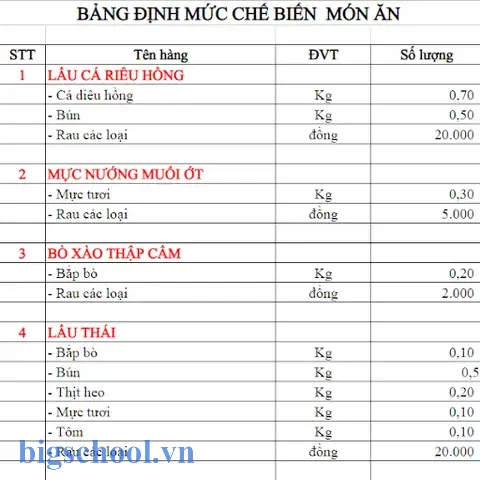
Định lượng món ăn là quá trình xác định số lượng nguyên liệu (đơn vị, khối lượng, thể tích) cần thiết để chế biến một món ăn cho một số lượng khẩu phần nhất định. Ví dụ: nếu một công thức bánh mì yêu cầu 200 g bột cho 4 chiếc bánh, bạn cần tính toán lượng bột cho 20 chiếc bánh.
1.2. Vì sao nên dùng Excel?
- Tự động hoá: Dùng công thức và hàm, các phép tính sẽ tự động cập nhật khi thay đổi dữ liệu.
- Quản lý dữ liệu: Lưu trữ danh sách nguyên liệu, giá thành, tỷ lệ chuyển đổi đơn vị.
- Phân tích chi phí: Tính tổng chi phí, lợi nhuận, giá bán.
- Linh hoạt: Dễ dàng tùy chỉnh cho nhiều công thức, khẩu phần, và yêu cầu đặc biệt.
Có thể bạn quan tâm: Cách Đặt Mật Khẩu Cho Excel 2026: Hướng Dẫn Chi Tiết Từ A Đến Z
2. Chuẩn bị dữ liệu cơ bản
2.1. Xây dựng bảng nguyên liệu
| Mã Nguyên Liệu | Tên Nguyên Liệu | Đơn Vị | Giá/Đơn Vị (VND) |
|---|---|---|---|
| NL001 | Bột mì | kg | 25,000 |
| NL002 | Đường | kg | 20,000 |
| NL003 | Trứng | quả | 3,000 |
| NL004 | Sữa tươi | lít | 22,000 |
| NL005 | Bơ | kg | 120,000 |
Mẹo: Đặt mã nguyên liệu để dễ dàng tra cứu và tránh trùng lặp.
2.2. Tạo bảng công thức món ăn
| Mã Món | Tên Món | Mã Nguyên Liệu | Số Lượng (đơn vị chuẩn) | Đơn Vị |
|---|---|---|---|---|
| M001 | Bánh mì | NL001 | 0.2 | kg |
| M001 | Bánh mì | NL002 | 0.03 | kg |
| M001 | Bánh mì | NL003 | 1 | quả |
| M001 | Bánh mì | NL004 | 0.05 | lít |
| M001 | Bánh mì | NL005 | 0.02 | kg |
Giải thích: Công thức trên dựa trên 1 khẩu phần (1 chiếc bánh mì). Nếu muốn tính cho 10 chiếc, sẽ nhân số lượng này với 10.
3. Sử dụng các hàm cơ bản để định lượng
3.1. Hàm VLOOKUP (hoặc XLOOKUP trong Excel mới)
Công dụng: Tìm kiếm thông tin (giá, đơn vị) dựa trên mã nguyên liệu.
=VLOOKUP(A2, BảngNguyenLieu!$A$2:$D$100, 4, FALSE)
A2: Mã nguyên liệu cần tra.BảngNguyenLieu!$A$2:$D$100: Vùng dữ liệu nguyên liệu.4: Cột trả về (Giá/Đơn vị).FALSE: Tìm khớp chính xác.
3.2. Hàm SUMPRODUCT
Công dụng: Tính tổng chi phí cho một món ăn dựa trên số lượng khẩu phần.
Giả sử:
Cột Dchứa Số Lượng (đơn vị chuẩn).Cột Echứa Giá/Đơn Vị (được lấy bằng VLOOKUP).B2là Số khẩu phần muốn tính.
Công thức:
=SUMPRODUCT(D2:D6, E2:E6) B2
3.3. Hàm IF và ROUND
- IF để xử lý trường hợp không có nguyên liệu (ví dụ: giá chưa nhập).
- ROUND để làm tròn kết quả đến 2 chữ số thập phân.
=ROUND(IF(E2="",0,D2E2),2)
4. Xây dựng bảng tính định lượng tự động
4.1. Bước 1: Tạo sheet “Nguyên Liệu”
- Nhập danh sách nguyên liệu (theo bảng 2.1) vào sheet này.
- Đặt tên vùng dữ liệu: tblNguyenLieu (Select range → Insert → Table → đặt tên).
4.2. Bước 2: Tạo sheet “Công Thức”
- Nhập công thức món ăn (theo bảng 2.2) vào sheet “CongThuc”.
- Đặt tên vùng dữ liệu: tblCongThuc.
4.3. Bước 3: Thêm cột “Giá/Đơn Vị” và “Chi Phí”
Trong sheet “CongThuc”, ở cột mới:
- Giá/Đơn Vị:
=VLOOKUP(@Mã Nguyên Liệu, tblNguyenLieu, 4, FALSE) - Chi Phí:
=@Số Lượng @Giá/Đơn Vị
Khi sử dụng Table Structured References (
@TênCột), công thức sẽ tự mở rộng khi thêm dòng mới.
4.4. Bước 4: Nhập số khẩu phần
Trong sheet “Báo Cáo” (hoặc “Tính Toán”), tạo ô nhập Số Khẩu Phần (ví dụ: B2).
4.5. Bước 5: Tính tổng chi phí cho món ăn
Giả sử bạn muốn tính chi phí cho M001 – Bánh mì:
=SUMIFS(tblCongThucChi Phí, tblCongThucMã Món, "M001") B2
SUMIFScộng tất cả chi phí của nguyên liệu thuộc M001.- Nhân với số khẩu phần (
B2).
4.6. Bước 6: Hiển thị danh sách nguyên liệu cần mua
Nếu muốn xuất danh sách nguyên liệu cần mua cho số khẩu phần đã nhập, tạo một bảng phụ:
| Mã Nguyên Liệu | Tên Nguyên Liệu | Số Lượng Cần | Đơn Vị |
|---|---|---|---|
| =UNIQUE(FILTER(tblCongThucMã Nguyên Liệu, tblCongThucMã Món=”M001″)) | =VLOOKUP(… ) | =SUMIFS(tblCongThucSố Lượng, tblCongThucMã Món=”M001″, tblCongThucMã Nguyên Liệu=@Mã Nguyên Liệu) B2 | =VLOOKUP(… ) |
- UNIQUE + FILTER: Lấy danh sách nguyên liệu duy nhất.
- SUMIFS: Tính tổng số lượng cho mỗi nguyên liệu, rồi nhân với số khẩu phần.
5. Xử lý chuyển đổi đơn vị
Trong thực tế, các nguyên liệu thường có đơn vị đo lường khác nhau (gram, kilogram, ounce, cup…). Để tính toán chính xác, cần chuẩn hoá sang một đơn vị chung.
5.1. Tạo bảng chuyển đổi
Có thể bạn quan tâm: Định Dạng Văn Bản Excel: Hướng Dẫn Chi Tiết Từ Cơ Bản Đến Nâng Cao
| Đơn Vị Gốc | Hệ Số Quy Đổi sang Gram |
|---|---|
| kg | 1000 |
| g | 1 |
| mg | 0.001 |
| lít | 1000 (nếu tính trọng lượng nước) |
| cup | 240 (tùy loại, ví dụ: 1 cup bột = 120 g) |
5.2. Áp dụng hàm VLOOKUP cho hệ số
Giả sử cột Đơn Vị nằm ở F2. Công thức tính Số Lượng (gram):
= @Số Lượng VLOOKUP(@Đơn Vị, tblDonVi, 2, FALSE)
Sau khi có số lượng tính bằng gram, bạn có thể đổi ngược sang đơn vị mong muốn bằng cách chia cho hệ số tương ứng.
5.3. Ví dụ thực tế
- Nguyên liệu: 0.05 lít sữa (đối với sữa, 1 lít ≈ 1000 g)
- Công thức:
=0.05 1000 = 50 g
Nếu muốn hiển thị lại dưới dạng ml (1 ml = 1 g đối với nước), chỉ cần chia cho 1.
6. Tính giá thành và lợi nhuận
6.1. Xác định giá bán
Giả sử bạn muốn đặt giá bán dựa trên tỷ lệ lợi nhuận mong muốn (ví dụ 30%).
= TổngChiPhi (1 + 30%)
Trong Excel:
= B5 (1 + 30%)
B5là ô chứa Tổng Chi Phí.
6.2. Phân tích chi phí cố định và biến đổi
- Chi phí cố định: tiền thuê, điện, nước, lương nhân viên.
- Chi phí biến đổi: nguyên liệu, bao bì.
Bạn có thể tạo một bảng riêng để cộng dồn các chi phí này và cộng vào Tổng Chi Phí Nguyên Liệu để ra Giá Bán Cân Đối.
7. Tự động hoá bằng Macro VBA (tùy chọn)
Nếu bạn muốn đẩy nhanh quy trình, đặc biệt khi có hàng trăm công thức, có thể viết một macro để:
- Nhập số khẩu phần.
- Tự động cập nhật danh sách nguyên liệu và chi phí.
- Xuất báo cáo dưới dạng PDF.
7.1. Mẫu macro cơ bản
Sub TinhDinhLuong() Dim soKhaoPhan As Double Dim wsCongThuc As Worksheet, wsBaoCao As Worksheet Set wsCongThuc = ThisWorkbook.Sheets("CongThuc") Set wsBaoCao = ThisWorkbook.Sheets("BaoCao") soKhaoPhan = wsBaoCao.Range("B2").Value ' ô nhập số khẩu phần Dim lastRow As Long lastRow = wsCongThuc.Cells(wsCongThuc.Rows.Count, "A").End(xlUp).Row Dim i As Long For i = 2 To lastRow wsCongThuc.Cells(i, "H").Value = wsCongThuc.Cells(i, "D").Value soKhaoPhan 'Cột H: Số lượng cần mua wsCongThuc.Cells(i, "I").Value = wsCongThuc.Cells(i, "H").Value wsCongThuc.Cells(i, "E").Value 'Cột I: Chi phí Next i MsgBox "Đã tính toán xong! Kiểm tra sheet CongThuc."
End Sub
- Cột D: Số lượng chuẩn.
- Cột E: Giá/đơn vị.
- Cột H: Số lượng cần mua (đã nhân khẩu phần).
- Cột I: Chi phí.
Sau khi chạy macro, bạn chỉ cần sao chép cột H và I sang báo cáo.
7.2. Gán macro vào nút bấm
- Chèn Button (Form Control) → Assign Macro → chọn
TinhDinhLuong. - Người dùng chỉ cần nhập số khẩu phần → nhấn nút → nhận kết quả.
8. Kiểm tra và xác thực dữ liệu
8.1. Data Validation (Xác thực dữ liệu)
- Giới hạn nhập: Đối với cột “Số khẩu phần”, đặt Data Validation để chỉ cho phép số nguyên dương.
- Danh sách thả xuống: Cho cột “Mã Món” và “Mã Nguyên Liệu” để tránh lỗi nhập sai.
8.2. Kiểm tra trùng lặp
Sử dụng Conditional Formatting để đánh dấu các mã nguyên liệu trùng lặp trong bảng “Nguyên Liệu”.
8.3. Kiểm tra lỗi VLOOKUP
Nếu hàm VLOOKUP trả về #N/A, nghĩa là mã nguyên liệu chưa tồn tại trong bảng “Nguyên Liệu”. Bạn có thể dùng IFERROR để hiển thị thông báo:
=IFERROR(VLOOKUP(...), "Chưa có")
9. Ứng dụng thực tế
9.1. Nhà hàng
- Kế hoạch mua hàng: Dựa vào dự báo số khách trong tuần, tính lượng nguyên liệu cần đặt.
- Kiểm soát tồn kho: So sánh lượng nguyên liệu thực tế còn lại với lượng dự kiến.
9.2. Công ty cung cấp thực phẩm công nghiệp
- Tính công thức sản xuất: Định lượng nguyên liệu cho lô sản xuất hàng loạt.
- Phân tích chi phí: Đánh giá lợi nhuận từng sản phẩm.
9.3. Đầu bếp tự do
- Lập thực đơn cá nhân: Định lượng nguyên liệu cho các bữa tiệc, tiệc cưới.
- Tính giá bán: Đưa ra giá hợp lý cho khách hàng.
10. Mẹo tối ưu và lưu ý quan trọng
| Mẹo | Mô tả |
|---|---|
| Sử dụng Table | Khi dữ liệu được định dạng thành Table, công thức sẽ tự động mở rộng, giảm lỗi khi thêm dòng. |
| Tên Định danh (Named Ranges) | Đặt tên cho các vùng dữ liệu (vd: tblNguyenLieu) để công thức dễ đọc, bảo trì. |
| Kiểm tra đơn vị | Luôn kiểm tra lại đơn vị đo lường; sai đơn vị sẽ gây sai lệch lớn. |
| Lưu bản sao | Trước khi chạy macro hoặc thay đổi cấu trúc, lưu bản sao để tránh mất dữ liệu. |
| Sử dụng Power Query | Khi dữ liệu nguyên liệu hoặc công thức nằm trong nhiều file, Power Query giúp hợp nhất nhanh. |
| Bảo mật | Nếu bảng chứa giá thành và chi phí nhạy cảm, hãy bảo vệ sheet bằng mật khẩu. |
| Định dạng số | Đặt định dạng tiền tệ (VND) cho các cột giá, chi phí để báo cáo chuyên nghiệp. |
11. Kết luận
Việc định lượng món ăn trong Excel không chỉ giúp bạn tính toán chính xác số lượng nguyên liệu mà còn mở rộng tới quản lý chi phí, lập kế hoạch mua hàng, và tối ưu lợi nhuận. Bằng cách:
- Xây dựng bảng nguyên liệu và công thức chuẩn.
- Áp dụng các hàm như VLOOKUP, SUMPRODUCT, IF, ROUND.
- Tự động hoá quy trình bằng Table, Structured References và macro VBA.
- Quản lý đơn vị và kiểm tra dữ liệu cẩn thận.
Bạn sẽ có một hệ thống mạnh mẽ, linh hoạt, đáp ứng mọi nhu cầu từ nhà hàng, công ty thực phẩm tới các đầu bếp tự do. Hãy bắt đầu áp dụng ngay hôm nay, và đừng ngại thử nghiệm, tùy chỉnh để phù hợp nhất với quy trình làm việc của mình.
Chúc bạn thành công trong việc áp dụng Excel để định lượng món ăn và nâng cao hiệu quả kinh doanh!

Tiến sĩ Lê Thống Nhất sinh năm 1955 tại Nghệ An, là nhà giáo, nhà báo và doanh nhân trong lĩnh vực giáo dục. Ông từng giảng dạy Toán học tại Trường THPT Chuyên Phan Bội Châu và đảm nhiệm nhiều vai trò trong ngành giáo dục, từ viết sách, biên soạn tài liệu đến sáng lập các dự án hỗ trợ học tập trực tuyến.
Ông là người sáng lập BigSchool – nền tảng giáo dục trực tuyến kết nối giáo viên và học sinh cả nước. Ngoài ra, ông còn nổi tiếng với vai trò tác giả, diễn giả truyền cảm hứng và khách mời trên nhiều chương trình truyền hình, trong đó có “Ai là triệu phú” trên truyền hình VTV.
Trong suốt sự nghiệp, Tiến sĩ Lê Thống Nhất đã nhận nhiều giải thưởng giáo dục và được biết đến như một người luôn đổi mới, ứng dụng công nghệ vào dạy và học, góp phần lan tỏa tri thức và niềm say mê học tập cho thế hệ trẻ.