
Có thể bạn quan tâm: Digital Marketing Dashboard Template Excel: Hướng Dẫn Chi Tiết Từ A Đến Z Để Tối Ưu Hoá Chiến Lược Marketing
Giới thiệu
Excel là một trong những công cụ phổ biến nhất để xử lý dữ liệu, thực hiện các phép tính thống kê và vẽ biểu đồ. Khi làm việc với dữ liệu dạng số, chúng ta thường muốn mô tả mối quan hệ giữa các biến bằng một đường xu hướng (trendline) và hiển thị phương trình của đường xu hướng đó trên biểu đồ. Việc này không chỉ giúp người xem nhanh chóng nắm bắt được mô hình dữ liệu mà còn tăng tính thuyết phục cho báo cáo, thuyết trình. Bài viết này sẽ hướng dẫn chi tiết cách display equation on chart Excel (hiển thị phương trình trên biểu đồ Excel) cho nhiều loại biểu đồ, nhiều phiên bản Excel, và cả các trường hợp đặc biệt như biểu đồ logarit, biểu đồ đa biến, hoặc khi muốn tùy chỉnh dạng hiển thị của phương trình.
Có thể bạn quan tâm: Diamond Cut: Ideal Vs Excellent – So Sánh Chi Tiết Và Lựa Chọn Thông Minh Cho Người Mua Kim Cương
1. Kiến Thức Cơ Bản Về Trendline và Phương Trình
1.1 Trendline là gì?
Trendline (đường xu hướng) là một đường thẳng hoặc một đường cong được vẽ trên biểu đồ để mô tả xu hướng chung của dữ liệu. Excel hỗ trợ nhiều loại trendline:
| Loại trendline | Công thức | Khi nào dùng |
|---|---|---|
| Linear (đường thẳng) | y = a + bx | Khi dữ liệu có xu hướng tuyến tính |
| Exponential | y = a·e^(bx) | Khi dữ liệu tăng/giảm nhanh (đối với giá trị dương) |
| Logarithmic | y = a + b·ln(x) | Khi dữ liệu tăng nhanh rồi chậm lại |
| Polynomial | y = a + bx + cx² + … | Khi dữ liệu có dạng parabol hoặc đa cấp |
| Power | y = a·x^b | Khi dữ liệu tuân theo quy luật lũy thừa |
| Moving Average | – | Khi muốn làm mượt dữ liệu, không có công thức cụ thể |
1.2 Tại sao cần hiển thị phương trình?
- Giải thích nhanh: Người xem không cần phải tính toán lại để biết hệ số.
- Dự báo: Dùng phương trình để tính giá trị tương lai.
- So sánh: So sánh độ phù hợp (R²) giữa các mô hình khác nhau.
- Báo cáo: Khi đưa vào slide, tài liệu, việc có phương trình rõ ràng giúp chuyên nghiệp.
Có thể bạn quan tâm: Hướng Dẫn Chi Tiết Export Gridview Của Devexpress Sang Excel: Cách Thực Hiện, Tùy Chỉnh Và Giải Quyết Các Vấn Đề Phổ Biến
2. Chuẩn Bị Dữ Liệu Và Vẽ Biểu Đồ Cơ Bản
2.1 Nhập dữ liệu
Giả sử chúng ta có bảng dữ liệu doanh thu theo tháng:
| Tháng | Doanh thu (nghìn $) |
|---|---|
| Jan | 45 |
| Feb | 52 |
| Mar | 58 |
| Apr | 65 |
| May | 70 |
| Jun | 78 |
| Jul | 85 |
| Aug | 92 |
| Sep | 100 |
| Oct | 110 |
| Nov | 115 |
| Dec | 130 |
Nhập dữ liệu vào các cột A và B trong Excel.
2.2 Chèn biểu đồ
- Chọn dữ liệu: Bôi đen vùng A1:B13.
- Vào tab Insert → Charts → Chọn Scatter (X,Y) Chart → Scatter with Straight Lines (hoặc Line Chart nếu muốn).
- Excel sẽ tạo biểu đồ với trục X là tháng (được hiển thị dưới dạng số 1‑12) và trục Y là doanh thu.
2.3 Định dạng trục X thành dạng tháng
- Click chuột phải vào trục X → Format Axis → Axis Options → Axis Type → chọn Text axis nếu muốn hiển thị tên tháng thay vì số.
3. Thêm Trendline và Hiển Thị Phương Trình
3.1 Thêm trendline
- Click vào chuỗi dữ liệu trên biểu đồ → Add Chart Element (hoặc Chart Tools → Design → Add Chart Element).
- Chọn Trendline → More Trendline Options.
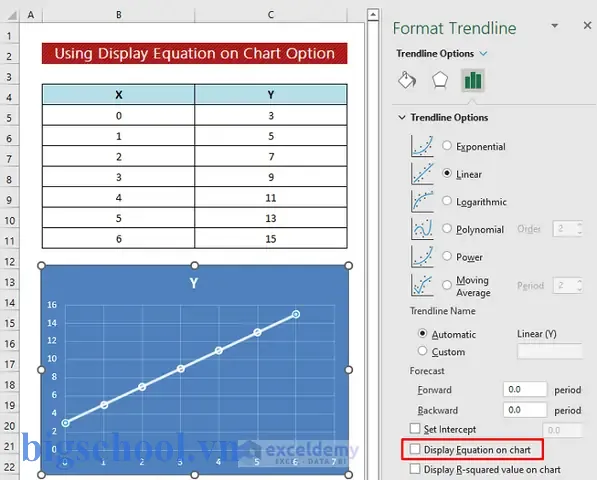
- Trong Format Trendline panel, chọn loại trendline mong muốn (ví dụ Linear).
3.2 Hiển thị phương trình và hệ số R²
Trong cùng Format Trendline panel:
– Đánh dấu Display Equation on chart.
– Đánh dấu Display R-squared value on chart (độ quyết định).
Sau khi tick, Excel sẽ tự động chèn một textbox trên biểu đồ, ví dụ:
y = 8.5x + 40.2
R² = 0.987
3.3 Định vị và định dạng textbox
- Click và kéo textbox tới vị trí mong muốn (thường đặt ở góc trên bên trái hoặc bên phải).
- Đổi font, màu sắc, kích thước qua Home → Font để phù hợp với bố cục báo cáo.
4. Các Loại Trendline Phổ Biến Và Cách Hiển Thị Phương Trình
4.1 Linear Trendline
- Công thức:
y = a + b·x - Khi nào dùng: Dữ liệu gần như tuyến tính.
- Ví dụ: Với dữ liệu trên, phương trình có thể là
y = 7.6x + 42.1.
4.2 Polynomial Trendline
- Công thức:
y = a + b·x + c·x² + ... - Cài đặt: Trong Format Trendline, chọn Polynomial và nhập Order (bậc) – thường 2 hoặc 3.
- Lưu ý: Bậc quá cao có thể gây overfitting, R² sẽ gần 1 nhưng dự báo kém.
4.3 Exponential Trendline
- Công thức:
y = a·e^(b·x) - Áp dụng: Dữ liệu tăng nhanh (ví dụ dân số, doanh thu công nghệ).
- Cách hiển thị: Excel hiển thị dưới dạng
y = 2.5E+03 e^(0.12x).
4.4 Logarithmic Trendline
- Công thức:
y = a + b·ln(x) - Áp dụng: Khi dữ liệu tăng nhanh rồi chậm lại (ví dụ học tập, chi phí giảm dần).
- Cách hiển thị:
y = 3.4 + 5.1ln(x).
4.5 Power Trendline
- Công thức:
y = a·x^b - Áp dụng: Khi dữ liệu tuân theo luật lũy thừa (ví dụ diện tích vs. chu vi).
- Hiển thị:
y = 1.2 x^0.85.
4.6 Moving Average Trendline
- Không có phương trình: Vì là trung bình di động. Nếu muốn hiển thị, cần tính thủ công bằng công thức trong ô.
5. Tùy Chỉnh Phương Trình Hiển Thị
5.1 Thay đổi định dạng số
Mặc định, Excel hiển thị hệ số với 2 chữ số thập phân. Để thay đổi:
1. Click chuột phải vào textbox chứa phương trình → Format Text Effects → Number.
2. Chọn Number và đặt Decimal places theo ý muốn (ví dụ 4 chữ số).
5.2 Thêm ký hiệu đơn vị
Bạn có thể chỉnh sửa trực tiếp trong textbox:
– Click vào textbox → Edit Text → Thêm “(nghìn $)” sau y hoặc x.
– Ví dụ: y (nghìn $) = 7.6x + 42.1.
5.3 Đổi màu và kiểu đường xu hướng
Có thể bạn quan tâm: Công Thức Tính Discounted Payback Period Trong Excel: Hướng Dẫn Chi Tiết Từ A Đến Z
- Click chuột phải vào đường xu hướng → Format Trendline → Line Color → chọn màu.
- Đổi Dash type để tạo đường nét đứt, gạch chéo,…
5.4 Hiển thị cả phương trình và R² trên một dòng
Mặc định Excel đặt chúng trên hai dòng. Để gộp:
1. Click vào textbox → Edit Text.
2. Xóa dấu xuống dòng và nhập ; R² = 0.987 hoặc , R² = 0.987.
6. Hiển Thị Phương Trình Trong Các Loại Biểu Đồ Khác
6.1 Biểu đồ Cột (Column Chart) và Biểu đồ Thanh (Bar Chart)
- Thêm trendline tương tự như Scatter, nhưng chỉ có Linear và Polynomial khả dụng.
- Nếu muốn hiển thị phương trình, bạn vẫn tick Display Equation on chart.
6.2 Biểu đồ Đường (Line Chart)
- Thêm trendline cho mỗi series nếu có nhiều series.
- Đối với multiple series, bạn có thể muốn hiển thị từng phương trình riêng biệt hoặc chỉ một phương trình tổng hợp (bằng cách tạo series “Average”).
6.3 Biểu đồ Khu vực (Area Chart) và Biểu đồ Bản Đồ (Map Chart)
- Trendline thường không hỗ trợ trực tiếp. Giải pháp: chuyển dữ liệu sang Scatter hoặc Line, thêm trendline, sau đó sao chép đường xu hướng vào biểu đồ gốc dưới dạng Shape.
6.4 Biểu đồ Logarit
- Đặt trục Y hoặc X thành Logarithmic scale (Format Axis → Logarithmic scale).
- Khi dùng trendline Exponential hoặc Power, Excel tự động điều chỉnh.
- Phương trình vẫn hiển thị dưới dạng
y = a·x^b(Power) hoặcy = a·e^(b·x)(Exponential).
7. Sử Dụng Công Thức Tự Tính Để Hiển Thị Phương Trình Khi Không Có Trendline
Trong một số trường hợp, bạn muốn hiển thị phương trình tùy chỉnh (ví dụ, hồi quy đa biến). Cách thực hiện:
7.1 Tính hệ số bằng hàm LINEST
=LINEST(Y_range, X_range, TRUE, TRUE)
- Trả về ma trận các hệ số, R², v.v.
- Khi nhập công thức, nhấn Ctrl+Shift+Enter (đối với các phiên bản Excel trước 365) để tạo công thức mảng.
7.2 Tạo textbox tự động
- Giả sử hệ số a, b, R² được tính ở các ô C2, D2, E2.
- Chọn Insert → Text Box → vẽ textbox trên biểu đồ.
- Trong thanh công thức, nhập:
excel ="y = "&TEXT(C2,"0.00")&"x + "&TEXT(D2,"0.00")&" R² = "&TEXT(E2,"0.000") - Khi giá trị hệ số thay đổi, textbox sẽ tự cập nhật.
7.3 Hồi quy đa biến
Nếu có nhiều biến độc lập (X1, X2,…), dùng hàm LINEST với nhiều cột X:
=LINEST(Y_range, X1_range:Xn_range, TRUE, TRUE)
Kết quả trả về hệ số a0 (intercept) và a1…an. Bạn có thể ghép chúng lại thành công thức dạng:
y = a0 + a1·X1 + a2·X2 + … + an·Xn
Và hiển thị trong textbox tương tự.
8. Tự Động Hoá Quá Trình Cho Nhiều Biểu Đồ
Khi làm việc với báo cáo hàng tháng hoặc hàng quý, bạn sẽ có hàng chục biểu đồ cần hiển thị phương trình. Việc làm thủ công sẽ tốn thời gian. Dưới đây là một số cách tự động hoá:
8.1 Sử dụng VBA Macro
Sub AddTrendlineEquation() Dim cht As ChartObject Dim srs As Series Dim tl As Trendline Dim eqBox As Shape For Each cht In ActiveSheet.ChartObjects For Each srs In cht.Chart.SeriesCollection ' Thêm trendline Linear Set tl = srs.Trendlines.Add(Type:=xlLinear, Forward:=0, Backward:=0, DisplayEquation:=True, DisplayRSquare:=True) ' Định dạng textbox Set eqBox = cht.Chart.Shapes(cht.Chart.Shapes.Count) ' textbox mới nhất With eqBox .Top = .Top + 10 .Left = .Left + 10 .TextFrame2.TextRange.Font.Size = 10 .TextFrame2.TextRange.Font.Name = "Calibri" .Fill.Visible = msoFalse End With Next srs Next cht
End Sub
- Macro này duyệt qua tất cả biểu đồ trên sheet, thêm trendline Linear cho mỗi series và hiển thị phương trình.
- Bạn có thể tùy chỉnh
Type:=xlPolynomial, Order:=2để dùng loại khác.
8.2 Sử dụng Power Query + Power Pivot
- Khi dữ liệu được nhập qua Power Query, bạn có thể tạo Calculated Column chứa công thức dự báo dựa trên hệ số đã tính, sau đó đưa vào biểu đồ.
- Điều này giúp giữ tính nhất quán khi cập nhật dữ liệu mới.
9. Các Lưu Ý Khi Hiển Thị Phương Trình
- Kiểm tra R²: Nếu R² < 0.7, mô hình có thể không phù hợp. Hãy thử loại trendline khác.
- Đơn vị trục: Đảm bảo rằng phương trình sử dụng cùng đơn vị với trục (ví dụ, nếu trục X là tháng, x = 1‑12; nếu là ngày, cần chuyển đổi).
- Không gian textbox: Tránh để phương trình che dữ liệu quan trọng. Đặt ở góc trống hoặc dùng Legend để di chuyển.
- Định dạng số: Tránh hiển thị quá nhiều chữ số thập phân, gây rối mắt.
- Tương thích phiên bản: Các tính năng như Display Equation tồn tại từ Excel 2007 trở lên; trong Excel 365/2026, giao diện có thể hơi khác nhưng nguyên tắc vẫn giống.
10. Ứng Dụng Thực Tế
10.1 Phân tích doanh thu
- Dùng Linear hoặc Polynomial để dự báo doanh thu năm tới.
- Hiển thị phương trình trên biểu đồ báo cáo quản lý.
10.2 Kiểm soát chất lượng
- Trong sản xuất, biểu đồ Control Chart có thể kèm Moving Average để theo dõi xu hướng lỗi.
- Mặc dù Moving Average không có phương trình, bạn có thể tính trung bình di động bằng công thức và hiển thị công thức trong textbox.
10.3 Nghiên cứu khoa học
- Khi công bố kết quả, việc đưa phương trình hồi quy (ví dụ,
y = 0.85x + 2.3, R² = 0.94) giúp người đọc hiểu mô hình. - Excel cho phép xuất biểu đồ dưới dạng hình ảnh (PNG, JPEG) để chèn vào tài liệu LaTeX hoặc Word.
11. Tổng Kết
Việc display equation on chart Excel không chỉ là một thao tác thẩm mỹ mà còn là công cụ mạnh mẽ để truyền đạt thông tin thống kê, dự báo và phân tích dữ liệu. Qua bài viết này, bạn đã nắm:
- Cách tạo và định dạng trendline cho mọi loại biểu đồ.
- Các loại trendline phổ biến và công thức tương ứng.
- Cách tùy chỉnh hiển thị phương trình, số thập phân, đơn vị, màu sắc.
- Cách sử dụng hàm LINEST và VBA để tự động hoá việc hiển thị phương trình, kể cả trong trường hợp hồi quy đa biến.
- Những lưu ý quan trọng để đảm bảo tính chính xác và thẩm mỹ.
Hãy áp dụng những kiến thức này vào công việc hàng ngày – từ báo cáo tài chính, phân tích kinh doanh, đến nghiên cứu khoa học – để biểu đồ của bạn không chỉ đẹp mắt mà còn chứa đựng đầy đủ thông tin phân tích cần thiết. Chúc bạn thành công!

Tiến sĩ Lê Thống Nhất sinh năm 1955 tại Nghệ An, là nhà giáo, nhà báo và doanh nhân trong lĩnh vực giáo dục. Ông từng giảng dạy Toán học tại Trường THPT Chuyên Phan Bội Châu và đảm nhiệm nhiều vai trò trong ngành giáo dục, từ viết sách, biên soạn tài liệu đến sáng lập các dự án hỗ trợ học tập trực tuyến.
Ông là người sáng lập BigSchool – nền tảng giáo dục trực tuyến kết nối giáo viên và học sinh cả nước. Ngoài ra, ông còn nổi tiếng với vai trò tác giả, diễn giả truyền cảm hứng và khách mời trên nhiều chương trình truyền hình, trong đó có “Ai là triệu phú” trên truyền hình VTV.
Trong suốt sự nghiệp, Tiến sĩ Lê Thống Nhất đã nhận nhiều giải thưởng giáo dục và được biết đến như một người luôn đổi mới, ứng dụng công nghệ vào dạy và học, góp phần lan tỏa tri thức và niềm say mê học tập cho thế hệ trẻ.