
Có thể bạn quan tâm: Xóa Sheet Trong Excel Vba: Hướng Dẫn Chi Tiết Từ Cơ Bản Đến Nâng Cao
Mở Đầu
Excel không chỉ là một công cụ tính toán đơn thuần mà còn là một môi trường mạnh mẽ để quản lý, phân tích và trình bày dữ liệu. Một trong những nhu cầu thường gặp của người dùng là đo kích thước của các đối tượng trong bảng tính: độ rộng cột, chiều cao hàng, kích thước ô, vùng dữ liệu, biểu đồ, hình ảnh, và thậm chí là kích thước tệp tin. Bài viết này sẽ cung cấp một hướng dẫn chi tiết, từ các thao tác cơ bản đến các kỹ thuật nâng cao, giúp bạn nắm vững cách đo và điều chỉnh kích thước trong Excel một cách hiệu quả.
Có thể bạn quan tâm: Hướng Dẫn Chi Tiết Cách Xóa Page 1 Trong Excel: Các Phương Pháp, Lưu Ý Và Mẹo Thông Minh
1. Tại Sao Việc Đo Kích Thước Trong Excel Quan Trọng?
- Tối ưu hoá bố cục báo cáo: Đảm bảo dữ liệu hiển thị rõ ràng, không bị cắt xén hay tràn ra ngoài.
- Chuẩn hoá mẫu báo cáo: Khi làm việc nhóm, việc đồng nhất kích thước cột, hàng giúp tài liệu trông chuyên nghiệp và dễ đọc.
- Chuẩn bị in ấn: Đo kích thước giúp thiết lập lề, chia trang hợp lý, tránh lỗi in.
- Tự động hoá: Khi viết macro hoặc VBA, việc lấy kích thước ô, vùng dữ liệu là nền tảng để viết code linh hoạt.
- Tối ưu dung lượng file: Giảm kích thước hình ảnh, biểu đồ không cần thiết giúp file nhẹ hơn, dễ chia sẻ.
Có thể bạn quan tâm: Cách Xóa Nhiều Hình Ảnh Trong Excel Một Cách Nhanh Gọn Và Hiệu Quả
2. Đơn Vị Đo Trong Excel
Trước khi bắt đầu đo, cần hiểu các đơn vị Excel sử dụng:
| Đơn vị | Tên | Mô tả |
|---|---|---|
| Pixel | pixel | Đơn vị hiển thị trên màn hình, 1 pixel ≈ 0.026 cm (tùy độ DPI). |
| Point | pt | Đơn vị in ấn, 1 point = 1/72 inch ≈ 0.352 mm. |
| Centimeter | cm | Đơn vị mét học, thường dùng trong thiết lập in. |
| Inch | in | Đơn vị Mỹ, 1 inch = 2.54 cm. |
| Column Width Unit | “character” | Độ rộng cột được tính bằng số ký tự chuẩn (mặc định là ký tự “0” của font). |
| Row Height Unit | point | Chiều cao hàng được tính bằng point. |
Excel cho phép chuyển đổi giữa các đơn vị thông qua Options > Advanced > Display hoặc trong Page Layout.
3. Đo Độ Rộng Cột và Chiều Cao Hàng
3.1. Sử Dụng Chuột và Thanh Ruler
- Độ rộng cột: Di chuyển con trỏ vào đường viền giữa tiêu đề cột (A, B, …). Khi con trỏ chuyển thành mũi tên hai chiều, kéo để thay đổi độ rộng. Khi rê chuột lên, một tooltip hiện giá trị “Column Width = X” (đơn vị ký tự).
- Chiều cao hàng: Tương tự, di chuyển con trỏ vào đường viền giữa số thứ tự hàng (1, 2, …) và kéo. Tooltip hiển thị “Row Height = Y pt”.
3.2. Sử Dụng Menu “Format”
- Chọn cột/hàng: Nhấp vào tiêu đề cột hoặc số hàng.
- Vào Home > Format > Column Width / Row Height.
- Nhập giá trị mong muốn và nhấn OK.
Lưu ý: Khi nhập giá trị cho độ rộng cột, bạn đang nhập số ký tự chuẩn. Ví dụ,
10nghĩa là đủ chỗ cho 10 ký tự “0” với font hiện tại.
3.3. Sử Dụng Công Thức và Hàm
Excel không có hàm nội bộ trả về độ rộng cột hay chiều cao hàng, nhưng bạn có thể dùng VBA để lấy thông tin:
Sub GetColumnWidth() Dim w As Double w = Columns("B").ColumnWidth 'Trả về độ rộng cột B (đơn vị ký tự) MsgBox "Độ rộng cột B = " & w
End Sub Sub GetRowHeight() Dim h As Double h = Rows(5).RowHeight 'Trả về chiều cao hàng 5 (đơn vị point) MsgBox "Chiều cao hàng 5 = " & h & " pt"
End Sub
Nếu muốn chuyển đổi sang pixel, bạn có thể dùng công thức:
Function ColumnWidthToPixels(col As Range) As Long ColumnWidthToPixels = col.Width
End Function
col.Width trả về pixel.
4. Đo Kích Thước Ô (Cell)
4.1. Sử Dụng Thuộc Tính Width và Height trong VBA
Sub CellSize() Dim rng As Range Set rng = Range("C3") MsgBox "Ô C3: " & rng.Width & " px (rộng), " & rng.Height & " px (cao)"
End Sub
4.2. Đo Kích Thước Nội Dung Ô
Khi nội dung dài hơn độ rộng cột, Excel tự động wrap text (ngắt dòng) hoặc shrink to fit (thu nhỏ). Để đo chiều cao thực tế sau khi wrap:
Sub AutoFitCellHeight() With Range("D4") .WrapText = True .EntireRow.AutoFit MsgBox "Chiều cao hàng sau wrap: " & .RowHeight & " pt" End With
End Sub
4.3. Đo Kích Thước Khi Gộp Ô (Merge Cells)
Khi các ô được gộp, Width và Height của vùng gộp trả về kích thước tổng cộng.
Sub MergedCellSize() Dim rng As Range Set rng = Range("A1:C1") 'Giả sử đã gộp MsgBox "Kích thước vùng gộp: " & rng.Width & " px (rộng), " & rng.Height & " px (cao)"
End Sub
5. Đo Kích Thước Vùng Dữ Liệu (Range)
5.1. Tổng Độ Rộng và Chiều Cao
Sub RangeSize() Dim rng As Range Set rng = Range("A1:E10") MsgBox "Vùng A1:E10: " & rng.Width & " px (rộng), " & rng.Height & " pt (cao)"
End Sub
Chú ý:
Heighttrả về point, cònWidthtrả về pixel. Để đồng nhất, bạn có thể chuyển đổi point sang pixel (1 point ≈ 1.333 pixel với độ DPI chuẩn 96).
5.2. Đo Số Ô Trong Vùng
Sub CountCells() Dim rng As Range Set rng = Range("B2:D8") MsgBox "Số ô trong vùng: " & rng.Cells.Count
End Sub
5.3. Đo Kích Thước Dựa Trên Nội Dung Thực Tế
Khi bạn muốn biết kích thước tối đa cần thiết để hiển thị toàn bộ nội dung, có thể dùng AutoFit:
Sub AutoFitRange() With Range("A1:D20") .Columns.AutoFit .Rows.AutoFit MsgBox "Sau AutoFit: Độ rộng trung bình = " & .Columns(1).ColumnWidth & _ ", chiều cao trung bình = " & .Rows(1).RowHeight & " pt" End With
End Sub
6. Đo Kích Thước Hình Ảnh và Đối Tượng Đồ Họa
6.1. Thêm Hình Ảnh và Kiểm Tra Kích Thước
Có thể bạn quan tâm: Cách Xếp Alpha B Trong Excel: Hướng Dẫn Chi Tiết Từ Cơ Bản Đến Nâng Cao
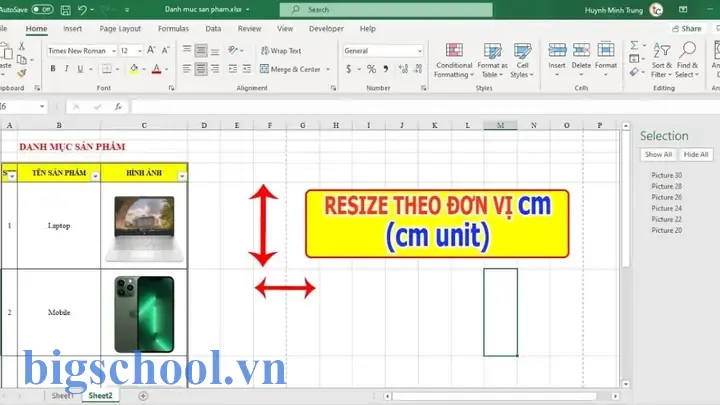
- Insert > Pictures → Chọn ảnh.
- Khi ảnh được chọn, trên Picture Format hiện thanh Size với Height và Width (đơn vị cm, inch, hoặc pixel tùy cài đặt).
6.2. Sử Dụng VBA Để Lấy Kích Thước Ảnh
Sub ImageSize() Dim shp As Shape Set shp = ActiveSheet.Shapes("Picture 1") 'Tên mặc định hoặc tùy chỉnh MsgBox "Ảnh: " & shp.Width & " px (rộng), " & shp.Height & " px (cao)"
End Sub
6.3. Thay Đổi Kích Thước Ảnh Bằng VBA
Sub ResizeImage() Dim shp As Shape Set shp = ActiveSheet.Shapes("Picture 1") shp.LockAspectRatio = msoTrue 'Giữ tỉ lệ shp.Width = 200 '200 pixel
End Sub
7. Đo Kích Thước Biểu Đồ (Chart)
7.1. Kiểm Tra Kích Thước Trực Tiếp
- Chọn biểu đồ → trên Chart Tools > Format → Size hiển thị Height và Width (đơn vị cm/inch).
7.2. VBA Để Lấy Kích Thước Biểu Đồ
Sub ChartSize() Dim cht As ChartObject Set cht = ActiveSheet.ChartObjects(1) 'hoặc theo tên MsgBox "Biểu đồ: " & cht.Width & " pt, " & cht.Height & " pt"
End Sub
ChartObject.WidthvàHeighttrả về point.
7.3. Thay Đổi Kích Thước Biểu Đồ
Sub ResizeChart() Dim cht As ChartObject Set cht = ActiveSheet.ChartObjects("Chart 1") cht.Width = 300 'point cht.Height = 200
End Sub
8. Đo Kích Thước Khi In (Print Area)
8.1. Thiết Lập Print Area
- Page Layout > Print Area > Set Print Area → Chọn vùng cần in.
8.2. Kiểm Tra Kích Thước Trang In
- File > Print → Xem Preview.
- Ở góc dưới bên phải, Excel hiển thị Page Setup → Margins, Scaling, Paper Size.
8.3. VBA Để Lấy Kích Thước Print Area
Sub PrintAreaSize() Dim pa As String pa = ActiveSheet.PageSetup.PrintArea MsgBox "Print Area: " & pa 'Lấy kích thước thực tế: Dim rng As Range Set rng = Range(pa) MsgBox "Kích thước Print Area: " & rng.Width & " px (rộng), " & rng.Height & " pt (cao)"
End Sub
8.4. Đặt Tỷ Lệ Thu Phóng (Scaling)
Sub SetScaling() With ActiveSheet.PageSetup .Zoom = False .FitToPagesWide = 1 .FitToPagesTall = False 'tự động chiều cao End With
End Sub
9. Đo Kích Thước File Excel
9.1. Kiểm Tra Kích Thước File
- File > Info → mục Properties hiển thị Size.
- Hoặc trong Windows, chuột phải file → Properties.
9.2. Giảm Kích Thước File
| Phương pháp | Mô tả |
|---|---|
| Xóa định dạng không cần | Xóa các định dạng thừa (Conditional Formatting, Styles) |
| Loại bỏ hình ảnh & đối tượng | Nén hoặc xóa hình ảnh, biểu đồ không dùng |
| Sử dụng “Compress Pictures” | Trong Picture Format > Compress Pictures → chọn Delete cropped areas và Use screen resolution |
| Chuyển sang .xlsx | Định dạng mới (.xlsx) nén tốt hơn .xls |
| Sử dụng VBA để xóa | Code VBA có thể xoá các shapes, comments, hidden sheets |
10. Thực Hành: Tạo Báo Cáo Được Đo Kích Thước Tự Động
10.1. Mục Tiêu
- Tự động điều chỉnh độ rộng cột dựa trên nội dung.
- Đặt chiều cao hàng sao cho nội dung wrap hiển thị đầy đủ.
- Thêm hình ảnh và biểu đồ với kích thước chuẩn.
- Đặt Print Area và Scaling để in trên 1 trang A4.
10.2. Mã VBA Tổng Hợp
Sub PrepareReport() Dim ws As Worksheet Set ws = ThisWorkbook.Sheets("Report") '--- 1. AutoFit cột và hàng --- ws.Cells.Font.Name = "Calibri" ws.Cells.Font.Size = 11 ws.Columns.AutoFit ws.Rows.AutoFit '--- 2. Đặt chiều cao tối thiểu cho hàng (để tránh quá mỏng) --- Dim r As Range For Each r In ws.UsedRange.Rows If r.RowHeight < 15 Then r.RowHeight = 15 Next r '--- 3. Thêm hình ảnh và chuẩn hoá kích thước --- Dim pic As Shape Set pic = ws.Shapes.AddPicture(Filename:=ThisWorkbook.Path & "\logo.png", _ LinkToFile:=msoFalse, SaveWithDocument:=msoCTrue, _ Left:=ws.Range("A1").Left, Top:=ws.Range("A1").Top, _ Width:=100, Height:=50) '100px x 50px pic.LockAspectRatio = msoTrue '--- 4. Tạo biểu đồ và set kích thước --- Dim chtObj As ChartObject Set chtObj = ws.ChartObjects.Add(Left:=ws.Range("E5").Left, _ Top:=ws.Range("E5").Top, _ Width:=300, Height:=200) '300pt x 200pt With chtObj.Chart .SetSourceData Source:=ws.Range("B2:D10") .ChartType = xlColumnClustered .HasTitle = True .ChartTitle.Text = "Doanh thu theo tháng" End With '--- 5. Đặt Print Area và Scaling --- ws.PageSetup.PrintArea = ws.UsedRange.Address ws.PageSetup.Orientation = xlPortrait ws.PageSetup.PaperSize = xlPaperA4 ws.PageSetup.Zoom = False ws.PageSetup.FitToPagesWide = 1 ws.PageSetup.FitToPagesTall = False MsgBox "Báo cáo đã được chuẩn bị! Kiểm tra kích thước cột, hàng, hình ảnh và biểu đồ."
End Sub
Giải thích nhanh:
AutoFittự động điều chỉnh độ rộng cột và chiều cao hàng dựa trên nội dung.- Vòng lặp
For Each rđảm bảo chiều cao tối thiểu 15 point, tránh hàng quá mỏng. - Hình ảnh được chèn với kích thước cố định (pixel),
LockAspectRatiogiữ tỉ lệ. - Biểu đồ được tạo và đặt kích thước (point) để phù hợp trang A4.
PrintAreađược đặt là toàn bộ vùng dùng,FitToPagesWide = 1đảm bảo in trên một trang ngang.
11. Các Câu Hỏi Thường Gặp (FAQ)
| Câu hỏi | Trả lời |
|---|---|
| Làm sao để chuyển đổi độ rộng cột từ ký tự sang pixel? | Dùng VBA: Columns("A").Width trả về pixel, còn ColumnWidth trả về ký tự. |
| Có thể đo độ rộng cột bằng công thức trong ô không? | Không trực tiếp; cần VBA hoặc hàm tùy chỉnh (UDF) để trả về giá trị. |
| Khi in, Excel tự động thu nhỏ nội dung, làm sao ngăn? | Trong Page Setup, bỏ chọn “Fit Sheet on One Page” và thiết lập Zoom hoặc Scale thủ công. |
| Cách đo kích thước của một shape (hình) trong pixel? | Shapes("ShapeName").Width và .Height trả về pixel. |
| Có cách nhanh để reset độ rộng cột và chiều cao hàng về mặc định? | Chọn toàn bộ sheet → Home > Format > Default Width (cột) và Row Height (hàng) nhập giá trị mặc định (8.43 ký tự cho cột, 15 pt cho hàng). |
12. Kết Luận
Việc đo kích thước trong Excel không chỉ là một thao tác thẩm mỹ mà còn là yếu tố quyết định tính chuyên nghiệp, hiệu quả và khả năng chia sẻ tài liệu. Từ các thao tác cơ bản như kéo thả, sử dụng menu Format, đến các kỹ thuật nâng cao với VBA, người dùng có thể:
- Kiểm soát chính xác độ rộng cột, chiều cao hàng, kích thước ô.
- Định dạng và chuẩn hoá hình ảnh, biểu đồ, và các đối tượng đồ họa.
- Tối ưu hoá bố cục báo cáo, chuẩn bị cho in ấn và xuất file.
- Tự động hoá quy trình chuẩn hoá kích thước qua macro, giảm thiểu lỗi con người.
Hãy áp dụng các kiến thức trên vào công việc hàng ngày của bạn, từ việc tạo báo cáo tài chính, phân tích dữ liệu tới xây dựng dashboard tương tác. Khi bạn nắm vững cách đo và điều chỉnh kích thước, Excel sẽ trở thành một công cụ mạnh mẽ, linh hoạt, đáp ứng mọi nhu cầu trình bày và phân tích dữ liệu của bạn.
Chúc bạn thành công!

Tiến sĩ Lê Thống Nhất sinh năm 1955 tại Nghệ An, là nhà giáo, nhà báo và doanh nhân trong lĩnh vực giáo dục. Ông từng giảng dạy Toán học tại Trường THPT Chuyên Phan Bội Châu và đảm nhiệm nhiều vai trò trong ngành giáo dục, từ viết sách, biên soạn tài liệu đến sáng lập các dự án hỗ trợ học tập trực tuyến.
Ông là người sáng lập BigSchool – nền tảng giáo dục trực tuyến kết nối giáo viên và học sinh cả nước. Ngoài ra, ông còn nổi tiếng với vai trò tác giả, diễn giả truyền cảm hứng và khách mời trên nhiều chương trình truyền hình, trong đó có “Ai là triệu phú” trên truyền hình VTV.
Trong suốt sự nghiệp, Tiến sĩ Lê Thống Nhất đã nhận nhiều giải thưởng giáo dục và được biết đến như một người luôn đổi mới, ứng dụng công nghệ vào dạy và học, góp phần lan tỏa tri thức và niềm say mê học tập cho thế hệ trẻ.