
Có thể bạn quan tâm: Cách Đánh Văn Bản Trong Excel: Hướng Dẫn Chi Tiết Từ Cơ Bản Đến Nâng Cao
Mở đầu
Trong môi trường làm việc hiện đại, Microsoft Excel đã trở thành công cụ không thể thiếu đối với hầu hết các chuyên gia, nhân viên văn phòng, nhà phân tích dữ liệu và cả sinh viên. Khi làm việc với một file Excel phức tạp, chúng ta thường tạo ra nhiều sheet (bảng tính) để phân chia dữ liệu, báo cáo, hoặc các bước xử lý khác nhau. Để quản lý tốt các sheet này, việc đổi tên sheet một cách hợp lý, nhanh chóng và chính xác là rất quan trọng. Một tên sheet rõ ràng không chỉ giúp người dùng dễ dàng tìm kiếm, mà còn giảm thiểu sai sót trong công việc, đặc biệt là khi file được chia sẻ giữa nhiều người.
Bài viết dưới đây sẽ cung cấp cho bạn một hướng dẫn chi tiết về cách đổi tên sheet trong Excel, bao gồm:
- Các cách đổi tên sheet bằng cách thủ công (click chuột, phím tắt, menu ngữ cảnh).
- Đổi tên sheet số lượng lớn thông qua macro VBA.
- Sử dụng Power Query và Power Automate để tự động hoá việc đổi tên sheet.
- Những lưu ý khi đổi tên sheet (độ dài ký tự, ký tự đặc biệt, liên kết công thức).
- Các mẹo thông minh giúp quản lý tên sheet một cách chuyên nghiệp.
Hy vọng sau khi đọc bài viết này, bạn sẽ nắm vững mọi phương pháp đổi tên sheet trong Excel, từ cơ bản đến nâng cao, và có thể áp dụng chúng một cách linh hoạt trong công việc hàng ngày.
Có thể bạn quan tâm: Viết Độ C Trong Excel: Hướng Dẫn Chi Tiết Từ Cơ Bản Đến Nâng Cao
1. Đổi Tên Sheet Bằng Cách Thủ Công
1.1. Đổi Tên Sheet Bằng Cách Click Chuột
Đây là cách đơn giản và trực quan nhất, phù hợp cho hầu hết người dùng.
Bước 1: Di chuyển con trỏ chuột tới tab của sheet cần đổi tên (thường nằm ở dưới cùng của cửa sổ Excel).
Bước 2: Nhấp đúp (double‑click) vào tên hiện tại.
Bước 3: Nhập tên mới, sau đó nhấn Enter để xác nhận.
Lưu ý: Khi bạn double‑click, Excel sẽ tự động chọn toàn bộ tên hiện tại, vì vậy bạn chỉ cần gõ lại tên mới mà không cần xóa ký tự cũ.
1.2. Đổi Tên Sheet Bằng Menu Ngữ Cảnh (Right‑Click)
Nếu bạn không muốn dùng double‑click, có thể thực hiện qua menu ngữ cảnh:
Bước 1: Click chuột phải vào tab sheet cần đổi tên.
Bước 2: Chọn Rename (hoặc Đổi tên) trong danh sách hiện ra.
Bước 3: Nhập tên mới và nhấn Enter.
Cách này hữu ích khi bạn muốn mở menu ngữ cảnh để thực hiện các thao tác khác như Move or Copy, Hide, Unhide, v.v.
1.3. Đổi Tên Sheet Bằng Phím Tắt
Nếu bạn là người ưa chuộng làm việc nhanh bằng bàn phím, hãy sử dụng phím tắt:
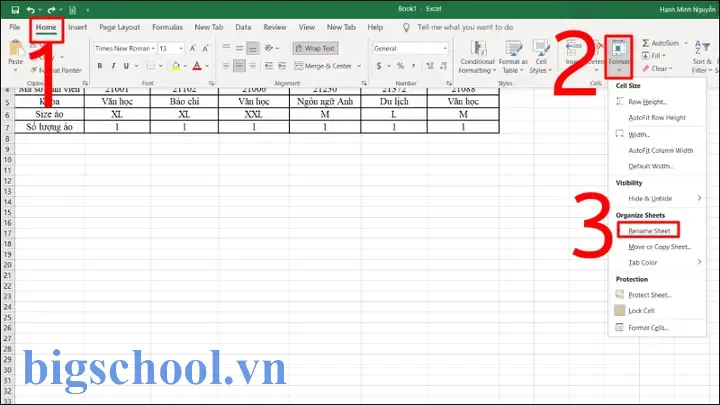
Alt + H + O + R (hoặc Alt + H, O, R trong một số phiên bản Excel)
Đây là chuỗi phím mở tab Home, nhóm Format, rồi chọn Rename Sheet.Ctrl + Page Up / Page Down để chuyển giữa các sheet, sau đó thực hiện Alt + H + O + R để đổi tên.
F2: Khi tab sheet được chọn, nhấn F2 sẽ cho phép bạn chỉnh sửa tên ngay lập tức, sau đó nhấn Enter để xác nhận.
Mẹo: Kết hợp Ctrl + F3 (đi tới Trình quản lý Tên) để nhanh chóng kiểm tra các tên đã được sử dụng trong workbook, tránh trùng lặp.
1.4. Đổi Tên Sheet Khi Tạo Mới
Khi bạn tạo một sheet mới (bằng cách nhấn + hoặc Shift + F11), Excel sẽ tự động đặt tên là Sheet1, Sheet2, … Bạn có thể ngay lập tức đổi tên bằng cách:
- Double‑click vào tab mới và gõ tên mong muốn.
- Hoặc, sau khi tạo, di chuyển chuột tới tab và thực hiện Right‑Click → Rename.
Có thể bạn quan tâm: Cách Xóa Các Dòng Trống Trong Excel: Hướng Dẫn Chi Tiết Từ Cơ Bản Đến Nâng Cao
2. Đổi Tên Nhiều Sheet Cùng Lúc (Batch Rename)
Khi workbook chứa hàng chục, hàng trăm sheet, việc đổi tên thủ công sẽ mất rất nhiều thời gian. Dưới đây là một số phương pháp tự động hoá.
2.1. Sử Dụng Macro VBA
VBA (Visual Basic for Applications) là công cụ mạnh mẽ cho phép bạn viết mã để thực hiện các tác vụ lặp đi lặp lại.
2.1.1. Mã VBA Đơn Giản Đổi Tên Theo Mẫu
Giả sử bạn muốn đổi tên tất cả các sheet thành “Data_01”, “Data_02”, …:
Sub RenameSheetsSequential() Dim ws As Worksheet Dim i As Long i = 1 For Each ws In ThisWorkbook.Worksheets ws.Name = "Data_" & Format(i, "00") i = i + 1 Next ws
End Sub
Cách thực hiện:
- Nhấn Alt + F11 để mở cửa sổ VBA.
- Chọn Insert → Module và dán đoạn mã trên vào.
- Đóng cửa sổ VBA, quay lại Excel và nhấn Alt + F8, chọn
RenameSheetsSequential, rồi Run.
2.1.2. Đổi Tên Dựa Trên Nội Dung Ô A1
Nếu mỗi sheet có một tiêu đề trong ô A1 và bạn muốn dùng tiêu đề đó làm tên sheet:
Sub RenameSheetsFromCellA1() Dim ws As Worksheet For Each ws In ThisWorkbook.Worksheets Dim newName As String newName = Trim(ws.Range("A1").Value) If newName <> "" Then On Error Resume Next ws.Name = newName If Err.Number <> 0 Then MsgBox "Không thể đổi tên sheet '" & ws.Name & "' thành '" & newName & "'. Kiểm tra ký tự không hợp lệ hoặc trùng lặp.", vbExclamation Err.Clear End If On Error GoTo 0 End If Next ws
End Sub
Lưu ý: Excel không cho phép tên sheet chứa các ký tự: \ / ? :. Nếu ô A1 chứa ký tự này, macro sẽ gây lỗi. Đoạn code trên đã xử lý lỗi bằng cách thông báo.
2.1.3. Đổi Tên Dựa Trên Danh Sách Trong Sheet “List”
Bạn có thể tạo một sheet “List” chứa hai cột: Cũ (Tên hiện tại) và Mới (Tên muốn đổi). Sau đó dùng macro:
Sub RenameFromList() Dim wsList As Worksheet Set wsList = ThisWorkbook.Worksheets("List") Dim lastRow As Long lastRow = wsList.Cells(wsList.Rows.Count, "A").End(xlUp).Row Dim i As Long For i = 2 To lastRow 'Giả sử dòng 1 là tiêu đề Dim oldName As String, newName As String oldName = wsList.Cells(i, 1).Value newName = wsList.Cells(i, 2).Value On Error Resume Next ThisWorkbook.Worksheets(oldName).Name = newName If Err.Number <> 0 Then MsgBox "Lỗi đổi tên: " & oldName & " → " & newName, vbExclamation Err.Clear End If On Error GoTo 0 Next i
End Sub
Cách này rất linh hoạt, cho phép bạn chuẩn bị danh sách đổi tên trong Excel mà không cần mở VBA mỗi lần.
2.2. Sử Dụng Power Query (Get & Transform)
Power Query không trực tiếp đổi tên sheet, nhưng bạn có thể tải dữ liệu từ các sheet, sau đó tái tạo workbook mới với các sheet được đặt tên lại dựa trên thông tin trong dữ liệu nguồn. Quy trình:
- Data → Get Data → From Workbook → Chọn file hiện tại.
- Trong Power Query Editor, mỗi sheet xuất hiện dưới dạng Query. Đổi tên Query theo cách bạn muốn (đây sẽ là tên sheet mới khi tải lại).
- Home → Close & Load → Close & Load To… → Only Create Connection.
- Home → Append Queries nếu cần hợp nhất dữ liệu.
- Khi Load lại, chọn Load to Worksheet và chỉ định New Worksheet. Tên worksheet sẽ giống tên Query.
Mặc dù quá trình hơi phức tạp, nhưng nếu bạn đã làm việc với Power Query thường xuyên, đây là cách “không code” để đồng thời chuẩn hoá dữ liệu và đổi tên sheet.
Có thể bạn quan tâm: Định Dạng Ngày Tháng Excel: Hướng Dẫn Chi Tiết Từ Cơ Bản Đến Nâng Cao
2.3. Sử Dụng Power Automate Desktop (RPA)
Nếu công ty bạn đã triển khai Power Automate Desktop, bạn có thể tạo một flow tự động:
- Launch Excel và mở workbook.
- Get Worksheets → Lưu danh sách tên hiện tại.
- For Each Worksheet → Rename Worksheet với quy tắc (ví dụ: “Sheet_” & Index).
- Save Workbook và Close Excel.
Power Automate cho phép bạn tích hợp quy trình này vào các công việc tự động khác như đọc dữ liệu từ email, gửi sheet đã đổi tên qua Teams, v.v.
3. Các Quy Tắc và Lưu Ý Khi Đổi Tên Sheet
3.1. Độ Dài Tên Sheet
- Giới hạn tối đa: 31 ký tự. Nếu bạn nhập tên dài hơn, Excel sẽ tự động cắt bớt.
- Thực tế: Để dễ đọc trên tab, nên giữ tên trong khoảng 10‑15 ký tự.
3.2. Ký Tự Không Được Phép
Tên sheet không được chứa các ký tự sau: \ / ? :. Nếu muốn sử dụng ký tự đặc biệt, hãy thay thế bằng dấu gạch dưới _ hoặc dấu gạch ngang -.
3.3. Tránh Trùng Lặp
Excel không cho phép có hai sheet cùng tên trong một workbook. Khi đổi tên bằng VBA hoặc Power Automate, luôn kiểm tra độ trùng lặp để tránh lỗi.
3.4. Ảnh Hưởng Đến Công Thức và Liên Kết
- Công thức tham chiếu sheet (ví dụ:
=Sheet1!A1). Khi đổi tên sheet, Excel tự động cập nhật các công thức. Tuy nhiên, nếu bạn dùng Tên Định Nghĩa (Named Ranges) hoặc VBA code tham chiếu trực tiếp tới tên sheet, bạn cần cập nhật chúng thủ công hoặc dùng macro để tự động hoá. - Liên kết tới file ngoài (External Links) chứa tên sheet có thể không được cập nhật tự động. Kiểm tra lại bằng Data → Edit Links.
3.5. Quy Tắc Đặt Tên Thông Minh
- Tiêu đề ngắn gọn, mô tả nội dung: Ví dụ
Sales_2023_Q1. - Sử dụng chuẩn ngày tháng:
2026-04-Report. - Sắp xếp theo thứ tự logic:
01_Input,02_Clean,03_Analysis,04_Output. - Tránh dùng ký tự tiếng Việt có dấu nếu workbook sẽ được chia sẻ với người dùng không có bộ mã Unicode phù hợp. Dùng ASCII (ví dụ:
ThongKethay vìThốngKê).
4. Mẹo Thông Minh Để Quản Lý Sheet Hiệu Quả
4.1. Tạo “Table of Contents” (Mục Lục) Tự Động
Bạn có thể tạo một sheet “TOC” liệt kê tất cả các sheet và liên kết trực tiếp tới chúng:
Sub CreateTOC() Dim wsTOC As Worksheet On Error Resume Next Set wsTOC = ThisWorkbook.Worksheets("TOC") If wsTOC Is Nothing Then Set wsTOC = ThisWorkbook.Worksheets.Add(After:=ThisWorkbook.Worksheets(1)) wsTOC.Name = "TOC" End If On Error GoTo 0 wsTOC.Cells.Clear wsTOC.Range("A1").Value = "STT" wsTOC.Range("B1").Value = "Tên Sheet" wsTOC.Range("C1").Value = "Mô tả" Dim i As Long For i = 1 To ThisWorkbook.Worksheets.Count If ThisWorkbook.Worksheets(i).Name <> "TOC" Then wsTOC.Cells(i + 1, 1).Value = i wsTOC.Hyperlinks.Add Anchor:=wsTOC.Cells(i + 1, 2), _ Address:="", SubAddress:="'" & ThisWorkbook.Worksheets(i).Name & "'!A1", _ TextToDisplay:=ThisWorkbook.Worksheets(i).Name End If Next i wsTOC.Columns("A:C").AutoFit
End Sub
Mỗi lần bạn đổi tên sheet, chỉ cần chạy lại macro để cập nhật TOC.
4.2. Sử Dụng “Color Coding” Cho Tab Sheet
Excel cho phép đổi màu tab bằng VBA:
Sub ColorTabs() Dim ws As Worksheet For Each ws In ThisWorkbook.Worksheets Select Case ws.Name Case "Input": ws.Tab.Color = RGB(255, 200, 200) 'Hồng nhạt Case "Analysis": ws.Tab.Color = RGB(200, 255, 200) 'Xanh nhạt Case "Output": ws.Tab.Color = RGB(200, 200, 255) 'Xanh dương nhạt Case Else: ws.Tab.ColorIndex = xlColorIndexNone End Select Next ws
End Sub
Kết hợp màu sắc và tên chuẩn giúp người dùng nhanh chóng nhận diện mục đích của từng sheet.
4.3. Ẩn (Hide) Các Sheet Không Cần Thiết
Nếu có những sheet chỉ dùng để tính toán trung gian, bạn có thể ẩn chúng để giảm bớt sự lộn xộn:
- Right‑Click → Hide (ẩn tạm thời).
- Right‑Click → Unhide để hiển thị lại.
- Đối với bảo mật, sử dụng Very Hidden qua VBA:
Sub VeryHideSheets() ThisWorkbook.Worksheets("Intermediate").Visible = xlSheetVeryHidden
End Sub
Sheets “Very Hidden” chỉ có thể được hiển thị lại bằng VBA, giúp bảo vệ công thức quan trọng.
4.4. Đặt Tên Sheet Dựa Trên Thời Gian Tự Động
Khi tạo báo cáo hằng ngày/tuần/tháng, bạn có thể để Excel tự tạo sheet với tên dựa trên ngày hiện tại:
Sub CreateDailySheet() Dim dt As String dt = Format(Date, "yyyy-mm-dd") Dim newName As String newName = "Report_" & dt On Error Resume Next ThisWorkbook.Worksheets.Add(After:=ThisWorkbook.Sheets(ThisWorkbook.Sheets.Count)).Name = newName If Err.Number <> 0 Then MsgBox "Sheet '" & newName & "' đã tồn tại!", vbExclamation Err.Clear End If On Error GoTo 0
End Sub
Bạn có thể lên lịch chạy macro này mỗi sáng bằng Task Scheduler hoặc Power Automate.
5. Thực Hành: Tình Huống Thực Tế và Giải Pháp
5.1. Tình Huống 1: Đổi Tên Hàng Trăm Sheet Theo Mẫu “Region_XX”
Bạn nhận được một workbook chứa 120 sheet, mỗi sheet hiện tại là Sheet1, Sheet2, … Bạn cần đổi tên thành North_01, North_02, … South_01, … tùy vào khu vực được lưu trong ô B2 của mỗi sheet.
Giải pháp VBA:
Sub RenameByRegion() Dim ws As Worksheet Dim idxN As Long, idxS As Long idxN = 1: idxS = 1 For Each ws In ThisWorkbook.Worksheets Dim region As String region = Trim(ws.Range("B2").Value) 'Giả sử B2 chứa "North" hoặc "South" Select Case UCase(region) Case "NORTH" ws.Name = "North_" & Format(idxN, "00") idxN = idxN + 1 Case "SOUTH" ws.Name = "South_" & Format(idxS, "00") idxS = idxS + 1 Case Else ws.Name = "Other_" & Format(ws.Index, "00") End Select Next ws
End Sub
5.2. Tình Huống 2: Đổi Tên Sheet Dựa Trên Danh Sách Từ Cột A (Tên Cũ) và Cột B (Tên Mới) Trong Một Sheet Khác
Bạn có một sheet “RenameList” với dữ liệu:
| A (Tên cũ) | B (Tên mới) |
|---|---|
| Sheet1 | Sales_2023 |
| Sheet2 | Costs_2023 |
| … | … |
Giải pháp:
Sub RenameFromRenameList() Dim wsList As Worksheet, ws As Worksheet Set wsList = ThisWorkbook.Worksheets("RenameList") Dim lastRow As Long lastRow = wsList.Cells(wsList.Rows.Count, "A").End(xlUp).Row Dim i As Long For i = 2 To lastRow Dim oldName As String, newName As String oldName = wsList.Cells(i, 1).Value newName = wsList.Cells(i, 2).Value On Error Resume Next Set ws = ThisWorkbook.Worksheets(oldName) If Not ws Is Nothing Then ws.Name = newName End If On Error GoTo 0 Next i
End Sub
5.3. Tình Huống 3: Đổi Tên Sheet Khi Xuất File PDF
Bạn muốn khi người dùng Export một sheet thành PDF, tên file PDF sẽ tự động lấy tên sheet. Đôi khi người dùng đổi tên sheet nhưng quên cập nhật tên file PDF.
Giải pháp VBA (Export Active Sheet):
Sub ExportActiveSheetToPDF() Dim ws As Worksheet Set ws = ActiveSheet Dim folderPath As String folderPath = ThisWorkbook.Path & "\PDFs\" If Dir(folderPath, vbDirectory) = "" Then MkDir folderPath Dim fileName As String fileName = folderPath & ws.Name & ".pdf" ws.ExportAsFixedFormat Type:=xlTypePDF, Filename:=fileName, Quality:=xlQualityStandard, _ IncludeDocProperties:=True, IgnorePrintAreas:=False, OpenAfterPublish:=False MsgBox "Đã lưu PDF: " & fileName, vbInformation
End Sub
Bạn có thể gán macro này cho một Button trên ribbon hoặc Quick Access Toolbar để người dùng dễ dàng sử dụng.
6. Tổng Kết
Việc đổi tên sheet trong Excel không chỉ là một thao tác thẩm mỹ mà còn là yếu tố quan trọng giúp:
- Tăng tính tổ chức và độ rõ ràng của workbook.
- Giảm rủi ro lỗi trong công thức, macro và liên kết.
- Tiết kiệm thời gian khi làm việc với các file lớn, nhiều sheet.
Trong bài viết, chúng ta đã khám phá:
- Các cách thủ công nhanh nhất: double‑click, right‑click, phím tắt.
- Các phương pháp tự động hoá: macro VBA, Power Query, Power Automate.
- Quy tắc và lưu ý quan trọng khi đặt tên sheet (độ dài, ký tự không cho phép, trùng lặp, ảnh hưởng tới công thức).
- Mẹo thông minh: tạo mục lục tự động, màu sắc tab, ẩn sheet, tạo sheet dựa trên thời gian.
- Áp dụng thực tế qua các tình huống mẫu và code mẫu.
Hãy áp dụng những kiến thức này vào công việc hàng ngày của bạn. Khi bạn đã nắm vững cách đổi tên sheet một cách chuyên nghiệp, bạn sẽ cảm nhận được sự gọn gàng, nhạy bén, và độ tin cậy cao hơn trong mọi dự án Excel. Chúc bạn thành công và luôn có những workbook ngăn nắp, hiệu quả!

Tiến sĩ Lê Thống Nhất sinh năm 1955 tại Nghệ An, là nhà giáo, nhà báo và doanh nhân trong lĩnh vực giáo dục. Ông từng giảng dạy Toán học tại Trường THPT Chuyên Phan Bội Châu và đảm nhiệm nhiều vai trò trong ngành giáo dục, từ viết sách, biên soạn tài liệu đến sáng lập các dự án hỗ trợ học tập trực tuyến.
Ông là người sáng lập BigSchool – nền tảng giáo dục trực tuyến kết nối giáo viên và học sinh cả nước. Ngoài ra, ông còn nổi tiếng với vai trò tác giả, diễn giả truyền cảm hứng và khách mời trên nhiều chương trình truyền hình, trong đó có “Ai là triệu phú” trên truyền hình VTV.
Trong suốt sự nghiệp, Tiến sĩ Lê Thống Nhất đã nhận nhiều giải thưởng giáo dục và được biết đến như một người luôn đổi mới, ứng dụng công nghệ vào dạy và học, góp phần lan tỏa tri thức và niềm say mê học tập cho thế hệ trẻ.