
Có thể bạn quan tâm: Diễn Đàn Giải Pháp Excel: Nơi Hội Tụ Kiến Thức, Kinh Nghiệm Và Cộng Đồng Người Dùng
Giới thiệu
Trong thời đại số hoá hiện nay, việc quản lý hàng hóa, kiểm soát tồn kho và thực hiện các quy trình bán hàng nhanh chóng, chính xác đã trở thành nhu cầu thiết yếu của mọi doanh nghiệp. Một trong những công cụ hỗ trợ quan trọng nhất trong việc này chính là mã vạch (barcode). Đối với các doanh nghiệp sử dụng Microsoft Excel làm công cụ chính để quản lý dữ liệu, việc tải font mã vạch cho Excel và tạo mã vạch trực tiếp trong bảng tính là một giải pháp tiết kiệm thời gian và chi phí so với việc mua phần mềm chuyên dụng đắt đỏ.
Bài viết dưới đây sẽ cung cấp cho bạn một hướng dẫn chi tiết, toàn diện từ khái niệm cơ bản, lựa chọn font mã vạch phù hợp, cách tải, cài đặt, tới cách tạo và tùy chỉnh mã vạch trong Excel. Ngoài ra, chúng tôi sẽ giới thiệu một số công cụ và phần mềm hỗ trợ, chia sẻ các mẹo tối ưu hoá quy trình và giải đáp những thắc mắc thường gặp khi làm việc với font mã vạch trong Excel.
Lưu ý: Bài viết được viết bằng tiếng Việt, nhằm đáp ứng nhu cầu của người dùng trong nước, và tối ưu hoá cho các công cụ tìm kiếm (SEO) với từ khóa “download barcode font for excel”.
Có thể bạn quan tâm: Diễn Đàn Excel Kế Toán: Nơi Hội Tụ Kiến Thức, Kinh Nghiệm Và Giải Pháp Cho Các Chuyên Gia Tài Chính
1. Mã Vạch là gì? Tại sao cần sử dụng trong Excel?
1.1 Định nghĩa mã vạch
Mã vạch (barcode) là một dãy các đường thẳng đen trắng hoặc các ký tự đặc biệt được mã hoá để biểu diễn dữ liệu số hoặc ký tự. Khi được quét bằng máy đọc mã vạch (barcode scanner), dữ liệu sẽ được chuyển đổi thành thông tin số mà hệ thống máy tính có thể nhận diện và xử lý.
1.2 Lợi ích khi sử dụng mã vạch trong Excel
| Lợi ích | Mô tả |
|---|---|
| Tiết kiệm thời gian | Tự động tạo mã vạch cho hàng nghìn sản phẩm mà không cần nhập tay. |
| Giảm sai sót | Tránh lỗi nhập dữ liệu khi quét mã vạch thay vì gõ tay. |
| Tăng tính chuyên nghiệp | Bảng tính trông chuyên nghiệp, dễ dàng in nhãn và tài liệu. |
| Tích hợp dễ dàng | Excel có thể liên kết trực tiếp với hệ thống ERP, WMS, POS. |
| Chi phí thấp | Không cần mua phần mềm tạo mã vạch đắt tiền, chỉ cần một font. |
Có thể bạn quan tâm: Div Và Mod Trong Excel: Hướng Dẫn Toàn Diện Từ Cơ Bản Đến Ứng Dụng Thực Tiễn
2. Các loại font mã vạch phổ biến
2.1 Font Code 39 (Free 3 of 9)
- Mô tả: Hỗ trợ ký tự chữ cái (A‑Z), số (0‑9) và một số ký tự đặc biệt.
- Ưu điểm: Miễn phí, dễ cài đặt, phù hợp cho hầu hết các ứng dụng.
- Nhược điểm: Độ phân giải không cao, không phù hợp cho việc in nhãn siêu nhỏ.
2.2 Font Code 128
- Mô tả: Mã hoá dữ liệu hiệu quả hơn, hỗ trợ toàn bộ các ký tự ASCII.
- Ưu điểm: Độ mật độ cao, tiết kiệm không gian.
- Nhược điểm: Cần tính toán checksum; không phải lúc nào cũng miễn phí.
2.3 Font QR Code
- Mô tả: Mã vạch dạng ma trận 2D, lưu trữ nhiều dữ liệu hơn.
- Ưu điểm: Có thể chứa URL, địa chỉ email, v.v.
- Nhược điểm: Đòi hỏi kích thước ô lớn hơn để hiển thị rõ.
2.4 Font Datamatrix
- Mô tả: Mã vạch 2D, thường dùng trong công nghiệp và y tế.
- Ưu điểm: Độ tin cậy cao, có thể in trên bề mặt nhỏ.
- Nhược điểm: Ít phổ biến hơn QR Code.
2.5 Font UPC/EAN
- Mô tả: Dùng cho sản phẩm tiêu dùng, chuẩn quốc tế.
- Ưu điểm: Được chấp nhận rộng rãi trong hệ thống bán lẻ.
- Nhược điểm: Yêu cầu dữ liệu chuẩn (12/13 ký tự).
Kết luận: Đối với hầu hết doanh nghiệp vừa và nhỏ, font Code 39 và Code 128 là lựa chọn tối ưu vì tính đơn giản, chi phí thấp và độ tương thích cao với Excel.
3. Cách tải (download) font mã vạch cho Excel
3.1 Nguồn tải font uy tín
| Trang web | Font cung cấp | Miễn phí / Trả phí | Đánh giá |
|---|---|---|---|
| dafont.com | Code 39, Code 128 | Miễn phí | ★★★★☆ |
| fontsquirrel.com | Code 39, Code 128 | Miễn phí | ★★★★★ |
| barcodefonts.com | Code 39, Code 128, QR | Miễn phí/Trả phí | ★★★★☆ |
| idautomation.com | Code 39, Code 128, QR | Trả phí (có bản dùng thử) | ★★★★★ |
| github.com (repo mã nguồn mở) | QR, Datamatrix | Miễn phí | ★★★★☆ |
Lưu ý: Khi tải font từ internet, luôn kiểm tra file .ttf hoặc .otf có chứa virus bằng phần mềm diệt virus. Ngoài ra, nên tải từ các trang có uy tín để tránh vi phạm bản quyền.
3.2 Bước tải xuống
- Truy cập vào trang web tải font (ví dụ:
https://www.fontsquirrel.com). - Tìm kiếm “Code 39” hoặc “Barcode Font”.
- Chọn phiên bản Free (miễn phí) hoặc Trial (dùng thử) tùy nhu cầu.
- Nhấn nút Download → Lưu file ZIP vào máy tính.
- Giải nén file ZIP, bạn sẽ nhận được file
.ttf(TrueType Font) hoặc.otf(OpenType Font).
3.3 Kiểm tra tính hợp pháp
- Đọc License Agreement (thỏa thuận giấy phép) kèm theo file font.
- Đối với mục đích thương mại (in nhãn, bán hàng), cần chọn font có giấy phép commercial use hoặc mua bản quyền nếu cần.
4. Cài đặt font mã vạch trên Windows
4.1 Cài đặt cho người dùng hiện tại
- Mở File Explorer và truy cập tới thư mục chứa file
.ttf/.otf. - Nhấp chuột phải vào file font → Chọn Install (hoặc Install for all users nếu bạn muốn cài đặt cho toàn bộ máy tính).
- Đợi quá trình cài đặt hoàn tất (thường chỉ mất vài giây).
4.2 Cài đặt thủ công qua Control Panel
- Mở Control Panel → Appearance and Personalization → Fonts.
- Kéo thả file font vào cửa sổ này.
- Font sẽ tự động được cài đặt và hiển thị trong danh sách.
4.3 Kiểm tra font đã cài đặt
- Mở Excel, tạo một ô mới, chọn Home → Font, cuộn danh sách để tìm tên font (ví dụ: “Free 3 of 9” hoặc “Code 128”). Nếu xuất hiện, nghĩa là font đã được cài đặt thành công.
5. Tạo mã vạch trong Excel
5.1 Cấu trúc dữ liệu chuẩn
| Cột | Nội dung |
|---|---|
| A | Mã sản phẩm (SKU) |
| B | Tên sản phẩm |
| C | Giá bán |
| D | Mã vạch (sử dụng font) |
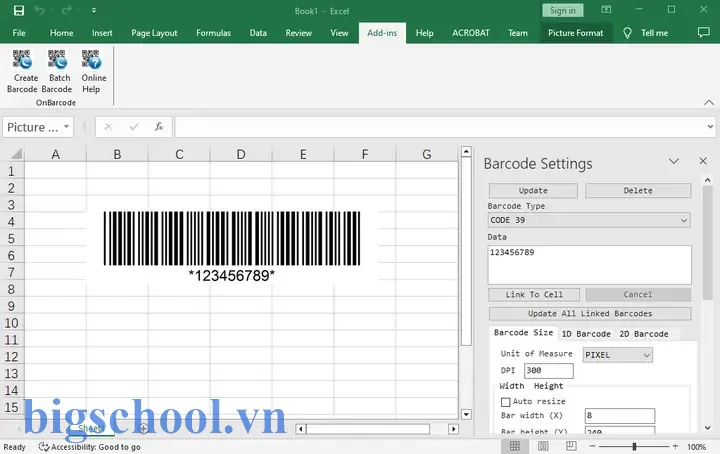
5.2 Cách tạo mã vạch Code 39
Có thể bạn quan tâm: Dấu Dollar ($) Trong Công Thức Excel: Tất Cả Những Điều Bạn Cần Biết
- Nhập dữ liệu vào cột A (ví dụ:
12345). - Trong cột D, nhập công thức:
excel ="" & A2 & ""
Giải thích: Code 39 yêu cầu ký tựở đầu và cuối để đánh dấu bắt đầu/kết thúc. - Chọn ô D2 → Thay đổi font sang Free 3 of 9 (hoặc tên font Code 39 bạn đã cài).
- Kéo công thức xuống các dòng khác để tạo mã vạch cho toàn bộ danh sách.
5.3 Tạo mã vạch Code 128 (cần tính checksum)
Code 128 yêu cầu một hàm tính checksum. Dưới đây là một hàm VBA mẫu:
Function Code128(s As String) As String Dim i As Long, c As Long, checksum As Long Dim result As String result = Chr(204) 'Start B checksum = 104 For i = 1 To Len(s) c = Asc(Mid(s, i, 1)) - 32 result = result & Chr(c) checksum = checksum + c i Next i checksum = checksum Mod 103 result = result & Chr(checksum) result = result & Chr(206) 'Stop Code128 = result
End Function
Cách sử dụng:
- Nhấn
Alt + F11→ Insert → Module → Dán đoạn code trên. - Quay lại Excel, trong ô D2 nhập:
=Code128(A2). - Đổi font của cột D sang Code 128 (font mà bạn đã tải và cài đặt).
- Kéo xuống để áp dụng cho các dòng khác.
Lưu ý: Khi sử dụng VBA, file Excel cần được lưu dưới dạng .xlsm (macro-enabled).
5.4 Tạo QR Code trong Excel (không cần font)
Nếu bạn muốn tạo QR Code mà không cần cài font, có thể dùng Add‑in hoặc API:
- Add‑in: “QR4Office” (miễn phí trên Microsoft Store). Cài đặt → Chọn ô → Insert QR → Nhập dữ liệu.
- API: Dùng công thức
=IMAGE("https://api.qrserver.com/v1/create-qr-code/?size=150x150&data=" & A2)(Excel 365 hỗ trợIMAGE).
6. In nhãn mã vạch từ Excel
6.1 Chuẩn bị mẫu nhãn
| Ô | Nội dung |
|---|---|
| A1 | Tên công ty |
| A2 | Tên sản phẩm |
| A3 | Giá |
| A4 | Mã vạch (font barcode) |
| A5 | Mã sản phẩm (text) |
- Đặt độ rộng cột và chiều cao hàng sao cho phù hợp với kích thước nhãn (ví dụ: 2 cm x 1 cm).
- Định dạng căn giữa (center) cho ô chứa mã vạch.
6.2 In qua Microsoft Word (Mail Merge)
- Mở Word, tạo một tài liệu mới → Mailings → Start Mail Merge → Labels.
- Chọn Label Options, nhập kích thước nhãn (ví dụ: 63 mm × 38 mm).
- Select Recipients → Use an Existing List, chọn file Excel đã tạo.
- Chèn Merge Fields (Tên sản phẩm, Giá, Mã vạch).
- Định dạng ô Mã vạch bằng cách chọn font barcode trong Word.
- Preview Results → Finish & Merge → Print Documents.
6.3 In trực tiếp từ Excel
- Chọn vùng cần in → File → Print.
- Trong Page Setup, chọn Fit Sheet on One Page hoặc tùy chỉnh Scaling.
- Kiểm tra Print Preview để đảm bảo mã vạch hiển thị rõ ràng.
Tip: Đối với máy in laser, luôn bật High Quality để tránh mờ barcode.
7. Kiểm tra độ chính xác của mã vạch
7.1 Sử dụng máy quét barcode
- Đặt giấy in lên máy quét.
- Đọc mã vạch → Kiểm tra giá trị hiển thị có đúng với dữ liệu gốc không.
7.2 Sử dụng phần mềm kiểm tra trên PC
- Barcode Scanner (miễn phí) cho Windows: Cài đặt → Mở → Dùng webcam để quét mã vạch trên màn hình.
- Online Barcode Reader: Truy cập
https://www.barcodesinc.com/generator/→ Upload ảnh mã vạch → Kiểm tra.
Nếu có lỗi, kiểm tra lại:
- Độ rộng và chiều cao của mã vạch (nên để ít nhất 1,5 mm cho mỗi “bar”).
- Độ tương phản (đen trên trắng).
- Kiểm tra checksum (đối với Code 128).
8. Các công cụ và phần mềm hỗ trợ
| Phần mềm | Chức năng | Giá |
|---|---|---|
| Zint Barcode Studio | Tạo mọi loại mã vạch, xuất PNG, EPS, SVG | Miễn phí (open source) |
| BarTender | Thiết kế nhãn chuyên nghiệp, tích hợp Excel | Từ $1,495 |
| NiceLabel | Quản lý nhãn, in hàng loạt | Từ $2,000 |
| IDAutomation Barcode Font Pack | Bộ font đa dạng (Code 39, 128, QR, DataMatrix) | $149 (có bản dùng thử) |
| QR4Office (Add‑in) | Tạo QR trực tiếp trong Excel 365 | Miễn phí |
Khuyên dùng: Đối với doanh nghiệp vừa và nhỏ, Zint + font Code 39/128 là giải pháp tối ưu: miễn phí, dễ sử dụng và không tốn chi phí bản quyền.
9. Những lỗi thường gặp và cách khắc phục
| Lỗi | Nguyên nhân | Cách khắc phục |
|---|---|---|
| Mã vạch không hiển thị | Font chưa được cài đặt hoặc chưa áp dụng | Kiểm tra lại font trong Excel, cài lại nếu cần |
| Mã vạch bị mờ khi in | Độ phân giải máy in thấp, hoặc tỷ lệ phóng to/thu nhỏ không hợp lý | Chuyển sang máy in laser, tăng DPI, hoặc giảm tỷ lệ phóng to |
| Quét sai giá trị | Thiếu ký tự | Thêm ký tự |
| Không thể in 100% nhãn | Kích thước trang/nhãn không khớp | Điều chỉnh Page Setup → Margins và Label size |
| Excel báo lỗi “#NAME?” khi dùng hàm VBA | Macro chưa được bật | Vào File → Options → Trust Center → Trust Center Settings → Macro Settings → Chọn “Enable all macros” (cẩn thận với bảo mật) |
10. Bảo mật và bản quyền khi sử dụng font mã vạch
- Kiểm tra giấy phép (license): Một số font miễn phí chỉ cho phép sử dụng cá nhân, không thương mại. Nếu bạn in nhãn bán hàng, cần mua bản quyền.
- Không chia sẻ file font: Tránh gửi file
.ttfcho người khác nếu không có quyền phân phối. - Cập nhật phần mềm diệt virus: Đảm bảo font không chứa mã độc.
- Sao lưu file font: Lưu trữ bản sao trong thư mục an toàn để tránh mất khi cài đặt lại hệ thống.
11. Tối ưu hoá quy trình tạo mã vạch trong Excel
11.1 Sử dụng Macro để tự động hoá
Sub GenerateBarcode() Dim rng As Range, cell As Range Set rng = Range("A2:A" & Cells(Rows.Count, "A").End(xlUp).Row) For Each cell In rng cell.Offset(0, 3).Value = "" & cell.Value & "" cell.Offset(0, 3).Font.Name = "Free 3 of 9" Next cell
End Sub
- Cách dùng: Nhấn
Alt + F8→ ChọnGenerateBarcode→ Run. Tự động tạo mã vạch cho cột A và đặt vào cột D.
11.2 Sử dụng Power Query
- Nhập dữ liệu từ nguồn (SQL, CSV).
- Thêm cột tùy chỉnh:
= "" & SKU & ""→ Đổi font. - Thực hiện Refresh để cập nhật tự động.
11.3 Kết nối với hệ thống ERP/WMS
- Sử dụng ODBC hoặc Power Pivot để kéo dữ liệu sản phẩm.
- Khi dữ liệu thay đổi, macro tự động cập nhật mã vạch.
12. Các trường hợp sử dụng thực tế
12.1 Doanh nghiệp bán lẻ
- Mục tiêu: Quản lý tồn kho, nhanh chóng quét mã khi bán.
- Giải pháp: Tải font Code 128, tạo mã vạch trong Excel, in nhãn bằng máy in nhiệt.
12.2 Công ty sản xuất
- Mục tiêu: Ghi nhãn sản phẩm, theo dõi dây chuyền sản xuất.
- Giải pháp: Sử dụng font QR Code để lưu trữ thông tin lot, ngày sản xuất, và máy quét QR để truy xuất.
12.3 Kho lưu trữ
- Mục tiêu: Quản lý vị trí lưu trữ hàng hoá.
- Giải pháp: Tạo mã vạch DataMatrix cho các thùng hàng, nhập dữ liệu vị trí trong Excel, quét để cập nhật nhanh.
13. Tổng kết
Việc download barcode font for excel không chỉ là một bước đơn giản mà còn mở ra một loạt các cơ hội tối ưu hoá quy trình kinh doanh. Từ việc lựa chọn font phù hợp, cài đặt an toàn, tạo mã vạch trực tiếp trong Excel, cho tới in ấn và kiểm tra độ chính xác, mọi khâu đều có thể thực hiện mà không cần đầu tư vào phần mềm đắt tiền.
Bằng cách áp dụng các hướng dẫn chi tiết trong bài viết này, bạn sẽ:
- Tiết kiệm thời gian và chi phí.
- Đảm bảo độ chính xác và tính chuyên nghiệp của các nhãn mã vạch.
- Tích hợp mượt mà với các hệ thống quản lý hiện có (ERP, WMS, POS).
- Tự tin mở rộng quy mô khi doanh nghiệp phát triển.
Hãy bắt đầu ngay hôm nay: tải font mã vạch, cài đặt, và biến Excel thành công cụ mạnh mẽ cho việc tạo và quản lý mã vạch! Nếu gặp bất kỳ khó khăn nào, đừng ngần ngại tham khảo các tài liệu hỗ trợ, diễn đàn người dùng, hoặc liên hệ với nhà cung cấp font để được trợ giúp kịp thời.
Chúc bạn thành công trong việc triển khai giải pháp mã vạch bằng Excel và nâng cao hiệu quả quản lý doanh nghiệp!

Tiến sĩ Lê Thống Nhất sinh năm 1955 tại Nghệ An, là nhà giáo, nhà báo và doanh nhân trong lĩnh vực giáo dục. Ông từng giảng dạy Toán học tại Trường THPT Chuyên Phan Bội Châu và đảm nhiệm nhiều vai trò trong ngành giáo dục, từ viết sách, biên soạn tài liệu đến sáng lập các dự án hỗ trợ học tập trực tuyến.
Ông là người sáng lập BigSchool – nền tảng giáo dục trực tuyến kết nối giáo viên và học sinh cả nước. Ngoài ra, ông còn nổi tiếng với vai trò tác giả, diễn giả truyền cảm hứng và khách mời trên nhiều chương trình truyền hình, trong đó có “Ai là triệu phú” trên truyền hình VTV.
Trong suốt sự nghiệp, Tiến sĩ Lê Thống Nhất đã nhận nhiều giải thưởng giáo dục và được biết đến như một người luôn đổi mới, ứng dụng công nghệ vào dạy và học, góp phần lan tỏa tri thức và niềm say mê học tập cho thế hệ trẻ.